Importera DWG- och DXF-filer
Importera en ritning
- Öppna fliken Infoga.
- I gruppen Importera, klicka på Importera DWG eller Importera DXF och välj din fil (upp till 200 MB).
- Statusfältet sammanfattar vad som kom in, till exempel "DXF importerad: 172 väggar, 0 texter." Tryck på F för att rama in ritningen.

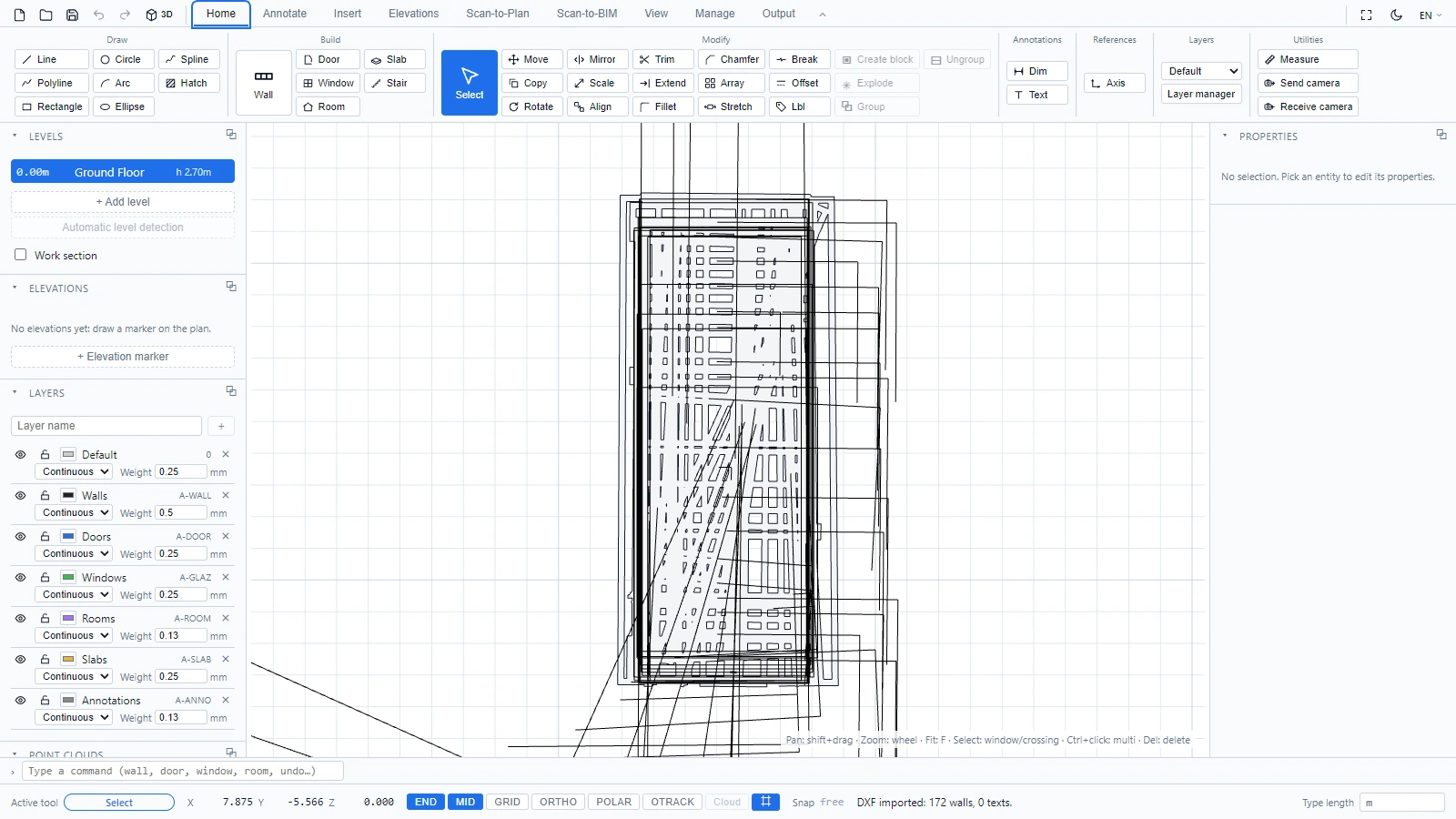
När ritningen kommer in i fel storlek
DWG- och DXF-filer deklarerar sin enhet, men den deklarationen är ofta felaktig i verkliga filer (en ritning som är taggad som millimeter men i själva verket ritades i meter kommer in 1000 gånger för liten). Det är vad väljaren Enhet är till för:
- Auto litar på filen (och identifierar enheten där det är möjligt).
- Eller tvinga fram mm, cm, m, tum eller fot och importera sedan filen på nytt. Använd ett känt avstånd, till exempel en dörr på ungefär 0,9 m, för att rimlighetskontrollera skalan, eller mät det direkt (se Mät).
Vad som händer med lager och objekt
- Lager kommer in med sina namn, färger och lägen. Ett lager som var avstängt eller fruset i AutoCAD förblir dolt här, och ett låst lager förblir synligt men inte markerbart, precis som ett inbyggt (se Lager).
- Mått rekonstrueras som redigerbara måttobjekt närhelst typen kan mappas (linjära, inpassade, radie, diameter, vinkel). De övriga behåller sitt ursprungliga utseende som blockinstanser: använd Dela upp för att öppna en om du behöver redigera den (se Grupper och block).
- Block kommer in som instanser, redo att kopieras eller delas upp.
Din importerade ritning är därefter ett vanligt ATIS.cad-dokument: rita väggar ovanpå den, beskriv den eller exportera den på nytt (se Exportera DWG och DXF).
Om du har frågor eller behöver ytterligare information, kontakta det tekniska teamet.