Lager
Lager i ATIS.cad fungerar som AutoCAD-användare förväntar sig, med branschstandardnamn: A-WALL för väggar, A-DOOR för dörrar, A-GLAZ för fönster, A-ROOM, A-SLAB och A-ANNO för beskrivningar. Objekt hamnar på det lager som motsvarar deras typ, så ordningen finns där innan du ens tänker på den.
Panelen Lager
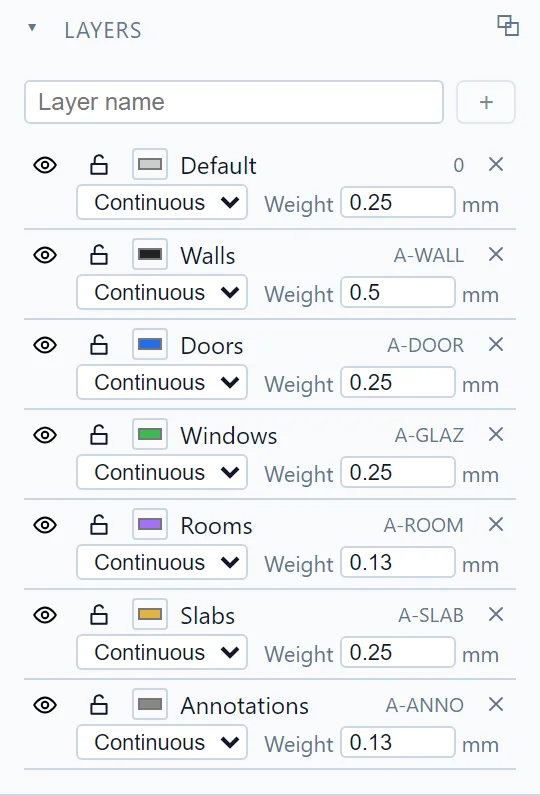
Varje rad ger dig, från vänster till höger:
- Ögat: visa eller dölj lagret.
- Hänglåset: lås lagret. Ett låst lager förblir synligt men dess objekt kan inte markeras. Att klicka på en låst vägg väljer i stället det som ligger under den, till exempel rummet.
- Färgrutan, linjetypen och linjebredden i millimeter.
- x tar bort lagret.
Skriv ett namn i fältet högst upp och klicka på + för att skapa ett lager. Det aktuella lagret för ny skissgeometri väljs under Start > Lager, bredvid knappen Lagerhanterare som visar eller döljer den här panelen.
Ett praktiskt exempel
Dölj lagret Doors så försvinner alla dörrar, väggöppningar inkluderade, utan att modellen påverkas:
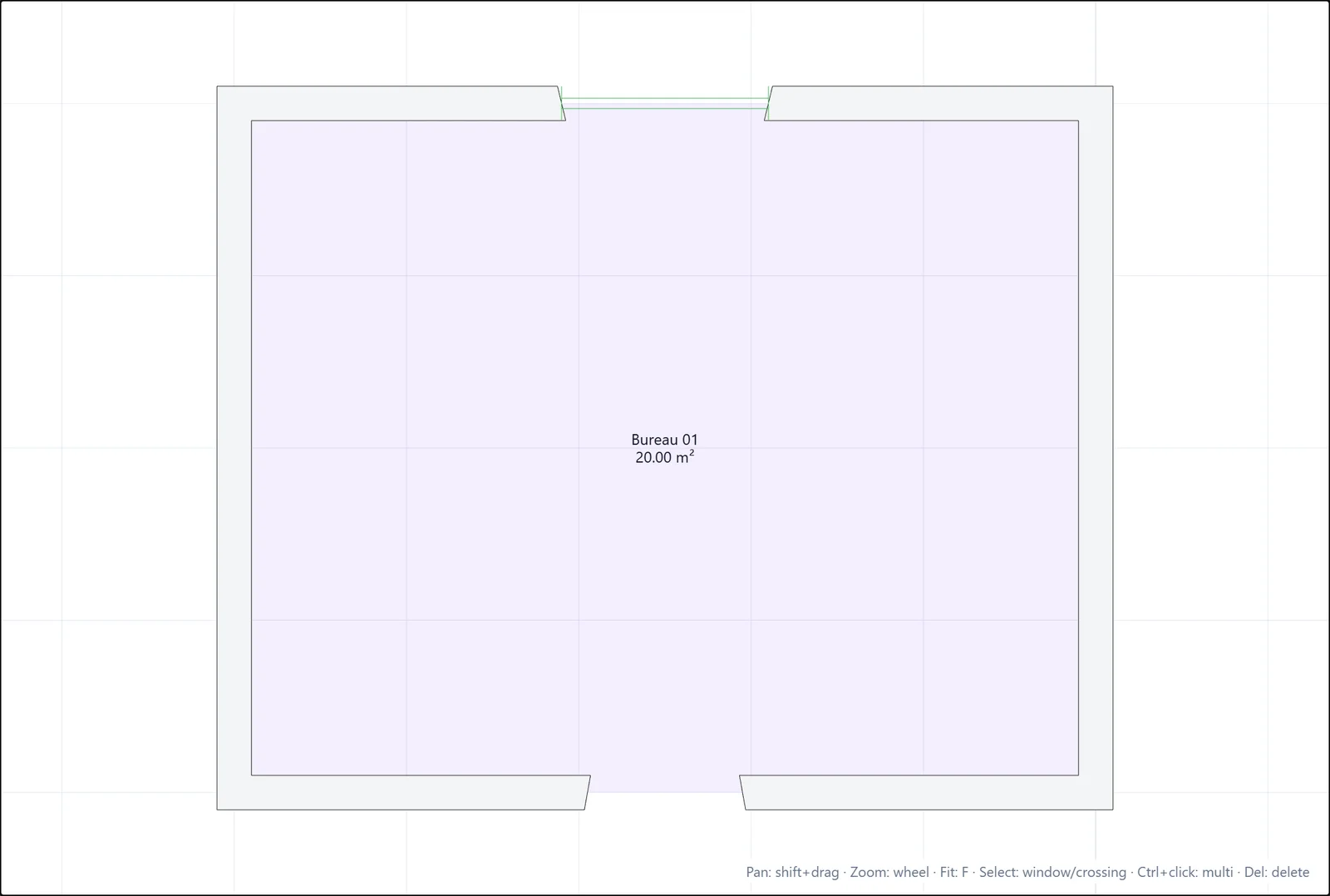
Typiska användningsområden: frys beskrivningslagret medan du bearbetar väggar, lås importerade referenslinjer så att du kan rita av dem utan att få tag i dem, eller förbered en ritning för utskrift genom att dölja det som inte hör hemma på den.
Om du har frågor eller behöver ytterligare information, kontakta det tekniska teamet.