Trimma, Förläng, Förskjut, Avrundning och Bryt
Dessa fem verktyg under Start > Ändra sköter anslutningsarbetet. De arbetar på väggar och linjer, och statusfältet berättar om varje steg.
Trimma
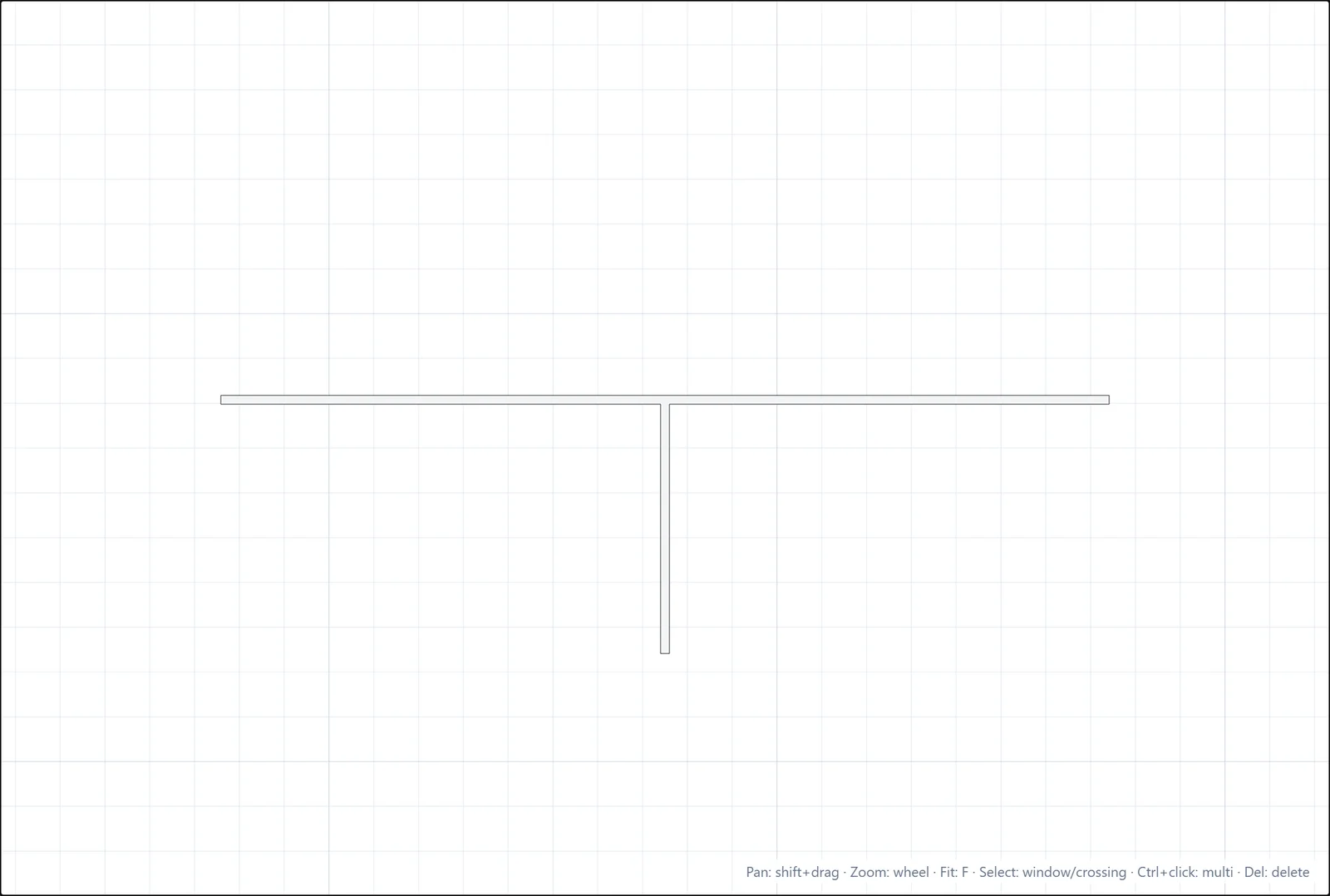
Skär bort den del av en vägg som sticker ut förbi en annan.
- Klicka på Trimma (kortkommando X).
- Klicka på den skärande väggen.
- Klicka på den sida av den korsande väggen som du vill ta bort.
Förläng
Motsatsen till Trimma: klicka på en vägg eller en linje nära änden som ska förlängas, så sträcks den till nästa gräns framför. Om det inte finns något framför den änden säger statusfältet det.
Förskjut
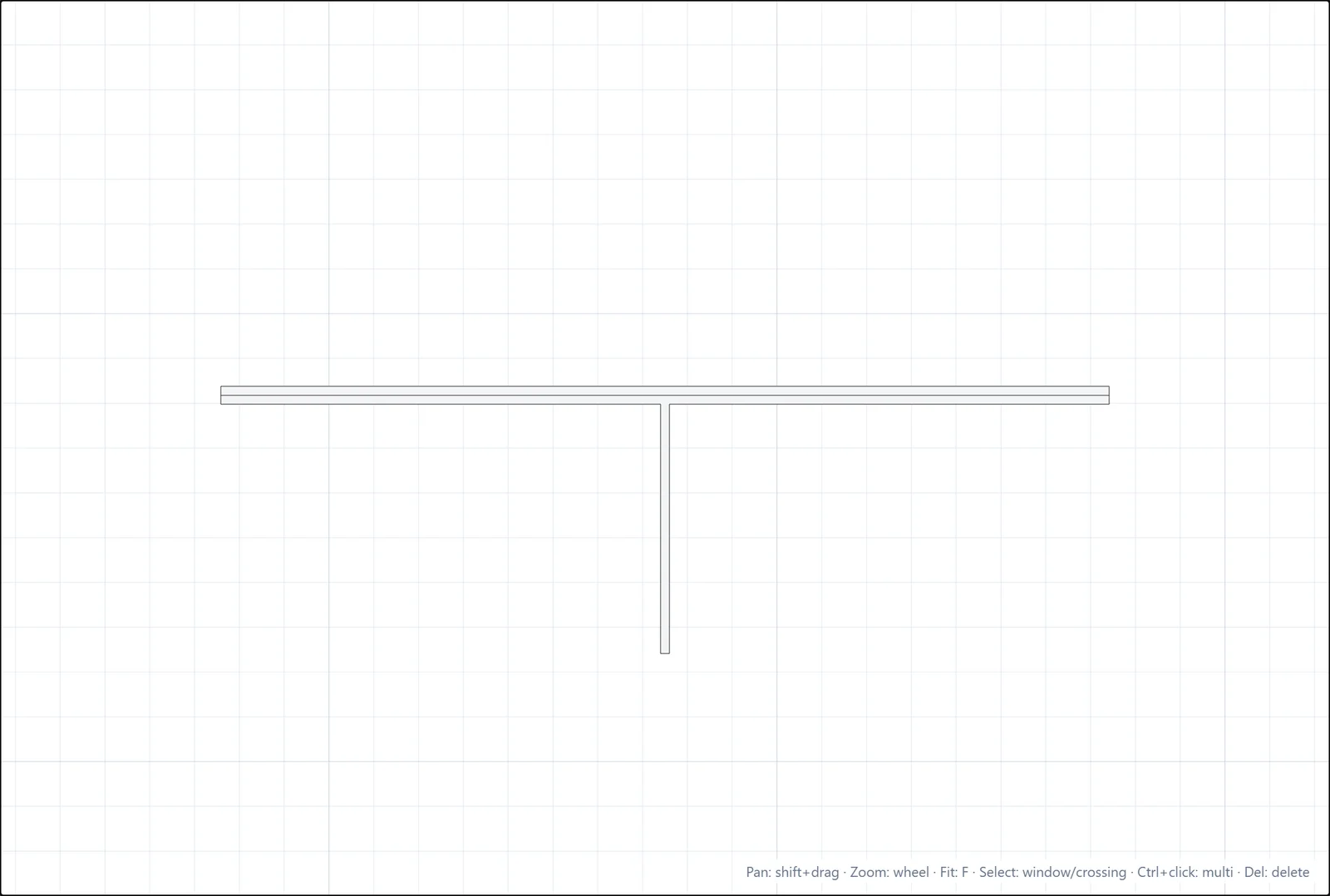
Skapa en parallell kopia på ett fast avstånd, det snabbaste sättet att bygga korridorer och dubbla mellanväggar.
- Klicka på Förskjut (kortkommando O).
- Skriv ett avstånd och tryck på Enter, eller behåll det aktuella.
- Klicka på väggen och klicka sedan på den sida där kopian ska hamna.
Avrundning
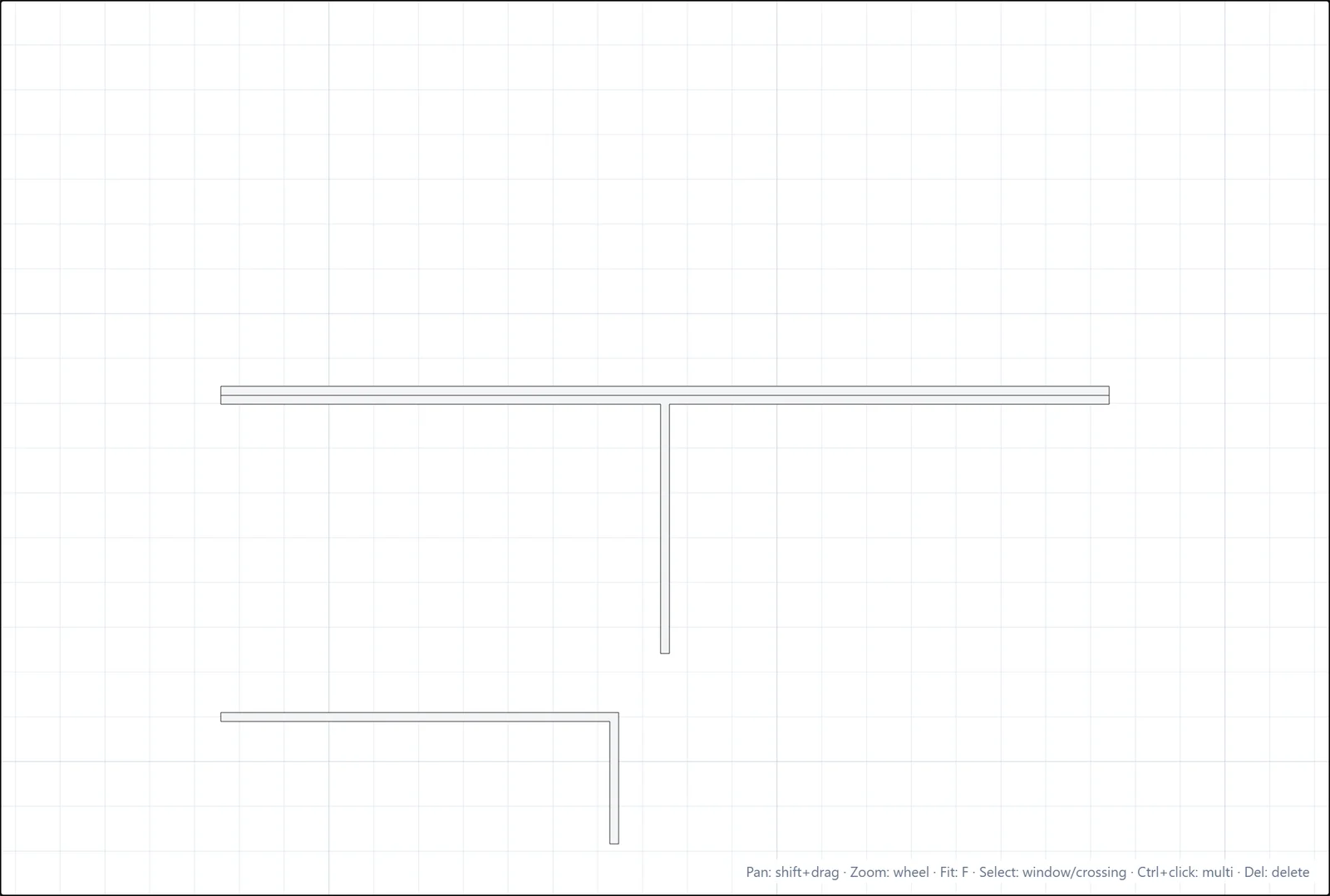
Sammanfoga två väggar (eller två linjer) till ett rent hörn, även om de ännu inte möts.
- Klicka på Avrundning.
- Klicka på det första objektet, på den sida du vill behålla.
- Klicka på det andra objektet av samma typ, på den sida som ska behållas.
De två förlängs eller förkortas för att mötas, och statusfältet bekräftar "Avrundning utförd." Båda objekten måste vara av samma typ och på samma nivå; parallella objekt kan inte bilda ett hörn.
Bryt
Dela en linje i två: klicka på Bryt och klicka sedan på linjen vid brytpunkten. Varje halva blir ett eget objekt.
Om du har frågor eller behöver ytterligare information, kontakta det tekniska teamet.