Flytta, kopiera och transformera
Alla transformeringsverktyg finns under Start > Ändra. De kommer i två familjer som beter sig olika, med avsikt.
Flytta och Kopiera: välj efter hand
Du behöver inte markera något först.
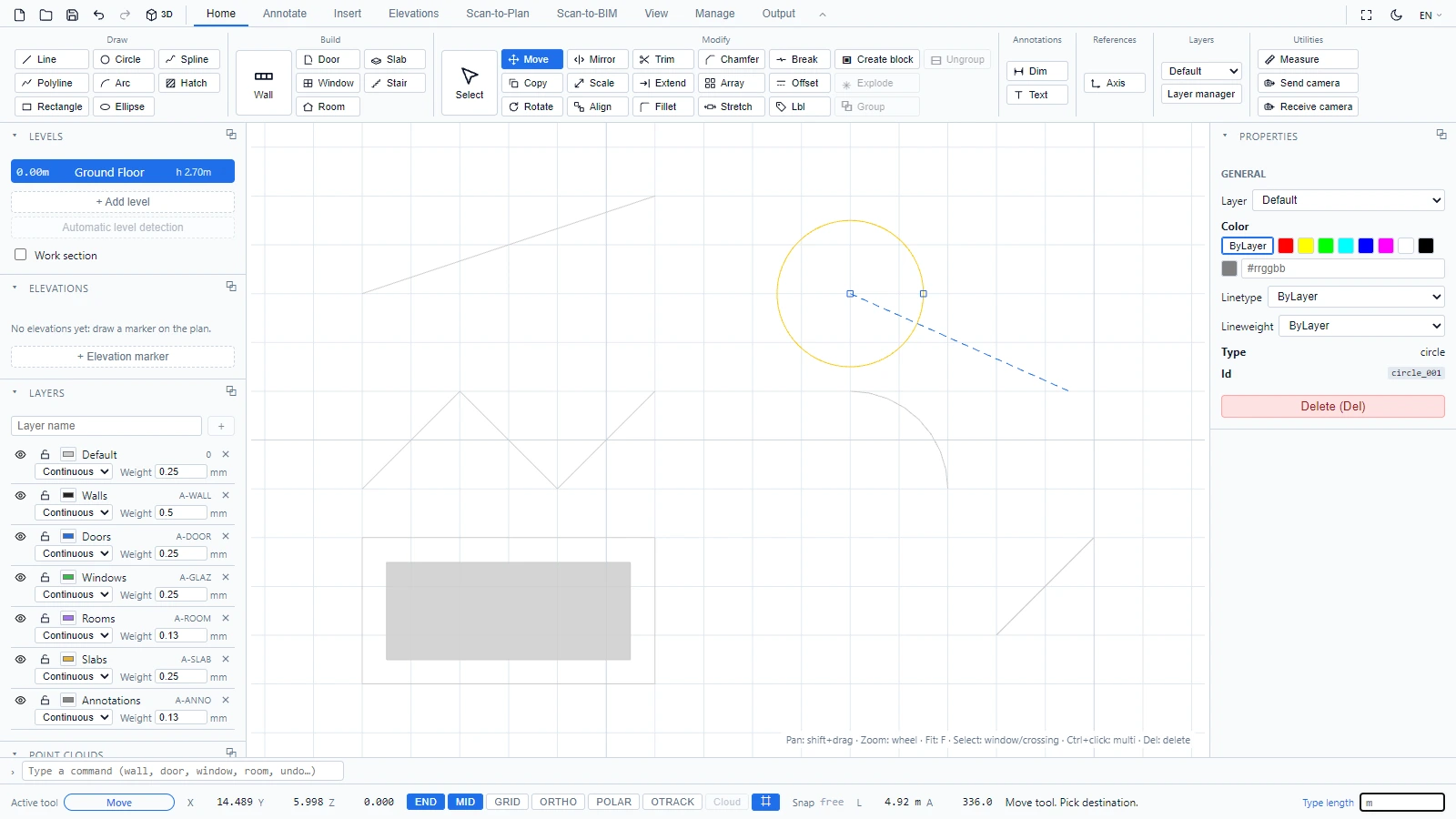
- Flytta (kortkommando M): klicka på objektet, klicka på en baspunkt och klicka sedan på målet. Den streckade förhandsvisningen följer markören.
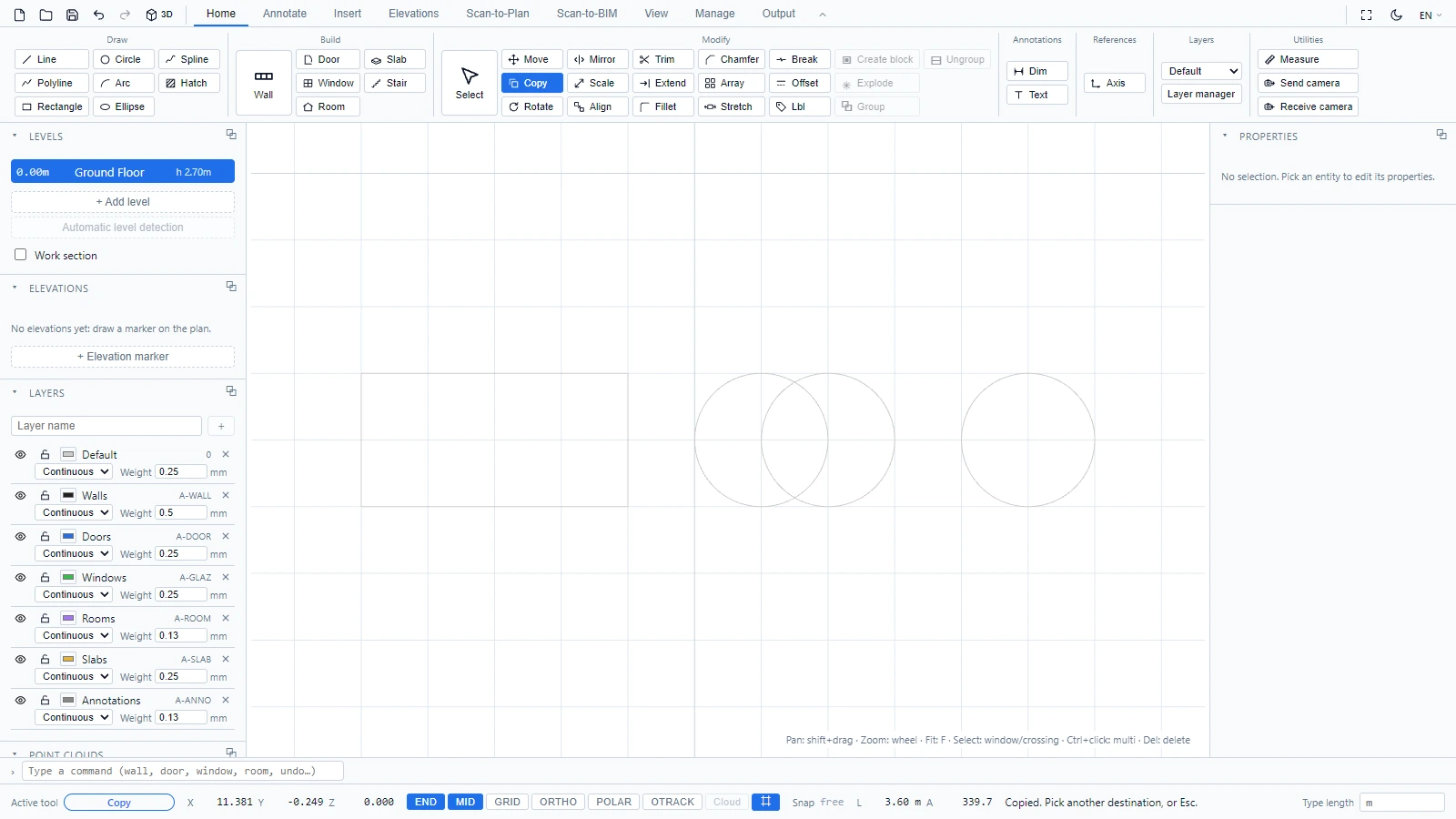
- Kopiera (kortkommando C): klicka på objektet, klicka på en baspunkt och klicka sedan på så många mål du vill. Verktyget fortsätter att placera kopior tills du trycker på Escape.
Rotera, Spegla, Skala, Justera: markera först
Dessa fyra arbetar på den aktuella markeringen. Markera dina objekt (se Markera och redigera objekt), aktivera verktyget och följ statusfältet:
- Rotera: klicka på baspunkten, klicka sedan för vinkeln eller skriv den i grader + Enter.
- Spegla: klicka på speglingsaxelns två punkter.
- Skala: klicka på baspunkten och skriv sedan en faktor (2, 0,5...) + Enter. Eller tryck på R för läget Referens: välj två punkter (eller skriv en längd) och ange sedan den nya längden. Praktiskt för att skala om en importerad ritning till ett känt mått.
- Justera: klicka på en första källpunkt och dess mål, sedan på ett andra par. Markeringen flyttas, roteras och skalas i en enda operation, och statusfältet anger resulterande faktor och vinkel.
Om du startar något av dem utan att ha markerat något säger statusfältet helt enkelt "Markera objekt först."
Varje transformering är en post i ångra-historiken: Ctrl+Z tar tillbaka den.
Om du har frågor eller behöver ytterligare information, kontakta det tekniska teamet.