Skissgeometri
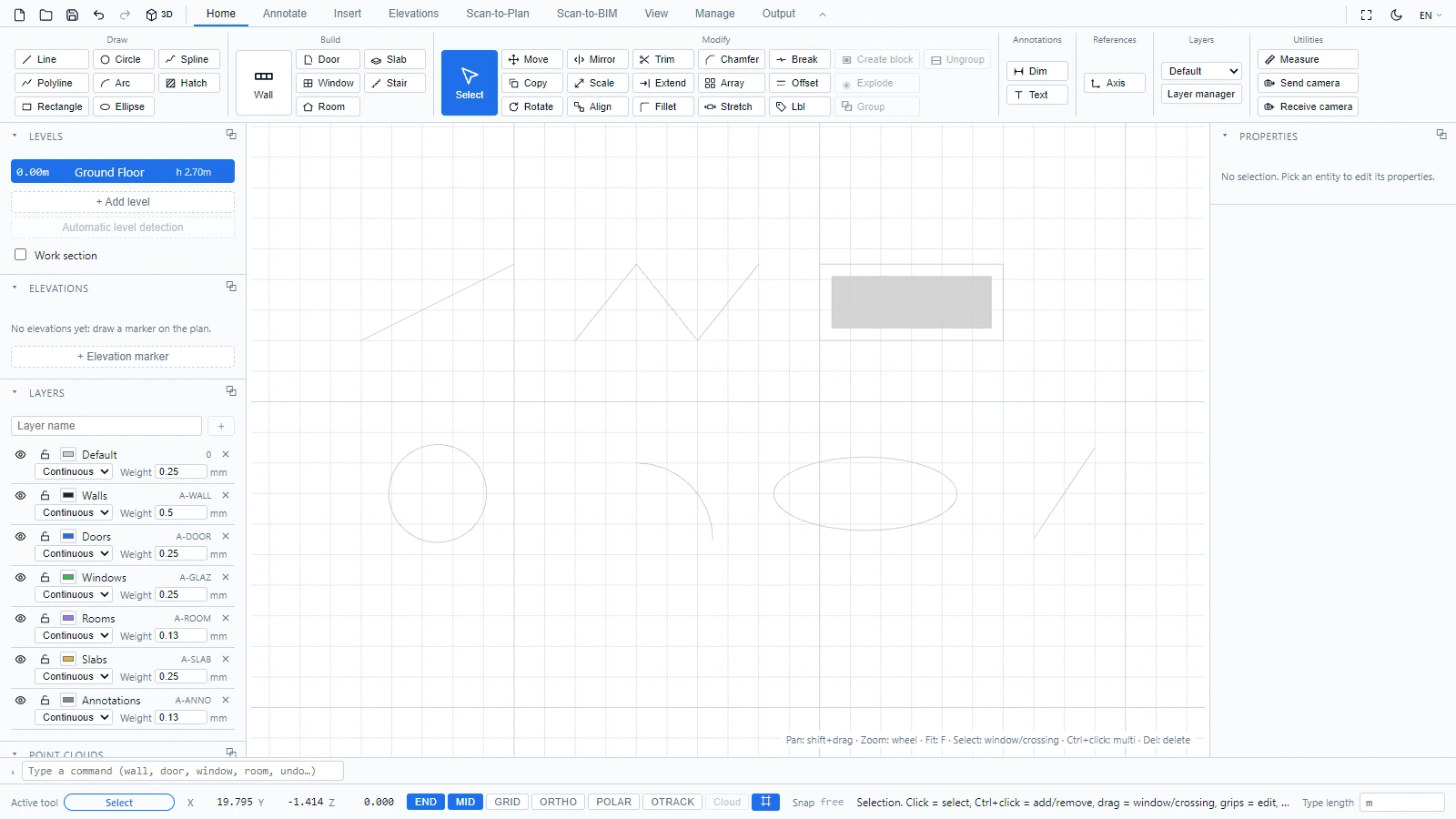
Utöver byggnadsobjekten har ATIS.cad de klassiska 2D-ritobjekten. De finns under Start > Rita, och var och en av dem kan också startas från kommandoraden, inklusive med AutoCAD-kortkoderna.
| Verktyg | Kommando | Så fungerar det |
|---|---|---|
| Linje | line eller L | Klicka på startpunkten, sedan på slutpunkten, eller skriv en längd + Enter |
| Polylinje | polyline eller PL | Klicka på hörnen, högerklicka eller Esc för att avsluta |
| Rektangel | rec | Klicka på två motstående hörn |
| Cirkel | circle | Klicka på centrum, sedan på en radiepunkt, eller skriv radien + Enter |
| Båge | arc eller A | Klicka på centrum, startpunkten (anger radien), sedan slutpunkten, moturs |
| Ellips | el | Klicka på centrum, änden på storaxeln, sedan en punkt för lillaxeln |
| Spline | spl | Klicka på styrpunkterna, högerklicka eller Esc för att avsluta |
| Skraffering | hatch eller H | Klicka på konturens hörn, högerklicka eller Esc för att sluta det fyllda området |
Statusfältet vägleder vid varje steg. För flerpunktsverktygen räknar det dina hörn efter hand:
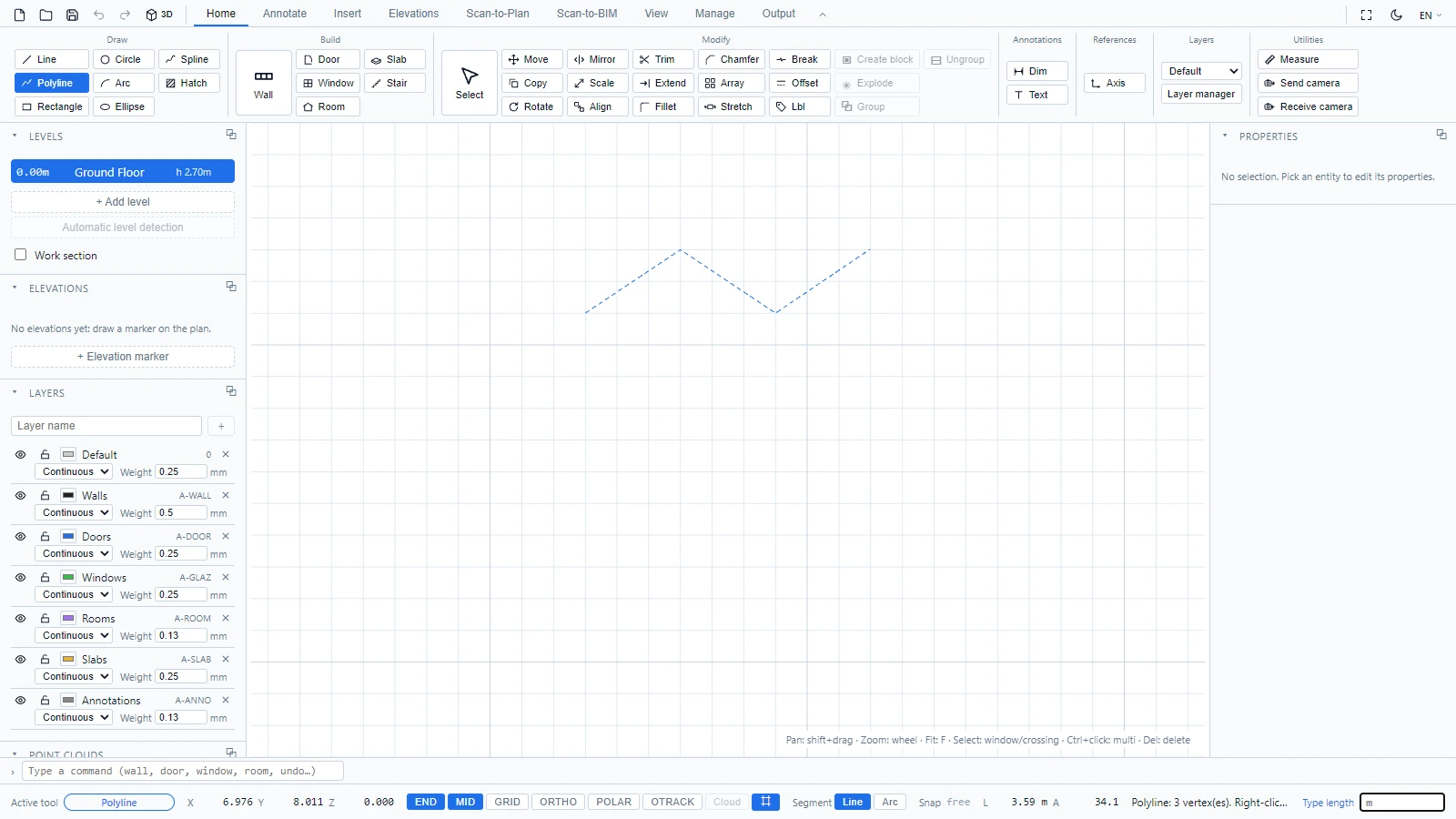
Några vanor som lönar sig:
- Håll fästlägena END och MID aktiva för att fästa din skissgeometri exakt mot ritningen.
- ORTHO låser linjer till vågrätt och lodrätt.
- Dessa objekt hamnar på det aktuella lagret (se väljaren i Start > Lager), så lägg hjälplinjer på ett eget lager och stäng av det när du är klar.
Om du har frågor eller behöver ytterligare information, kontakta det tekniska teamet.