Markera och redigera objekt
Markera ett enskilt objekt
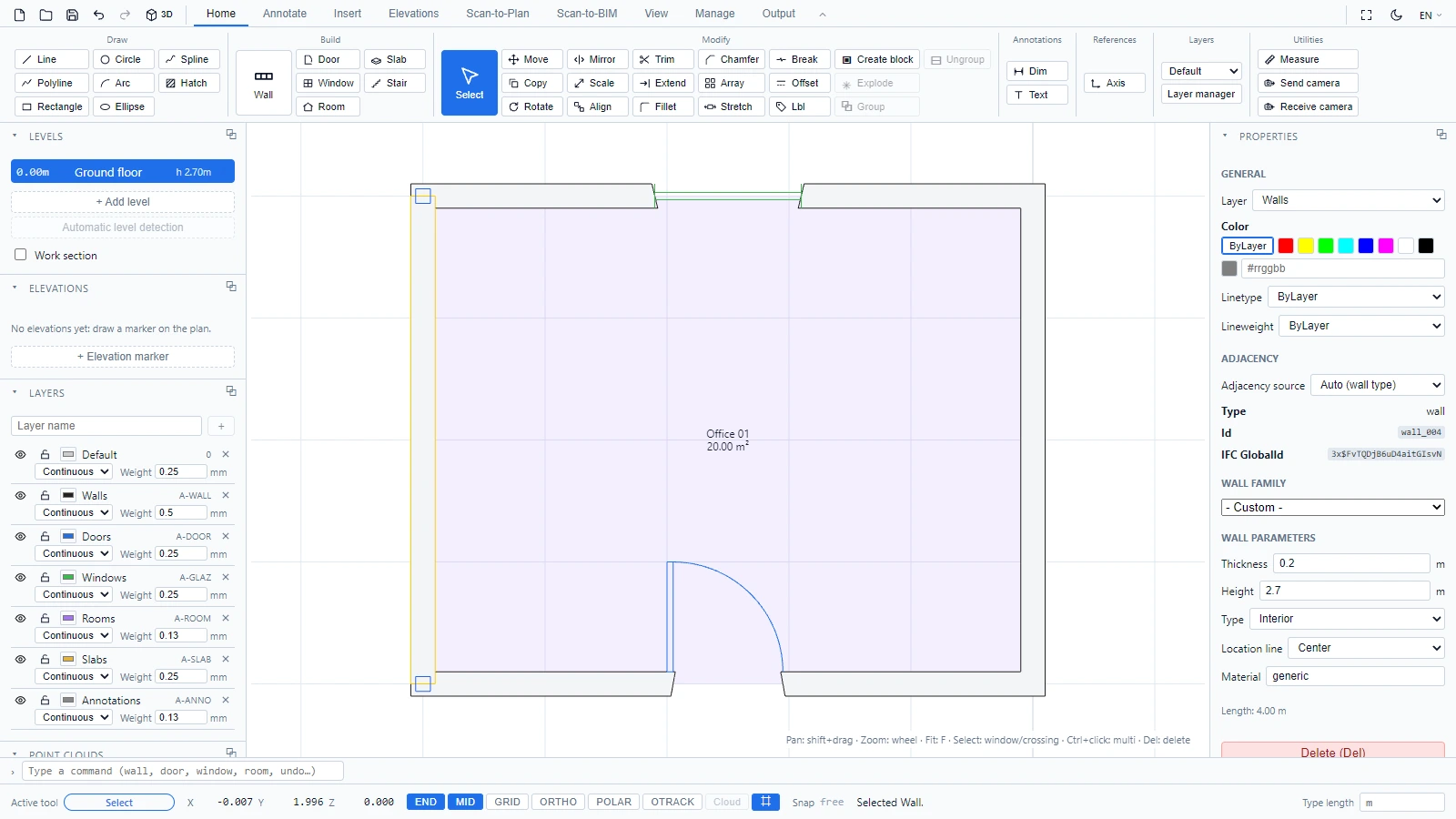
Med verktyget Markera aktivt (det är standard, och Escape tar dig alltid tillbaka till det) klickar du på valfritt objekt. Det markeras med grepp, statusfältet bekräftar vad som valdes ("Markerade vägg.") och Egenskapspanelen fylls med dess parametrar.
Markera flera objekt samtidigt
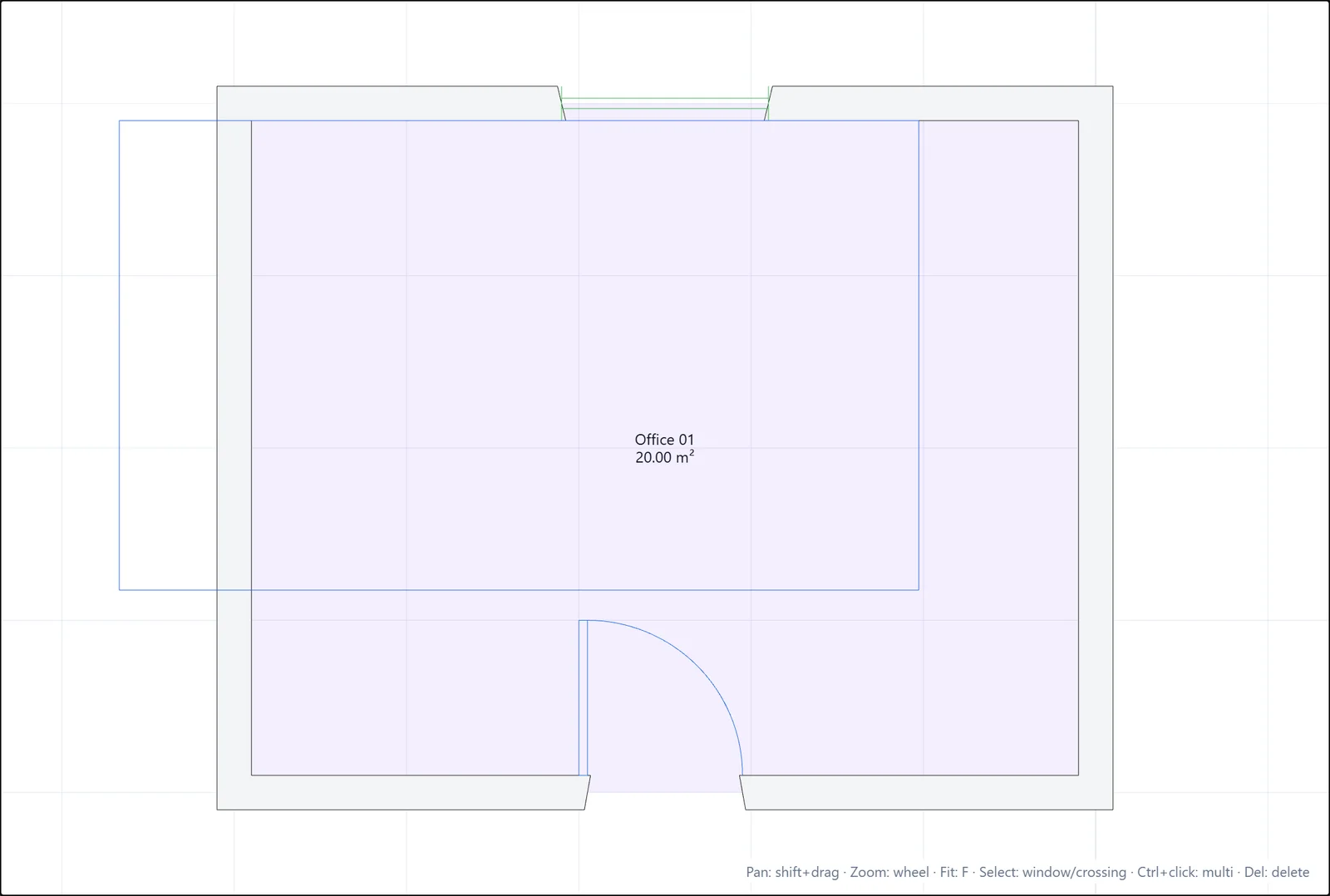
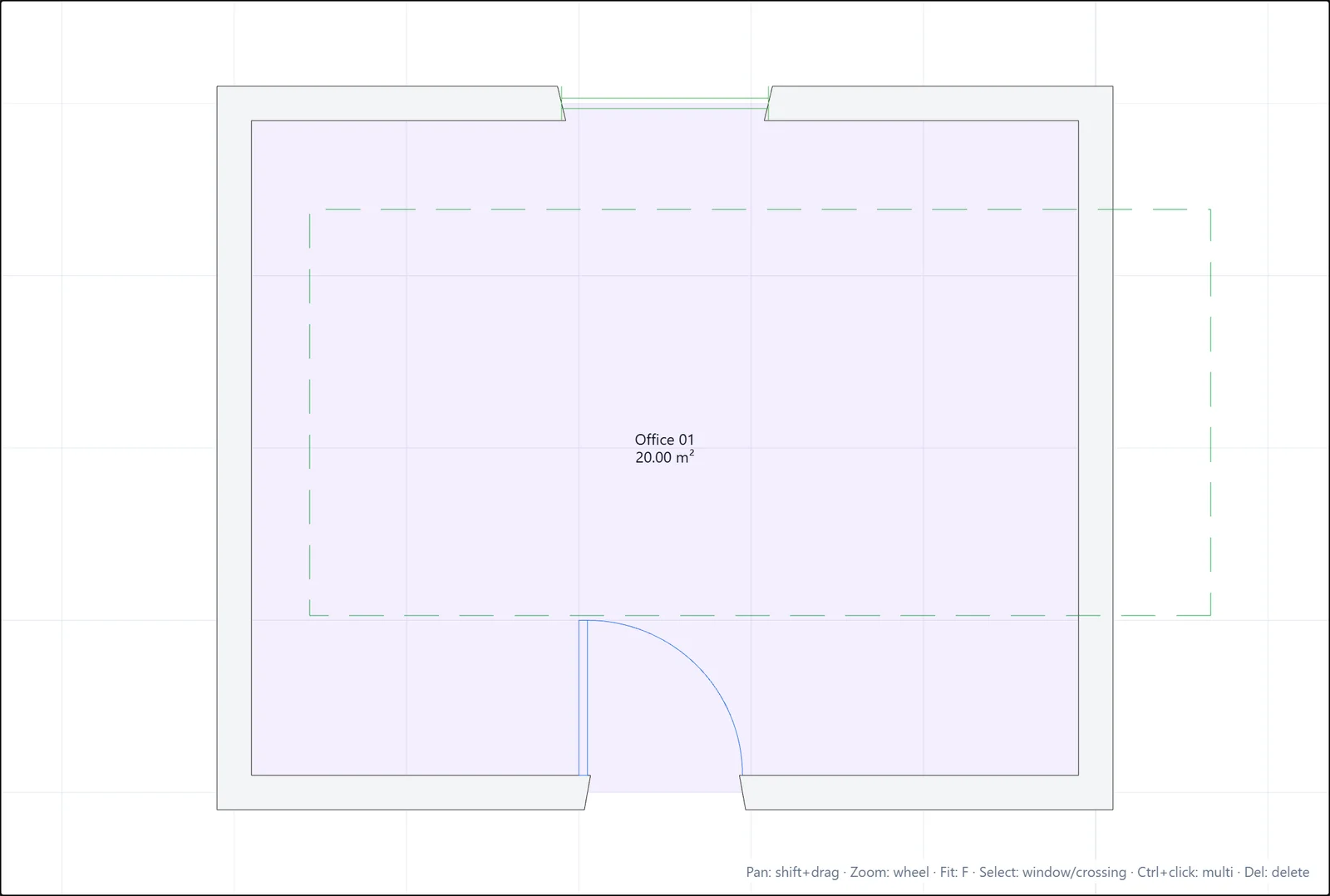
ATIS.cad använder de två markeringsrektanglar du känner igen från AutoCAD:
- Fönstermarkering: dra från vänster till höger. Rektangeln har en heldragen kant, och endast objekt som ligger helt inuti den markeras.
- Korsande markering: dra från höger till vänster. Rektangeln är streckad och grön, och allt den vidrör markeras.
Du kan också hålla ned Ctrl och klicka för att lägga till eller ta bort enskilda objekt från markeringen.
Redigera parametrar i Egenskapspanelen
Egenskapspanelen är där du ändrar vad ett objekt är, inte bara var det ligger:
- Vägg: familj, tjocklek, höjd, invändig eller utvändig typ, referenslinje, material. Panelen anger även dess längd.
- Rum: namn och nummer. Arean beräknas åt dig.
- Dörr / Fönster: dimensioner och placeringsparametrar.
Skriv ett nytt värde och tryck på Enter. Ritningen och 3D-vyn uppdateras omedelbart. Varje ändring går genom ångra-historiken, så Ctrl+Z återställer den.
Ta bort och avmarkera
- Tryck på Del (eller den röda knappen Ta bort längst ned i Egenskapspanelen) för att ta bort markeringen.
- Tryck på Escape för att rensa markeringen.
Om du har frågor eller behöver ytterligare information, kontakta det tekniska teamet.