Gränssnittet i ATIS.cad
Översikt
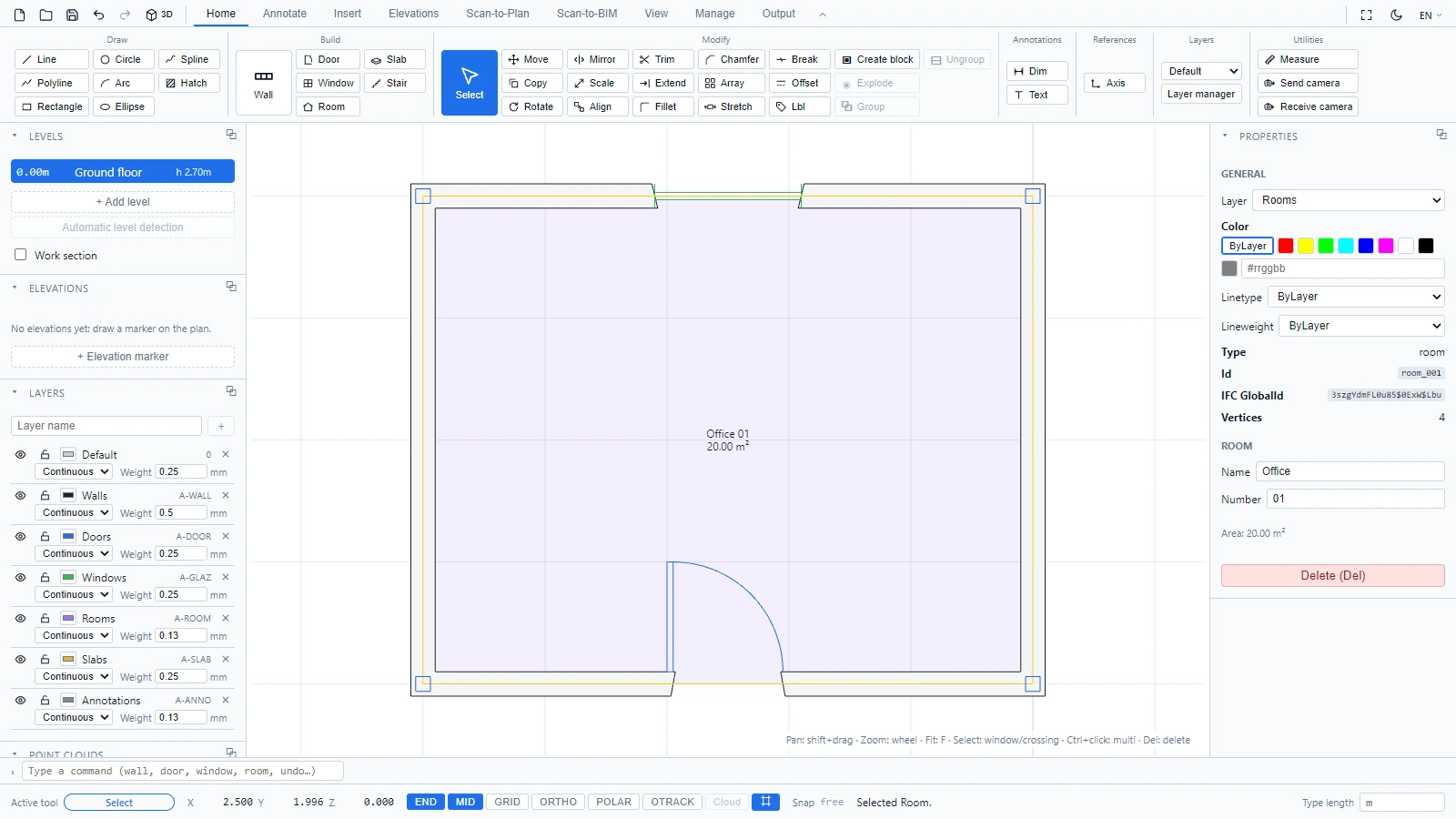
Arbetsytan följer layouten hos CAD-program för skrivbordet: ett menyfliksområde högst upp, paneler på sidorna, ritområdet i mitten och en kommandorad längst ned. Om du har använt AutoCAD eller Revit känner du igen samma ordförråd här (lager, mått, våningar, familjer).
Verktygsfältet Snabbåtkomst

Det lilla verktygsfältet allra längst upp till vänster är alltid synligt. Från vänster till höger:
- Ny: börja ett tomt projekt.
- Öppna: läs in en projektfil (.cad.json).
- Spara: ladda ner det aktuella projektet som en .cad.json-fil.
- Ångra / Gör om: även tillgängligt med Ctrl+Z och Ctrl+Y.
- 3D / 2D: växla mellan planvyn och 3D-vyn.
Menyfliksområdet

Verktygen är grupperade i åtta flikar:
| Flik | Vad du hittar där |
|---|---|
| Start | Ritverktyg (Linje, Polylinje, Rektangel, Cirkel, Båge, Ellips, Spline, Skraffering), byggnadsobjekt (Vägg, Dörr, Fönster, Bjälklag, Trappa, Rum), ändringsverktyg (Flytta, Kopiera, Rotera, Spegla, Skala, Justera, Trimma, Förläng, Förskjut, Avrundning, Bryt), block och grupper, snabbåtkomst till mått och text, axelverktyget, lagerväljaren och Mät |
| Beskriv | Alla måttyper (Mått, Fortsätt, Baslinje, Radie, Diameter, Vinkel), Text och Hänvisning |
| Infoga | Importera DWG / Importera DXF med möjlighet att åsidosätta enheten, bild- och PDF-underlägg, punktmoln |
| Scan-to-Plan | Generera en 2D-plan från ett punktmoln (beror på din prenumeration) |
| Scan-to-BIM | Generera en BIM-modell från ett punktmoln (beror på din prenumeration) |
| Vy | Anpassa, 3D-växling och gruppen Paletter för att visa eller dölja alla paneler |
| Hantera | Projektmallar och dokumentpaletter som Förteckningar |
| Utdata | PDF-export, Exportera DXF, Exportera DWG, Exportera IFC |
Pilknappen längst till höger i flikraden minimerar menyfliksområdet till dess flikar. Klicka på den igen för att återställa hela menyfliksområdet.
Vänstra panelerna: Nivåer, Lager, Punktmoln
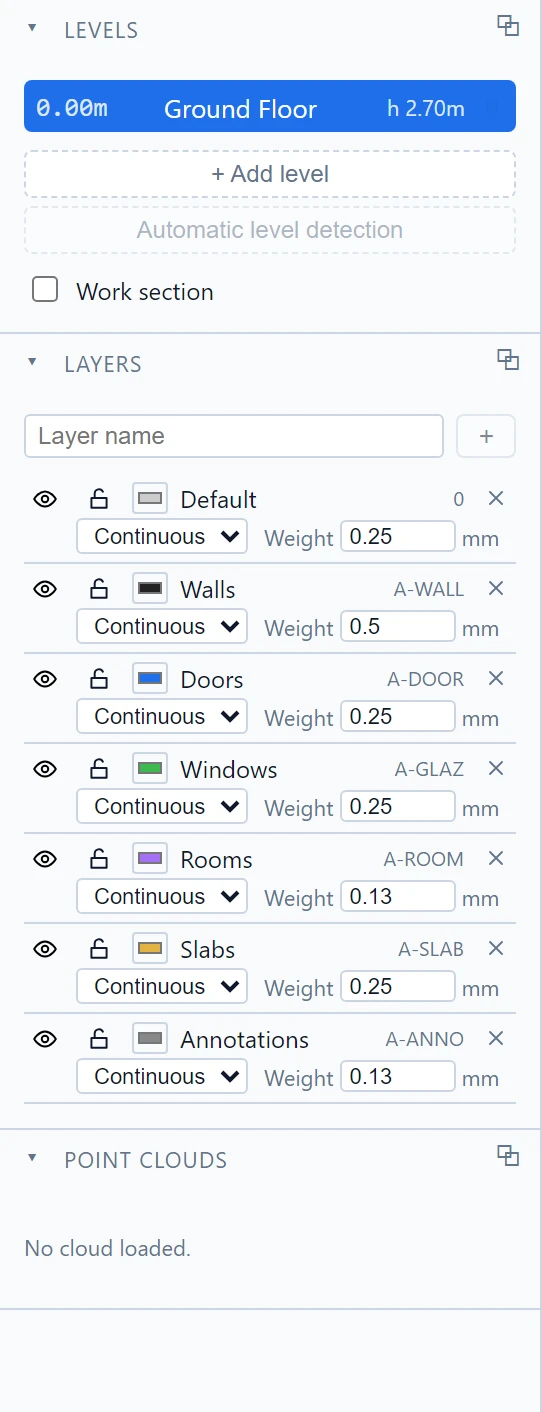
- Nivåer listar våningsplanen i ditt projekt. Varje nivå visar sitt höjdläge och sin höjd. Härifrån lägger du till nivåer, kör den automatiska nivådetekteringen på ett punktmoln eller aktiverar en arbetssektion.
- Lager fungerar som lager i AutoCAD, med branschstandardnamn (A-WALL, A-DOOR, A-GLAZ...). För varje lager styr du synlighet (ögat), låsning (hänglåset), färg, linjetyp och linjebredd. Objekt du ritar hamnar på det lager som motsvarar deras typ.
- Punktmoln listar de inlästa skanningarna.
Egenskapspanelen
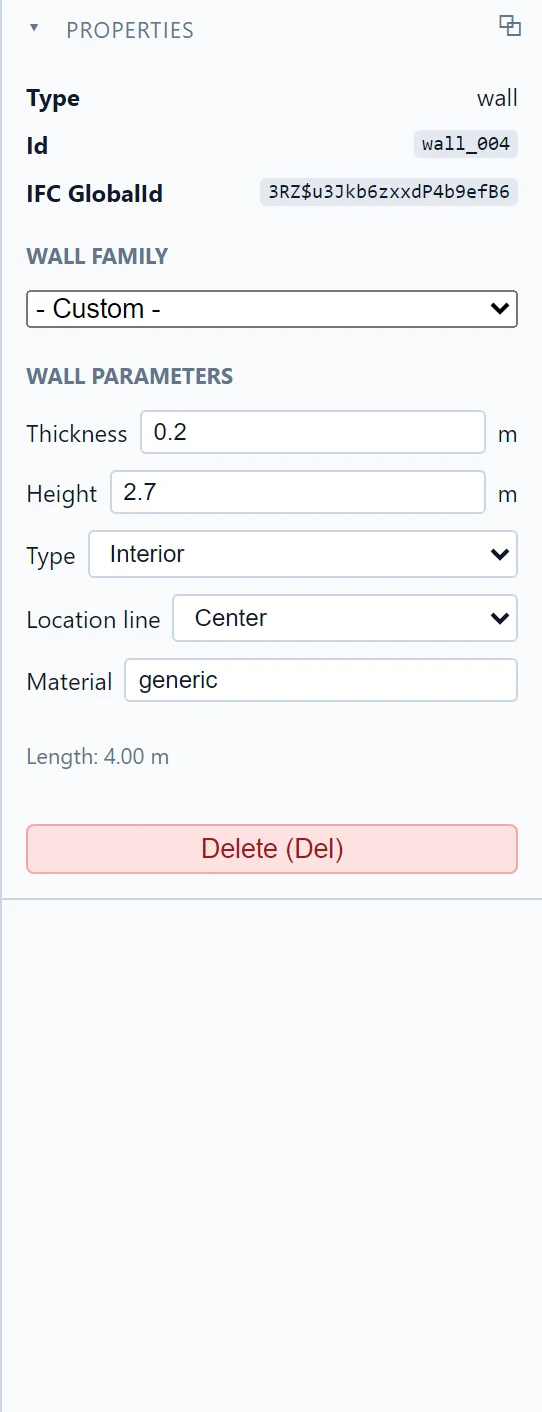
Egenskapspanelen till höger återspeglar den aktuella markeringen. För en vägg kan du ändra dess familj, tjocklek, höjd, invändig eller utvändig typ, referenslinje och material. För ett rum, dess namn och nummer. Utan markering ber panelen dig helt enkelt att välja ett objekt.
Kommandorad och statusfält

Kommandoraden tar emot verktygsnamn, som i AutoCAD: skriv wall, circle eller undo och tryck på Enter. Uppåtpilen hämtar tillbaka dina tidigare kommandon, och AutoCAD-kortkoderna fungerar också (se Kortkommandon och kommandoraden).
Statusfältet nedanför visar, från vänster till höger:
- Det aktiva verktyget.
- Markörens koordinater (X, Y och Z i 3D).
- Fästväxlarna: END (ändpunkter), MID (mittpunkter), GRID, ORTHO och Moln (fäst till punktmoln, aktiveras när en skanning är inläst).
- Det aktuella fästläget och verktygsmeddelanden, till exempel "Markerade vägg."
- Enheten som används när du skriver längder.
Ordna arbetsytan
Varje panel kan visas eller döljas från Vy > Paletter. Återställ layout placerar allt tillbaka på sin standardplats. Månknappen uppe till höger växlar redigeraren till mörkt läge, och språkväljaren bredvid den ändrar gränssnittsspråket.
Om du har frågor eller behöver ytterligare information, kontakta det tekniska teamet.