Kom igång med ATIS.cad
Vad är ATIS.cad?
ATIS.cad är CAD-redigeraren som är inbyggd i plattformen. Den körs helt och hållet i din webbläsare, det finns inget att installera. Du kan använda den för att:
- Rita arkitektoniska planritningar med verkliga byggnadsobjekt: väggar, dörrar, fönster, rum, bjälklag och trappor. Varje objekt bär sin konstruktionsdata (tjocklek, höjd, material), så att samma ritning fungerar i både 2D och 3D.
- Importera, redigera och exportera AutoCAD DWG- och DXF-filer på nytt.
- Placera bild- eller PDF-underlägg och rita ovanpå dem.
- Läsa in punktmoln och generera planritningar från skanningar (Scan-to-Plan och Scan-to-BIM, tillgängligheten beror på din prenumeration).
- Exportera ditt arbete som PDF, DXF, DWG eller IFC.
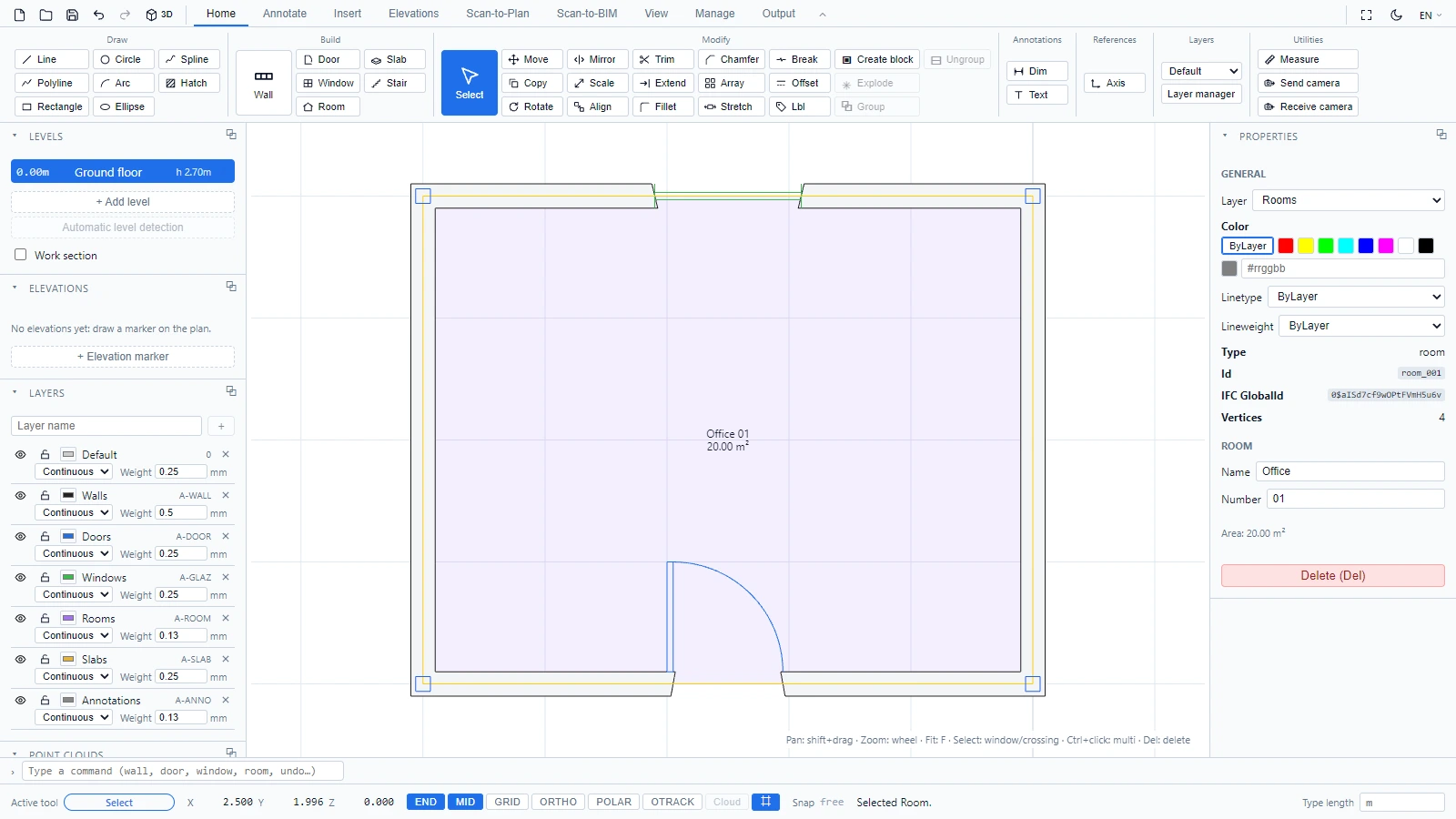
En snabb rundtur
Skärmen är organiserad i fem zoner:
- Menyfliksområdet högst upp grupperar alla verktyg i flikar (Start, Beskriv, Infoga, Vy, Hantera, Utdata).
- Ritområdet i mitten är där du ritar och markerar.
- De vänstra panelerna hanterar nivåer, lager och punktmoln.
- Egenskapspanelen till höger visar parametrarna för det markerade objektet.
- Kommandoraden och statusfältet längst ned låter dig skriva kommandon och följa koordinater, fästlägen och verktygsmeddelanden.
Varje zon beskrivs i detalj i Gränssnittet i ATIS.cad.
Rita dina första väggar
- På fliken Start, i gruppen Bygg, klicka på Vägg.
- Klicka i ritområdet för att placera varje väggände. Väggförhandsvisningen följer markören.
- Tryck på Escape för att avsluta.
- Lägg till en dörr: klicka på Dörr i samma grupp, och klicka sedan på ett väggsegment.
- Slut en kontur så kan redigeraren identifiera rummet: klicka på Rum, och klicka sedan inuti det slutna området. Rumsetiketten visar dess namn och area.
Du kan också skriva ett kommando i stället för att klicka i menyfliksområdet: skriv wall, door eller room på kommandoraden längst ned och tryck på Enter.
Se det i 3D
Klicka på knappen 3D i verktygsfältet Snabbåtkomst (uppe till vänster). Väggarna extruderas med sin verkliga höjd och tjocklek, och öppningar skärs ut för dörrar och fönster.
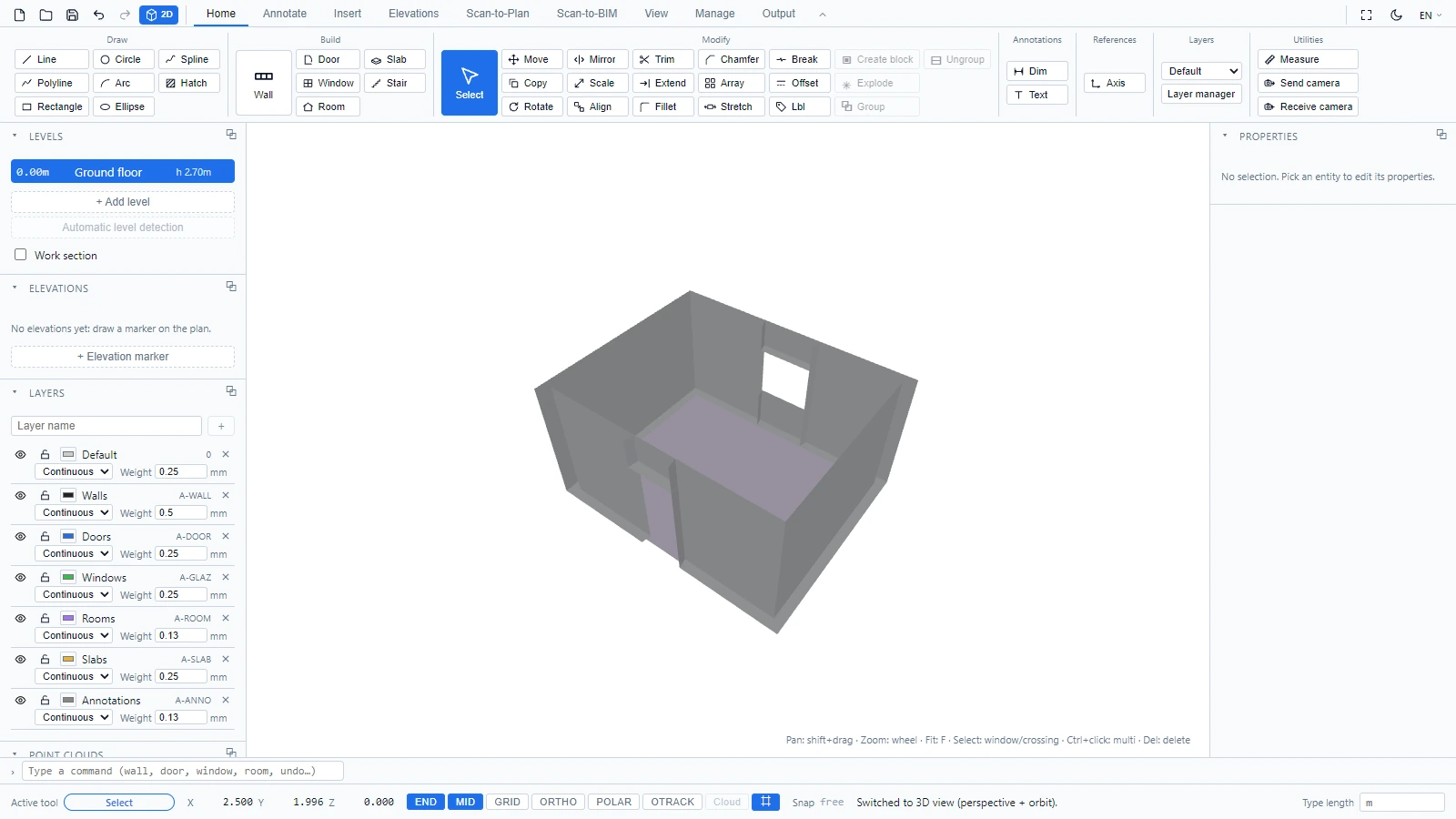
Klicka på samma knapp (nu märkt 2D) för att återgå till planvyn. Navigeringsgester för båda vyerna behandlas i Navigera i 2D och 3D.
Nästa steg
- Gränssnittet i ATIS.cad
- Navigera i 2D och 3D
- Markera och redigera objekt
- Skapa, spara och öppna projekt
Om du har frågor eller behöver ytterligare information, kontakta det tekniska teamet.