Jämförelse av två punktmoln
Observera att detta verktyg inte är fritt tillgängligt att använda. Varje användning av verktyget kräver tokens. Du kan skaffa tokens genom att köpa dem eller genom att gå till din sida för tokenhantering. För mer detaljerade instruktioner, se den här artikeln.
Punktmolnsjämförelsen låter dig jämföra ett punktmoln med ett annat. Detta verktyg är särskilt användbart för:
-
Jämförelser av skanningar från olika datum (uppföljning av framsteg)
-
Kontroll av avvikelser mellan två mätkampanjer
-
Validering av omskanningar efter korrigeringar
-
Upptäckt av strukturella förändringar eller rörelser
Det är viktigt att komma ihåg att det inte är realistiskt att uppnå en perfekt 100% inpassning. Punktmoln kan innehålla brus, täthetsvariationer eller små förskjutningar från datainsamlingen som kan påverka resultaten.
Åtkomst till jämförelseverktyget
För att komma åt analysfönstret, navigera till menyn Avancerade verktyg och välj förstoringsglas-ikonen.
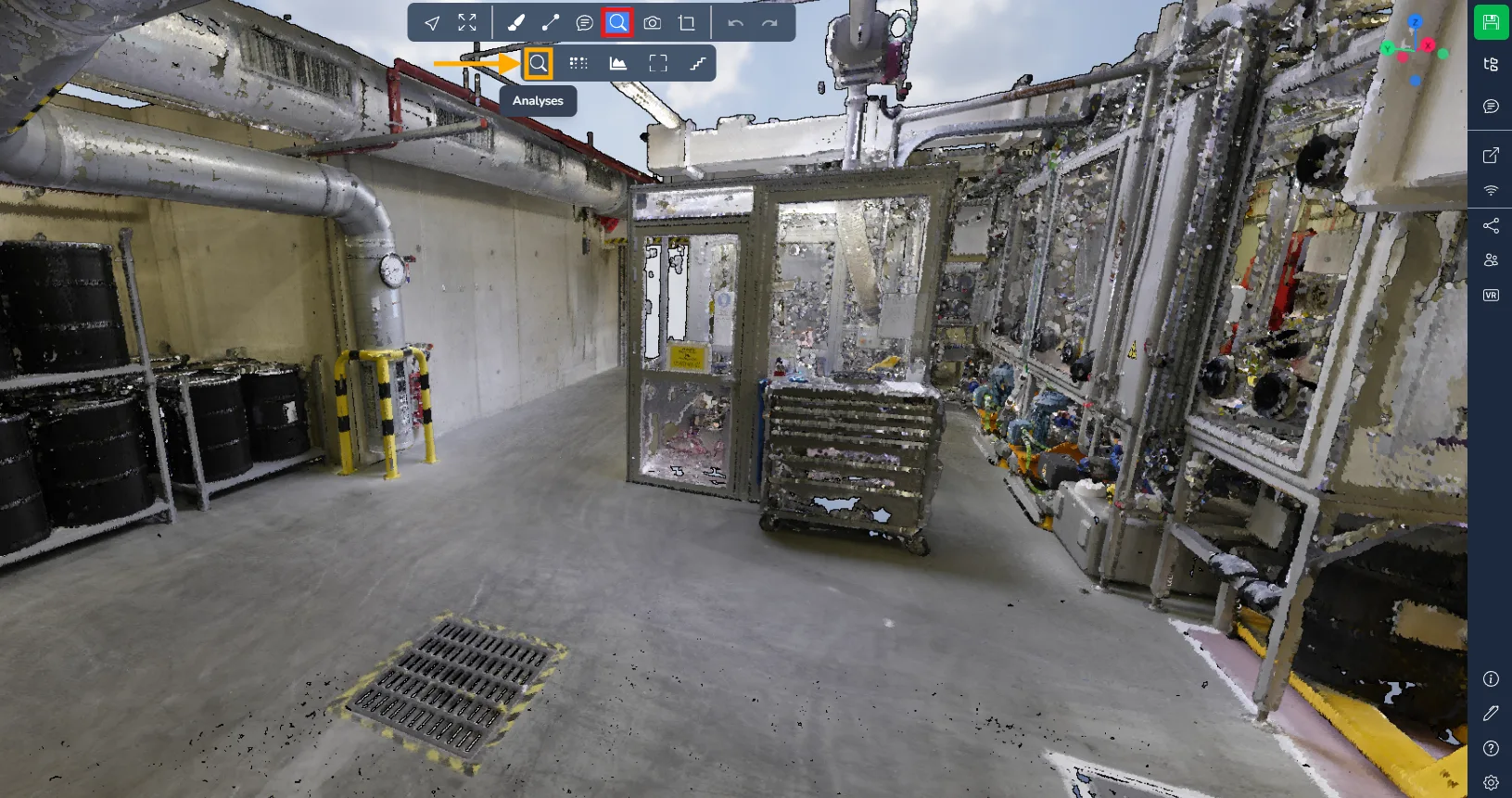
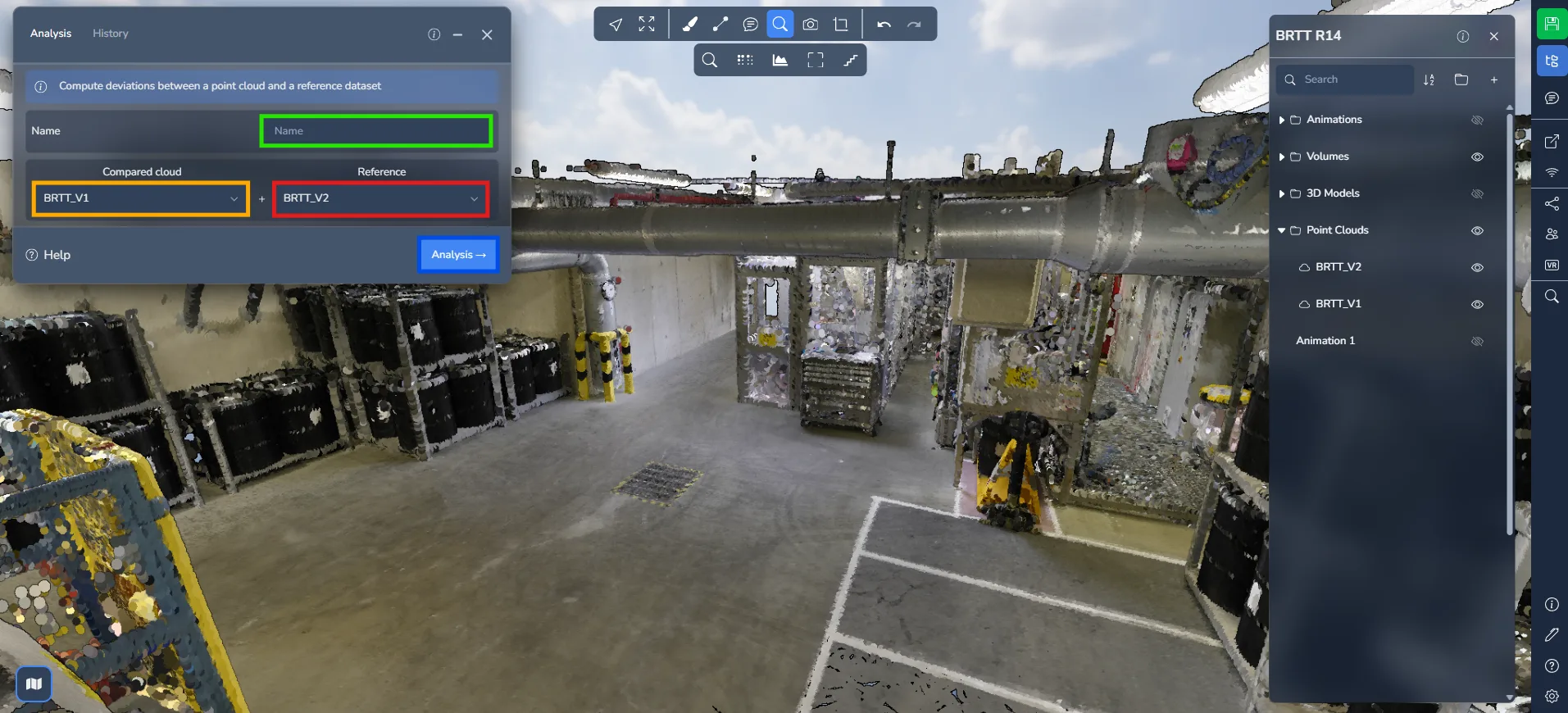
Innan du startar processen måste flera parametrar definieras i analysfönstret:
-
Tilldela ett namn till din jämförelse. Välj ett meningsfullt namn för att underlätta identifiering senare.
-
Välj det jämförande punktmolnet.
-
Välj referenspunktmolnet.
Klicka på "Analys" för att starta jämförelseprocessen.
Övervakning av analysen
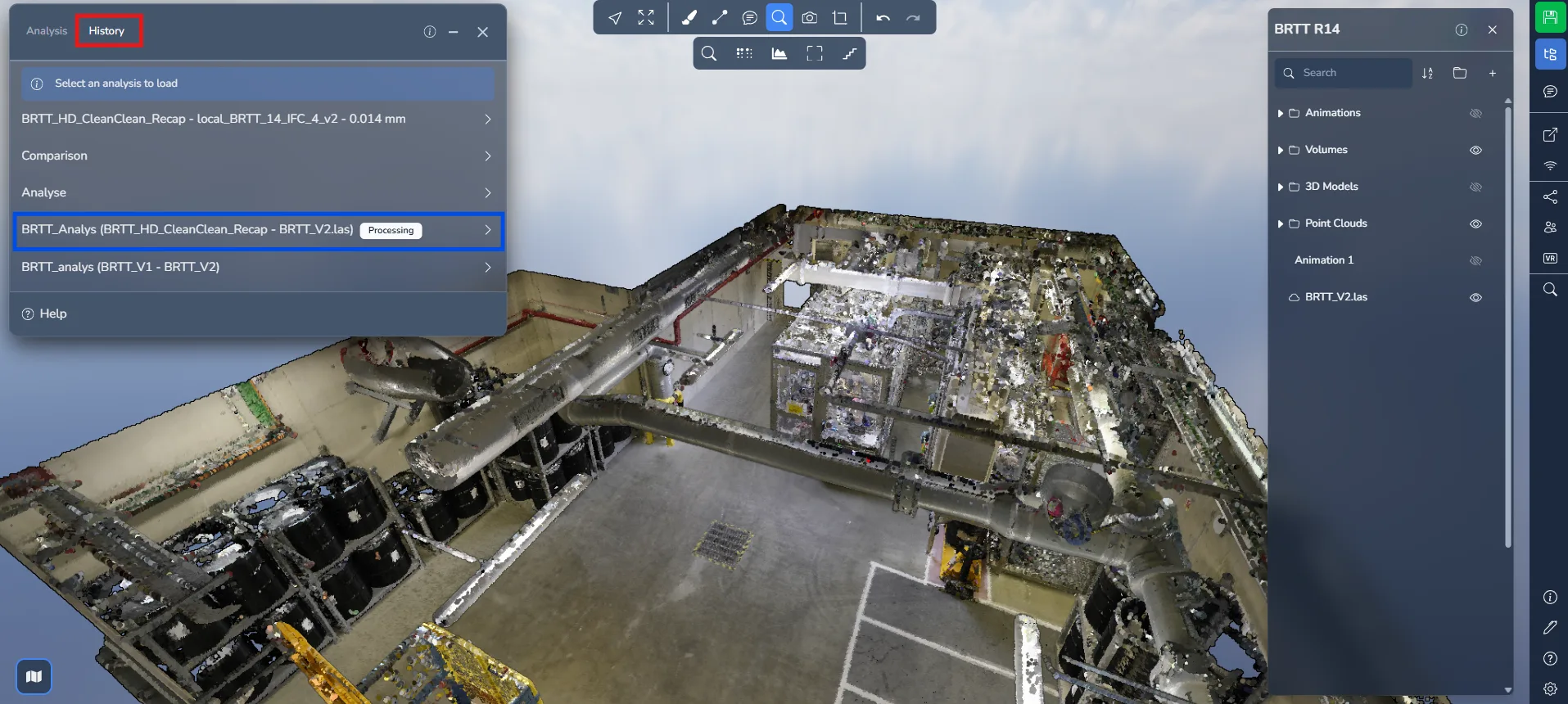
För att övervaka statusen för din jämförelse, gå till fliken "Historik".
Här hittar du en logg över alla jämförelser som utförts inom projektet. Under bearbetning kommer statusen att visas som bearbetning.
När analysen är klar får du en e-postavisering. Återvänd till fliken "Historik" och ladda din jämförelse för att se resultaten.
Förstå resultaten
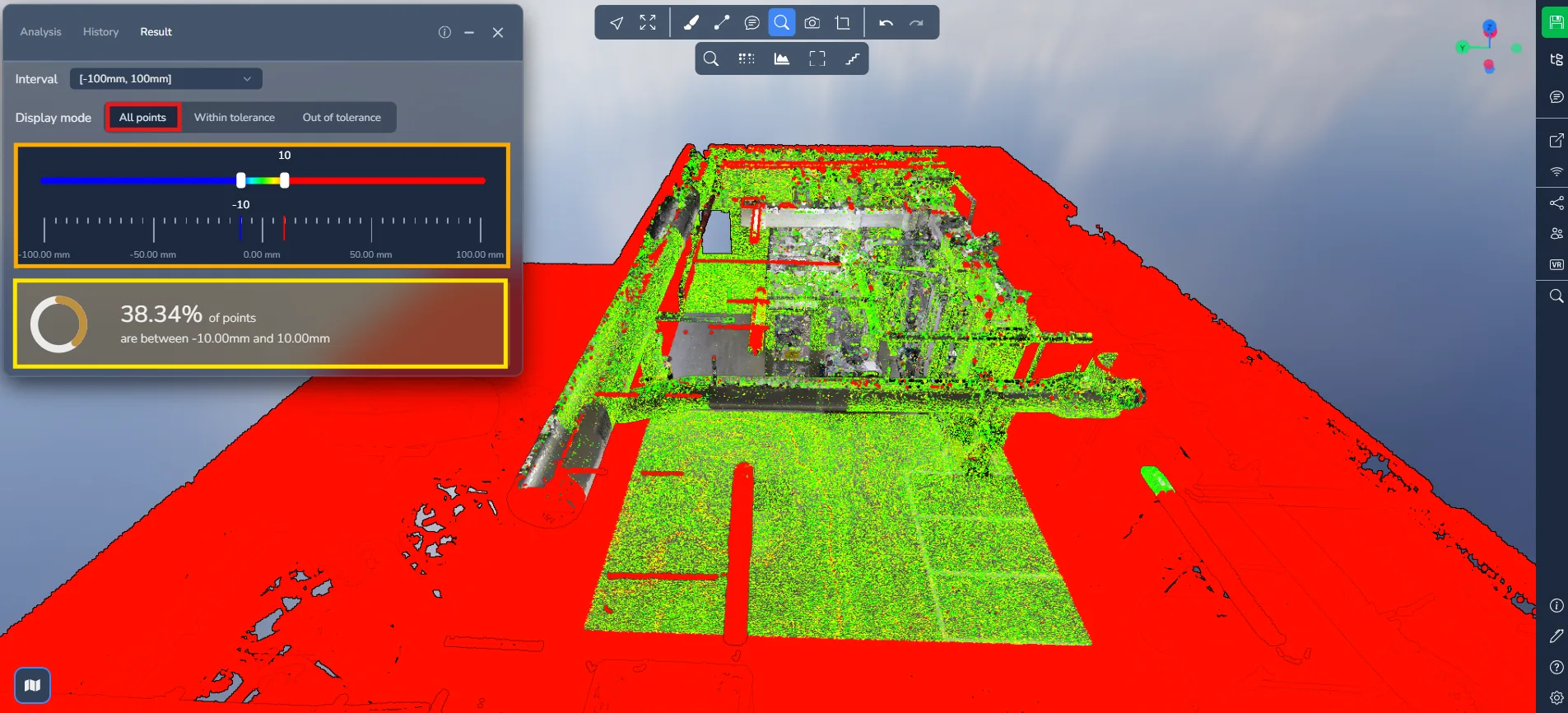
När jämförelsen är inläst ser du en färggradient som sträcker sig från rött till blått.
gradient som sträcker sig representerar avståndsavvikelsen mellan de två punktmolnen:
-
Röd: Stor avvikelse mellan de två punktmolnen
-
Grön: Nära inpassning (minimal avvikelse)
-
Blå: Negativ avvikelse (punkter belägna innanför referensytan)
Toner av gult, orange och cyan representerar mellanliggande avvikelsenivåer
Denna visuella återkoppling låter dig snabbt identifiera områden där de två skanningarna skiljer sig åt.
I det andra läget, Inom tolerans visas endast de delar av punktmolnet som faller inom det definierade toleransintervallet.
Reglaget innehåller nu fyra handtag:
-
De yttre handtagen definierar det synliga intervallet
-
De inre handtagen definierar färggradientens standardintervall
Två valideringsprocent visas, motsvarande de två toleranströsklarna.
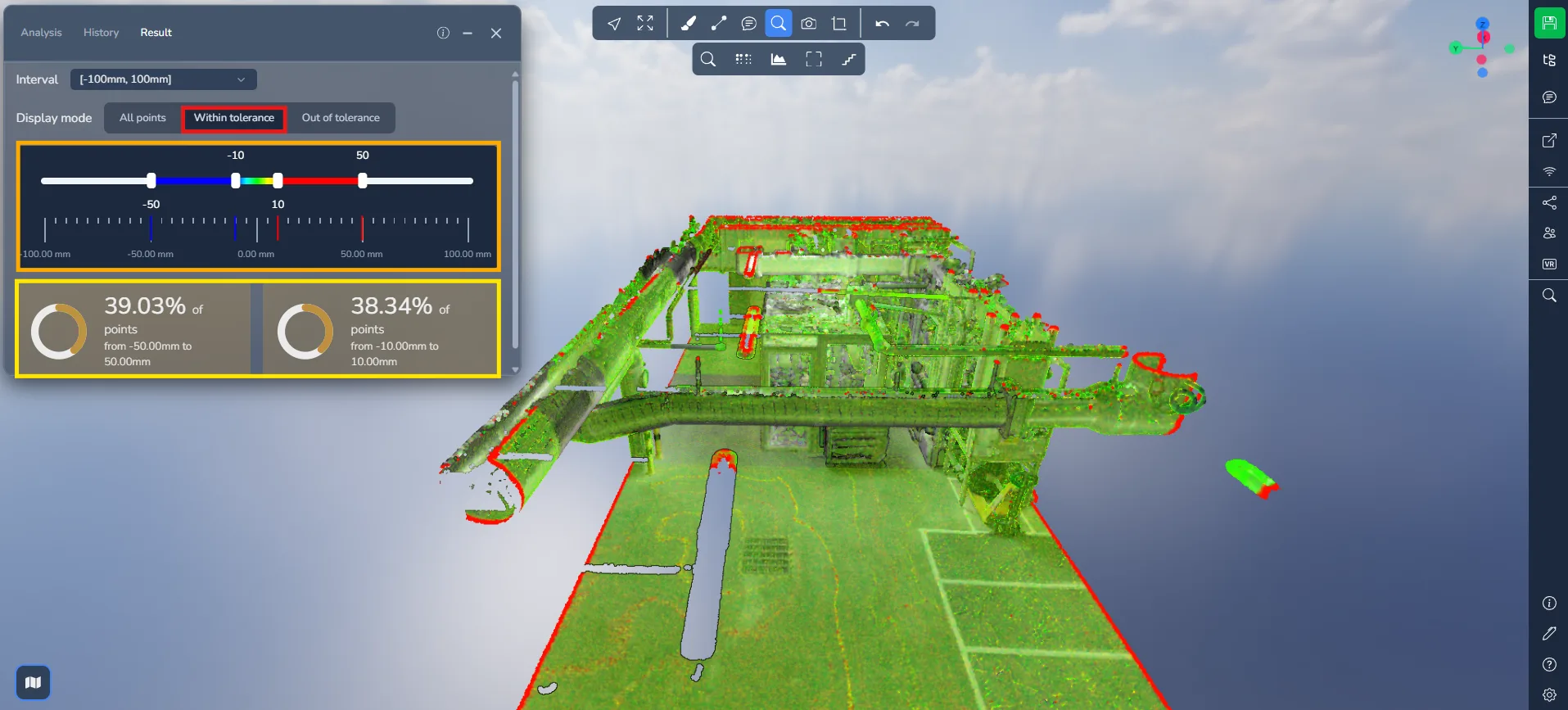
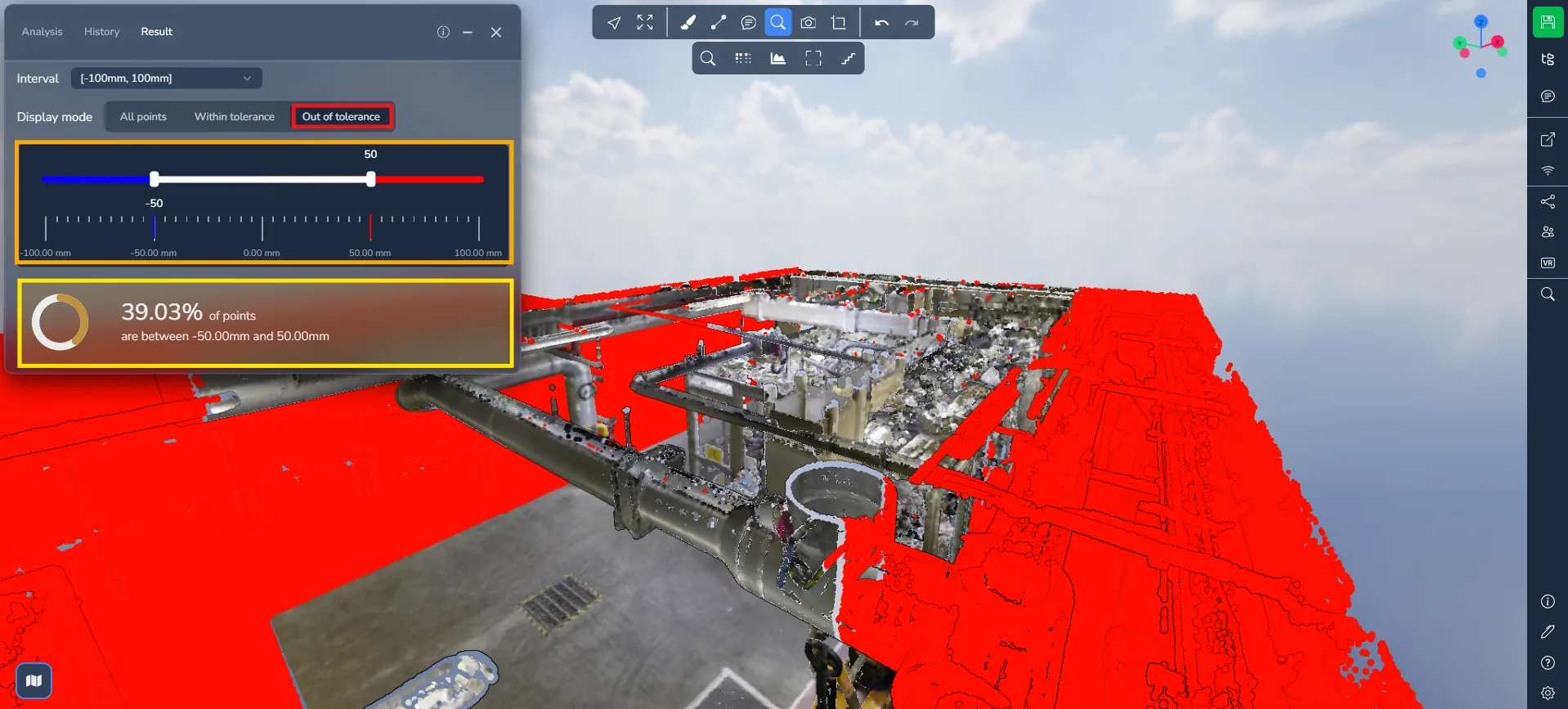
I det sista läget, Utanför tolerans visas endast områden där avvikelserna överskrider den definierade toleransen.
Färggradienten försvinner och lämnar endast de mest betydande skillnaderna synliga (vanligtvis rött och blått).
Detta läge är särskilt användbart för:
-
Upptäckt av strukturell förskjutning
-
Identifiering av saknade eller tillagda element
-
Upptäckt av skanningsinkonsekvenser
Öppna en befintlig analys igen
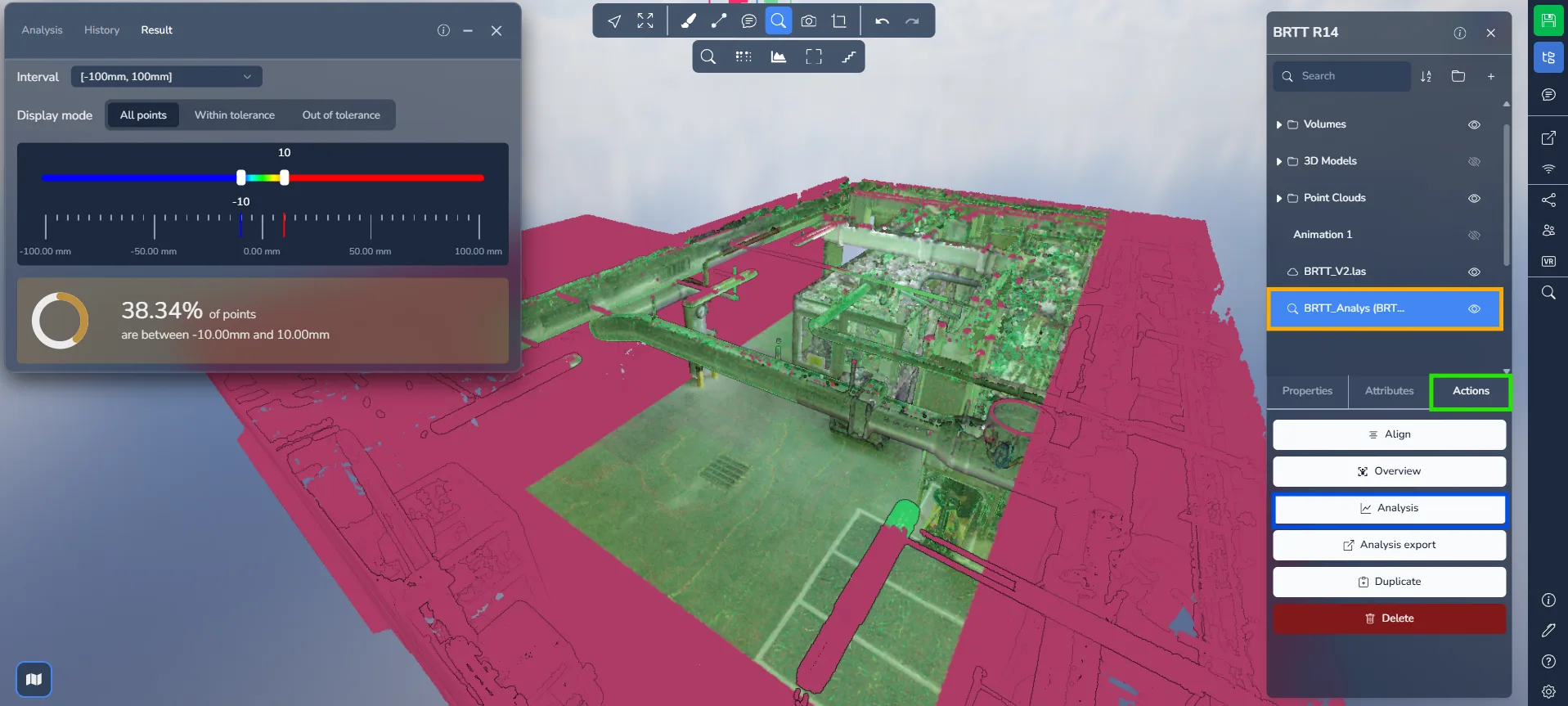
Efter att ha lämnat och återvänt till projektet kommer din jämförelse att listas bland projektelementen.
Klicka på jämförelsen, gå sedan till fliken "Åtgärder" och välj "Analys" för att direkt återöppna de renderade resultaten.
Om du stöter på problem finns vårt supportteam här för att hjälpa till. Lycka till med utforskandet!