Importera XGRIDS Gaussian Splatting-data
För att importera ett XGRIDS Gaussian Splatting-projekt måste du först förbereda de nödvändiga projektfilerna och ladda upp dem i korrekt struktur
Förbered de nödvändiga filerna och skapa ZIP-arkivet
XGRIDS exporterar ett Gaussian Splatting-projekt i en av två strukturer:
- LCC-projekt: exporten innehåller en fil som heter meta.lcc
- LCC2-projekt: exporten innehåller en projektfil som slutar på .lcc2 (exempel: MyProject.lcc2)
Plattformen accepterar båda strukturerna. Kontrollera vilka filer din export innehåller och se sedan till att motsvarande struktur nedan är komplett.
Struktur för ett LCC-projekt
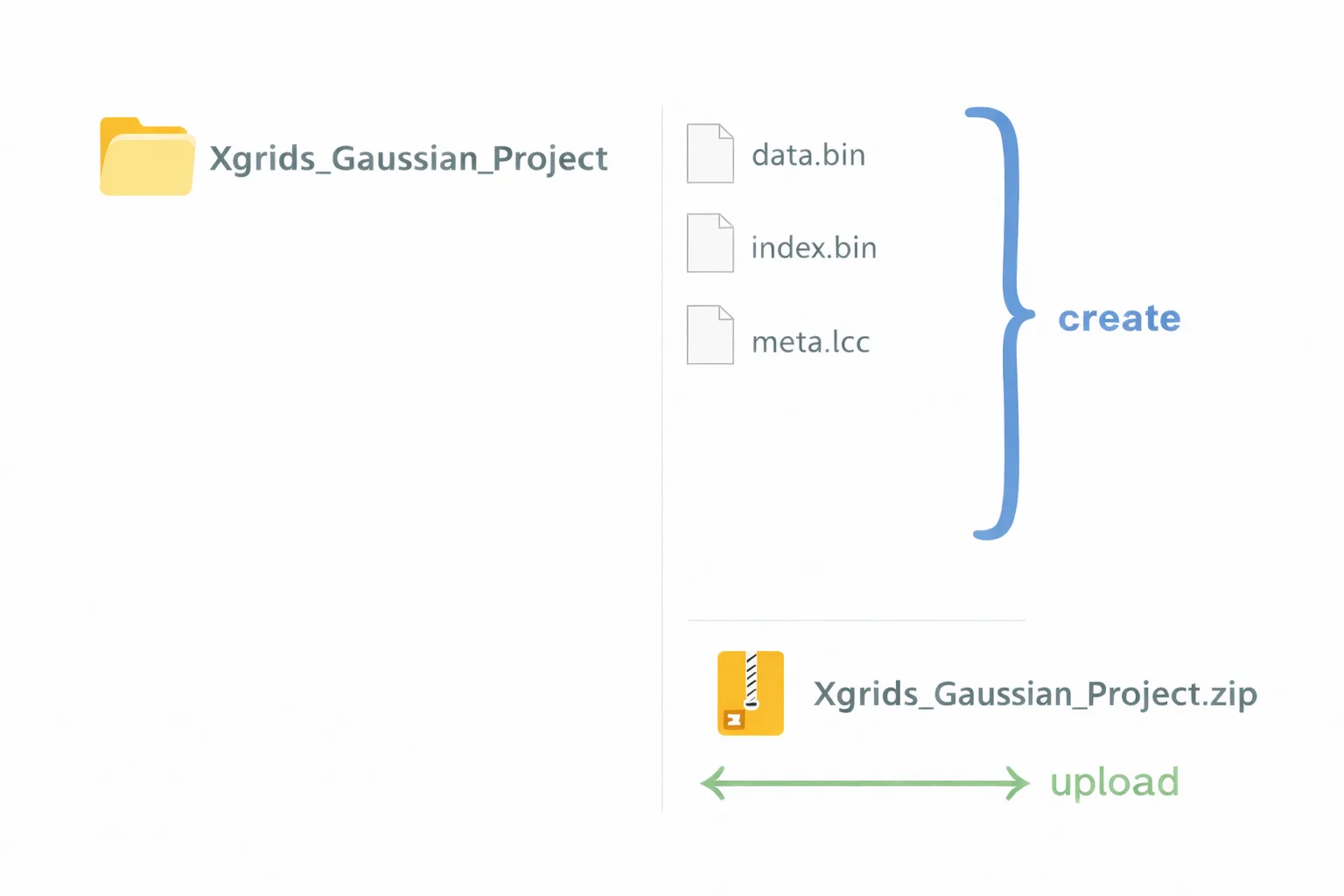
Se till att du har alla nödvändiga filer som genererats av XGRIDS:
- data.bin
- index.bin
- meta.lcc
Alla dessa filer måste finnas i samma projektmapp.
Exempel på korrekt struktur:
Struktur för ett LCC2-projekt
Se till att du har minst dessa två delar som genererats av XGRIDS:
- projektfilen som slutar på .lcc2
- mappen data, som innehåller undermappen 3dgs med Gaussian Splatting-data
Filen .lcc2 och mappen data måste ligga bredvid varandra, i samma projektmapp.
Exempel på korrekt struktur:
Xgrids_LCC2_Project/
   MyProject.lcc2
   data/
      3dgs/
         (filer med Gaussian Splatting-data)
Om din export innehåller både en meta.lcc-fil och en projektfil som slutar på .lcc2 importerar plattformen den som ett LCC2-projekt, så den måste följa LCC2-strukturen ovan.
Skapa ZIP-filen
-
Placera de nödvändiga filerna och mapparna i en enda mapp (exempel: Xgrids_Gaussian_Project för LCC, Xgrids_LCC2_Project för LCC2)
-
Komprimera hela mappen till en .zip-fil
-
Byt inte namn på, ta inte bort eller ändra någon av de interna filerna
Ladda upp ZIP-filen och visa ditt projekt
Öppna ditt projekt och gå till fliken Filer. Klicka på Lägg till filer, välj sedan Välj fil för att välja ditt .zip-arkiv.
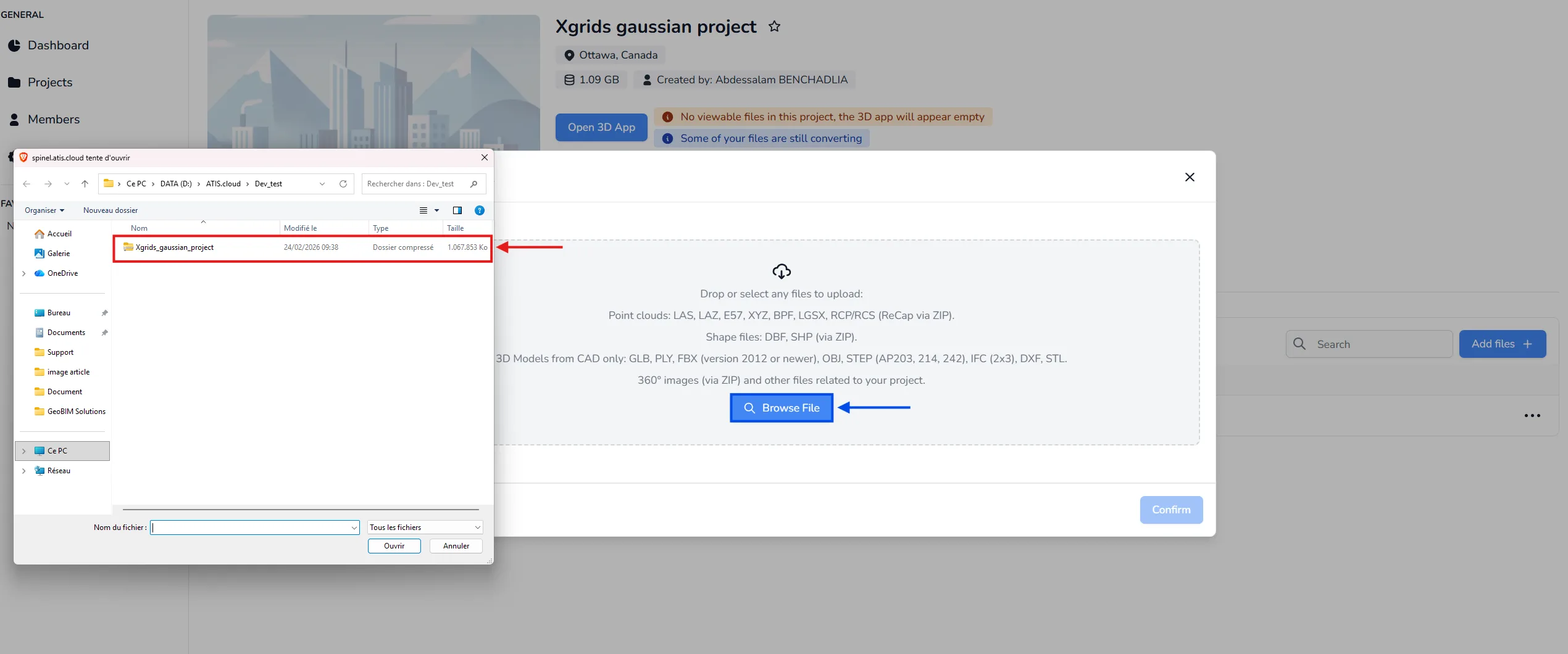
Efter att du valt filen, bekräfta uppladdningen. Om ZIP-strukturen är korrekt kommer plattformen automatiskt att upptäcka XGRIDS LCC- eller LCC2-formatet och påbörja konverteringsprocessen. Inget manuellt formatval krävs.
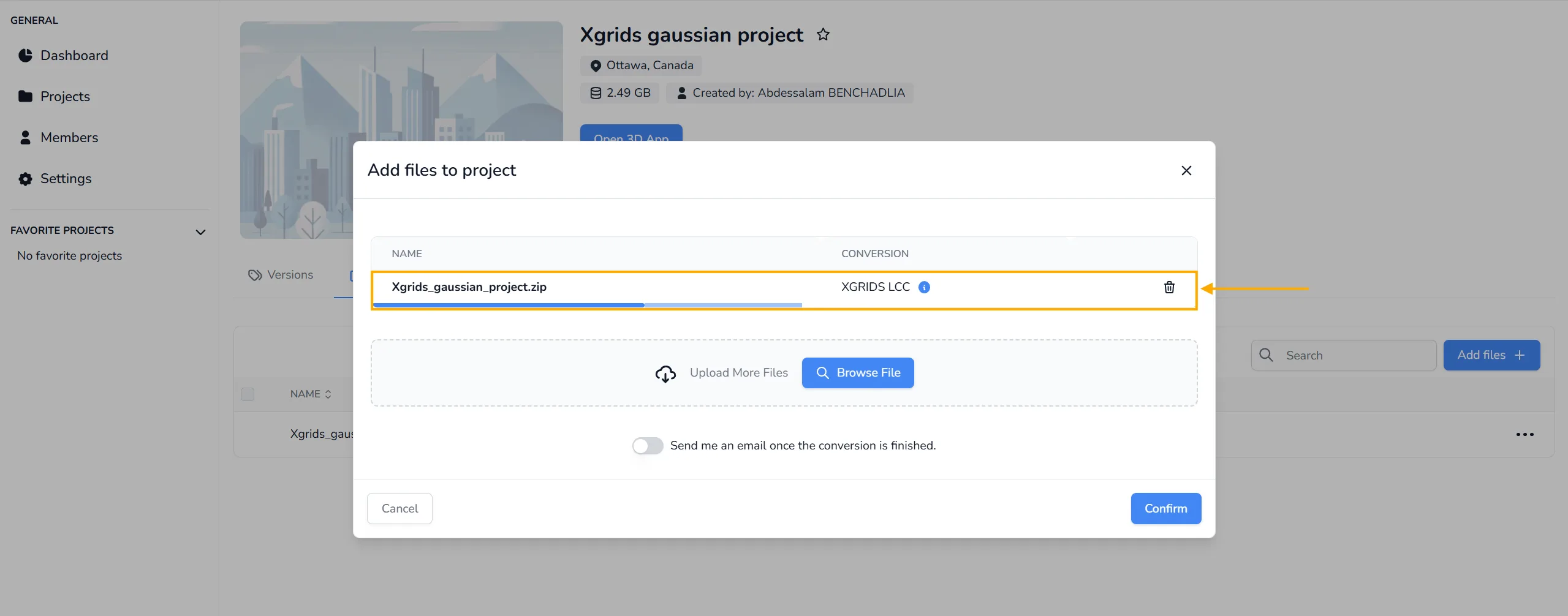
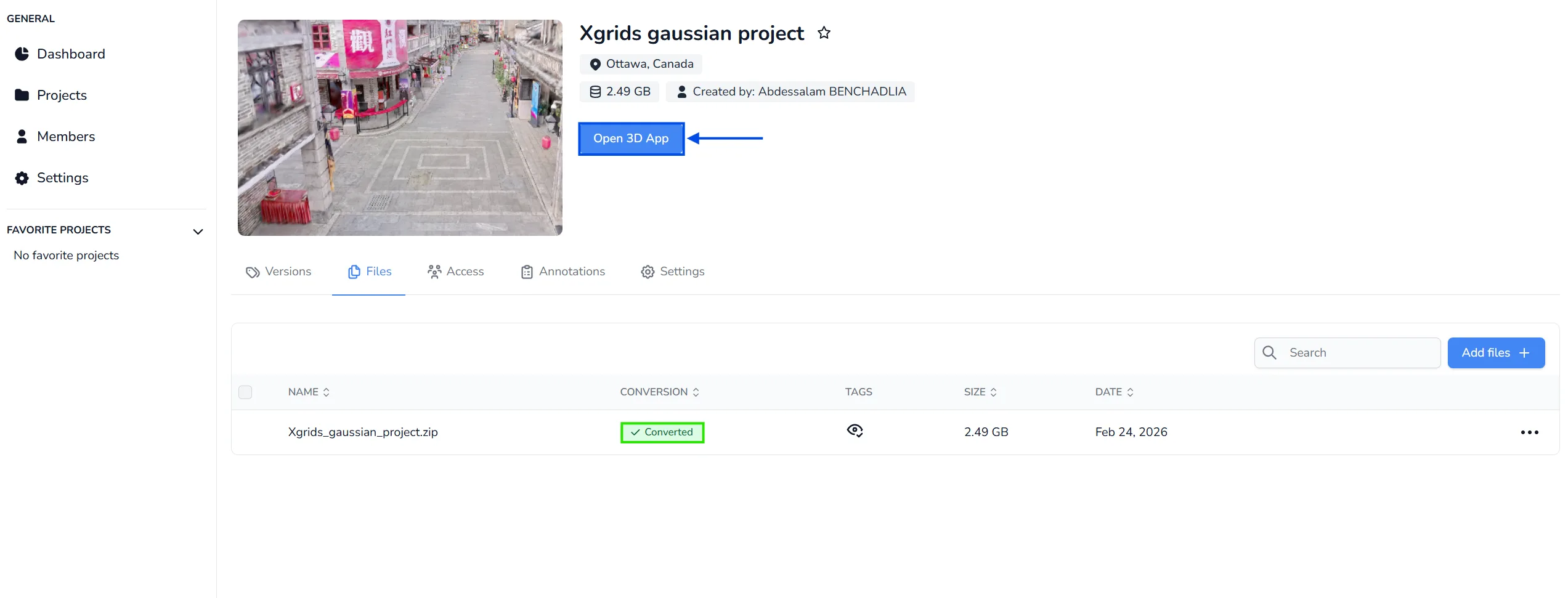
När konverteringen är klar, öppna projektet och klicka på Öppna 3D-applikation för att visualisera dina Gaussian Splatting-data.
Begränsningar
Tänk på dessa begränsningar när du arbetar med XGRIDS Gaussian Splatting-data i 3D-applikationen. De kommer från de XGRIDS-verktyg som skapar dessa data, inte från plattformen, så vi kan inte ta bort dem på vår sida:
- Ett per projekt. Bara ett XGRIDS Gaussian Splatting-objekt kan visas åt gången. Om projektet redan innehåller ett laddas inte ett andra, och ett meddelande förklarar varför.
- Bara en klippbox. Bara en klippbox påverkar objektet. Du kan fortfarande lägga till fler boxar för dina punktmoln och dina 3D-modeller, de har bara ingen effekt på Gaussian Splatting-data.
- Ingen duplicering. Åtgärden duplicera är inte tillgänglig för ett XGRIDS Gaussian Splatting-objekt.
De övriga Gaussian Splatting-format som plattformen accepterar (PLY, SPZ, SPLAT, KSPLAT och SOG) listas i Accepterade filtyper.
Om du har frågor eller behöver ytterligare hjälp, kontakta det tekniska teamet.