Exportera en e57-fil med 360°-bilder från RiSCAN Pro
Om du vill importera ditt punktmoln med 360°-bilder till ditt projekt är det viktigt att exportera det i rätt format med RiSCAN Pro.
Nedan följer stegen du ska göra för att säkerställa kompatibilitet och optimal visning:
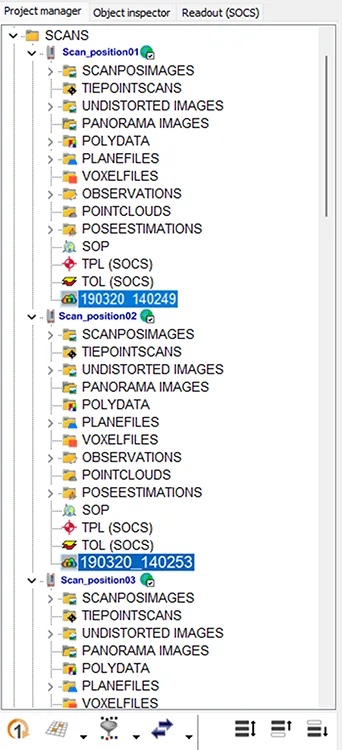
Steg 1: Välj de punktmoln som ska exporteras
Från Project Manager-panelen, expandera mappstrukturen under SCANS och markera de skanningspositioner du vill exportera.
Steg 2: Öppna exportverktyget
Det finns två sätt att starta exportprocessen:
-
Från snabbåtkomstfältet: Klicka på pilikonen och välj Exportera punktmoln....
-
Från kontextmenyn: Högerklicka på en skanning eller skanningsgrupp och välj Exportera punktmoln....
Om inga punktmoln valts i förväg visas en lista där du manuellt kan välja vilka som ska exporteras.

Steg 3: Ange exportparametrar
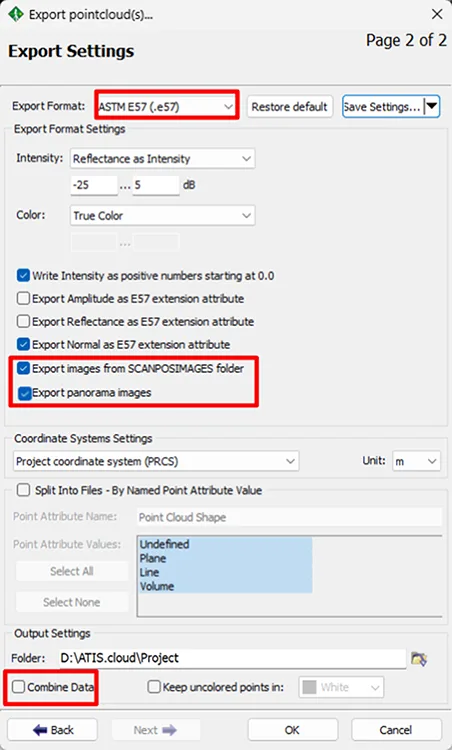
Välj följande inställningar i dialogrutan Export Settings:
- Export Format → Välj E57-formatet
- Markera Exportera bilder från SCANPOSIMAGES-mappen och Exportera panoramabilder
- Avmarkera Kombinera data (rekommenderas)
- Klicka OK för att starta exporten.
Detta säkerställer att både skanningspositionsfoton och panorama 360°-bilder bäddas in i .e57-filen.
När filen har exporterats kan du ladda upp den i ditt projekt.
➡️ Följ denna artikel för att lära dig hur du importerar filer korrekt.
Om du har några problem eller svårigheter, tveka inte att kontakta plattformsteamet.