Våningsnavigering
För att interagera med de olika nivåerna i en byggnad i din 3D-scen, använd funktionen Våningar. Det här verktyget gör att du kan upptäcka, organisera, visualisera och navigera mellan olika våningar.
Aktivera Minikartan
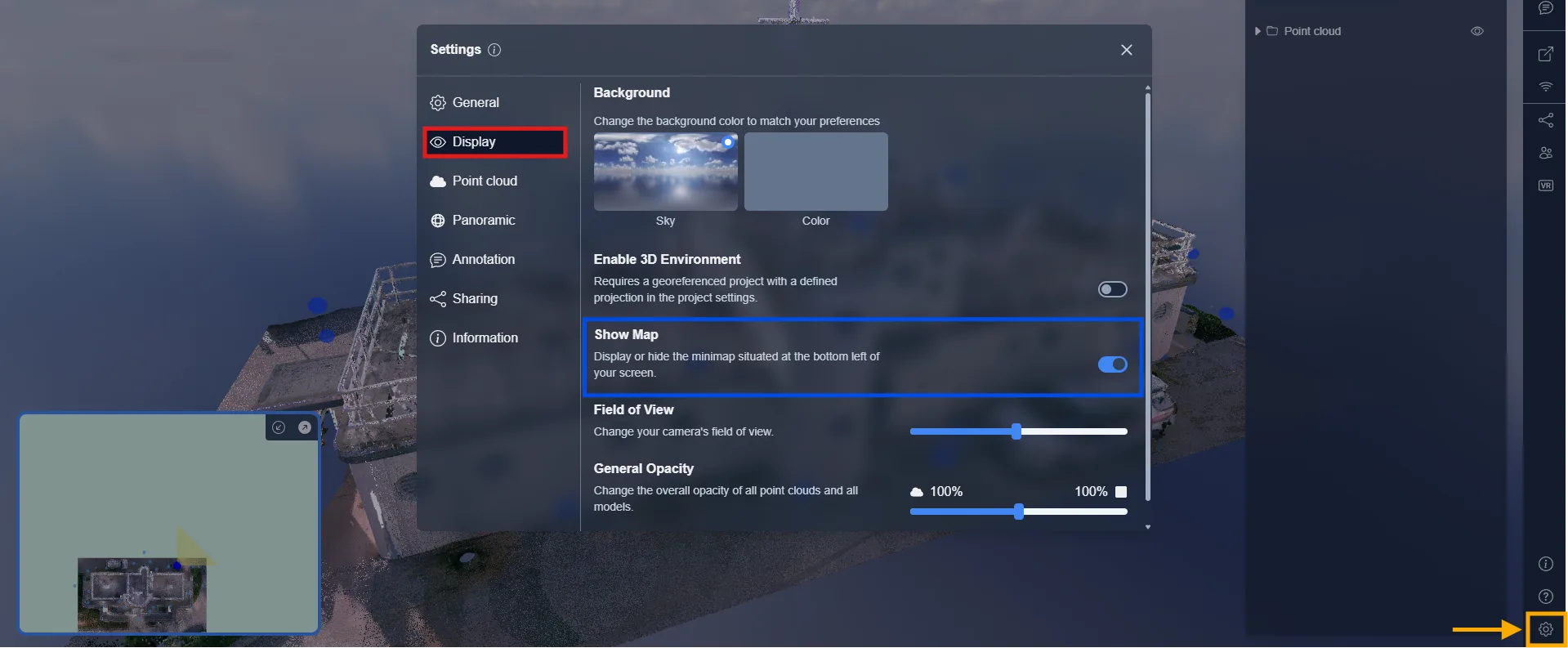
För att börja använda våningar effektivt, aktivera kartan för att visa strukturen av dina projektvåningar:
-
Gå till Inställningar
-
Under fliken Visning, aktivera alternativet Visa karta
När den har aktiverats, visas en minikarta i nedre vänstra hörnet, som visar klickbara våningsetiketter och navigeringspunkter.
Upptäck och Skapa Våningar
För att upptäcka våningar i ditt projekt:
-
Klicka på ikonen Verktyg (🔍)
-
Välj verktyget Våningar
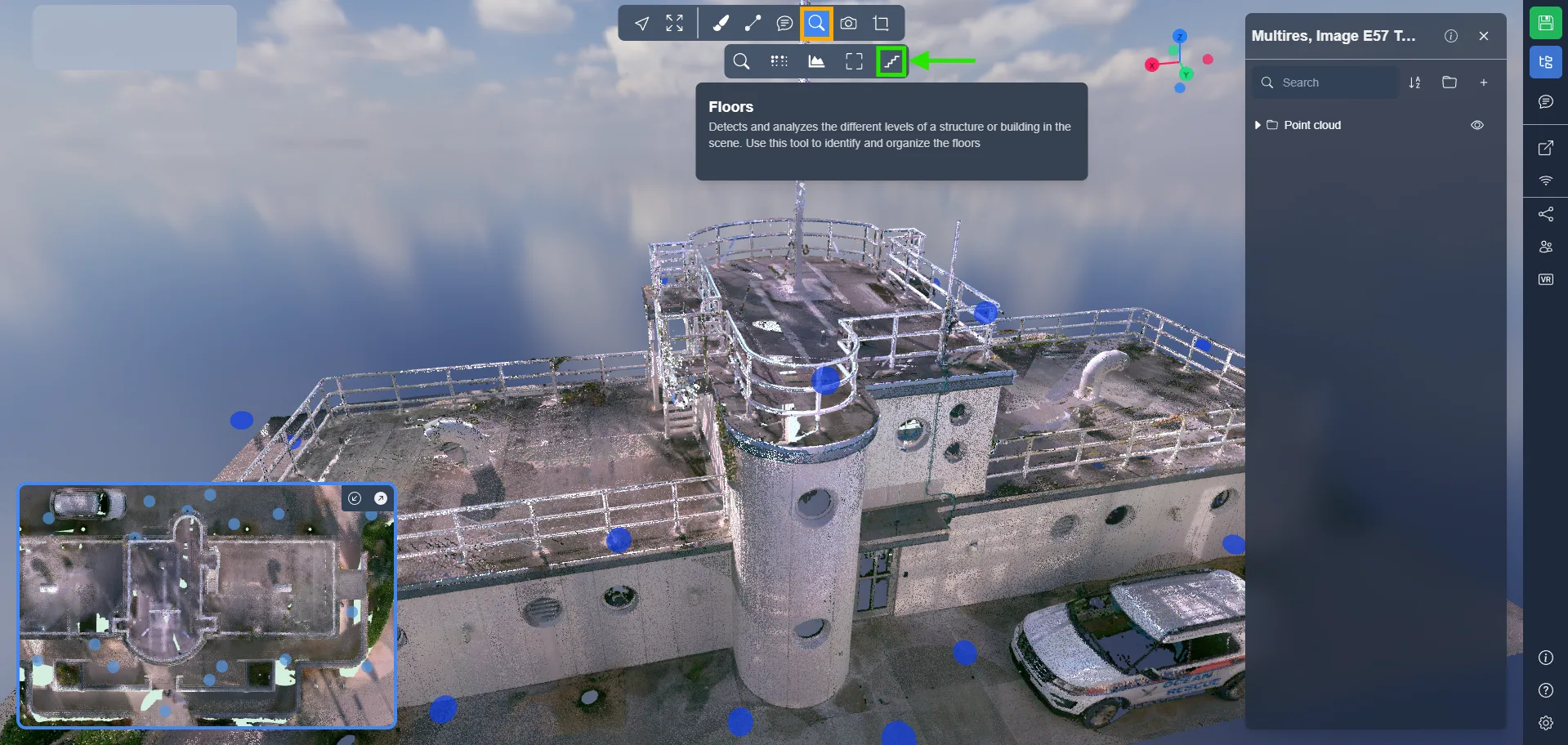
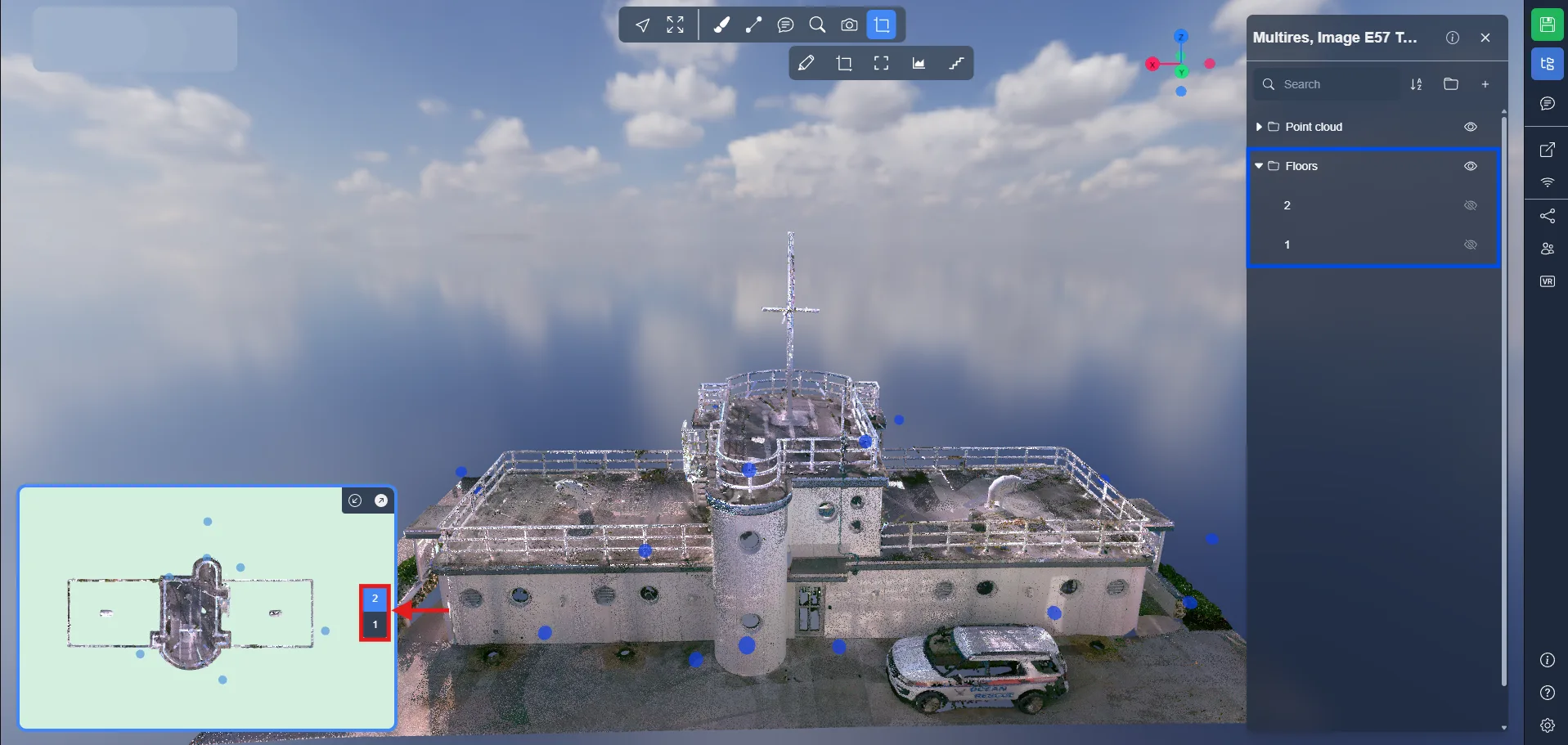
Detta skapar mappen Våningar i din objektlista, med individuella nivåer som Våning 1, Våning 2, etc.
Varje upptäckt våning visas:
-
Som en 3D-ruta (klippvolym)
-
Som en klickbar etikett i minikartan
Hantera Dina Våningar
När våningarna har upptäckts, kan du helt och hållet hantera dem från Våningar-mappen i din objektlista. Varje våning kan anpassas eller omorganiseras för att bättre passa dina navigerings- och presentationsmål.
Här är vad du kan göra:
- Växla synlighet för att visa eller dölja en specifik våning. Idealisk för att isolera en nivå och analysera dess struktur eller innehåll individuellt.
- Zooma in på en våning för att fokusera din vy på den nivån.
- Döp om en våning för att matcha ditt projektsammanhang. Hjälper samarbetspartner att omedelbart förstå vilken nivå de arbetar på.
- Duplicera en våning för att testa variationer (t.ex. olika klipphöjder)
- Radera en våning om den skapades av misstag eller inte längre behövs.
- Dra & släpp våningar för att omordna dem i listan. Ordningen återspeglas i minikartan och påverkar ditt navigeringsflöde
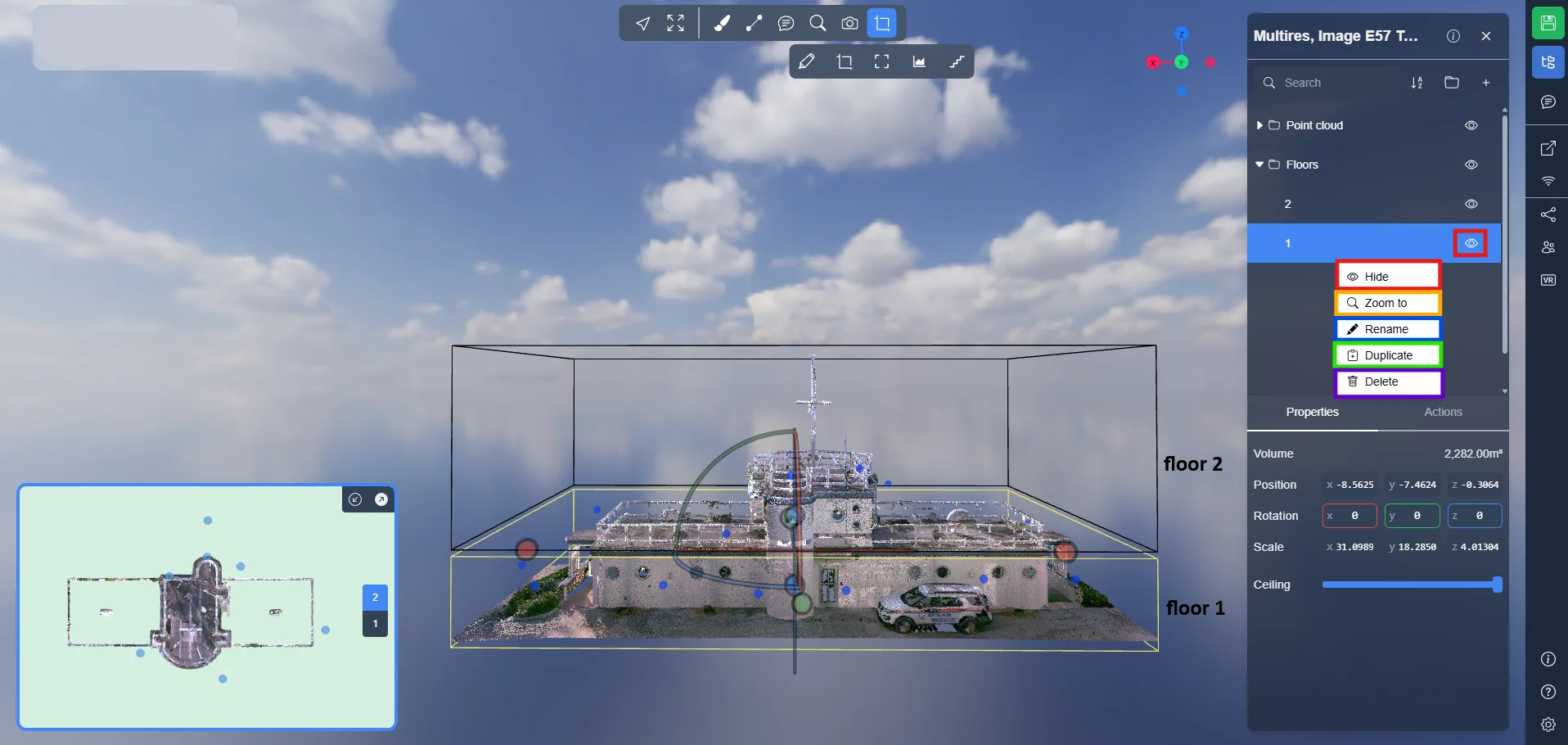
Alla redigeringar uppdaterar minikartan och 3D-scenen omedelbart.
Navigera Mellan Våningar
När dina våningar har skapats kan du navigera mellan dem på flera sätt:
-
Dubbelklicka på våningsområdet direkt i 3D-vyn → Du kommer omedelbart att flyttas (dras) till den plats du klickade på, på motsvarande höjd för den valda våningen
-
Dubbelklicka på en blå 360°-bildbubbla från den aktuella våningen → Du kommer att omdirigeras in i den valda 360°-bilden.
Om du redan är inne i en 360°-bild på en specifik våning och väljer en annan våning från kartan, → Du kommer automatiskt att omdirigeras till 360°-bilden som ligger på den våning du valde, om en sådan finns i närheten.
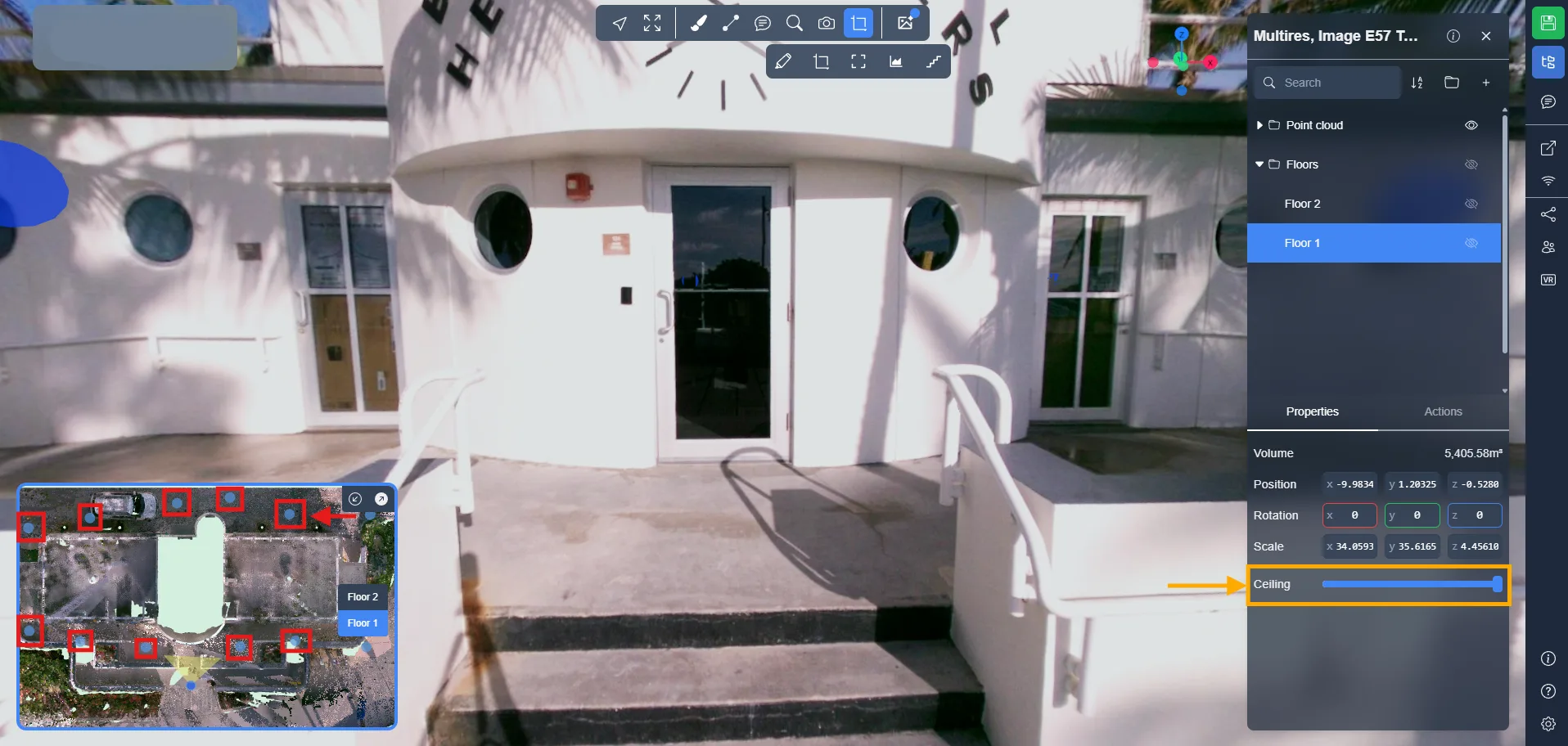
I vissa fall kan taket på en våning blockera sikten mot en 360°-bubbla. För att åtgärda detta:
- Välj en våning.
- Använd reglaget Tak i egenskapspanelen.
- Sänk taket tills de blå bubblorna blir synliga igen.
Spara Din Våningsinställning
När allt är konfigurerat, spara din version för att hålla våningarna beständiga över sessioner:
-
Klicka på knappen Spara version (övre högra hörnet)
-
Namnge din version (t.ex. Våningsnavigering)
-
Klicka på Skapa en ny version
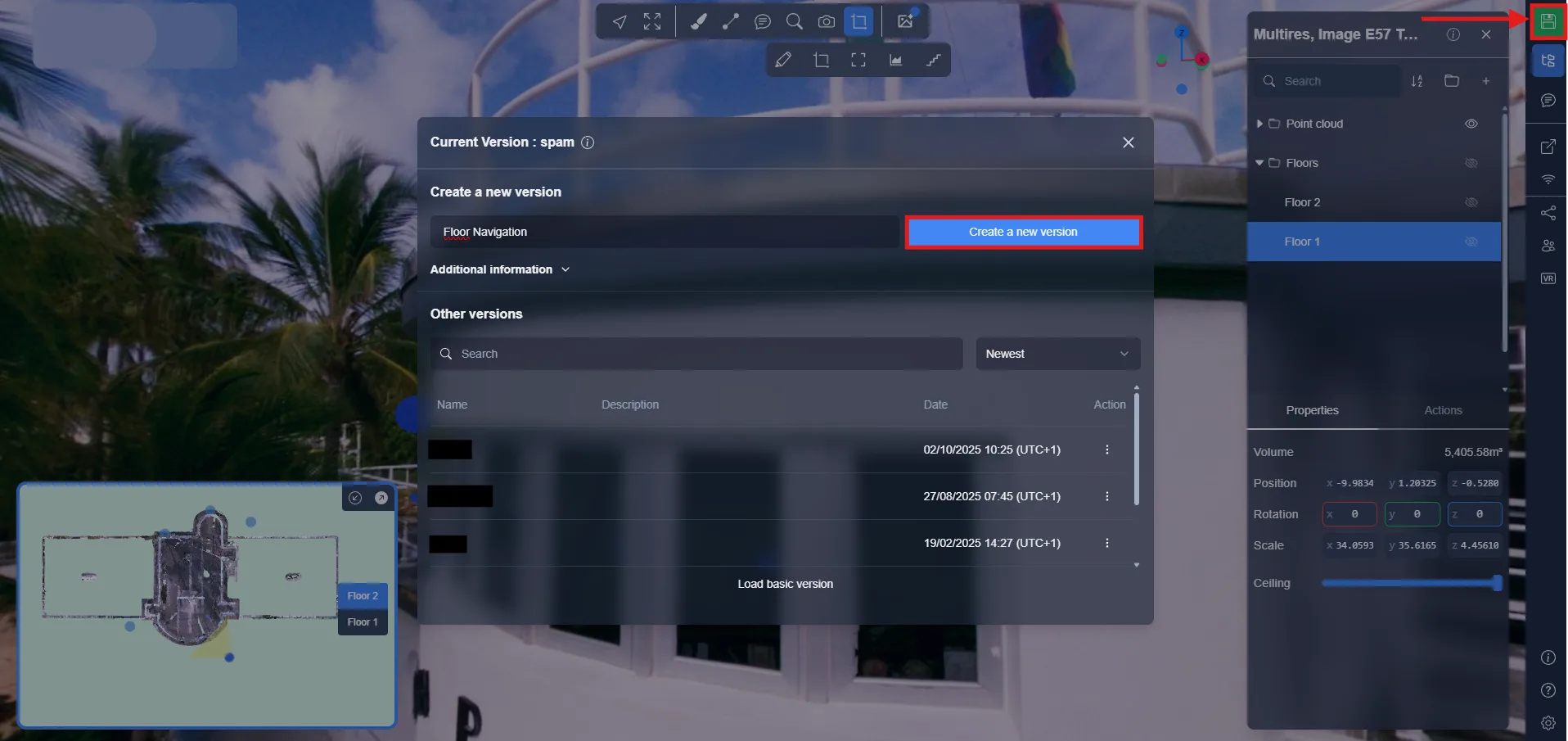
Positionen och synligheten av våningar lagras i versionen. Läs mer i artikeln om Versionssystemet.
Vid problem eller svårigheter, tveka inte att kontakta plattformens team.