Importera ett HERON-dataset med panoramabilder
Förutsättningar
- Heron Desktop-mjukvara för bearbetning av HERON-trajektorian och Reconstructor-mjukvara för direkt export i format kompatibelt med plattformen
- Internetanslutning krävs för att ladda upp till plattformen.
Allmän information
HERON levereras med Reconstructor, en mjukvara för hantering av LiDAR-data från flera sensorer. För specifik användning av HERON-data erbjuder Reconstructor en direkt exportör till plattformen av en enda ostrukturerad .e57-fil som inkluderar både de bearbetade HERON-punktmolnen och de 360° ekvirektangulära panoramabilderna.
Under en HERON-undersökning kan användaren välja mellan två lägen för bildtagning: enskilda bilder med 8K-upplösning i användardefinierade positioner (Single Shots) eller video i 24 fps, 4K-upplösning (Streaming). Båda typerna av panoramabilder kan exporteras till vår plattform tillsammans med 3D-punktmolnen.
Exportera från Reconstructor
När bearbetningen i HERON Desktop är klar och datan skickas till Reconstructor, kan du se alla HERON-undersökningar under Projekt-rubriken i Projektfönstret. Varje HERON-undersökning organiseras i punktmoln med tillhörande trajektoria och panoramakameror, samt en 2D-översiktskarta i nadirvy (Blueprint).
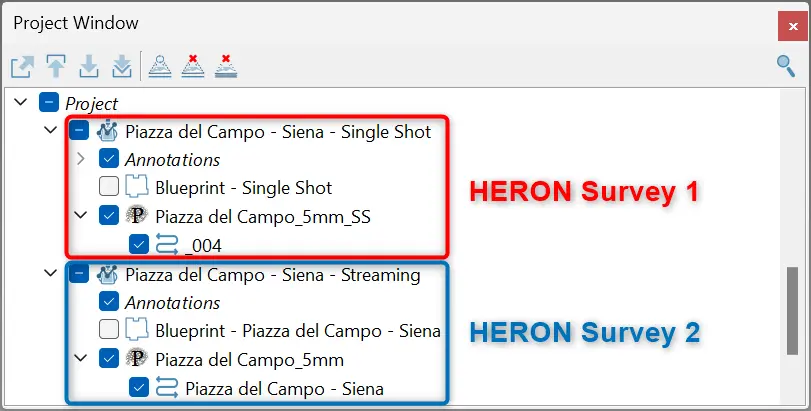
Följande visar stegen som krävs för att exportera och ladda upp HERON-punktmoln och panoramabilder till plattformen, med hjälp av Reconstructor.
- Från "Heron"-menyn, under "Heron share", gå in i "ATIS.cloud..."-kommandot.

-
Först ombeds du välja den HERON-undersökning du vill exportera från listan över undersökningar i projektet.
-
Sedan öppnas en dedikerad dialogruta med en lista över steg att följa.
Det första steget som anges är att välja sparmappen. Som standard sparas .e57-datan i Export-mappen för Reconstructor-projektet, i en undermapp som tar namnet på den HERON-undersökning du exporterar, men båda kan ändras efter önskemål.
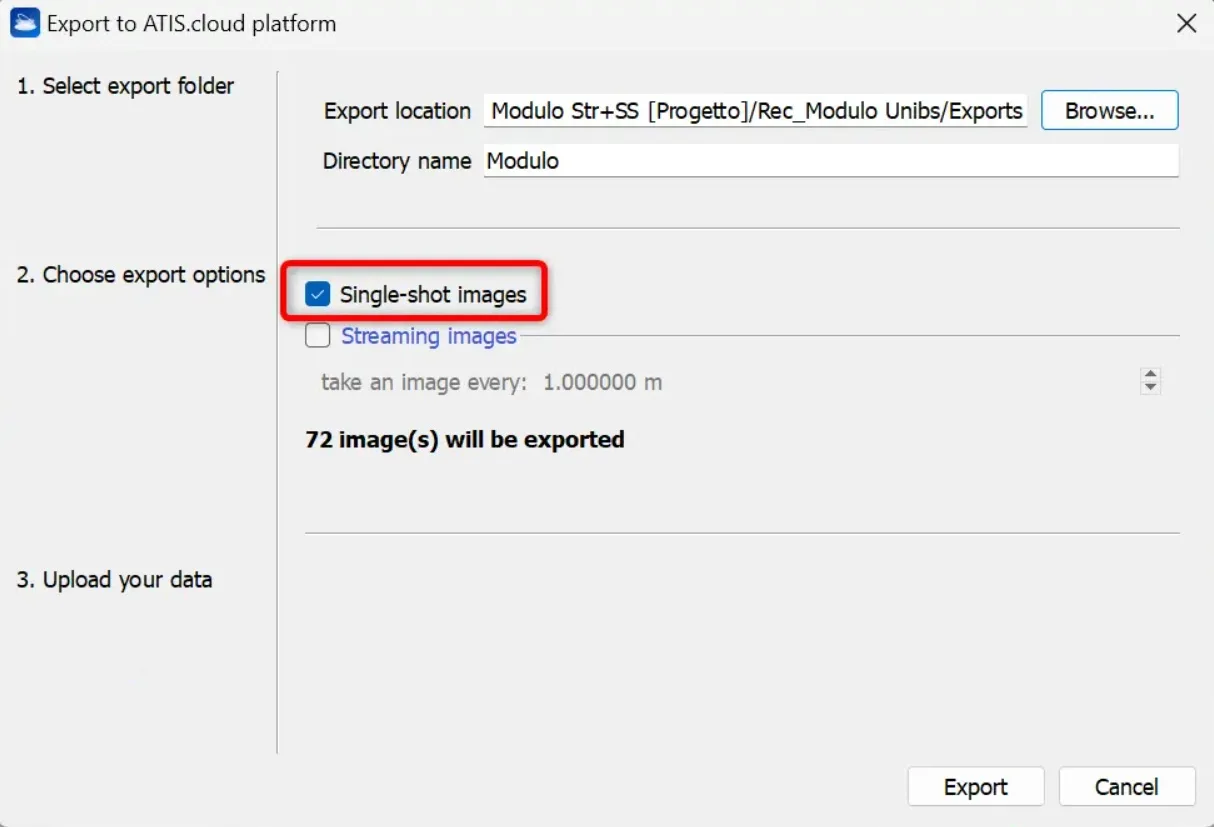
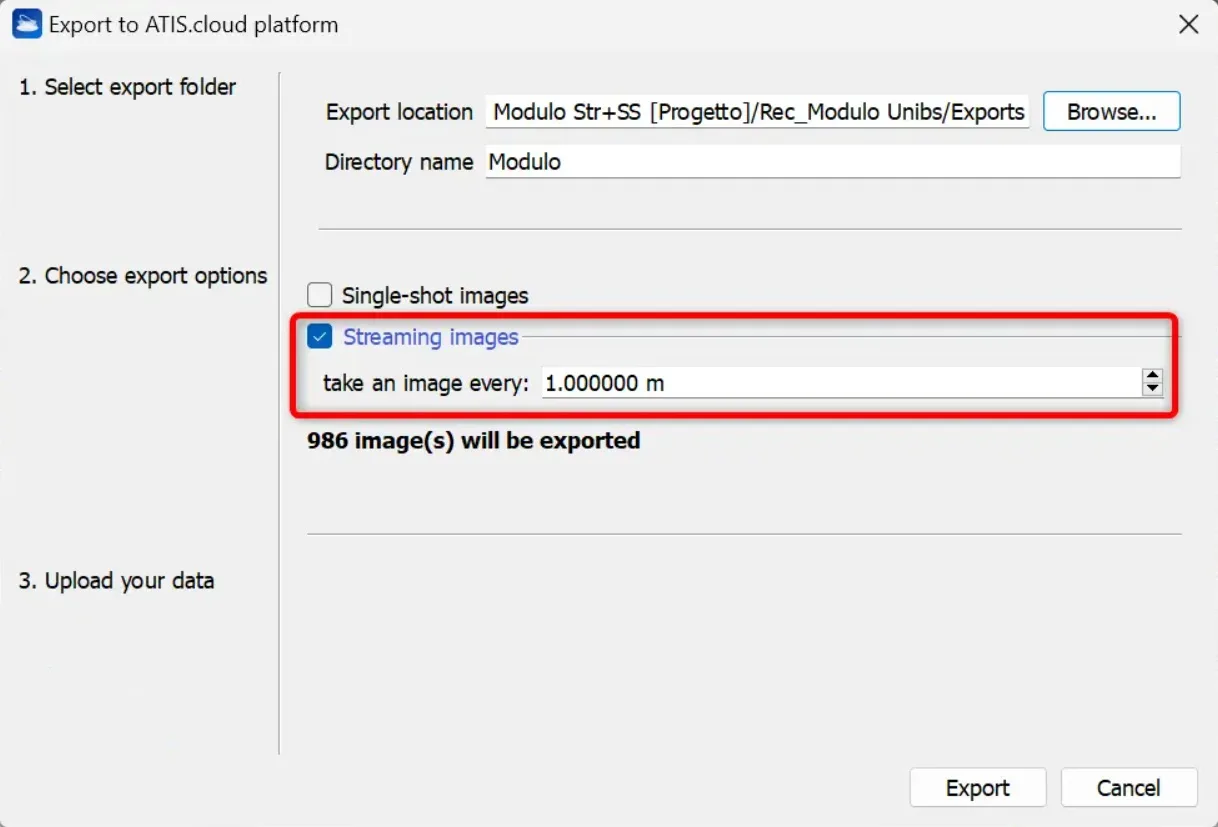
Det andra steget är att välja vilken typ av bilder du vill exportera.
- Från Single Shots
Välj alternativet "Enkelbildsbilder" om HERON-undersökningen genomfördes i enkelbildsläge. Antalet panoramabilder som kommer att produceras visas omedelbart.
- Från Streaming
Välj alternativet "Streamingbilder" om HERON-undersökningen genomfördes med videoinspelning, och ställ in bildsamplingssteget som utförs längs HERON-undersökningens trajektoria. Antalet panoramabilder som kommer att produceras visas omedelbart, vilket gör att du kan utvärdera mängden data som extraheras.
- När dessa steg har slutförts, tryck på "Exportera"-knappen längst ned till höger i dialogrutan.
Storleken på punktmolnen och antalet panoramabilder bestämmer hur lång tid denna process tar.
Obs: Färgen på det exporterade punktmolnet motsvarar det färglager som är inställt i molnets Properties Browser vid exporttillfället.
- När exporten är klar visas en notifikation som visar att allt gick bra och erbjuder möjligheten att klicka på "Öppna mapp"-knappen för att genast visa datans sparade mapp.
Vid denna tidpunkt är .e57-filen redo att delas via vår plattform.
Importera till plattformen
- Logga in på ditt konto på plattformen.
- Skapa ett nytt projekt eller öppna ett befintligt.
- Välj fliken "Lägg till filer" och ladda upp .e57-filen som exporterats från Reconstructor.
- Följ uppladdningsprocessen och övervaka importstatusen.
- När importen är klar kommer punktmolnet och panoramabilderna att visas korrekt överlagrade i projektet.
För en mer detaljerad förklaring, se denna artikel.