Objektanimering
Verktyget Objektanimering låter dig animera objekt i en scen genom att flytta bifogade objekt längs en definierad bana. Detta verktyg är särskilt användbart för att visualisera rörelser eller simulera dynamiska scenarier. Här är en detaljerad förklaring av hur det fungerar:
Lägga till en animering
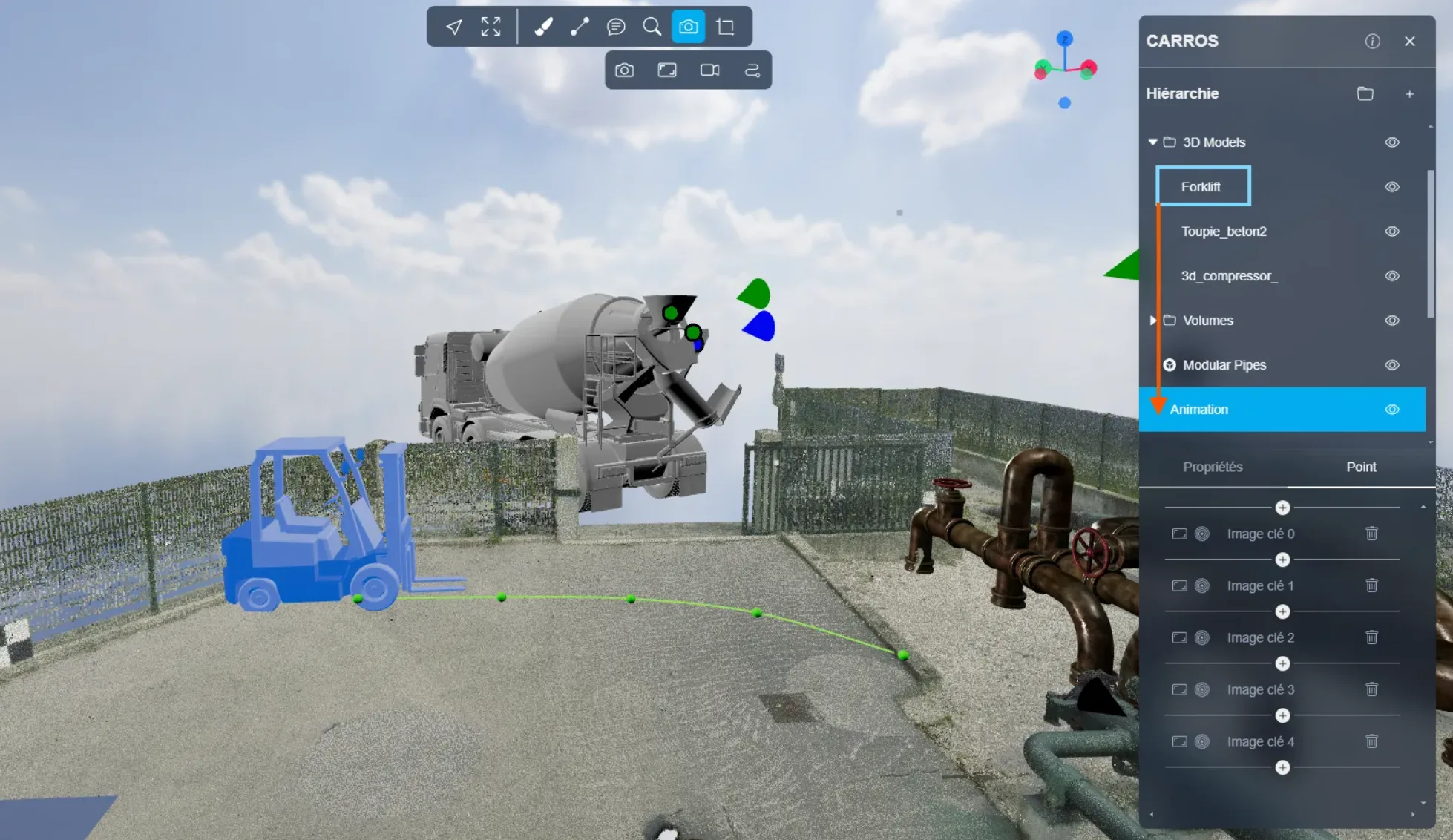
För att animera din 3D-modell, följ dessa steg:
- Välj 3D-modellen i filhierarkin.
- Koppla den till animeringen.
Förstå banan
- Den gröna linjen synlig i 3D-applikationen representerar banan längs vilken din 3D-modell kommer att röra sig.
- Du kan modifiera denna bana genom att justera kontrollpunkterna (gröna punkter) för att definiera den exakta vägen som din modell ska följa.
Animeringsparametrar
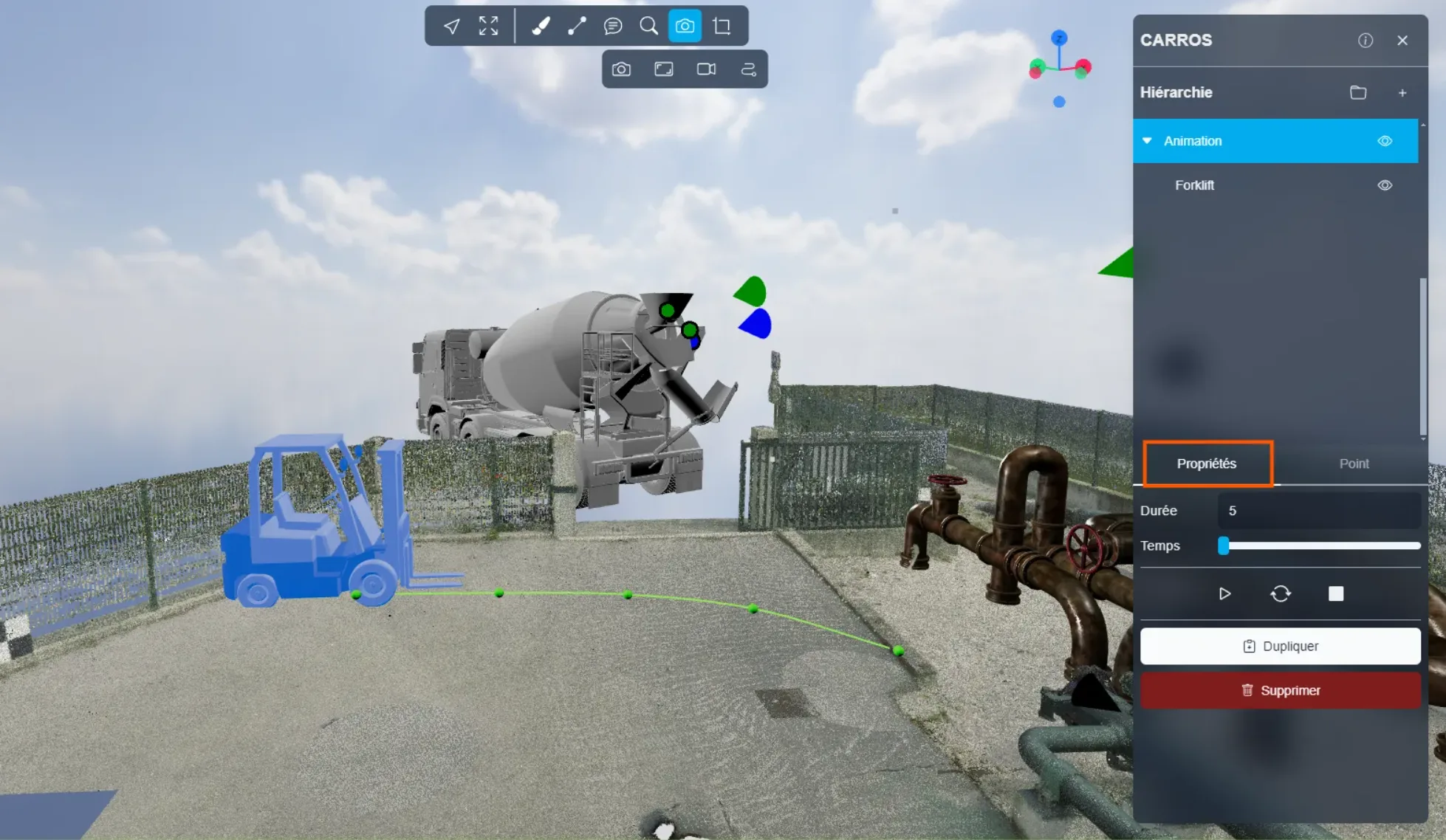
I fliken Egenskaper har du tillgång till följande parametrar:
- Animeringslängd:
- En kort längd resulterar i en snabb animering.
- En lång längd saktar ner animeringen.
Styra animeringen
Använd följande kontroller för att hantera animeringen:
- Spela: Startar animeringen.
- Stopp: Stoppar animeringen (fyrkantsikon).
- Loop: Aktiverar automatisk omstart av animeringen när den når slutet (ikon med två cirkulära pilar).
Hantering av punkter och banan
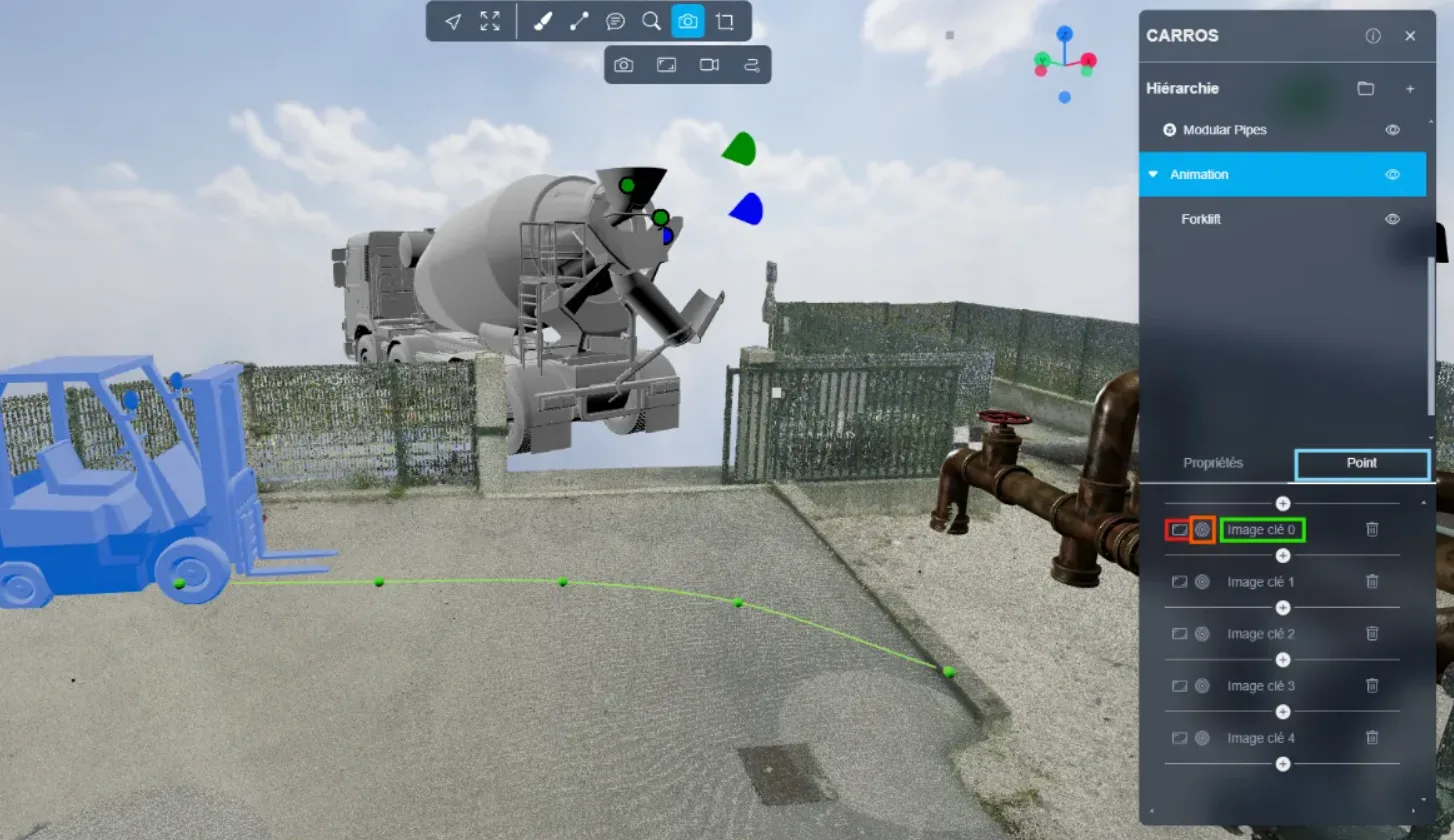
I fliken Punkter hittar du alternativ för att hantera den gröna linjen:
-
Modifiera banan:
- Välj en grön punkt på linjen.
- Flytta den för att justera den önskade banan.
-
Nyckelrutor:
- Knappen "+" skapar en ny nyckelruta.
- Den första knappen placerar en nyckelruta vid din nuvarande position och orientering.
- Den andra knappen låter dig navigera mellan befintliga nyckelrutor.
- Den sista knappen tar bort en markerad nyckelruta.
Exempel på användning:
I en animering med två nyckelrutor (0 och 1) lägger du till en ny mellanliggande nyckelruta genom att klicka på knappen "+" som är markerad mellan dessa två nyckelrutor.
Om du stöter på några problem finns vårt supportteam här för att hjälpa till.
Lycka till med utforskandet!