Offentlig delning från 3D-appen
Med version 4 av applikationen kan du aktivera/inaktivera den offentliga delningen direkt från 3D-applikationen. Gränssnittet liknar det du kan hitta i denna artikel.
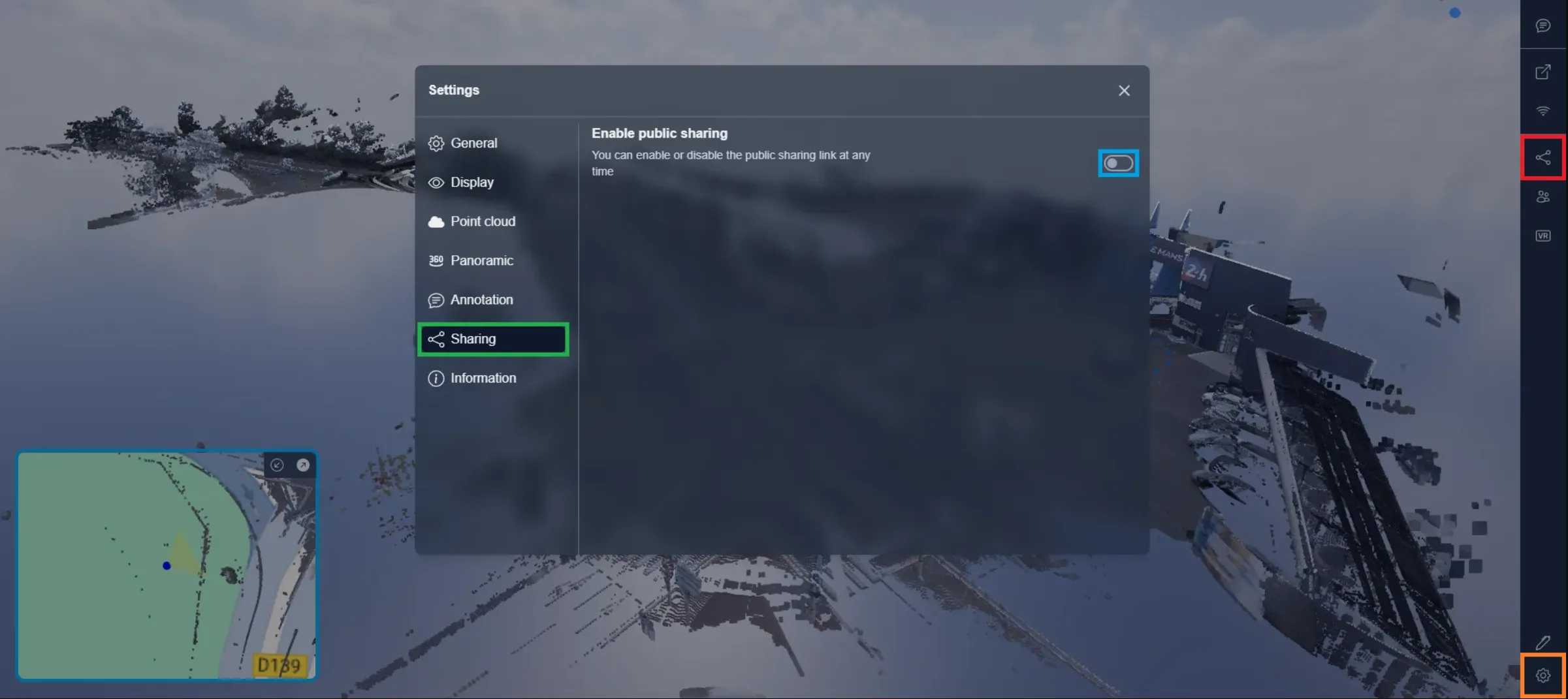
Öppna det offentliga delningsgränssnittet genom att klicka på delningsknappen, du kan också komma åt det genom att öppna inställningarna och välja fliken Delning.
Aktivera offentlig delning för att se alla alternativ och tillåta användare med länken att se projektet.
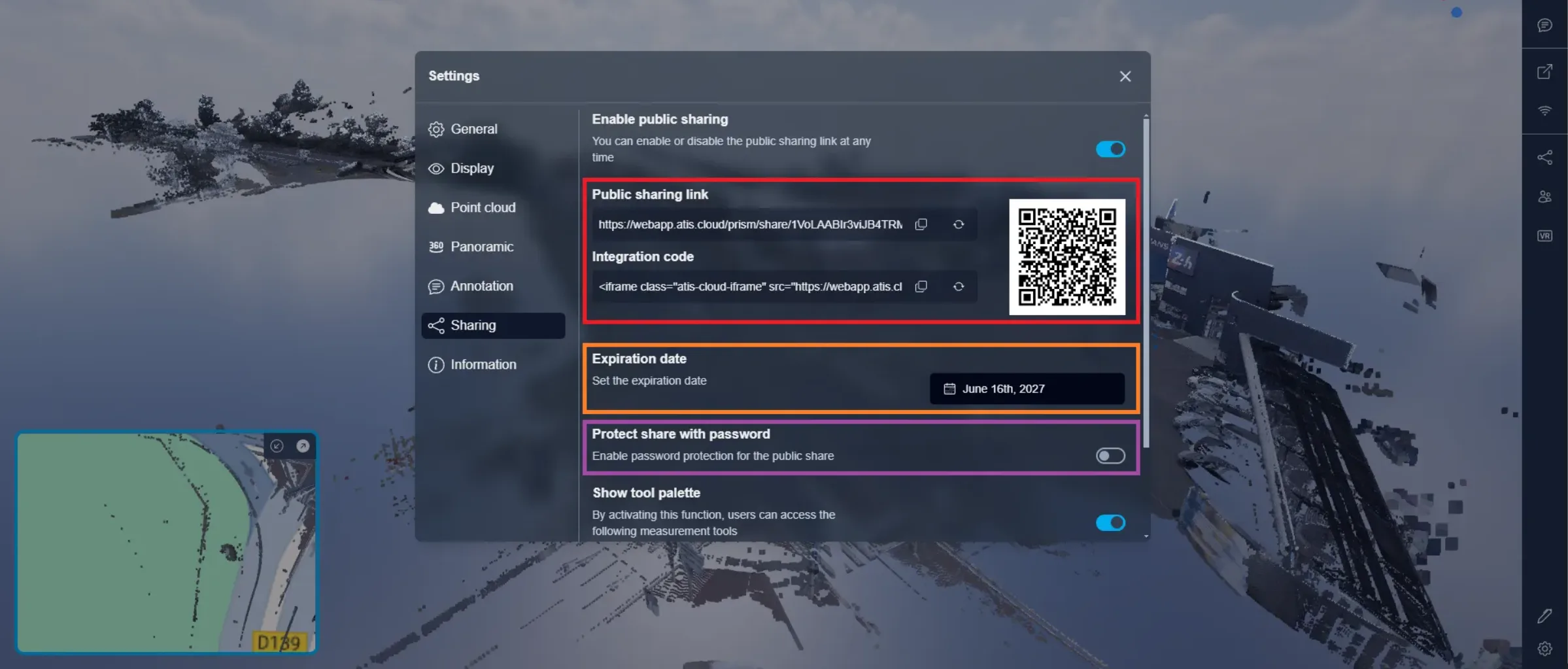
Längst upp hittar du 2 fält som du kan kopiera; det första är projektets URL, alla som har denna länk kan visualisera projektet. Det andra fältet är en iframe; du kan kopiera denna för att integrera ditt projekt direkt på din webbplats, skicka den till din utvecklare så de kan integrera denna rad i HTML:n på din webbplats. QR-koden kan kopieras, att skanna denna QR-kod ger samma effekt som att använda den första länken.
Nedan hittar du utgångsdatumet; efter detta datum kommer den offentliga länken att blockeras automatiskt. Du kan ställa in ett nytt utgångsdatum när som helst, länken förblir densamma. Även efter att en länk har gått ut, om du återställer utgångsdatumet, kommer länken inte att förändras. Du kan återställa länken genom att klicka på de 2 pilarna vid länken.
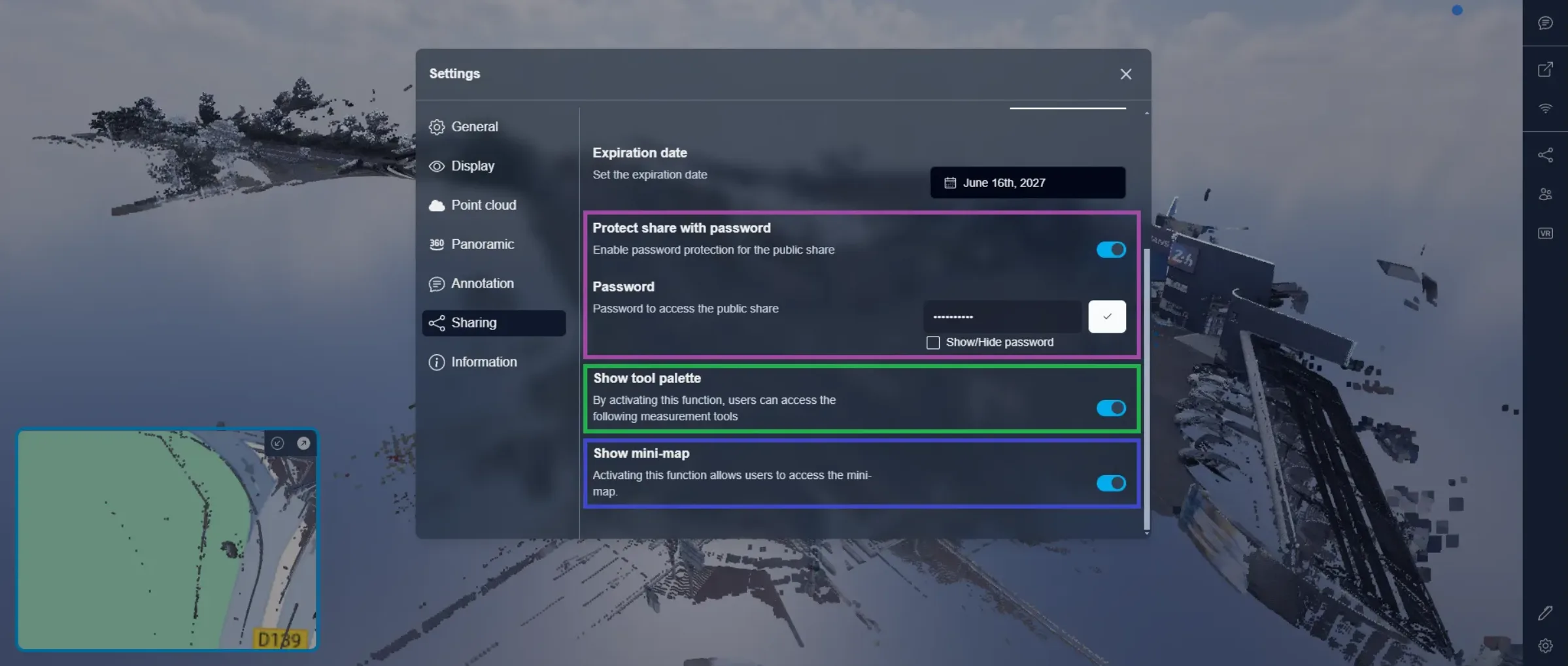
Om du vill kan du lägga till ett lösenordsskydd till dina offentliga delningslänkar. Detta lösenord kommer att begäras när man öppnar projektet i offentligt läge, vilket gör det möjligt för dig att skydda dina data, även med en offentlig länk. För att ställa in eller ändra lösenordet, skriv in det och klicka på bockikonen för att bekräfta det. Lösenordsändringen sker omedelbart och det finns ingen tidsbegränsning innan du kan ändra lösenordet igen. Den offentliga delningslänken kommer INTE att förändras när du redigerar lösenordet.
Du kan välja om du vill visa verktygen för dina offentliga användare eller om du vill begränsa dem. Om verktygspaletten är inaktiverad, kommer besökare att kunna:
- Visualisera projektet
- Ladda andra versioner av projektet
- Se elementlistan med hjälp av projektmenyn
- Se alla anteckningar
- Använda VR
- Komma åt inställningarna
Om verktygspaletten är aktiverad, får besökarna även tillgång till:
- Ändra sina navigationslägen
- Aktivera ortografiskt vyläge
- Göra mätningar
- Ladda jämförelser
- Använda densitetsverktyget
- Skapa höjdprofiler
- Ta skärmdumpar och skapa videoanimationer
- Skapa klippboxar
- Skapa snittplan
Slutligen kan du bestämma om du vill aktivera eller inaktivera minikartan i den offentliga delningen; att inaktivera minikartan kommer inte att hindra användarna från att aktivera den när de är i 3D-applikationen, detta är bara en standardinställning för att indikera om kartan ska vara aktiverad eller inaktiverad som standard.
Besökare som använder en offentlig länk för att öppna ett projekt kommer att vara begränsade till de åtgärder som anges ovan; de kan inte skapa nya versioner, vilket innebär att de inte kan spara någon åtgärd de utför under sin session. Ingen data kan laddas ner med en offentlig delningslänk, besökare kan inte hämta punktmoln, modeller eller någon form av fil.
Om du stöter på några problem finns vårt supportteam här för att hjälpa till. Lycka till med utforskandet!