Lägga till primära 3D-element
Det finns 2 sätt att lägga till primära objekt i ett projekt, det första är att använda importmenyn, det andra tillåter dig att skapa 3D-objekt från en CSV.
Ladda med importmenyn
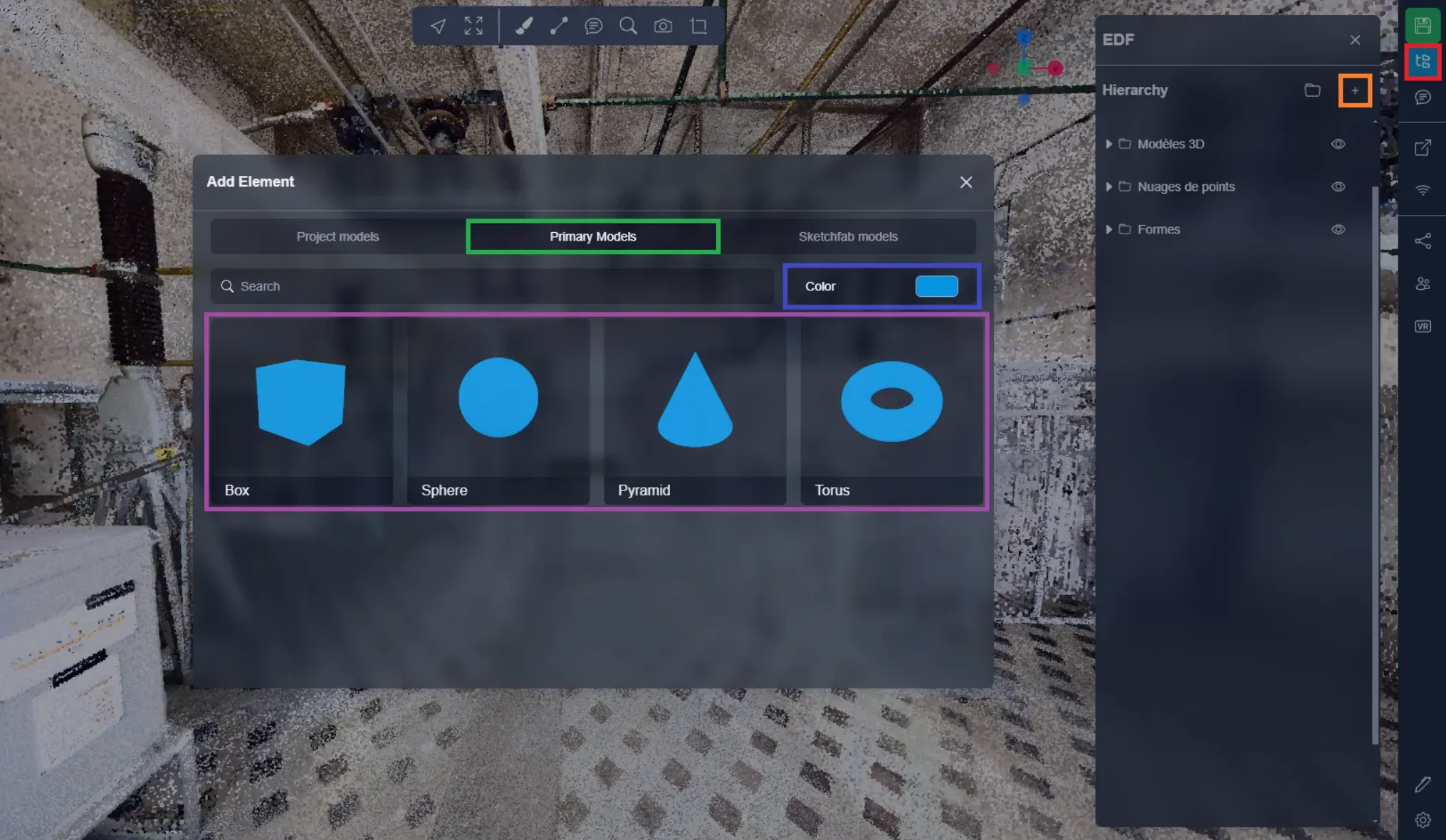
Denna meny gör det möjligt för dig att se objektet du ska importera. Allt du behöver göra är att öppna menyn för att lägga till objekt som finns i projektmenyn och välja fliken "Primära modeller".
Här hittar du listan över alla tillgängliga objekt, allt du behöver göra är att välja färgen du önskar och sedan klicka på det objekt du vill importera.
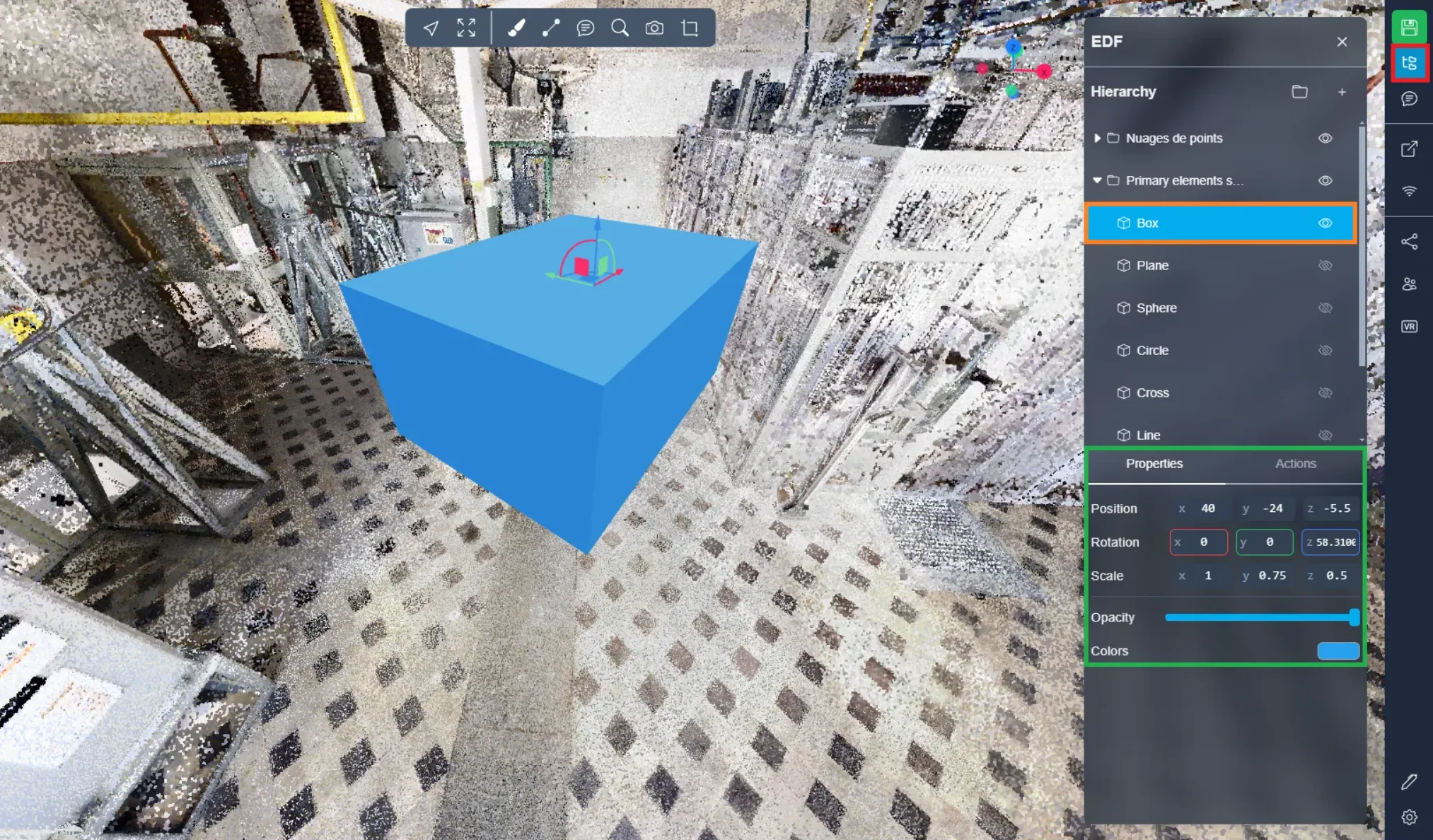
Elementet kommer sedan att visas framför dig i 3D-applikationen, du är fri att ändra dess parametrar med hjälp av objektets egenskaper. Du hittar dessa alternativ efter att ha valt din modell från projektmenyn.
För att interagera med objektet, flytta det, ändra dess form, storlek, rotation, kan du konsultera denna artikel.
Ladda med en CSV-fil
Det är också möjligt att göra denna import med en CSV-fil. Denna fil är konstruerad enligt följande:
- TYP: detta är typen av element som ska läggas till (Du kan hitta de 8 typerna i resten av artikeln, koden står inom parentes för varje typ)
- NAMN: detta är namnet du vill ge dina element (inga restriktioner)
- POS\_X, POS\_Y och POS\_Z: detta är infogningskoordinaterna för elementet (elementets centrum)
- ROT\_X, ROT\_Y och ROT\_Z: detta är elementets rotationer uttryckta i grader
- SCALE\_X, SCALE\_Y och SCALE\_Z: dessa 3 värden bestämmer elementets storlek beroende på dess typ (vi kommer att gå in mer i detalj senare)
- FÄRG: detta är elementets färg uttryckt i hexadecimal (var noga med att inte glömma # framför koden)

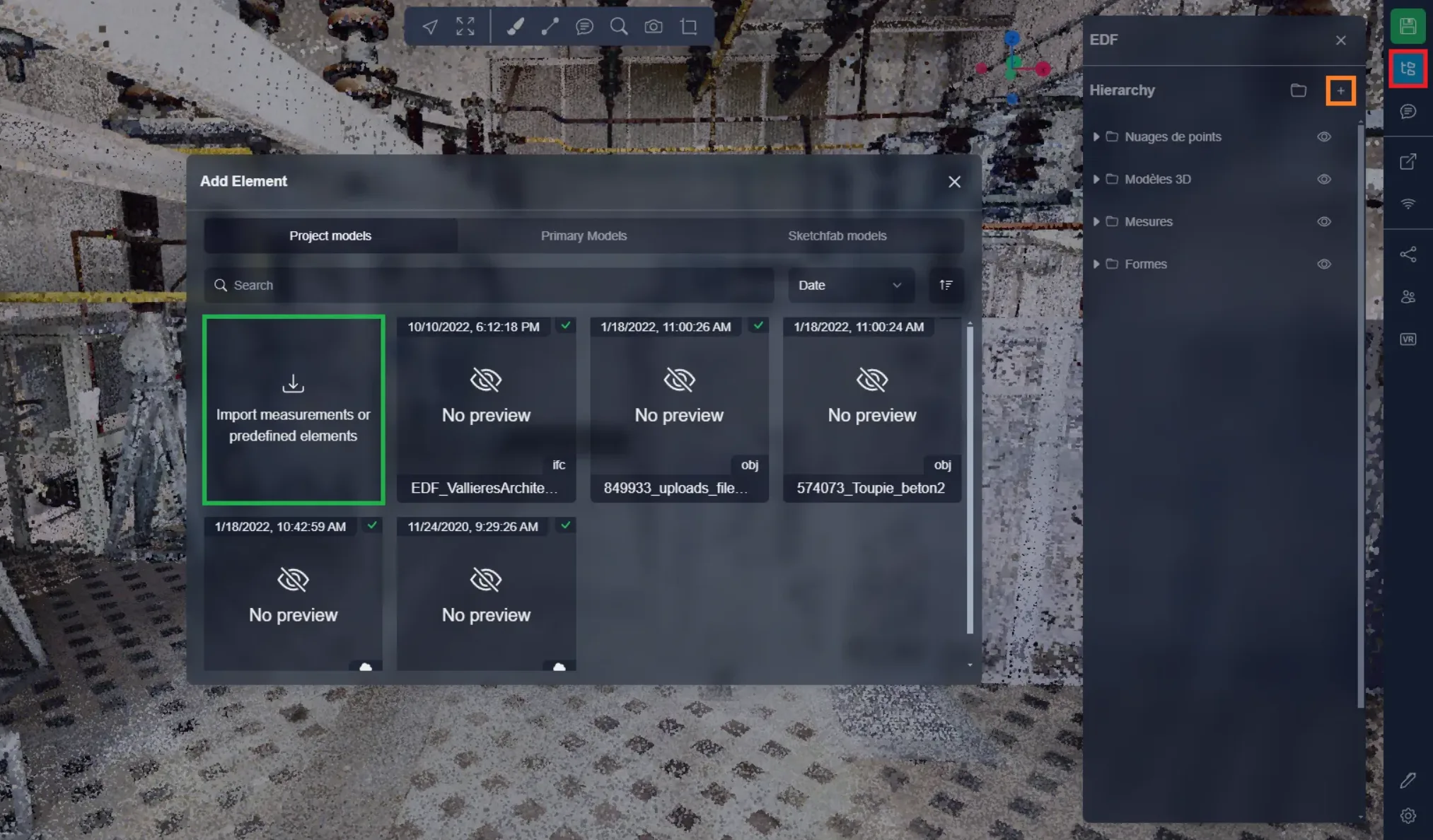
För att lägga till CSV-filen till plattformen är det mycket enkelt, öppna bara projektmenyn och klicka på + knappen för att öppna importfönstret. Här behöver du bara klicka på importalternativet för att kunna ladda upp din fil.
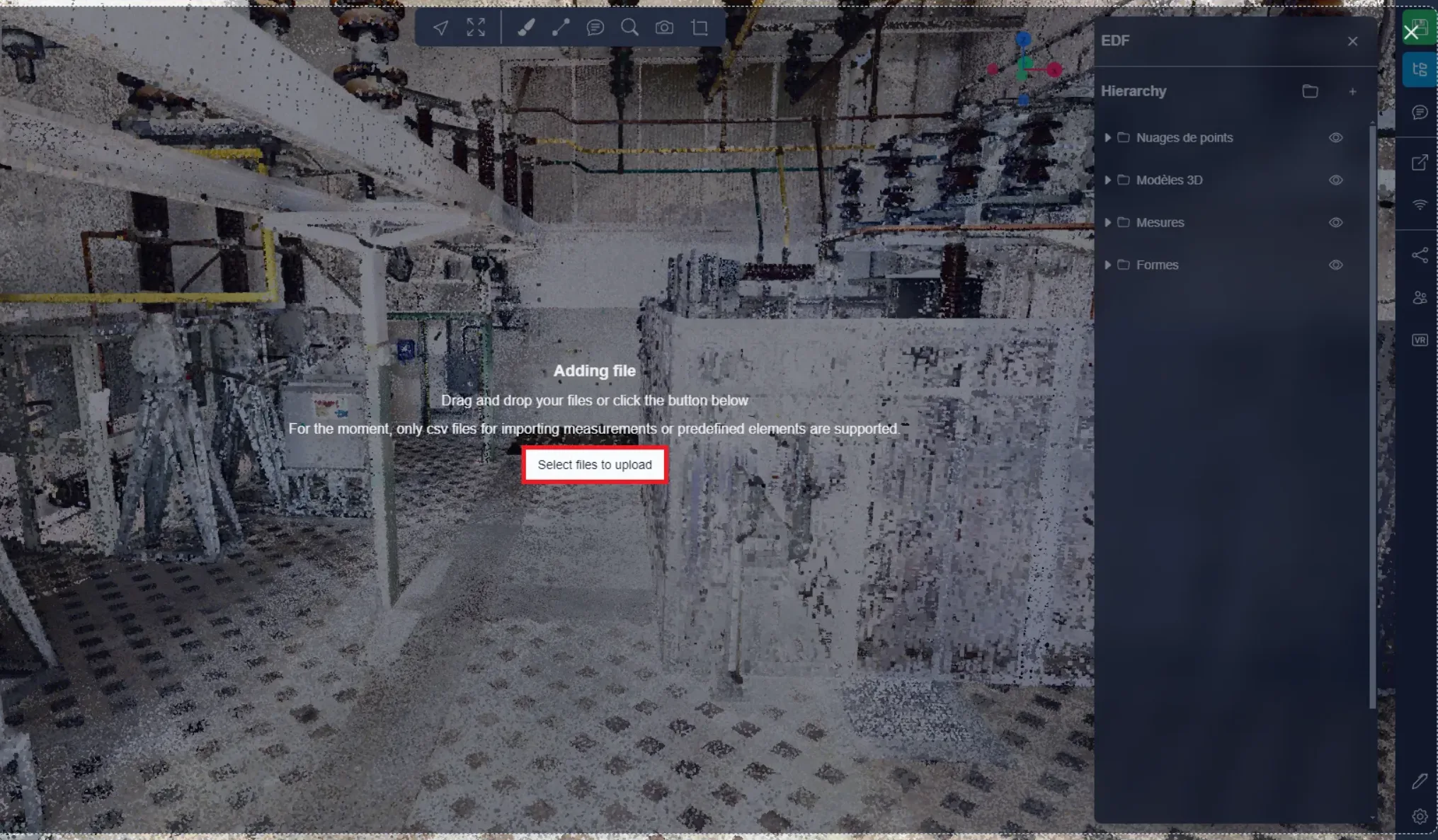
Detta kommer att öppna detta fönster, du kan sedan direkt välja din CSV på datorn. Du kan också direkt dra och släppa din fil i 3D-applikationen, detta kommer att ha samma effekt.
3D-objekt
Nedan hittar du en lista över tillgängliga primära element. Du kommer att se att de olika objekten inte alla använder alla fälten som finns tillgängliga i CSV, 2D-objekt som planet eller cirkeln till exempel, har inte en "SCALE\_Z" eftersom de saknar en tredje dimension. Linjen har också ett speciellt system, vilket kommer att förklaras i dess sektion. Så ta dig tid att förstå hur varje typ av objekt fungerar för att uppnå ett kvalitativt resultat. Naturligtvis kan du alltid ändra dina element efter deras import, men en bra förberedelse kommer definitivt att spara tid.
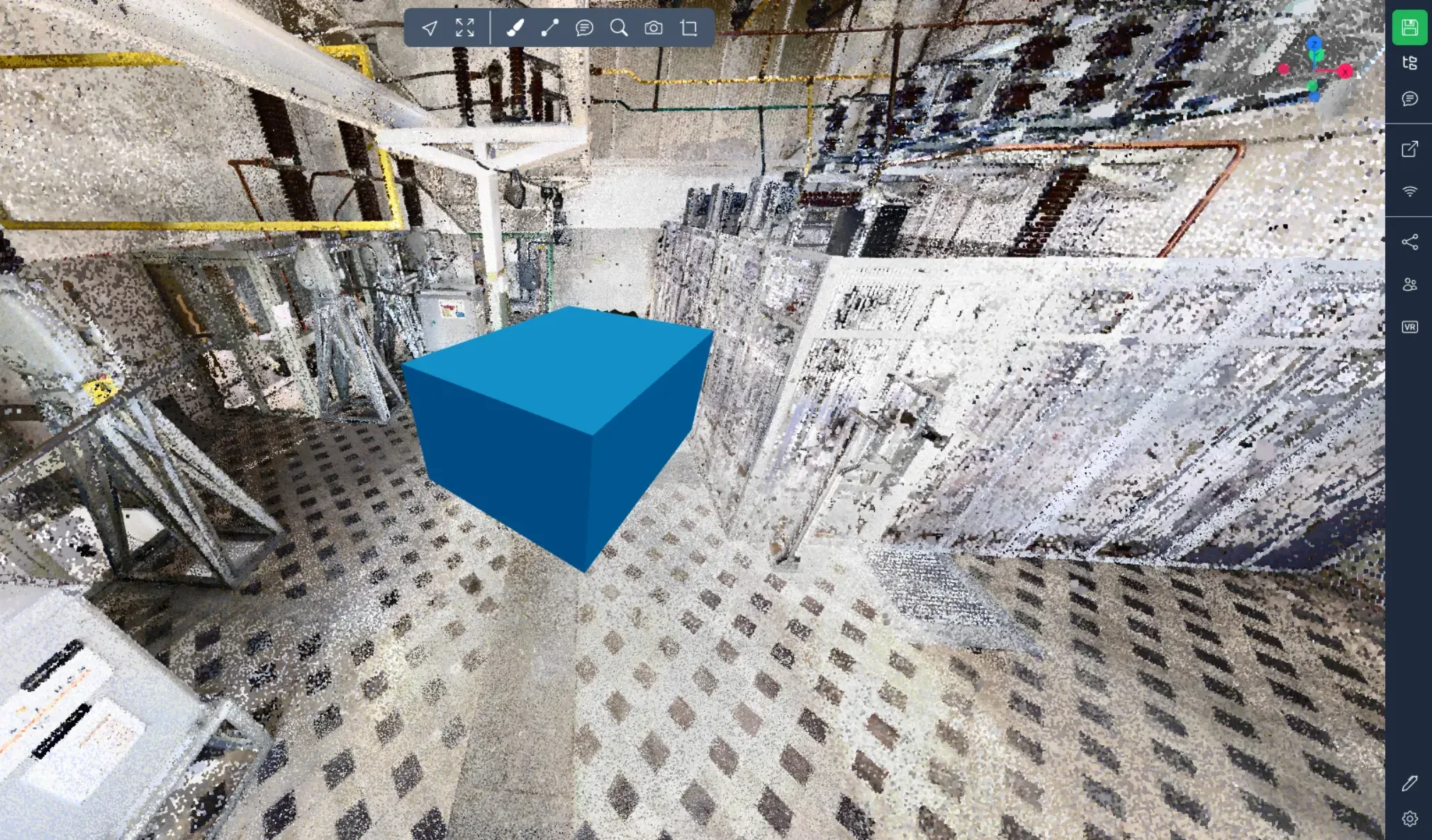
Låda: (box)
I CSV: Värdena SCALE\_X, SCALE\_Y och SCALE\_Z bestämmer dess storlek enligt de olika axlarna uttryckta i meter.
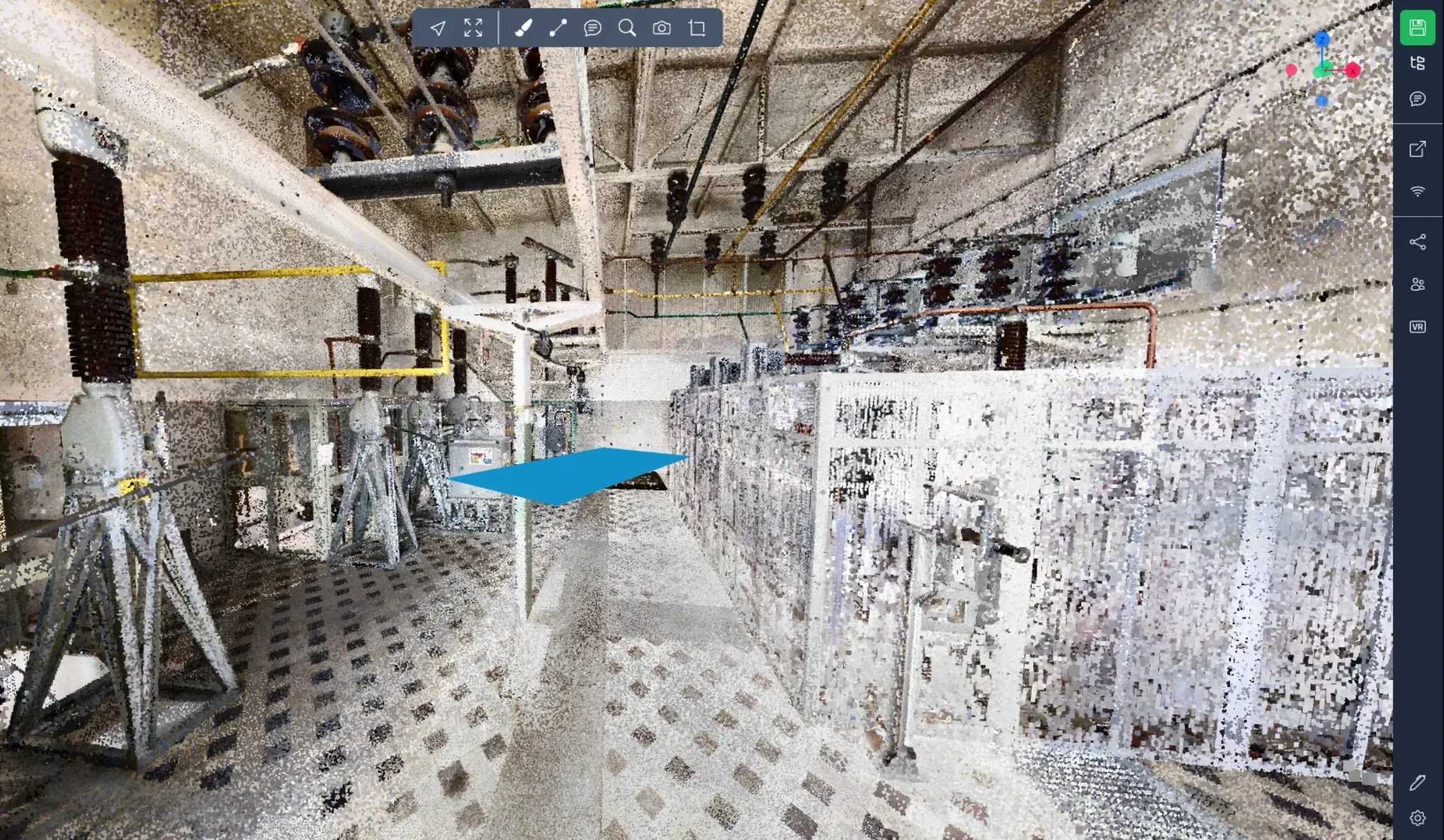
Plan: (plane)
I CSV: Värdena SCALE\_X och SCALE\_Y bestämmer dess storlek enligt de olika axlarna uttryckta i meter, men SCALE\_Z-värdet används inte.
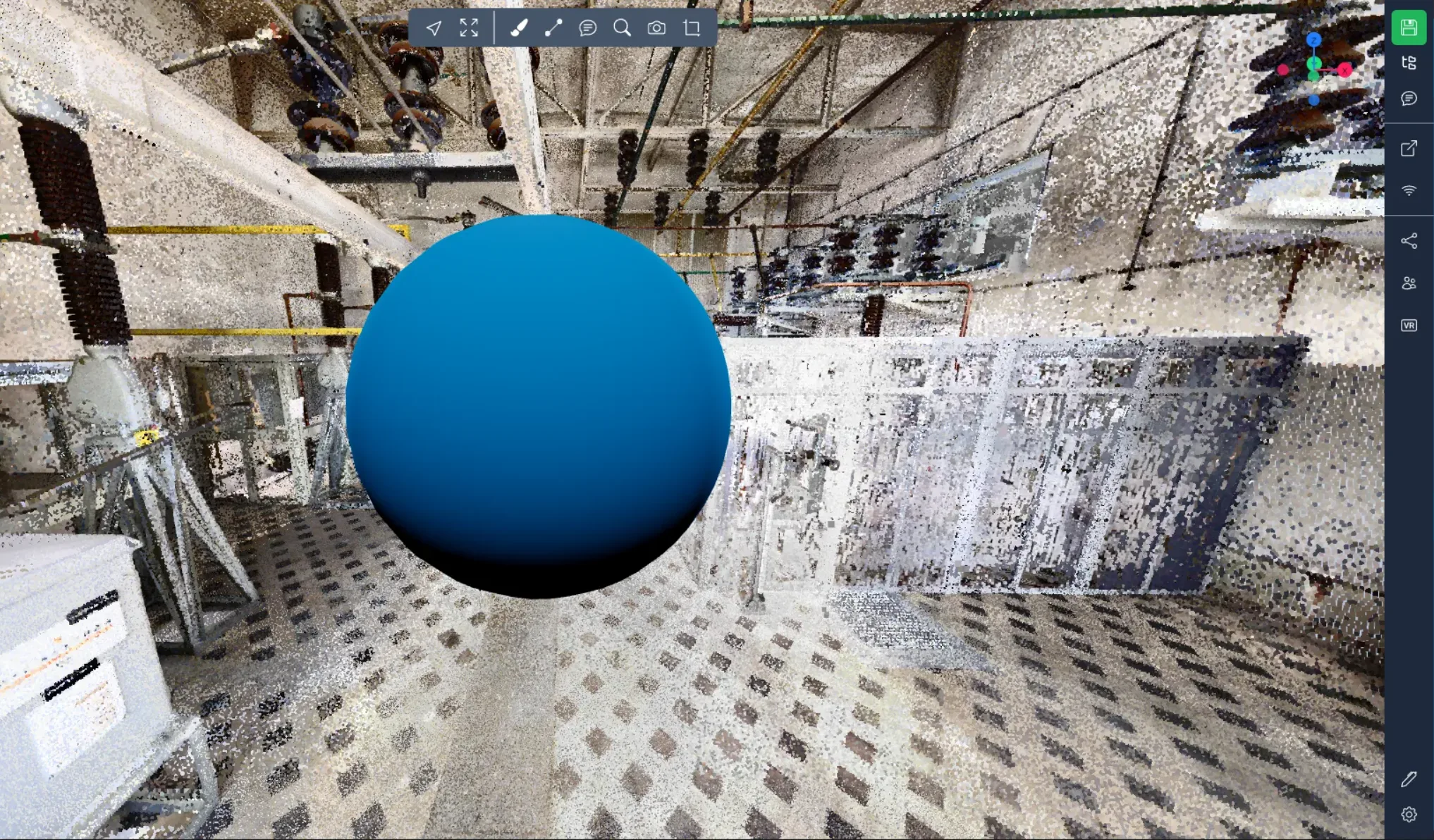
Sfär: (sphere)
I CSV: Värdet SCALE\_X bestämmer dess radie uttryckt i meter. Värdena SCALE\_Y och SCALE\_Z används inte. Rotationsvärden är 0.
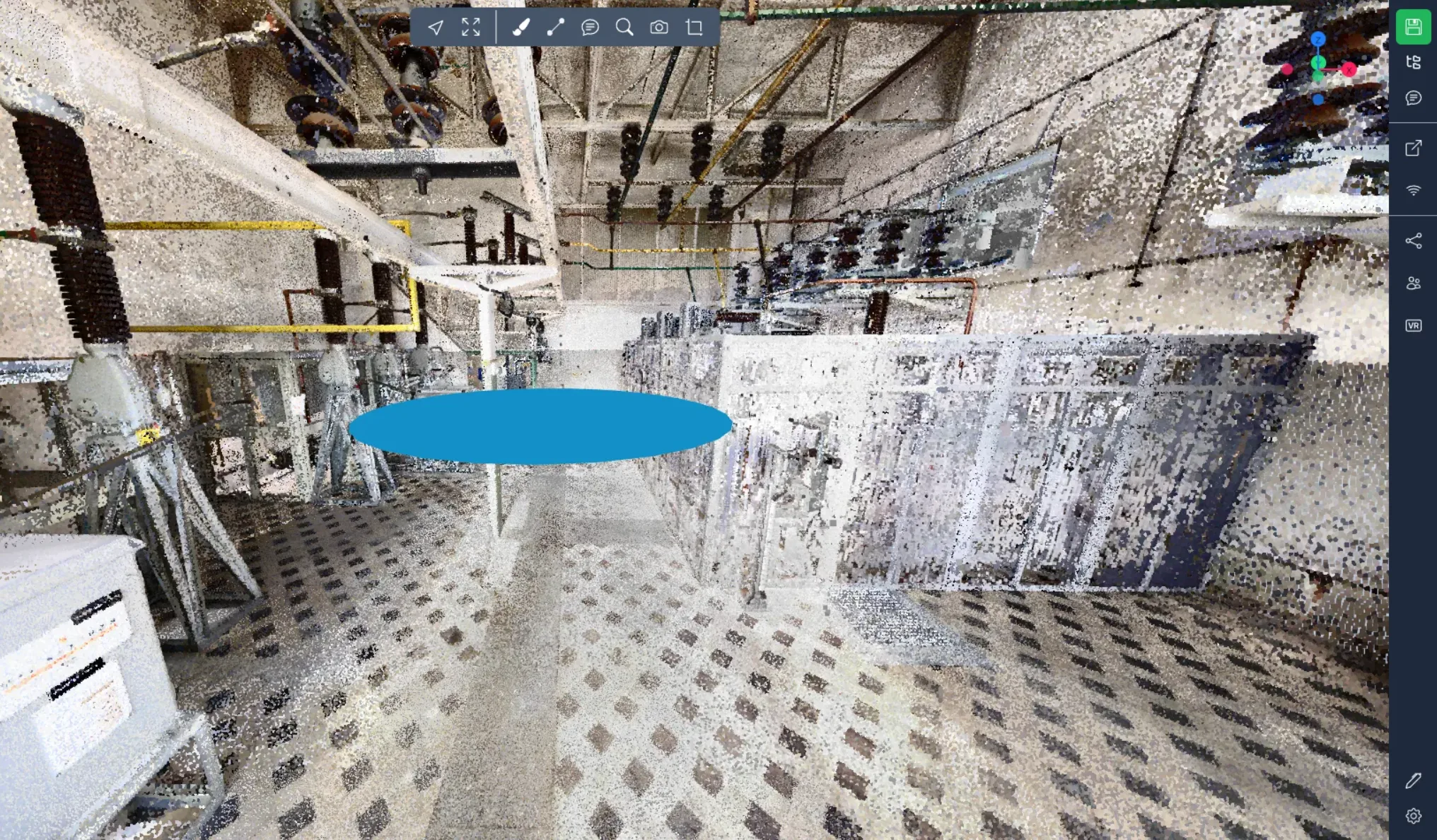
Cirkel: (circle)
I CSV: Värdet SCALE\_X bestämmer dess radie uttryckt i meter. Värdena SCALE\_Y och SCALE\_Z används inte.
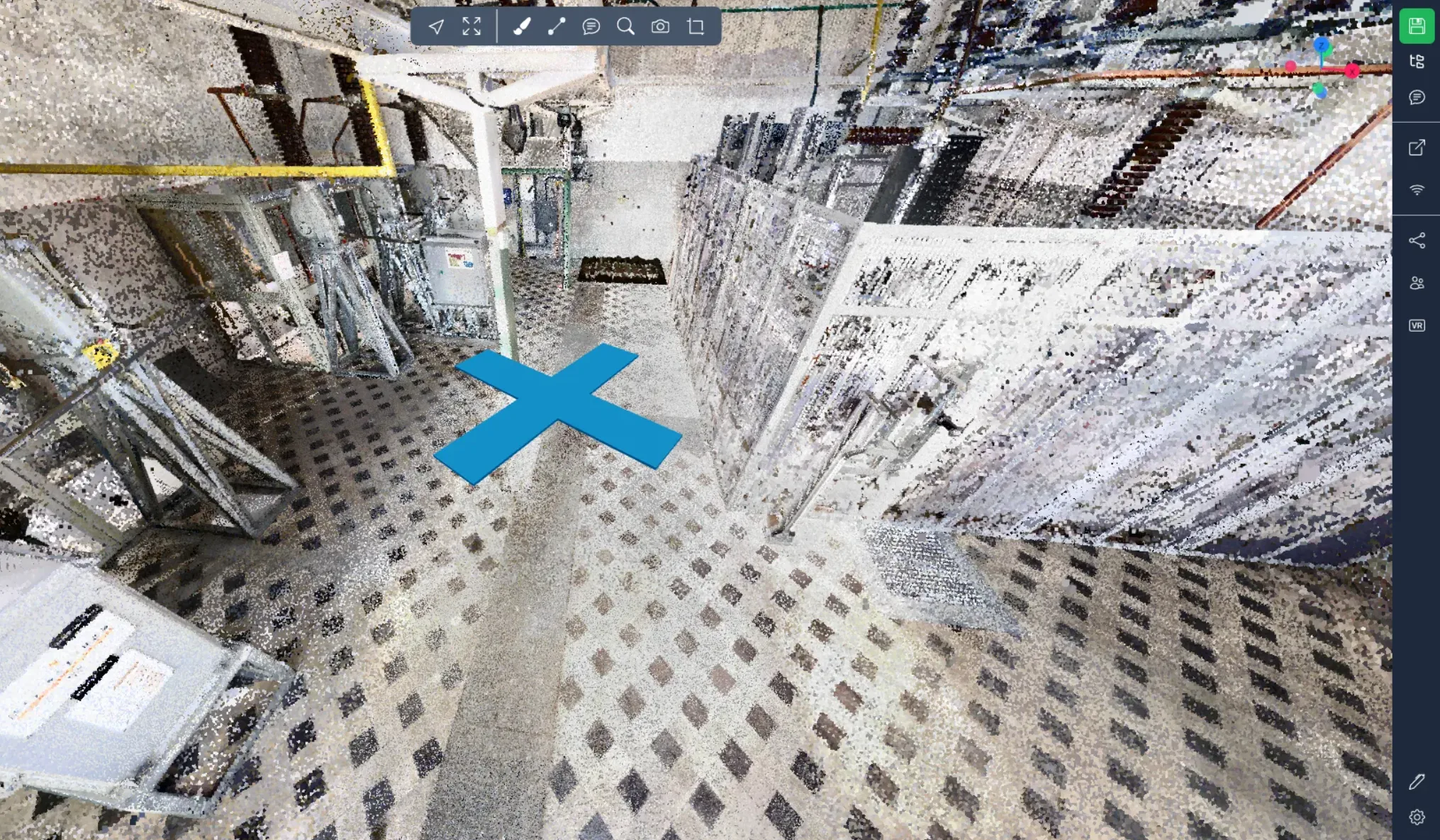
Kors: (cross)
I CSV: Värdet SCALE\_X bestämmer korsets längd uttryckt i meter. Värdena SCALE\_Y och SCALE\_Z används inte.
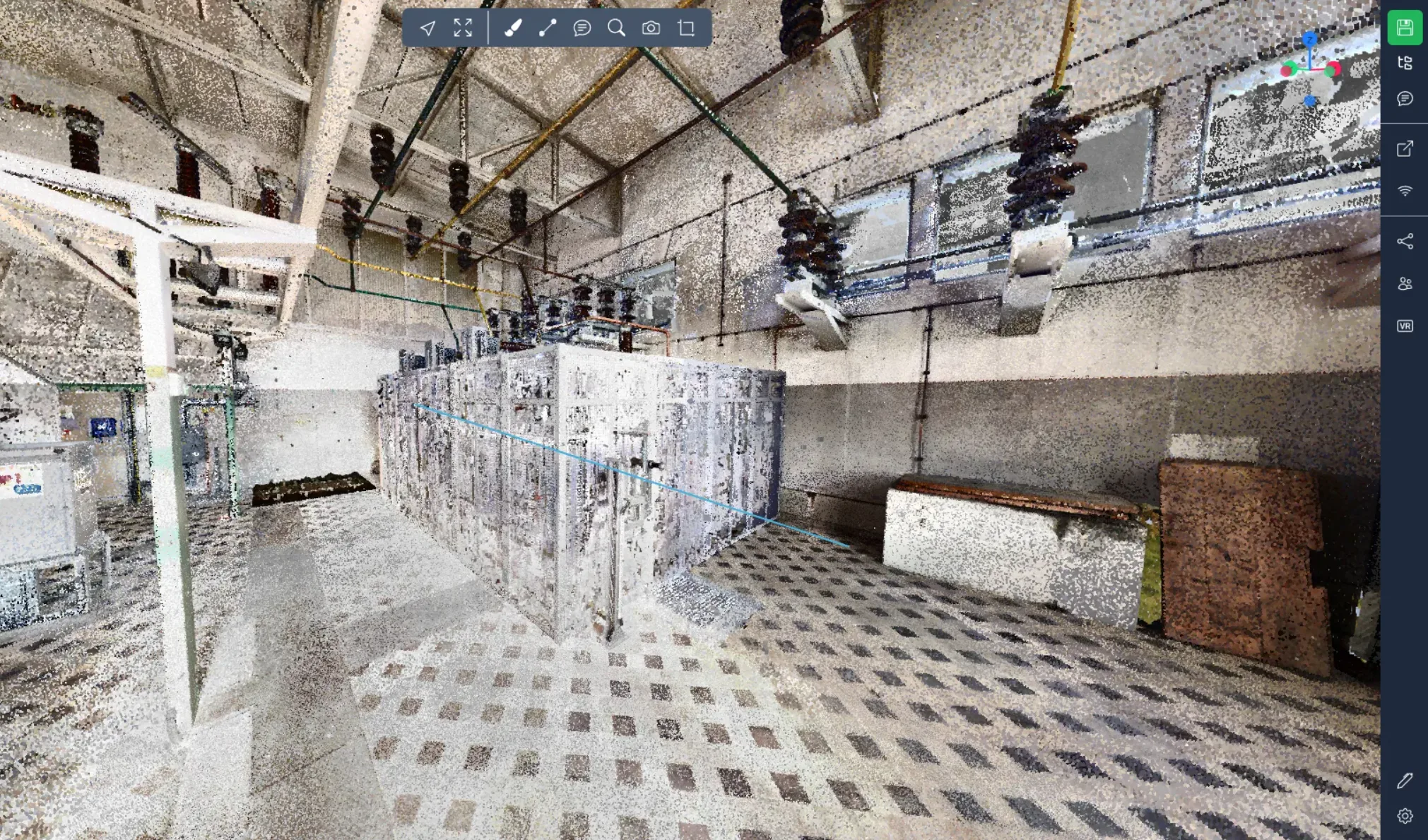
Linje: (line)
I CSV: Värdena POS\_X, POS\_Y och POS\_Z bestämmer linjens första punkt. Värdena ROT\_X, ROT\_Y och ROT\_Z bestämmer linjens andra punkt. SCALES-värden används inte.
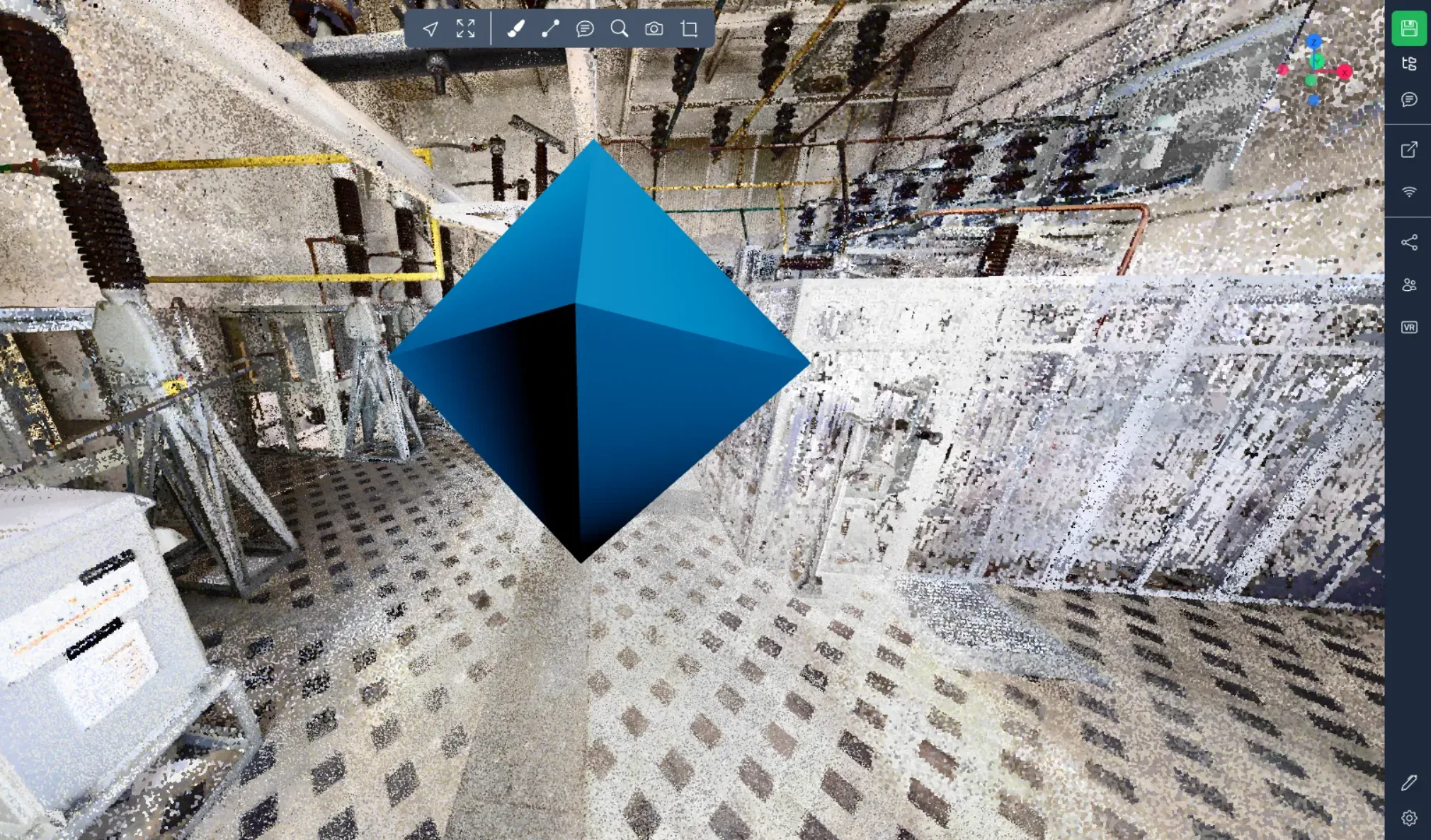
Pyramid: (pyramid)
I CSV: Värdena SCALE\_X, SCALE\_Y och SCALE\_Z bestämmer dess storlek enligt de olika axlarna uttryckta i meter.
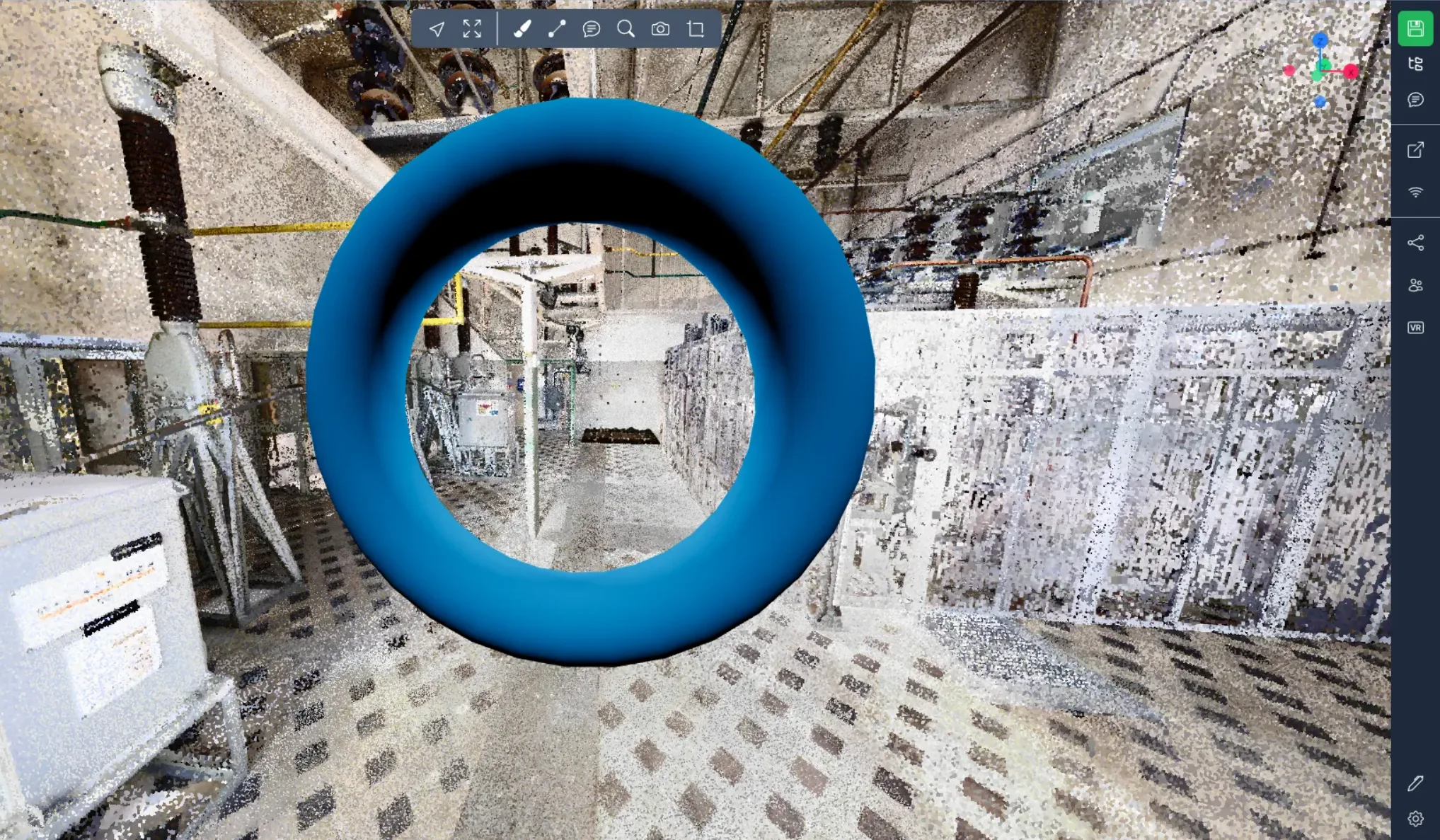
Munk: (torus)
I CSV: Värdena SCALE\_X, SCALE\_Y och SCALE\_Z bestämmer dess storlek enligt de olika axlarna uttryckta i meter.
Vid problem eller svårigheter, tveka inte att kontakta plattformsteamet.