Importera/exportera mätningar
Importera mätningar
För att börja, öppna projektmenyn i 3D-applikationen och klicka på + -knappen. Här kommer du att hitta ett område för att importera mätningar eller primära element. Klicka på det för att öppna importeringssidan.
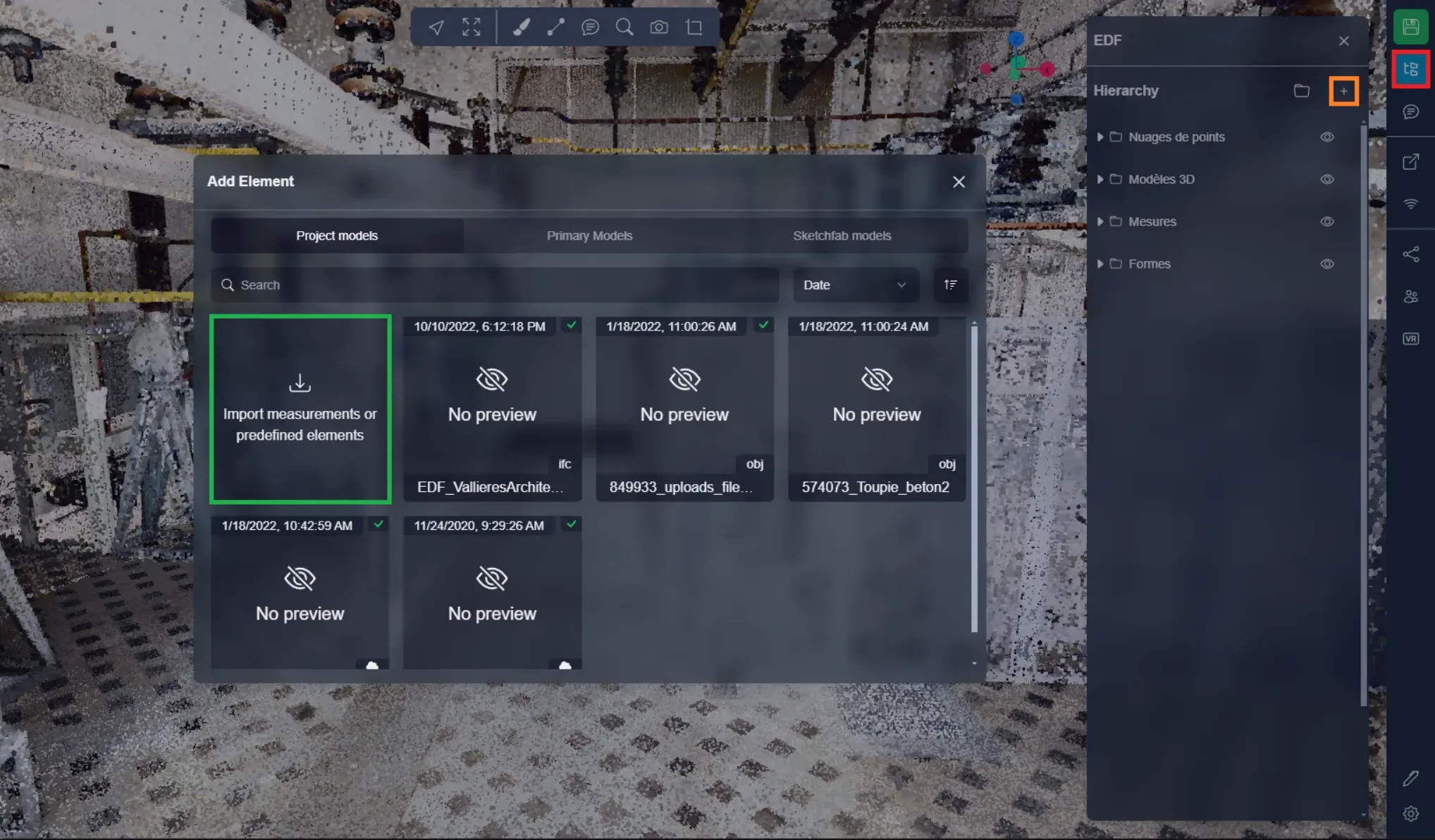
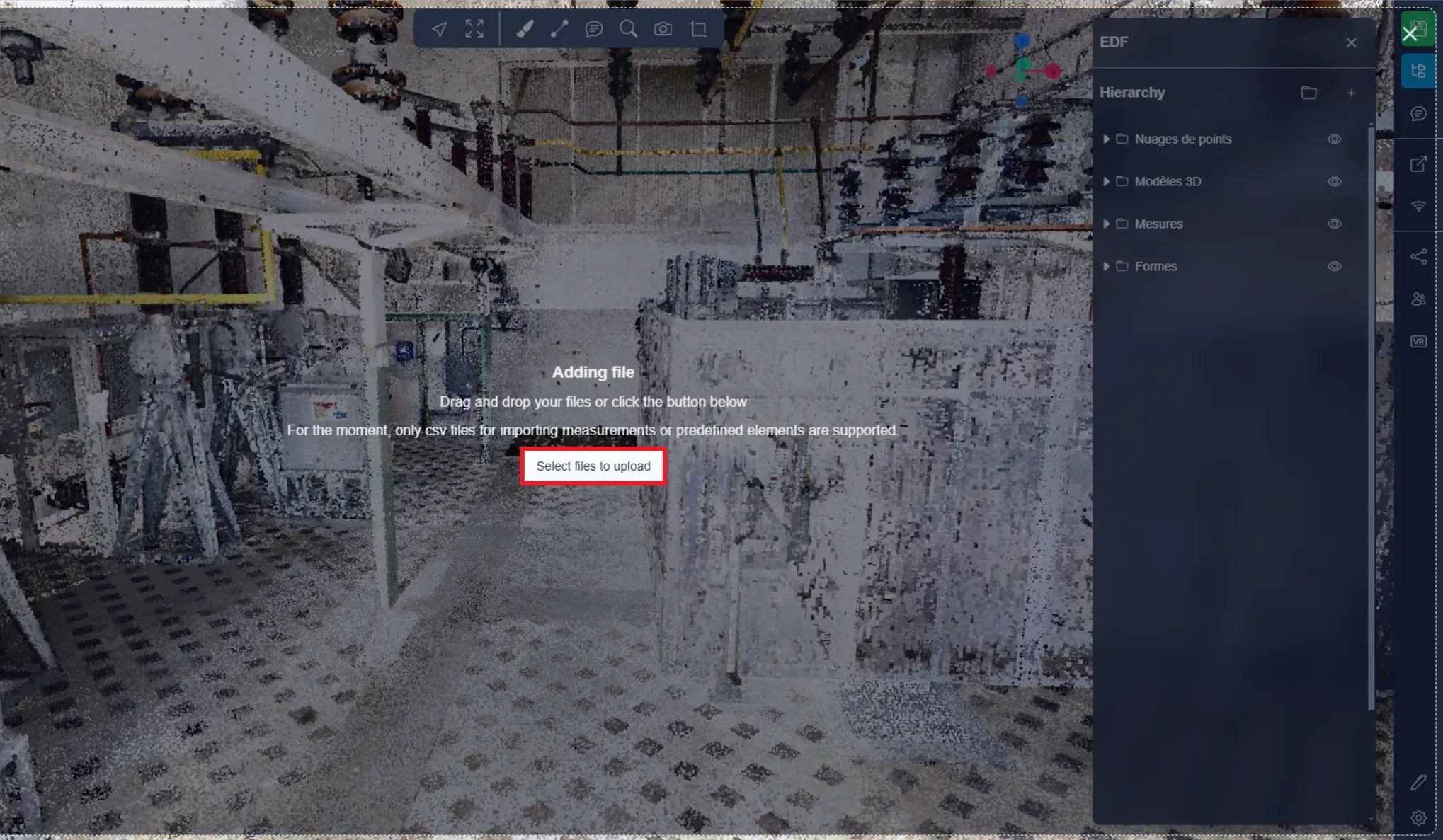
På denna sida kan du antingen direkt dra din CSV-fil eller klicka på knappen för att öppna utforskaren. Du kan också dra CSV-filen direkt över 3D-applikationen utan att använda importeringsmenyn som vi såg just ovan; detta tar dig direkt till detta steg.
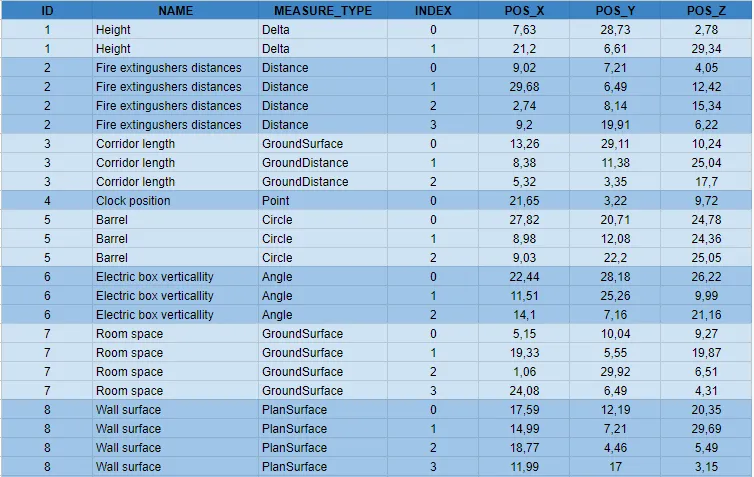
Här kan du se två exempel på mätimport, det första är den "tomma" importen där mätningarna inte har några positioner, mätelement kommer därför bara att skapas i menyn men kommer inte att synas i 3D-applikationen. Det andra är en fullständig import där varje mätning har positionsinformation, varje rad representerar en mätpunkt vilket gör att systemet kan skapa mätningarna både i menyn och i 3D-applikationen.
- Tomma mätningar: ID:t motsvarar mätningen, det måste vara unikt för varje mätning, vilket gör det möjligt att ha flera mätningar med samma namn. Namnet är vad som kommer visas i menyn för att identifiera mätningen, mätningstypen är typen av mätning som denna mätning kommer att vara, skärmbilden nedan innehåller alla tillgängliga typer, se till att du använder dessa exakta namn för att systemet ska förstå dem perfekt. Du kan lära dig mer om de olika mätningstyperna i den dedikerade artikeln.

- Fullständiga mätningar: ID:t här fungerar precis som förklarat ovan, det låter systemet förstå vilka punkter som är relaterade till en och samma mätning. Namnet och typen är också liknande det som är ovan. Indexet låter dig ange ordningen i vilken punkterna ska skapas i mätningen. Indexet börjar vid 0 och är inkrementellt för varje mätning. Pos X, Y och Z motsvarar X, Y, Z-positionen för punkten. Systemet kommer att skapa mätningarna och skapa punkter för varje rad i CSV. Observera att vissa mätningstyper bara kan ha ett begränsat antal punkter:
- Avstånd: Obegränsat
- Delta: 2
- Markavstånd: Obegränsat
- Punkt: 1
- Vinkel: 3
- Cirkel: 3
- Markyta: Obegränsat
- Planyta: Obegränsat
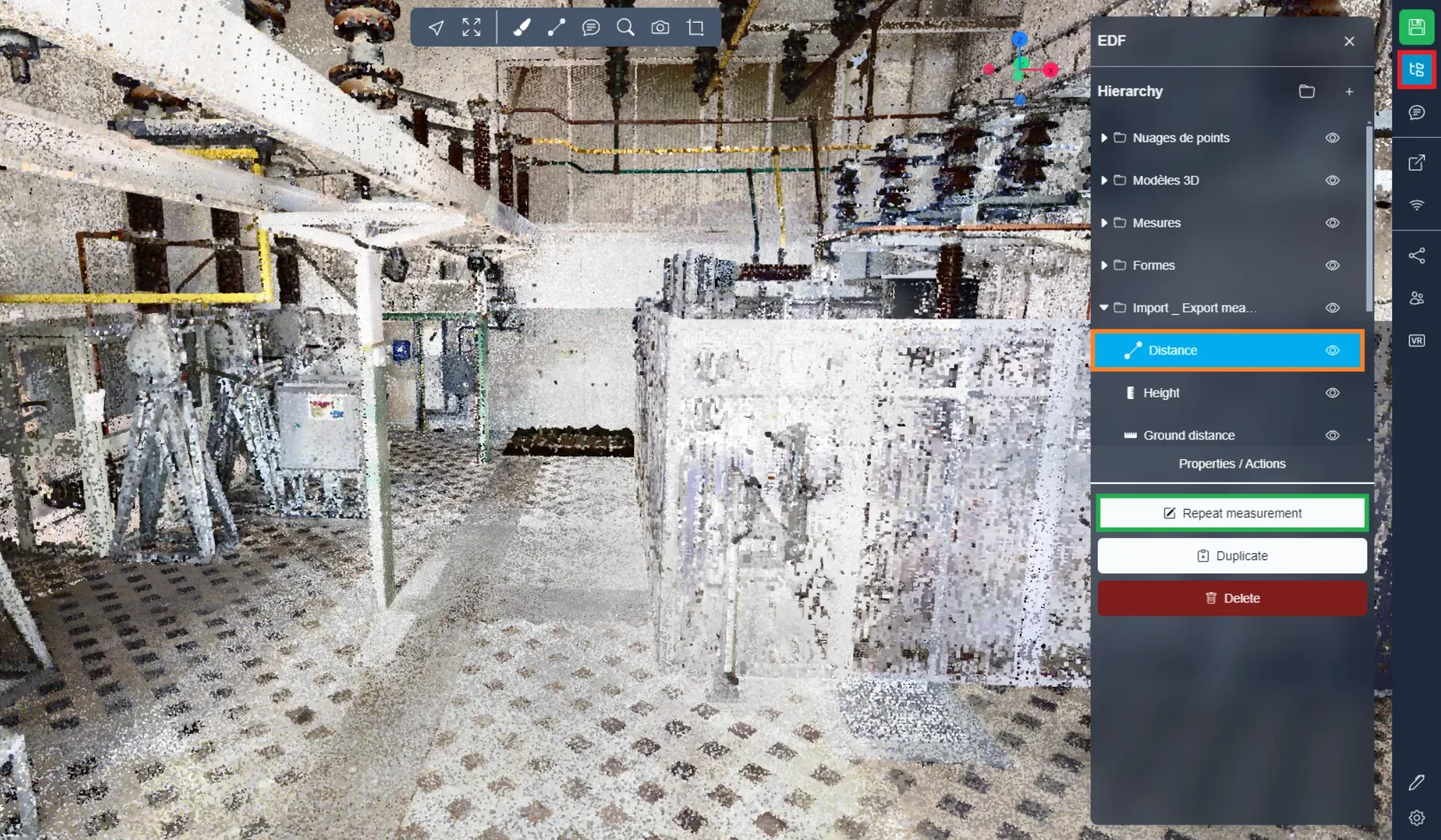
När en tom mätning har importerats, eller om du vill redigera en fullständig mätning, kan du öppna projektmenyn, välja din mätning och klicka på "Repetera mätning". Detta låter dig börja lägga till punkterna från den mätningen, om mätningen redan hade punkter kommer de återställas.
Exportera mätningar
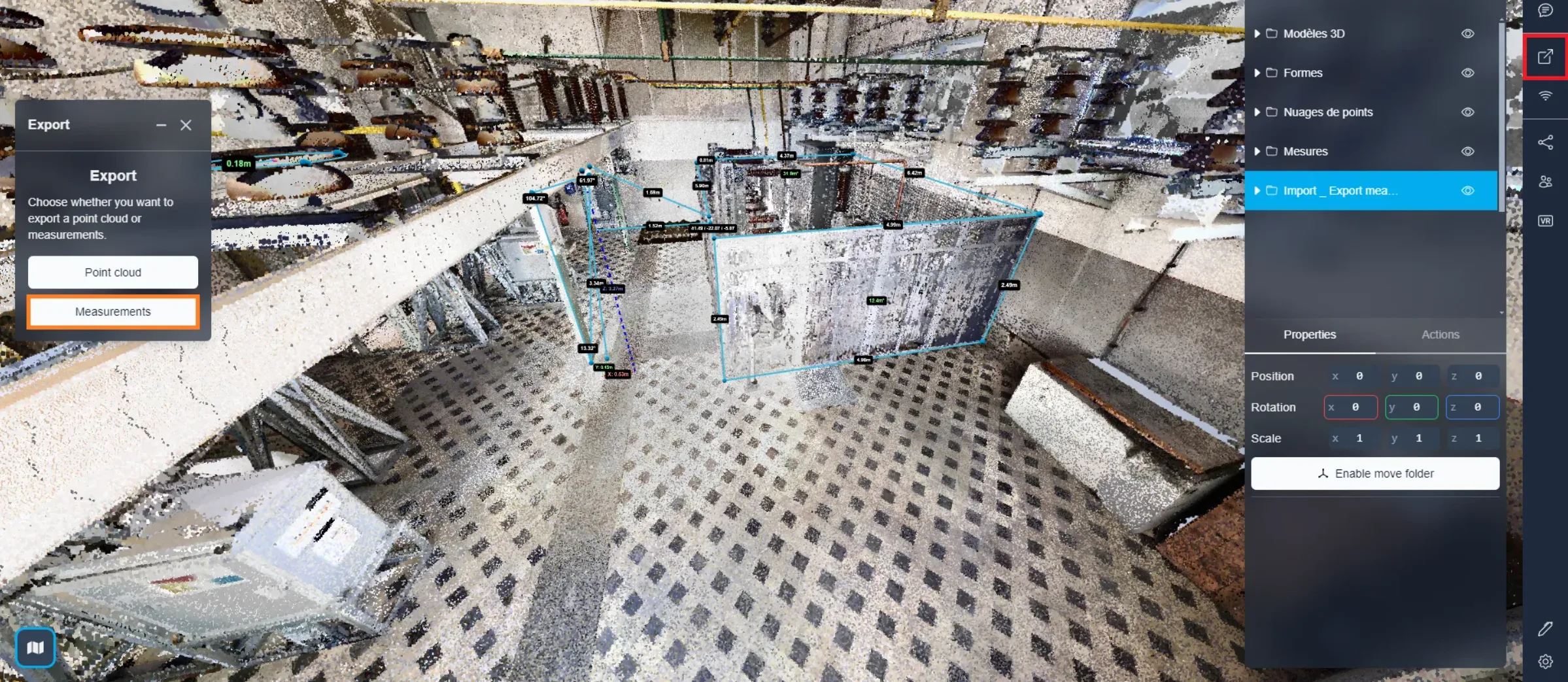
Du kan exportera mätningar i en CSV-fil om det behövs. För att göra detta, öppna exportmenyn och välj "Mätningar".
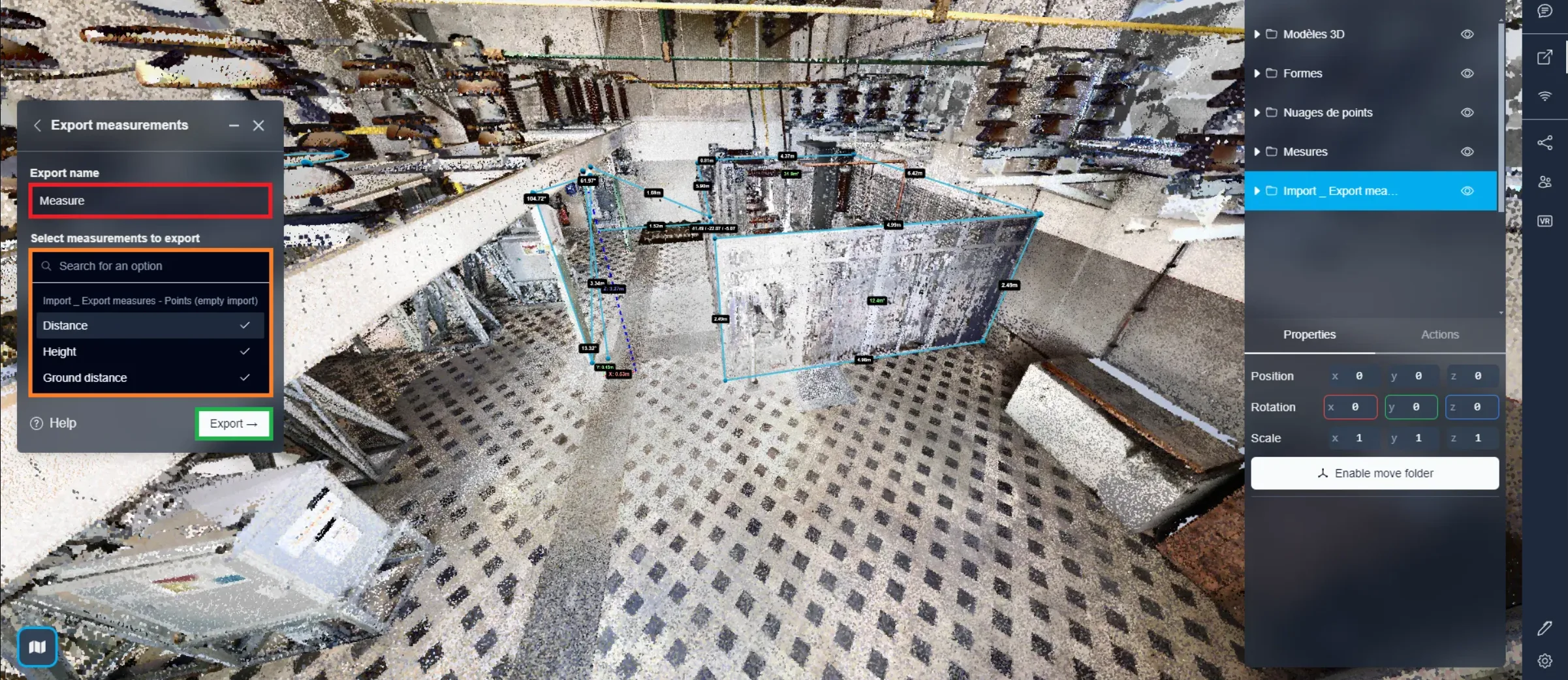
Efter att ha angett ett namn för din CSV-fil kan du fortsätta att välja mätningarna du vill exportera. Klicka helt enkelt på en mapp för att välja alla mätningar som finns i den. När du är nöjd med ditt val, klicka på "Exportera". Denna åtgärd kommer att initiera nedladdningen av två CSV-filer: en märkt "Exportnamn (Projektnamn) - punkter" och den andra "Exportnamn (Projektnamn) - mätningar".
Den första filen, "punkter", kommer att omfatta positionerna för varje mätnings punkter. Denna fil fungerar som en omfattande mätimportfil, vilket möjliggör att du kan använda den för att återimportera mätningarna om det behövs.
Å andra sidan består den andra filen av de faktiska mätvärdena, såsom avstånd, höjder, omkretsar och så vidare. Denna fil, "mätningar", kan användas för att behålla mätvärdesinformationen. Den fungerar på liknande sätt som tidigare nämnda CSV-fil, innehållande ID:n, namn och mätningstyper. Istället för positionsdata för de tre axlarna innehåller den dock mätvärden.
Vid problem eller svårigheter, tveka inte att kontakta plattformsteamet.