Visualisera dina projekt och genomföra mätningar i VR
VR-funktionaliteten utvecklades och testades på Oculus/Meta Quests 2 och 3, vi garanterar också stöd för HTC Vive-headset.
Starta VR
För att träda in i VR med Meta Quest, sätt på dig ditt VR-headset, öppna den inbyggda webbläsaren och logga in på plattformen, öppna ditt projekt och klicka på "VR" för att öppna VR.
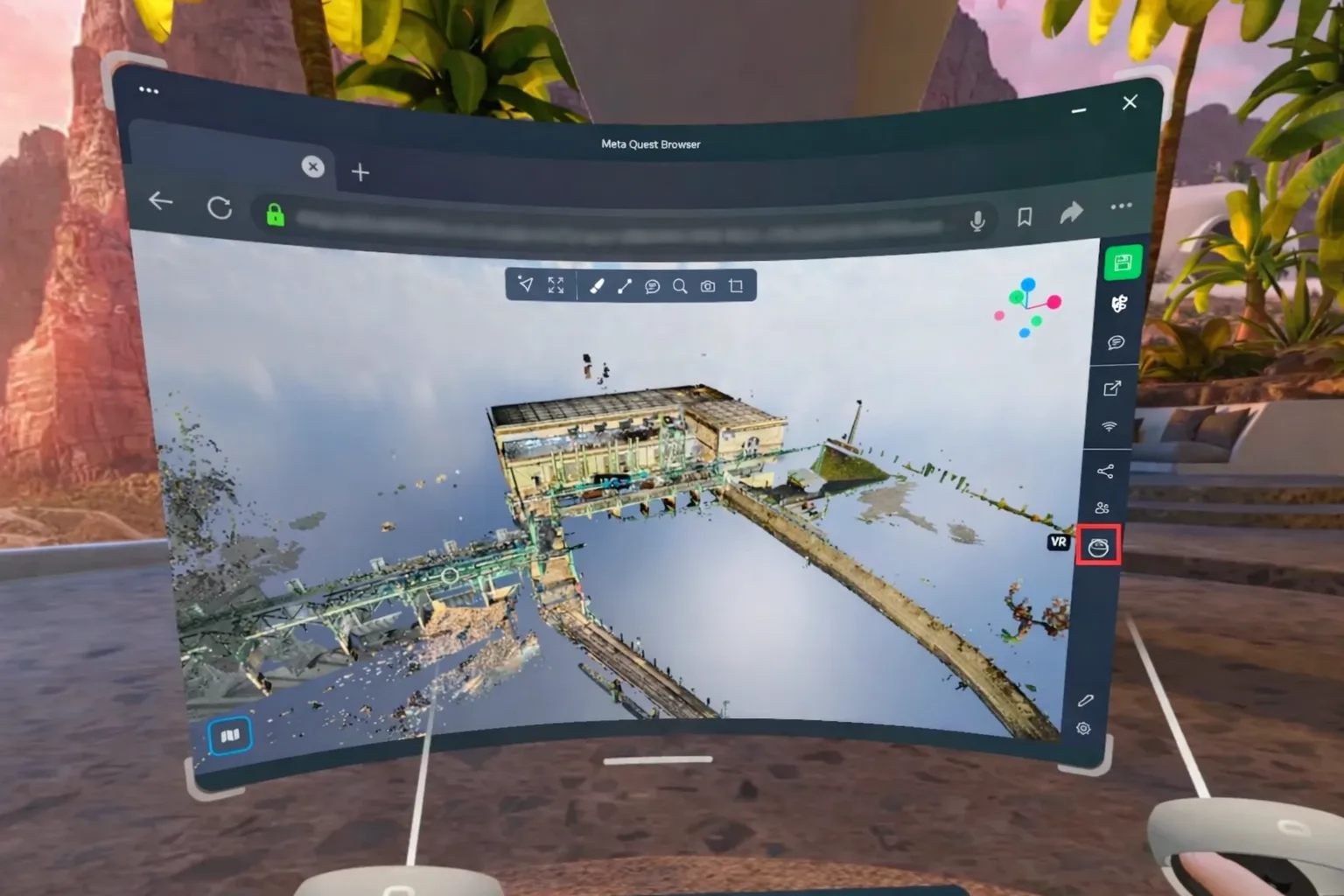
För att komma åt VR med en HTC Vive, anslut ditt headset till din dator, Steam och Steam VR måste vara installerade på den datorn. Använd en valfri Chromium- eller Mozilla Firefox-webbläsare för att öppna plattformen från din PC. (vi rekommenderar Google Chrome) Öppna ett projekt och klicka på "VR", nu kan du sätta på dig ditt headset och navigera genom ditt projekt.
Den största skillnaden mellan dessa två headsetlösningar är att Meta Quests är datorer i sig själva och inte behöver vara anslutna till en dator för att fungera. HTC:n däremot är endast en skärm som renderar VR-vyn, en vy som genereras av datorn. Detta innebär att HTC:n tekniskt sett är mer kraftfull, eftersom den använder datorns prestanda, men det innebär också att du behöver ha en kraftfull dator och ett headset, medan Meta Quest, även om det är mindre kraftfullt, kan fungera autonomt.
VR-kontroller
Båda kontrollerna måste användas när du rör dig i VR. På den högra kontrollen kan du använda joysticken för att röra dig, framåt för att röra dig framåt, bakåt för att röra dig bakåt, och vänster eller höger för att röra dig i sidled i önskad riktning. Du kommer att röra dig enligt riktningen på din högra kontroll, inte riktningen på ditt headset. Så om du pekar din kontroll åt höger och trycker joysticken framåt, kommer du att gå åt höger, samma sak om du pekar den uppåt, etc.
På den vänstra kontrollen kommer joysticken att låta dig rotera runt din position, så du behöver inte vända dig fysiskt för att titta bakom dig - du kan helt enkelt ändra din rotation i vyn. Den kommer också att låta dig ändra din rörelsehastighet, tryck framåt för att gå snabbare, bakåt för att sakta ner.
Om du trycker och håller båda avtryckarna, kan du ändra skalan genom att föra isär de två joystickarna för att minska skalan (komma närmare en verklig skala). Eller föra dem mot varandra för att öka skalan (göra projektet mindre än verkligheten så att det känns som en miniatyrmodell i dina händer). Skalfunktionen är för närvarande i en testfas; en framtida uppdatering kommer att modifiera den utifrån din feedback.
Dubbelklicka med höger avtryckare för att flytta till där du pekar, detta fungerar precis som en dubbelklickning med musen på en laptop eller dubbeltryckning på en mobil.

Mätningar i VR
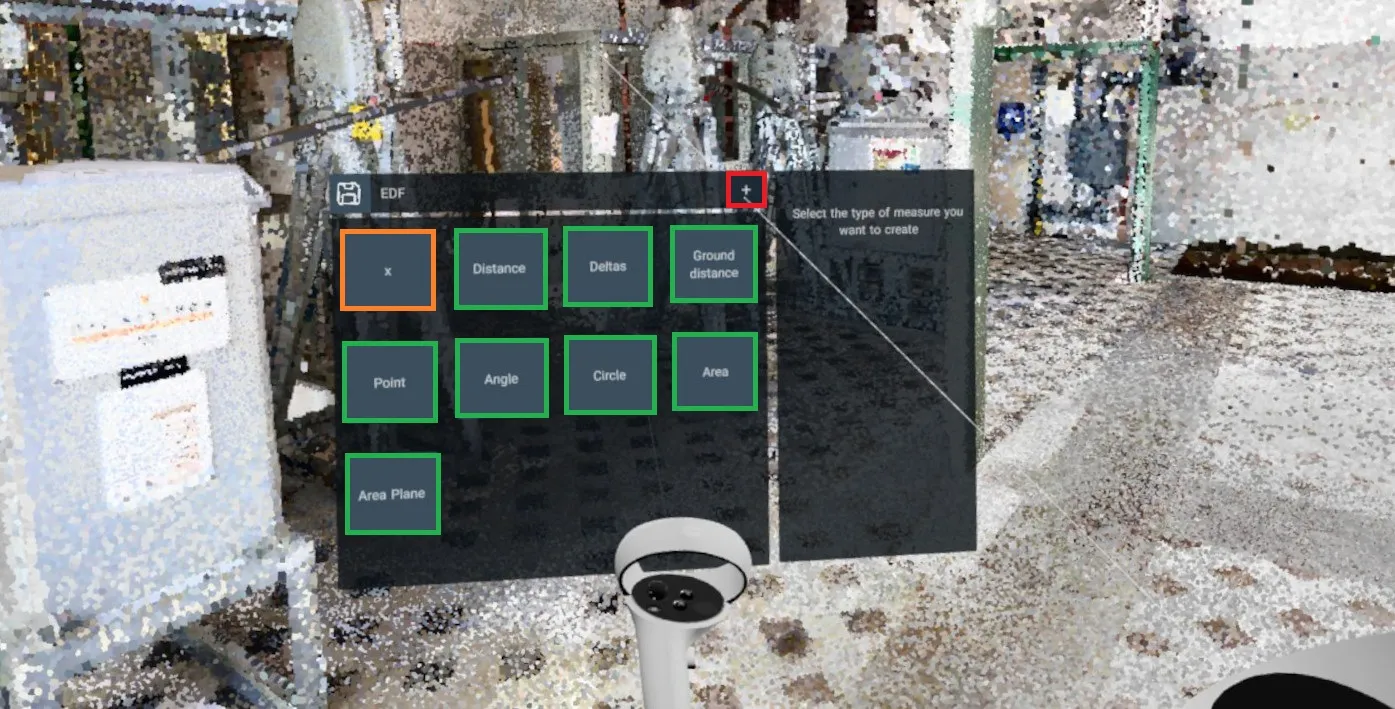
Du kan nu skapa, redigera och ta bort mätningar direkt från VR. Tryck på X-knappen för att öppna mätmenyn.
För att lägga till en ny mätning, klicka på + knappen och välj typen av mätning du vill lägga till. Använd höger avtryckare för att lägga till en ny mätpunkt, använd vänster avtryckare för att stoppa mätningen.
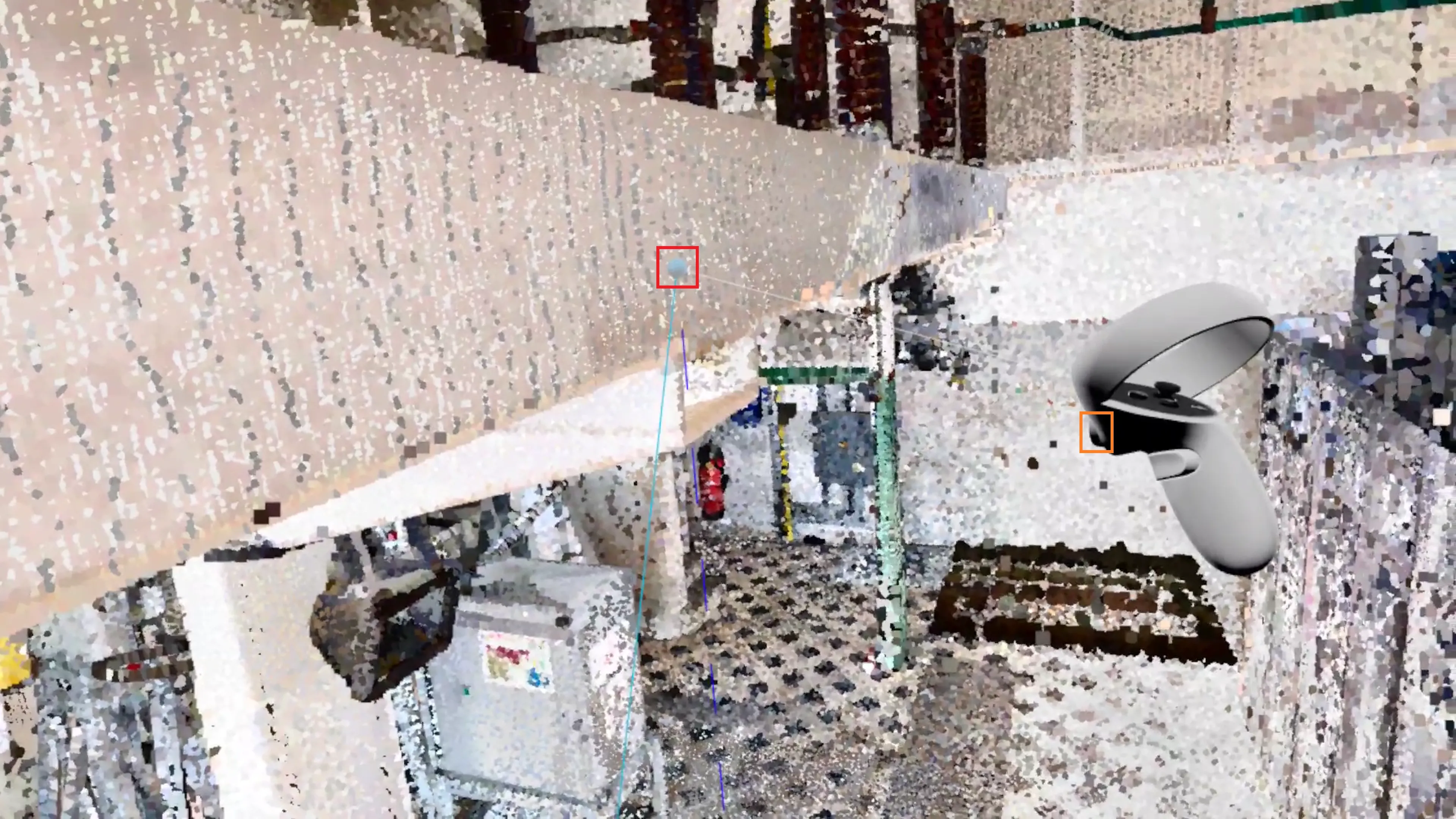
När en mätning är gjord kan du redigera dess punkter genom att peka på dem med höger styrspak; när punkten börjar lysa, ta tag i den genom att trycka på höger avtryckare. Släpp den igen med höger avtryckare en andra gång.
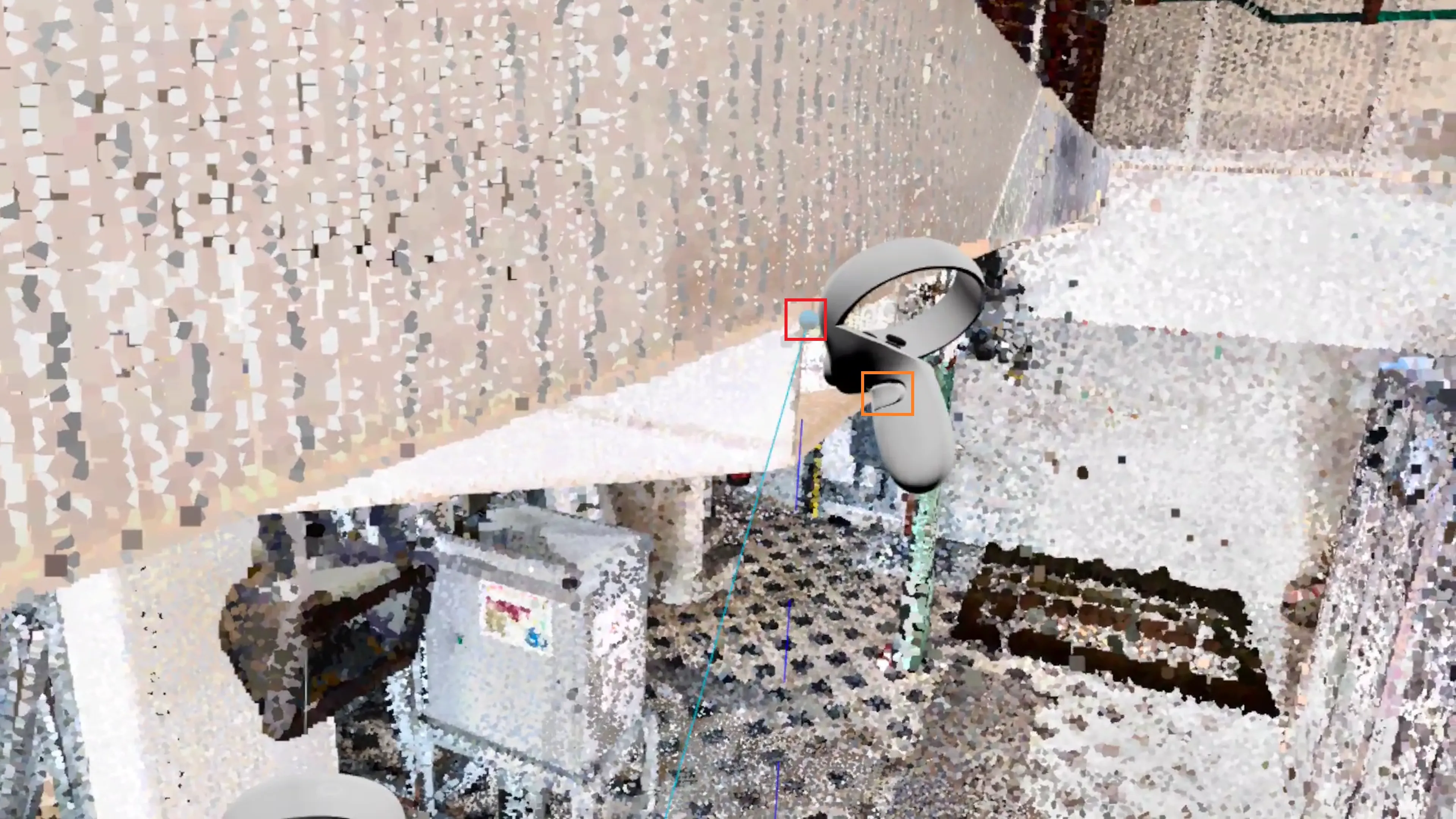
Du kan också plocka upp prickarna genom att använda inre avtryckarna när din hand är precis ovanför pricken, och släppa den var som helst genom att släppa inre avtryckaren, det fungerar med valfri kontroll.
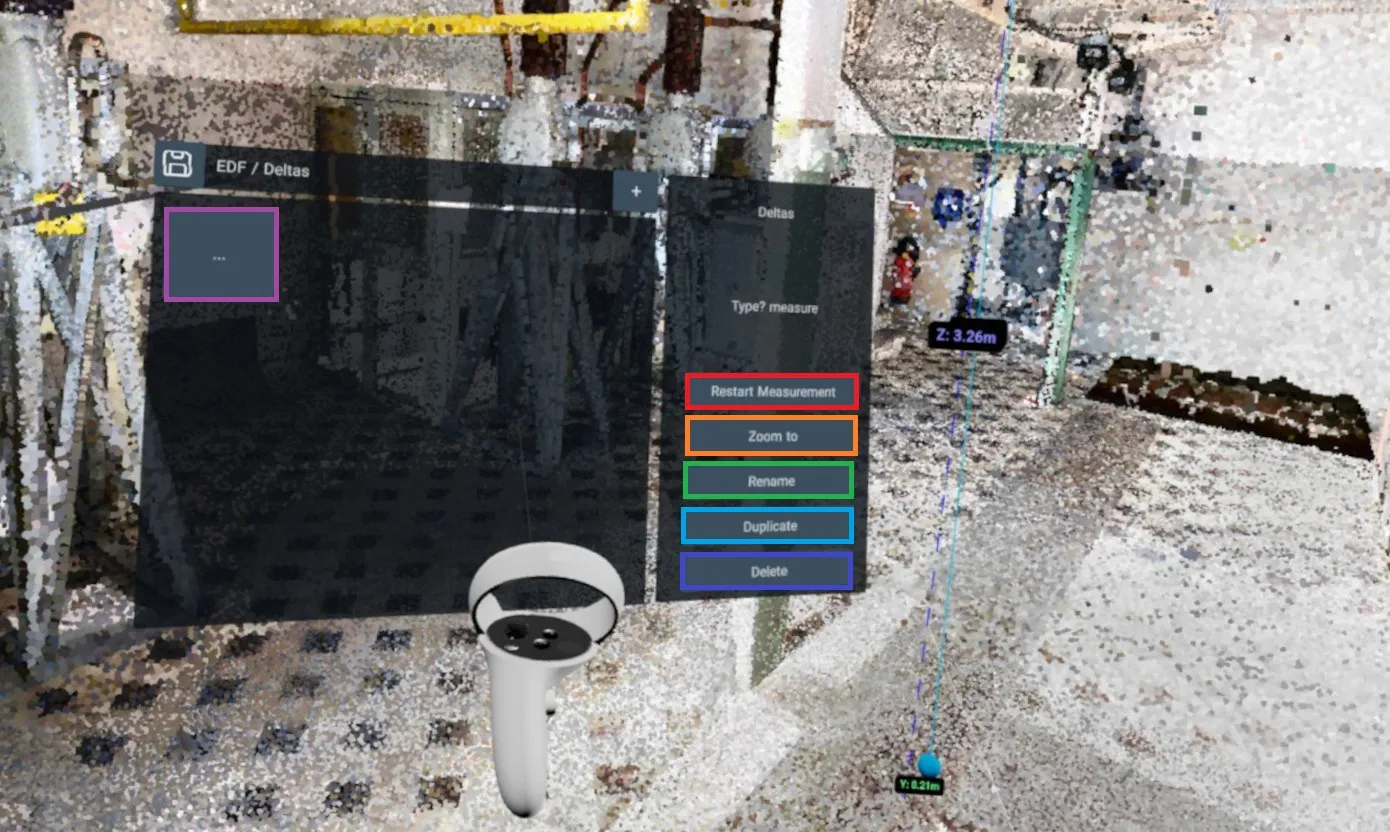
I mätmenyn, och för varje mätning i 3D-appen, hittar du 5 knappar:
- Upprepa mätningen: Återställer mätningen för att den ska tas igen. Använd detta för att ställa in en mätning som lades till tom med mätimportsystemet.
- Zooma på: Sätt dig i en position nära mätningen, var försiktig, detta kommer inte att ändra din nuvarande rotation, mätningen kan vara bakom dig!
- Byt namn: Byt namn på mätningen.
- Duplicera: Duplicera den aktuella mätningen, den dubblerade mätningen kommer att placeras precis bredvid den gamla.
- Radera: Radera mätningen, denna åtgärd är oåterkallelig.
Du hittar också en knapp med 3 prickar; denna tar dig tillbaka till mätmenyns startsida, där du kan se en lista över alla dina mätningar.
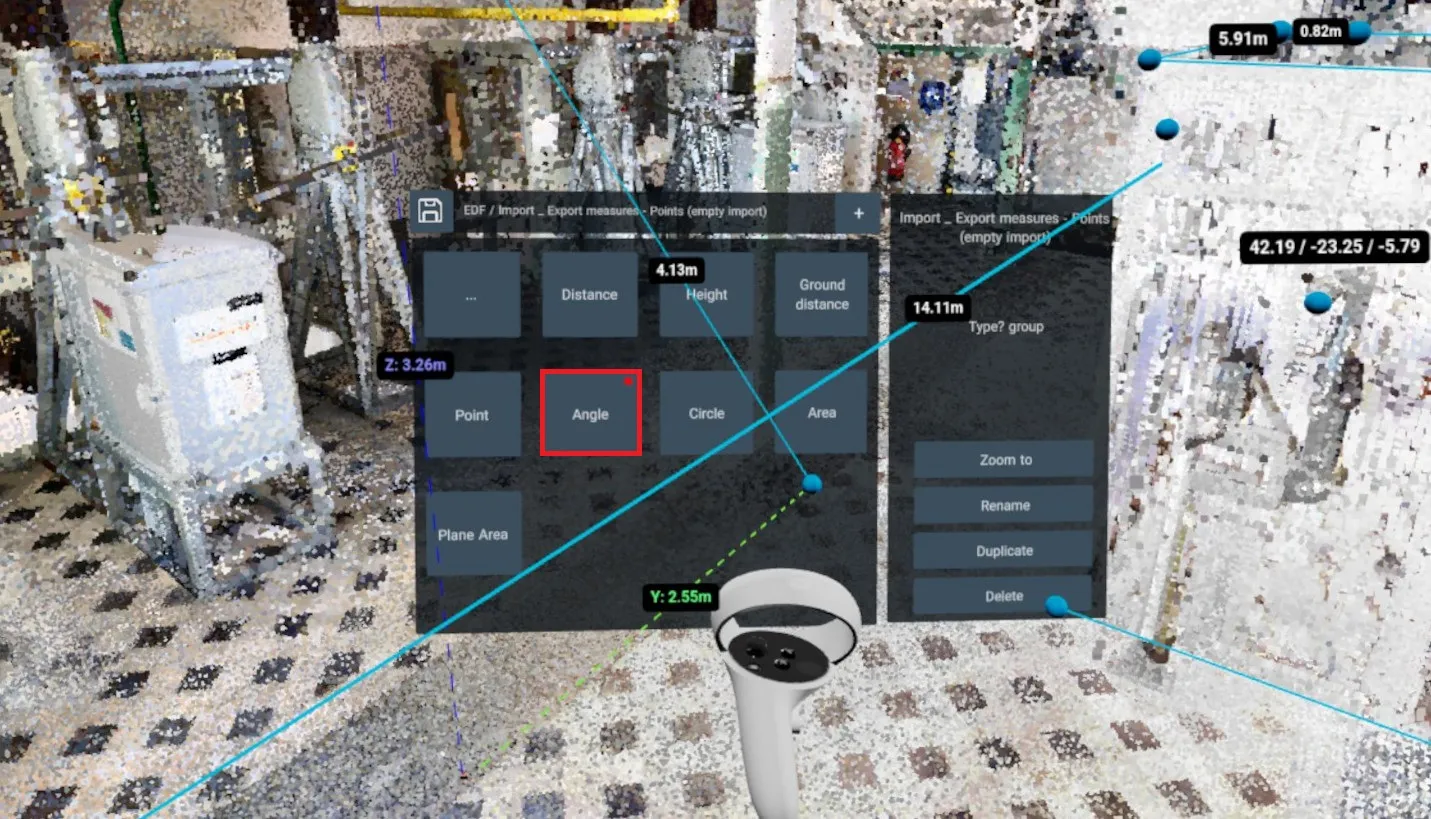
En mätning kan existera i menyn men inte i 3D-appen, detta kan hända när du importerar mätningar från en CSV-fil. I detta fall kommer mätningen ha en röd prick längst upp till höger på dess kort, vilket låter dig veta vilka mätningar som finns i 3D-appen och vilka som inte gör det.
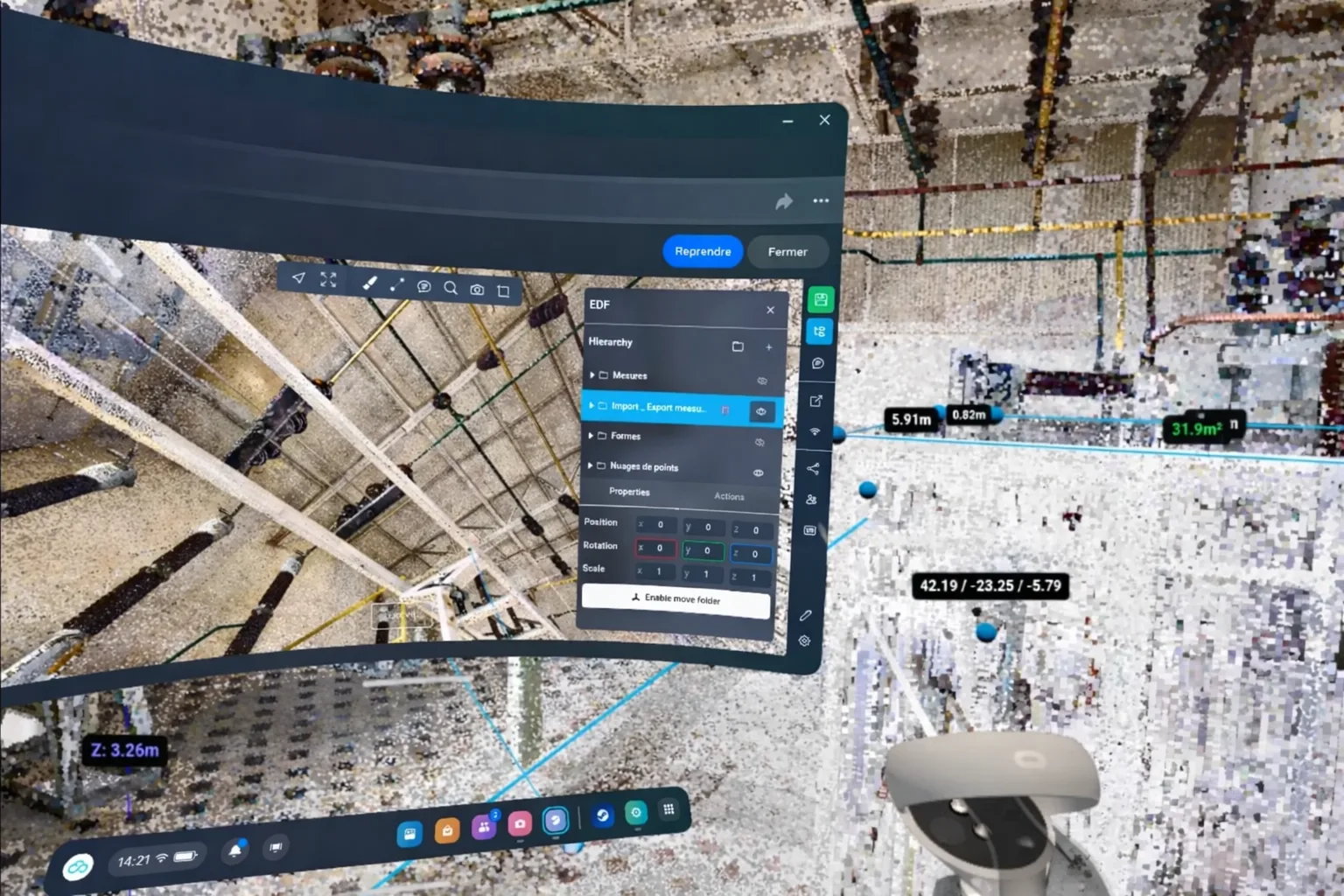
Du kan dölja/visa mätningar genom att trycka på Oculus-knappen en gång; detta öppnar den vanliga webbläsaren, vilket låter dig använda den vanliga menyn. Tryck på knappen igen för att återvända till VR.
Spara en version i VR
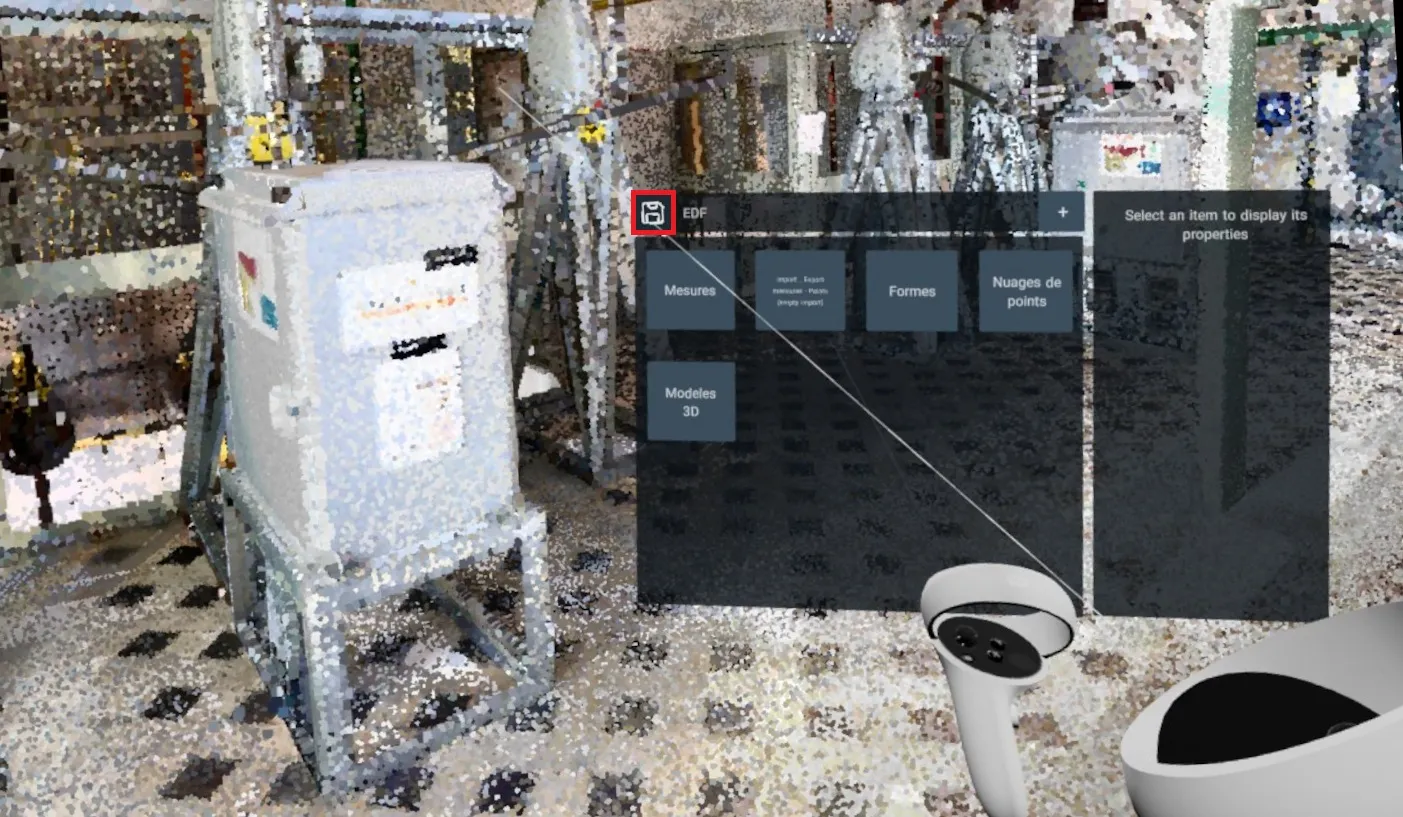
Efter att ha öppnat mätmenyn kan du spara dina framsteg genom att klicka på spara-knappen. Detta låter dig behålla mätningar du har tagit i VR och hitta dem senare. Du kan också stänga VR och använda det vanliga versionssystemet för att spara en version.
Lämna VR
- Oculus/Meta Quest: Tryck på menyknappen.
- HTC Vive: Ta av ditt headset och klicka på "Stoppa VR" längst ner på din datorskärm.
Om du stöter på ett problem eller svårighet, tveka inte att kontakta plattformsteamet.