Redigera projektets hierarki
Du kan öppna projektmenyn genom att klicka på den andra knappen i menyn till höger.
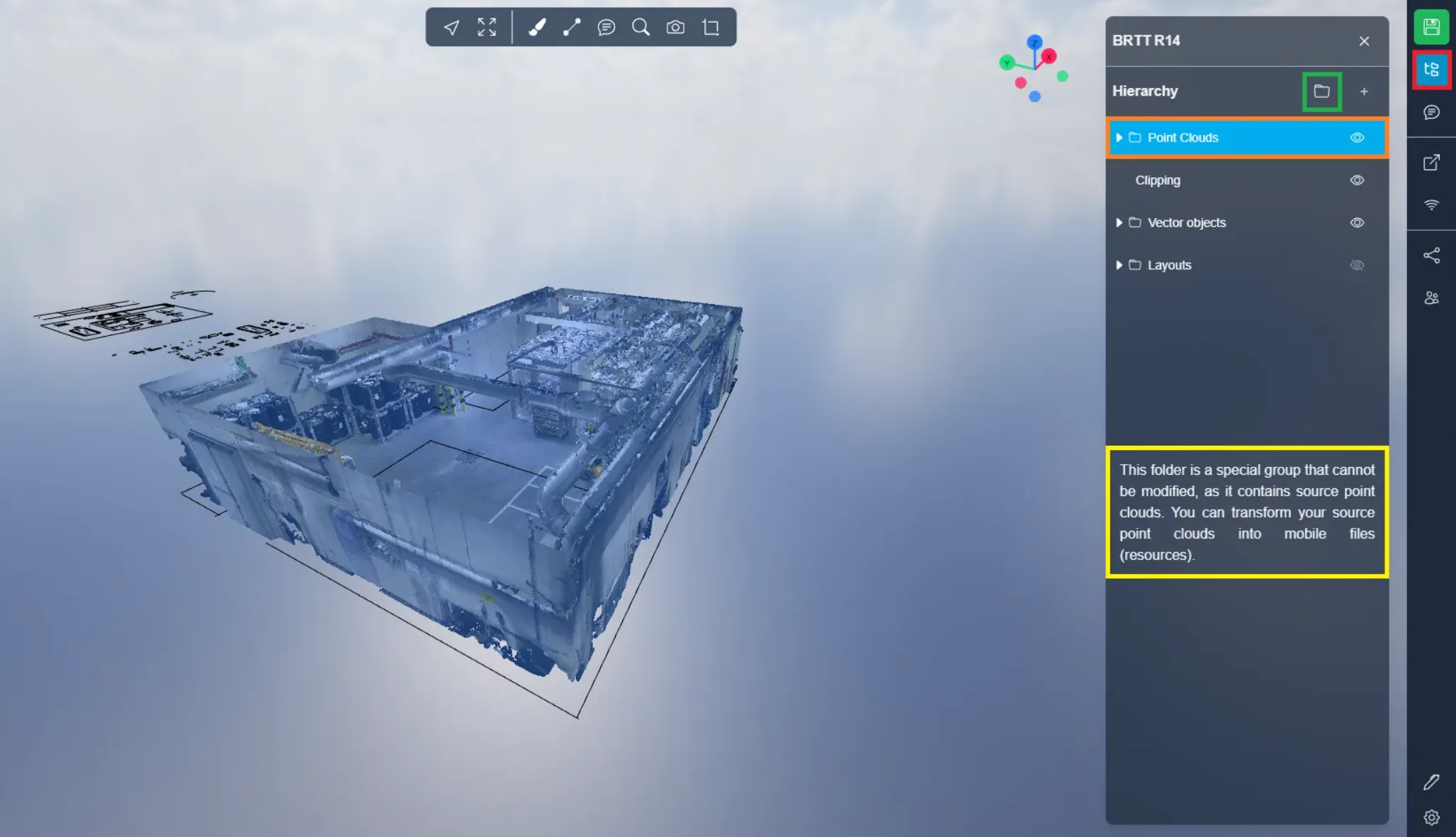
Som standard kommer du att se mappen "Punktmoln", som innehåller ditt/dina punktmoln. Denna mapp är fast och kan inte flyttas, men vi kommer att se att de andra mapparna kan flyttas.
Du kan skapa en ny mapp, med vilket namn du vill, genom att klicka på mappikonen.
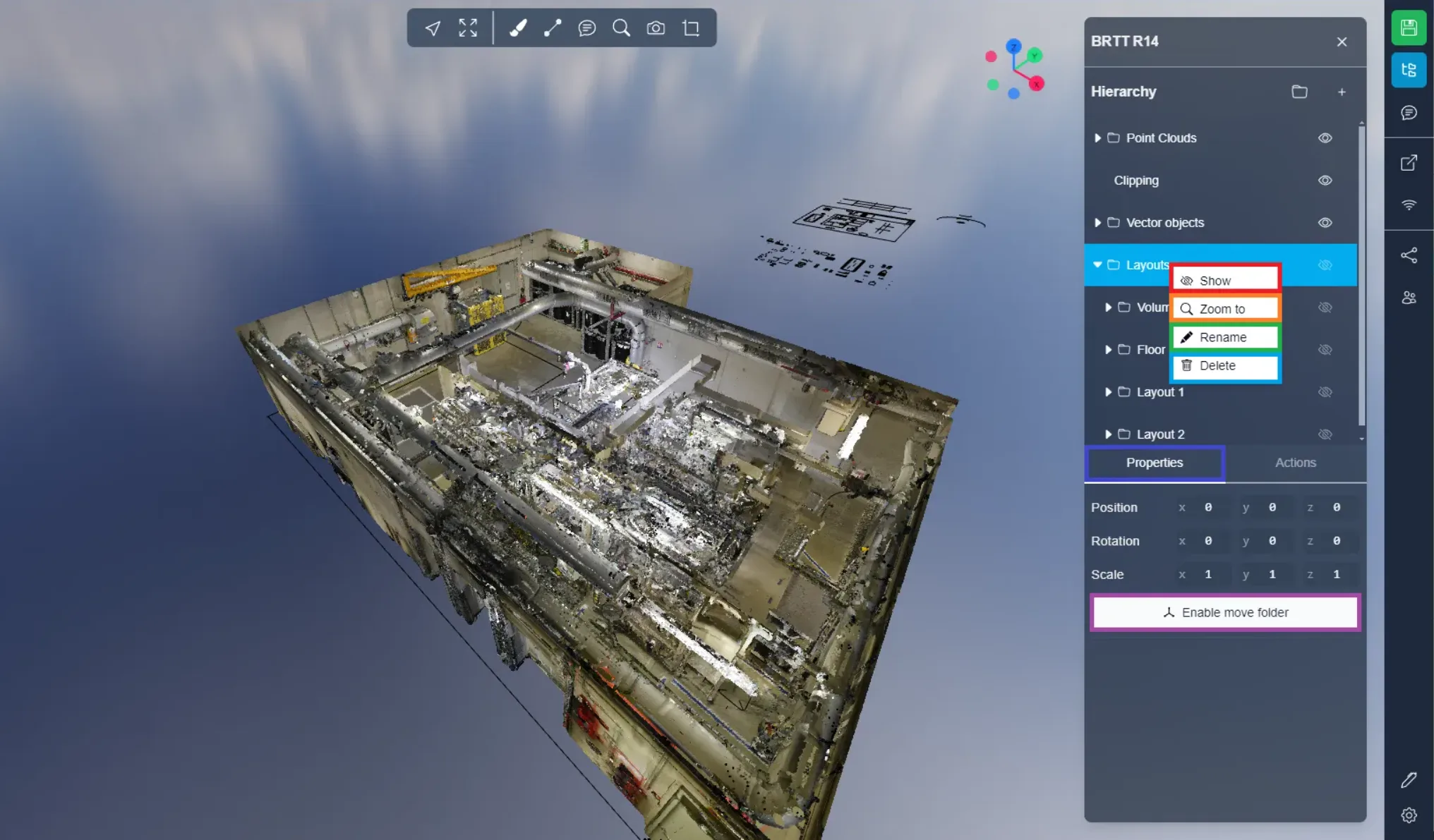
En redan skapad mapp kan ändras, högerklicka bara på den. Detsamma gäller för alla element i 3D-applikationen, punktmoln, modell, mätning, etc.
De möjliga åtgärderna är:
- Visa: Visar objektet eller mappen och alla dess underordnade.
- Zooma till: Zoomar in på det valda objektet, samma som ett dubbelklick.
- Byt namn: Låter dig ändra namn på ett objekt eller en mapp.
- Radera: Raderar objektet, var försiktig, att radera en mapp kommer också att radera alla underordnade.
Som nämnts tidigare är det möjligt att aktivera mappförflyttning. Detta låter dig flytta alla element som finns i en mapp som ett enda block. Du hittar detta alternativ i inställningarna för varje mapp. Observera att en mapp med ett punktmoln som källa inte kan flyttas, det är nödvändigt att först omvandla punktmolnet till en resurs.
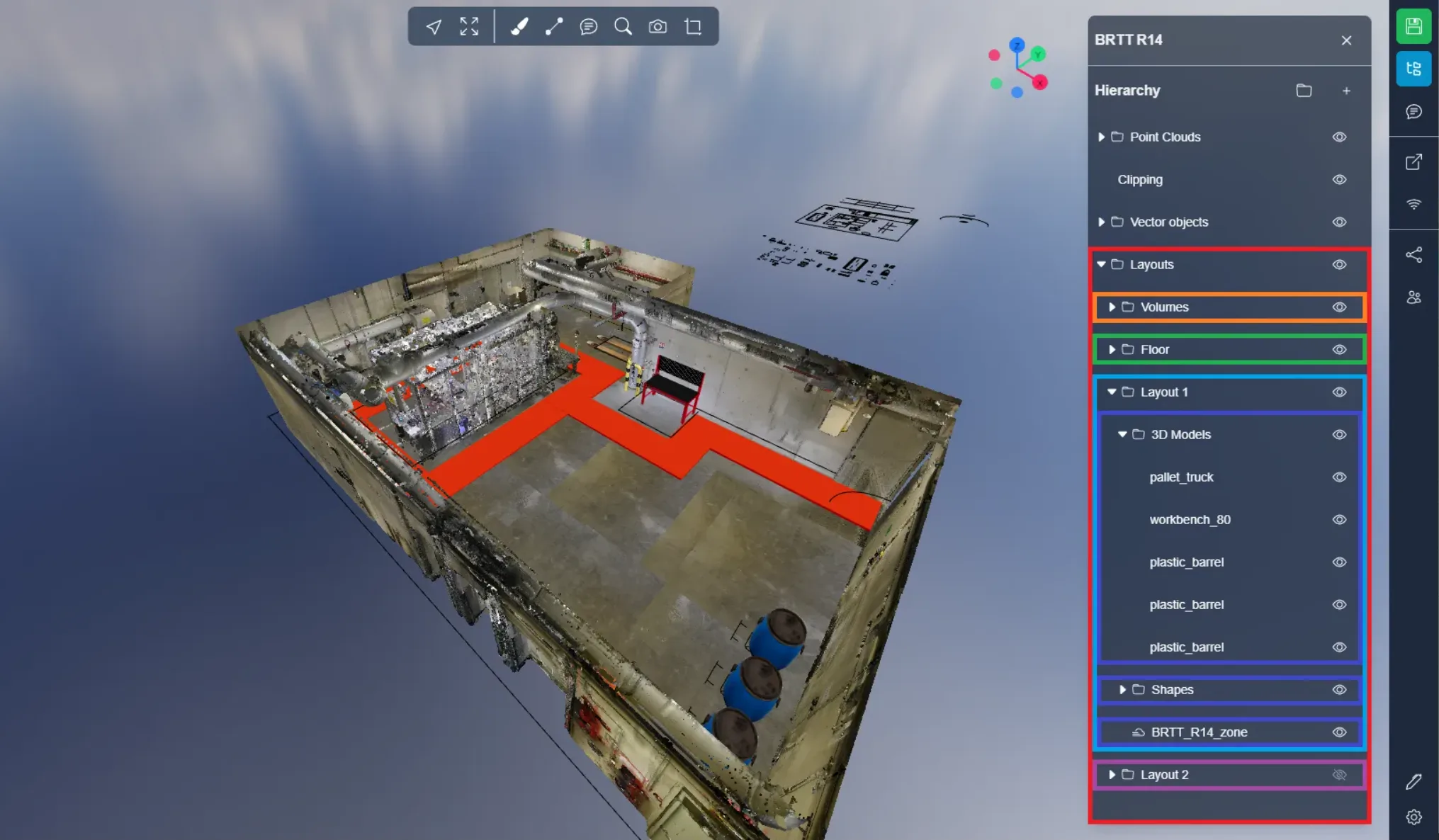
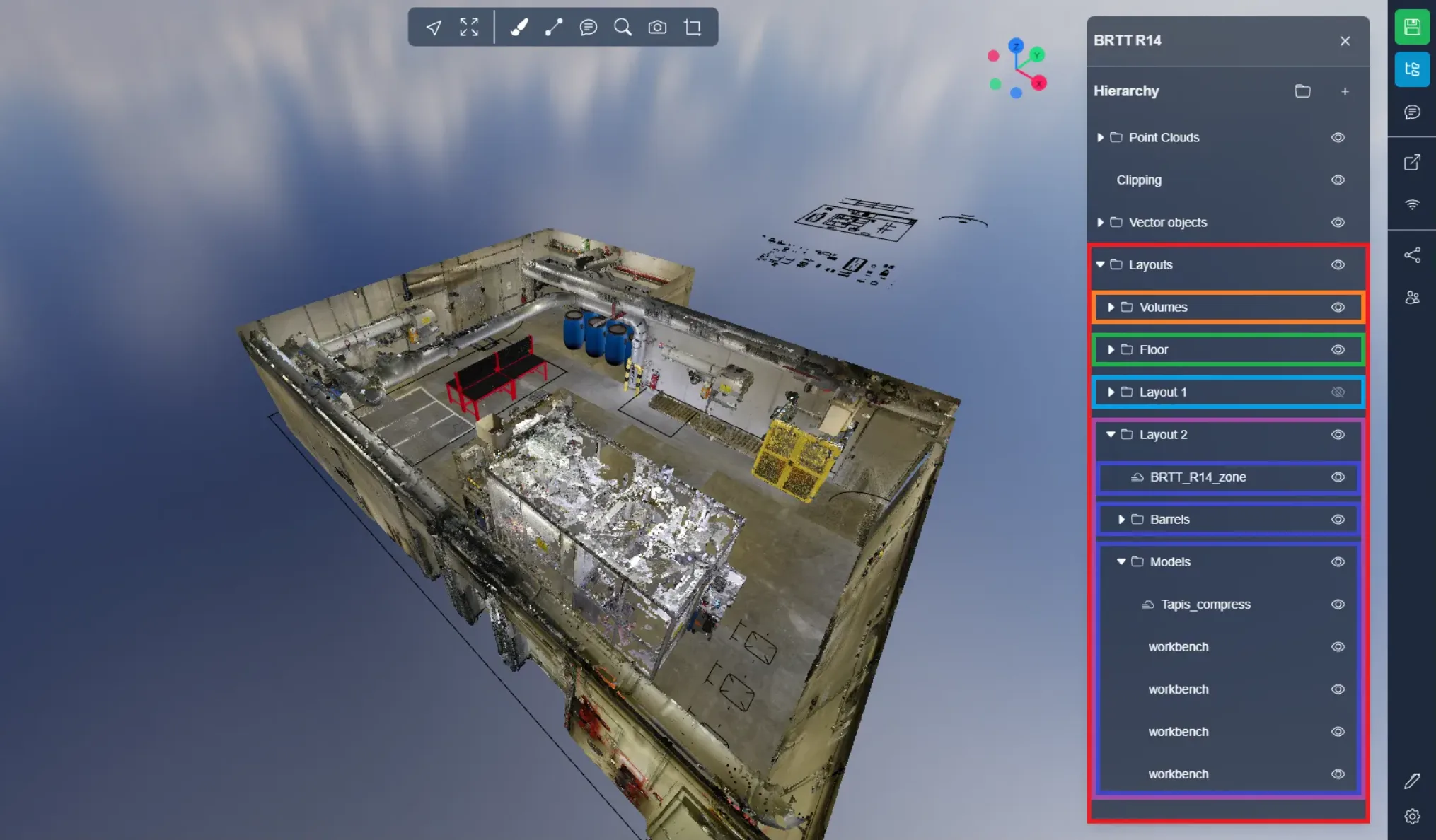
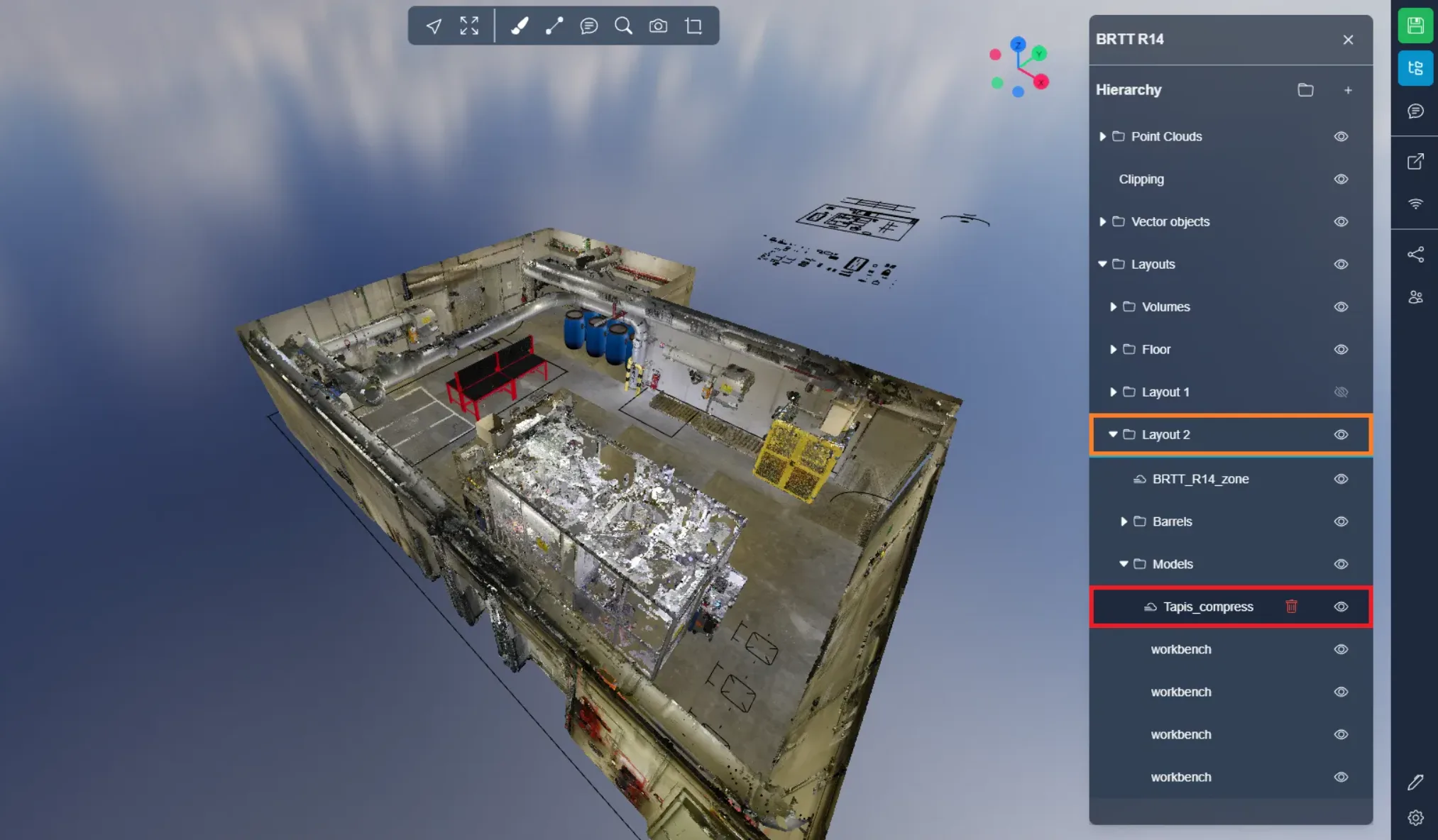
På bilderna nedan kan du tydligt se fördelen med att kunna skapa egna mappar. På bilderna ovan kan du se det ursprungliga punktmolnet. Nedan hittar du mappen "Layouter"; när den aktiveras visar den mappen "Volymer", som innehåller beskärningslådor, vilket låter dig dölja de interna elementen i det ursprungliga punktmolnet. Men även mappen "Golv", där vi lägger golvbitar för att fylla hålen som lämnats av beskärningslådorna. Sedan lagrades de två layoutförslagen i 2 olika mappar, så det är möjligt att med 2 klick byta från en layout till en annan. I varje layoutmapp finns också underordnade mappar för att organisera element efter typ. Naturligtvis är detta bara ett exempel, vi uppmanar dig att använda mapparna på det sätt du önskar.
För att flytta ett element i en mapp, klickar du bara på det och drar det till en mapp, släpp för att bekräfta flytten. Under den aktuella mappen kommer du att se en blå linje som anger var objektet kommer att placeras.
Om du stöter på några problem är vårt supportteam här för att hjälpa till. Lycka till med utforskandet!