Simulera dina projekt med Sketchfab
För att komma igång, öppna helt enkelt Projektmenyn, och klicka sedan på +.
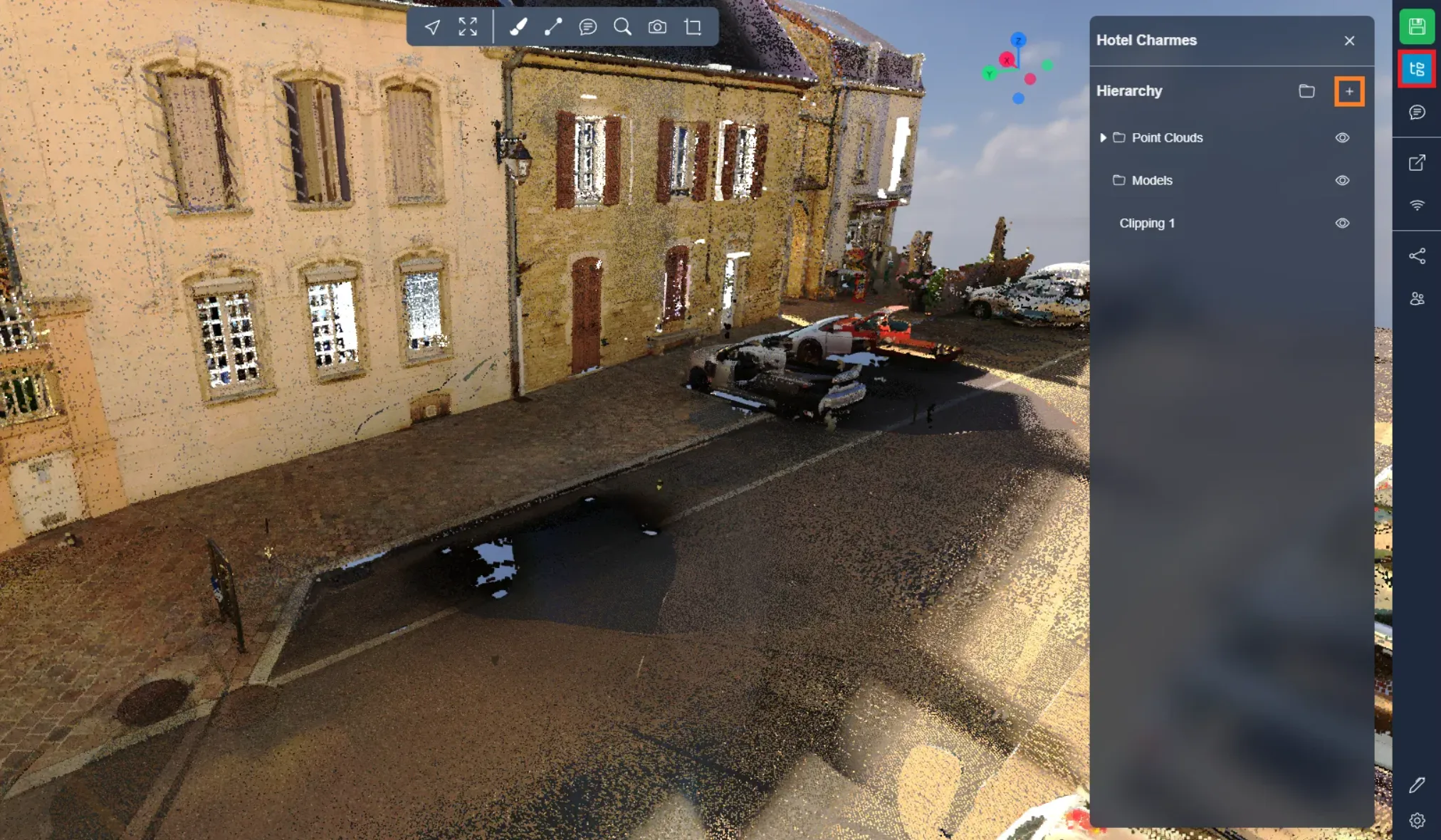
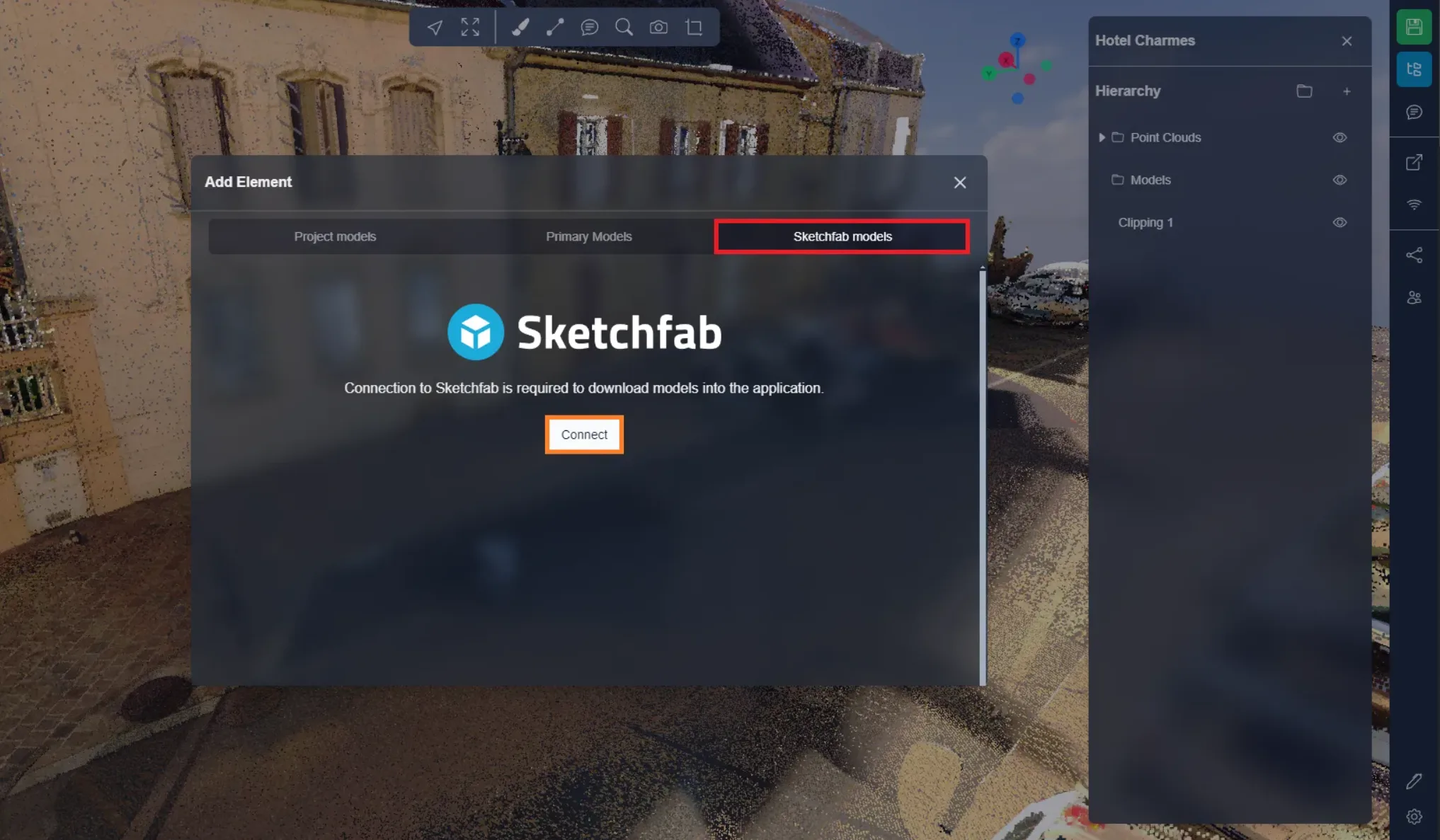
Du hittar Sketchfab-gränssnittet i det länkade fönstret. Du behöver sedan logga in på Sketchfab, om detta är första gången du öppnar detta fönster.
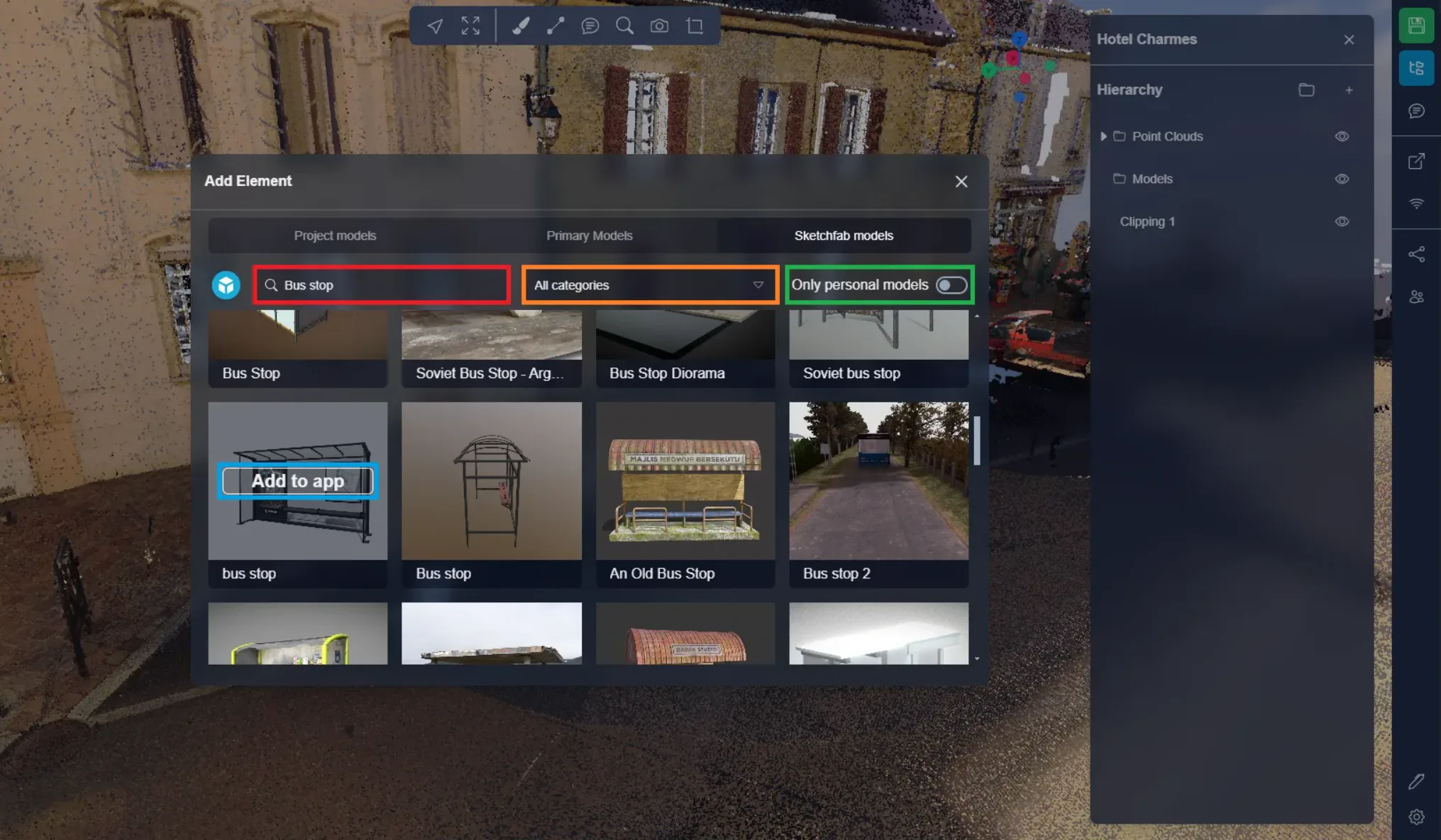
När du är inloggad, sök efter en modell, du kan förfina din sökning genom att filtrera efter kategori. Du kan också filtrera för att se endast modeller du har lagt till på Sketchfab. För att lägga till en mall, håll helt enkelt musen över en av mallarna och klicka på "Lägg till i app."
Fönstret för objektimport kommer att visas när du lägger till ett objekt i 3D-applikationen. Detta hjälper dig att förhandsgranska storlek, rotation och position för ditt objekt.
Först kan du ändra namnet på ditt objekt om du vill.
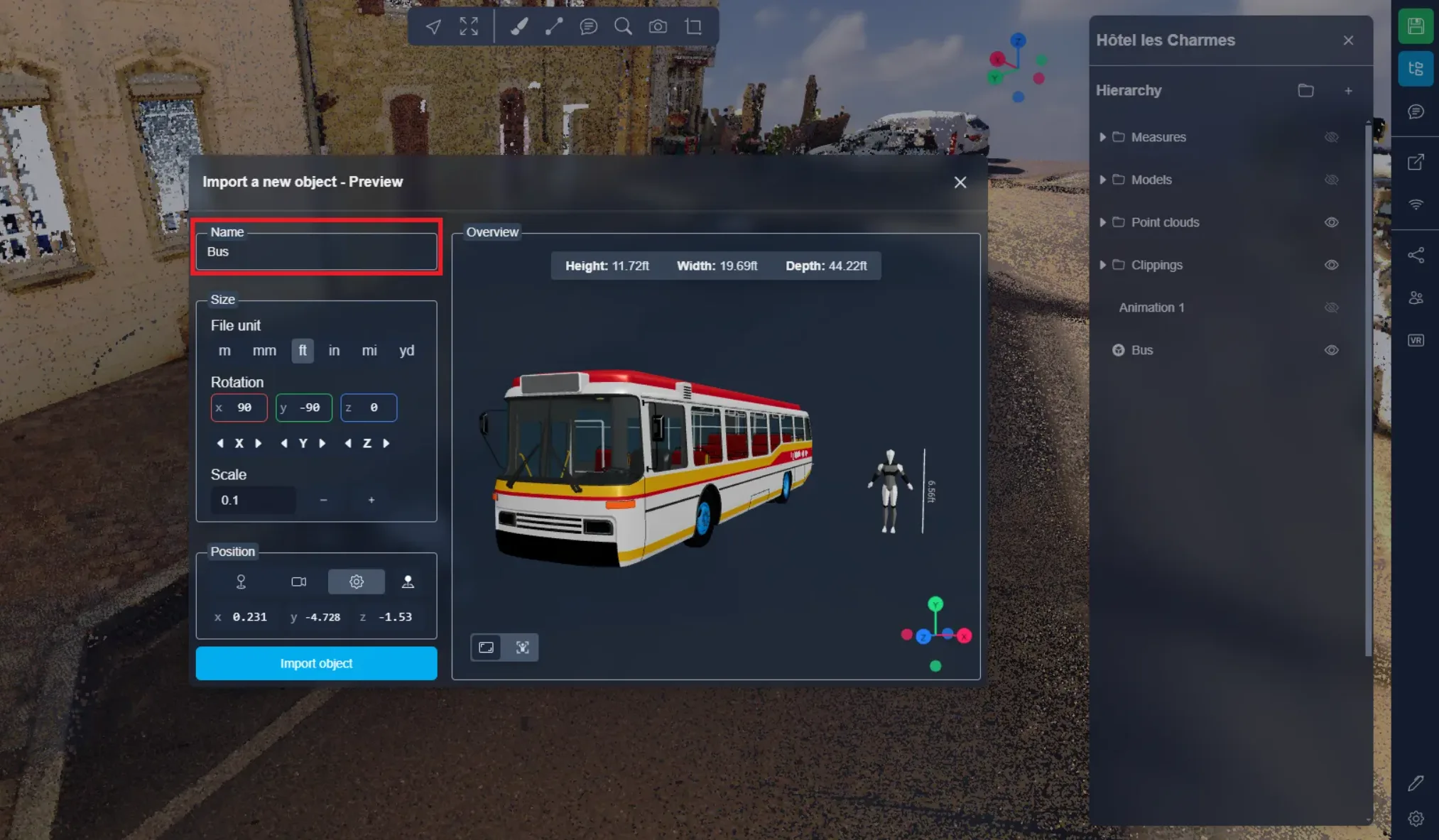
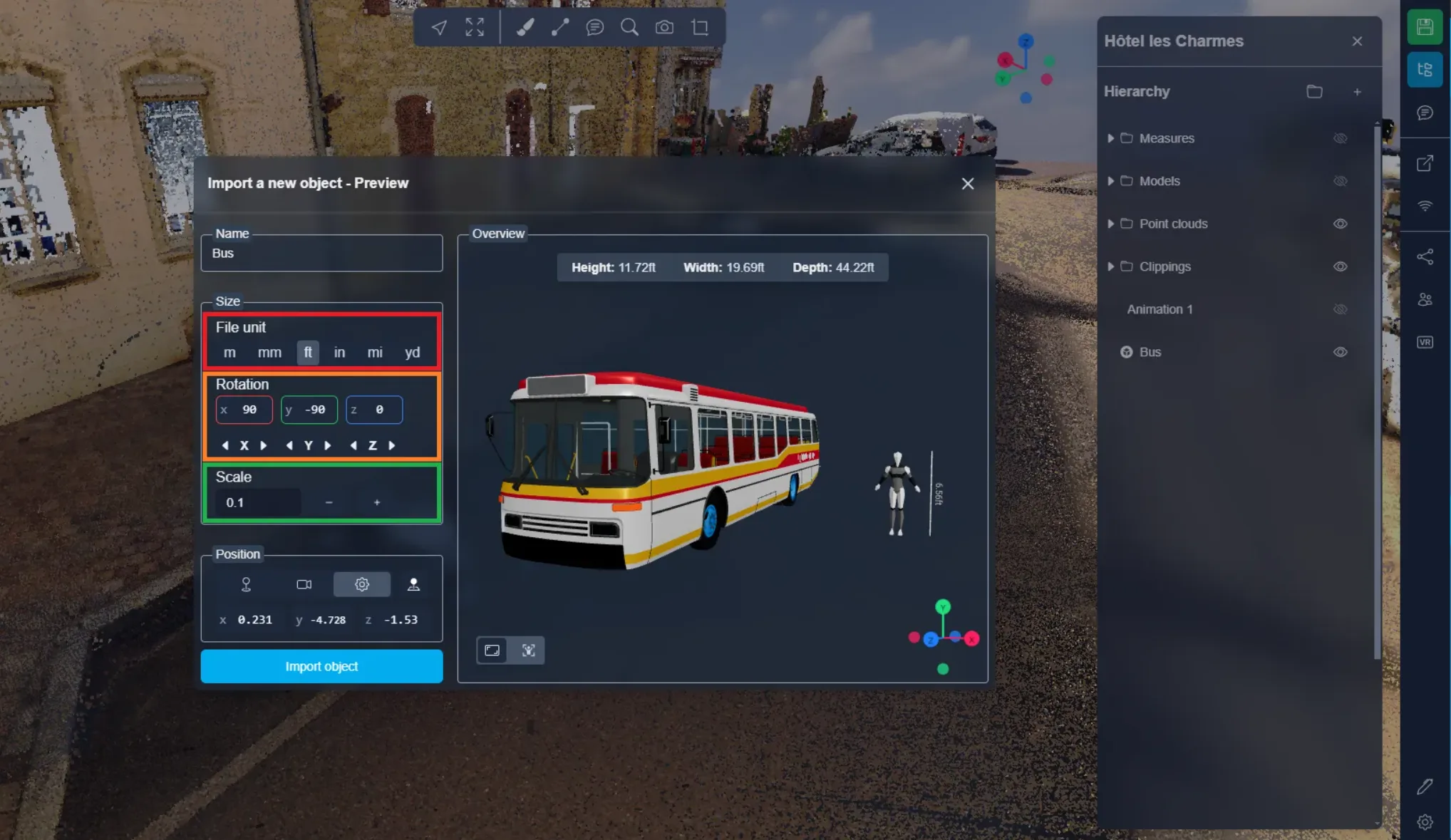
För det andra kommer du att kunna definiera storlek och rotation för ditt objekt.
Filens enhet låter dig snabbt anpassa objektets storlek. Ibland kommer objektets skala att vara korrekt, men enheten behöver ändras för att passa projektet, till exempel kan ett objekt skapat av en fransk upphovsperson behöva ställas in på "m" för att få rätt skala.
Du kan också växla till rotation av modellen längs dess tre axlar, X, Y och Z.
Och slutligen, om enhetsändringen inte fungerade, kan du direkt redigera skalan, i mitt nuvarande fall, importerar jag en modell från Sketchfab, som är 10 gånger för stor jämfört med verkligheten.
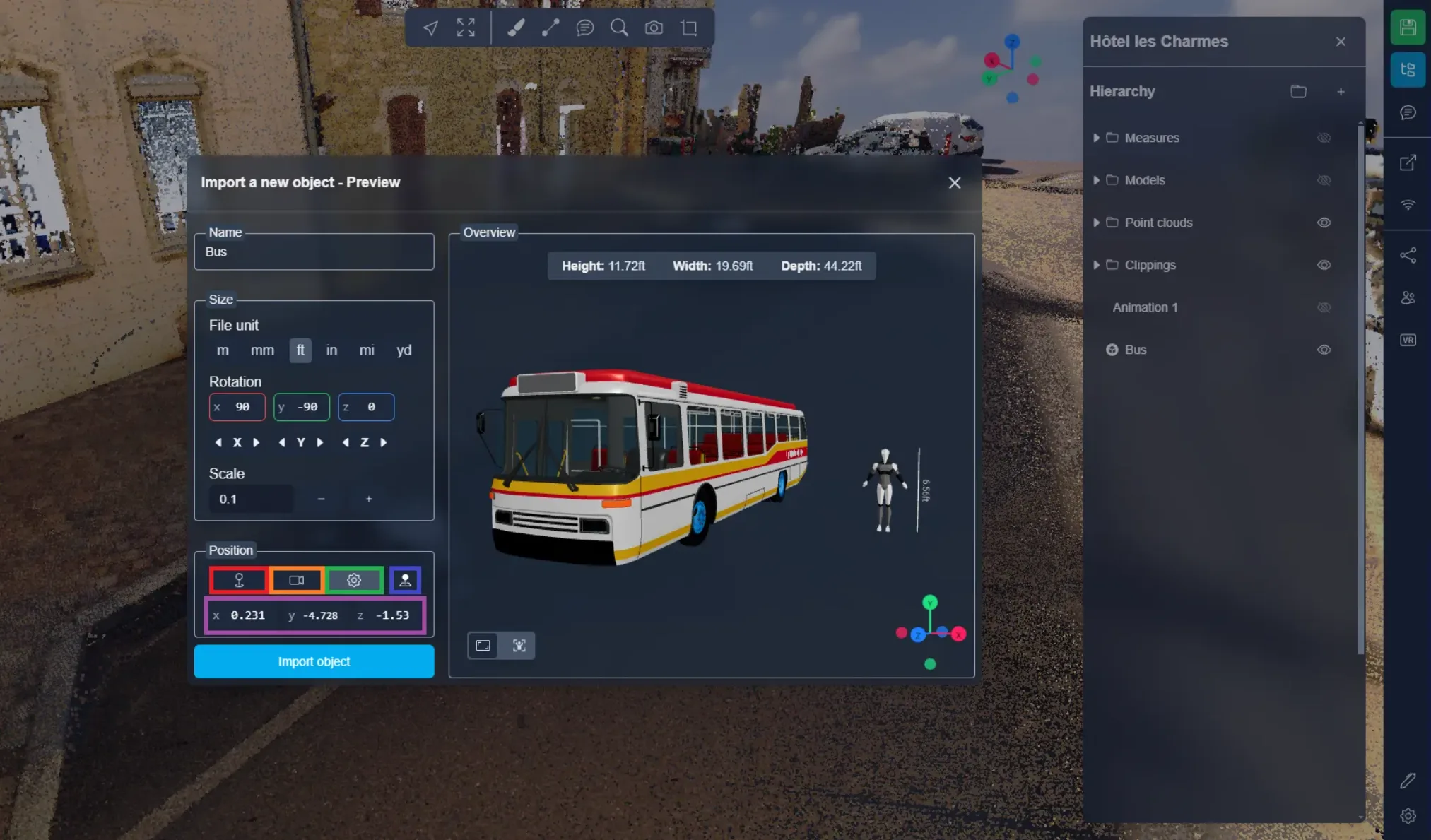
I positionsinställningarna kommer du att ha valet att placera objektet i olika positioner:
- Den faktiska positionen för objektet : Du måste använda detta alternativ om ditt objekt är georefererat
- Framför kameran : det kommer att placera objektet framför dig
- Anpassad plats : Du kan manuellt ange koordinaterna
Du kan använda alternativet för manuell placering för att temporärt stänga fönstret, sedan kan du dubbelklicka var som helst i 3D-applikationen för att ställa in positionen, klicka på meddelandet längst ned till höger på skärmen för att öppna objektets importfönster. Platsen där du dubbelklickade kommer automatiskt att fyllas i de redigerbara fälten, och anpassat platsläge kommer att aktiveras.
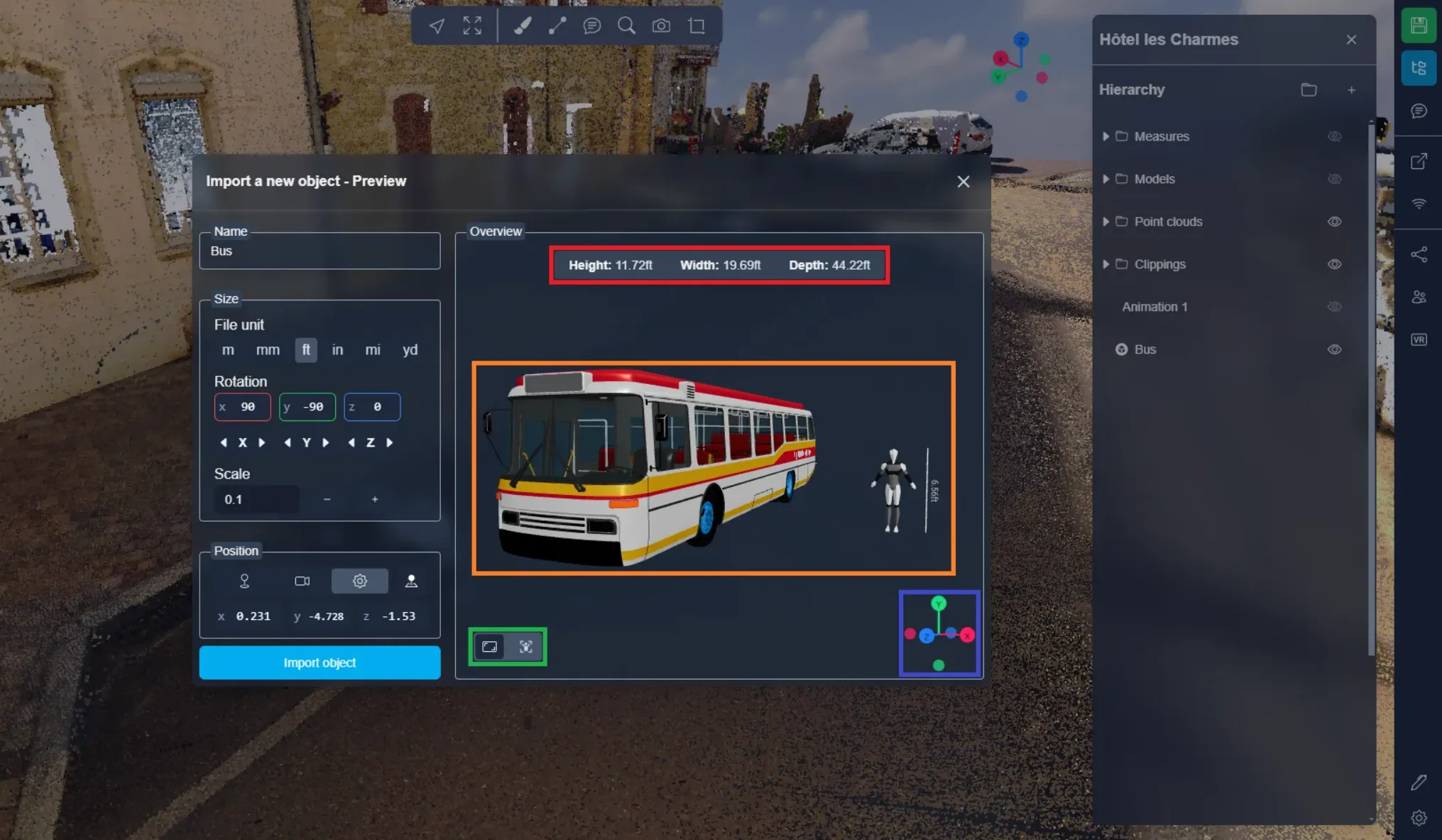
Till höger hittar du din förhandsgranskning, med ditt objekt precis bredvid en mänsklig modell, den mänskliga modellen är där för att ge dig en storleksreferens. Den kommer inte att laddas in i 3D-applikationen tillsammans med ditt objekt.
Överst hittar du en sammanfattning av ditt objekts dimensioner.
I det nedre vänstra hörnet hittar du en växlingsknapp, som låter dig centrera kameran antingen på objektet eller på den mänskliga modellen. Du kan röra dig fritt runt förhandsgranskningen, dessa knappar gör att du kan återställa din vy.
I det nedre högra hörnet hittar du kompassen, som vi redan känner till; du kan lära dig mer i denna artikel.
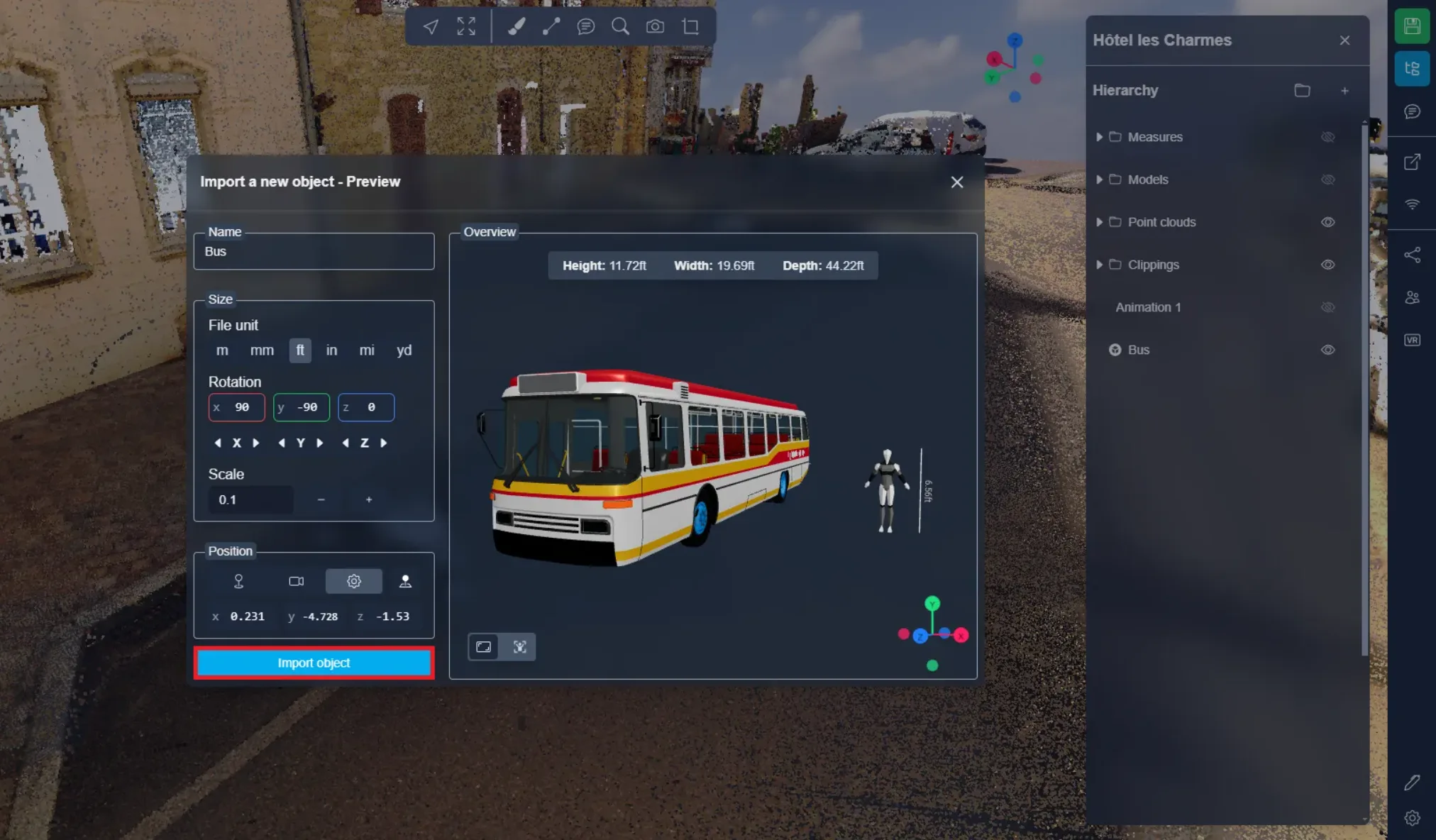
När du är redo, klicka på "Importera objekt" Oroa dig inte, du kommer fortfarande att kunna ändra objektets position, rotation, storlek och till och med namnet efter att ha importerat det. Du kan följa denna artikel för att lära dig mer om resursinteraktion.
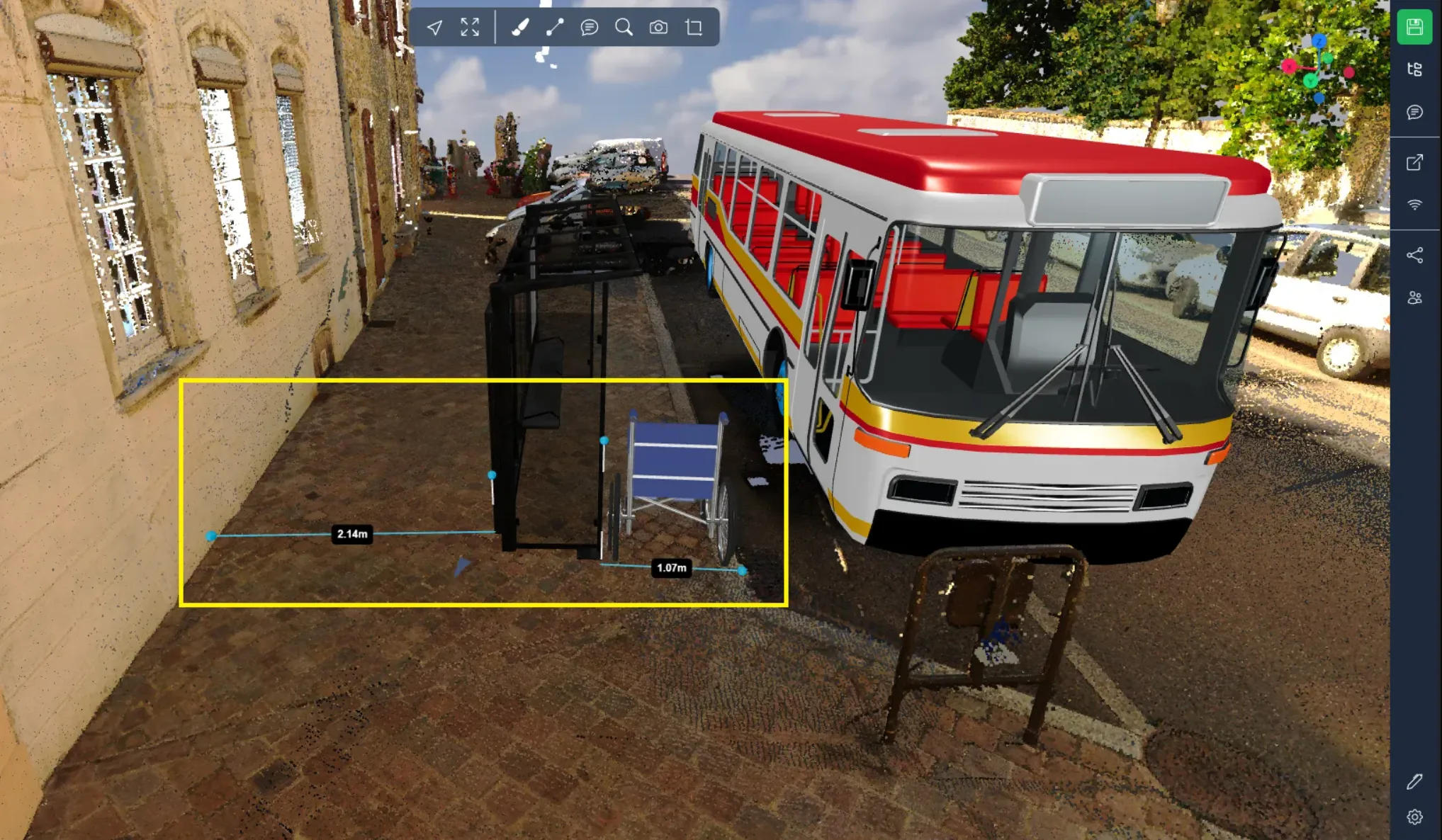
Till exempel, för att simulera installationen av en busshållplats, kontrollera att strukturen lämnar tillräckligt med utrymme på trottoaren för att passera bakom, men också tillräckligt för att tillåta att en rullstol passerar framför.
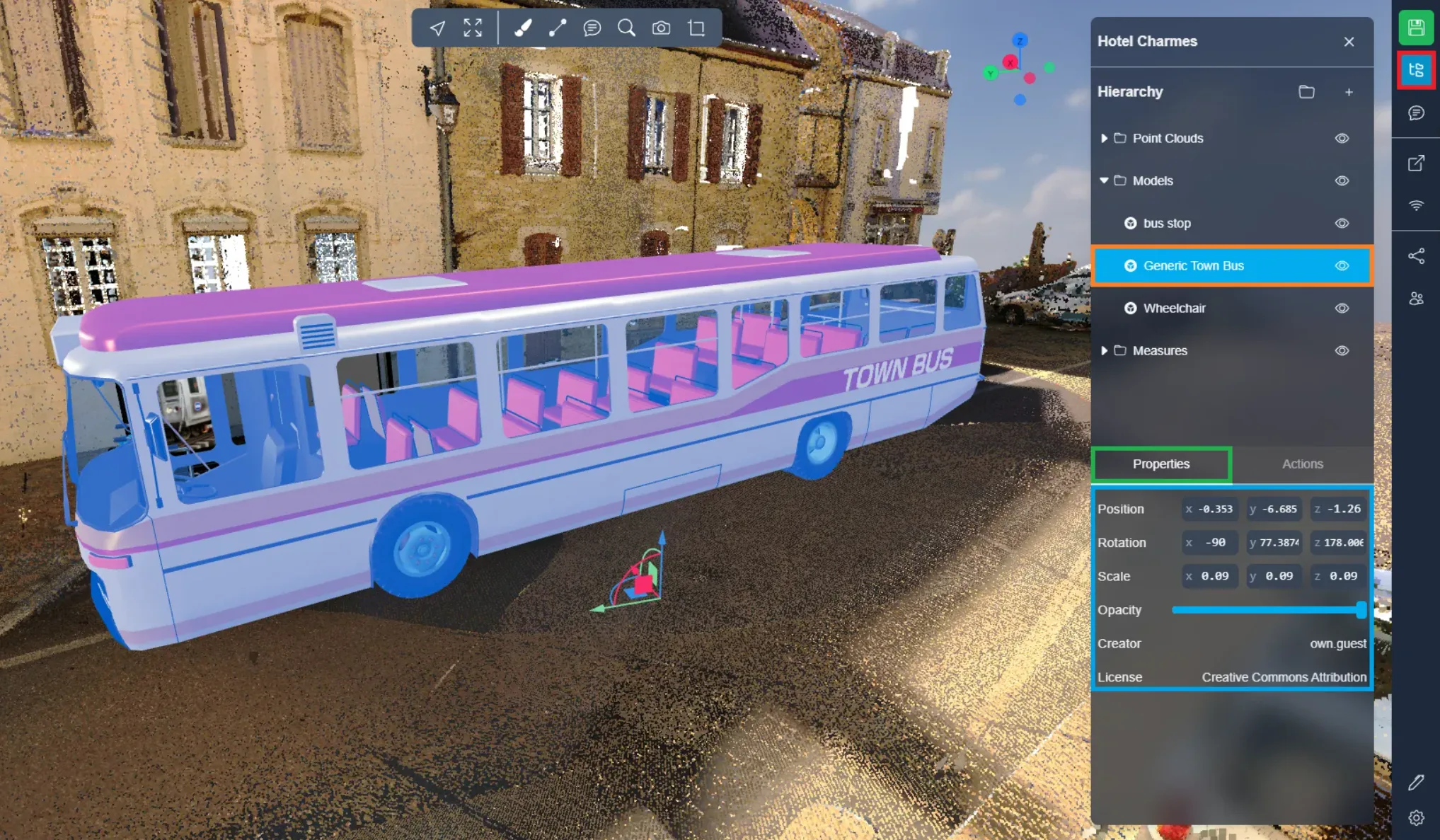
När modellerna är installerade är det möjligt att interagera med dem precis som med vilken annan resurs som helst. Du kan hitta dem i projektmenyn, de identifieras av en Sketchfab-logotyp. I egenskaperna hittar du också, för Sketchfab-modeller, skaparens namn och licensen kopplad till den.
Om du stöter på några problem finns vårt supportteam här för att hjälpa till. Lycka till med utforskandet!