Hantera anteckningar i 3D-applikationen
Anteckningar är en stor del av ett projekt, i vårt fall kan de användas för att hantera uppgifter, identifiera viktiga punkter och underlätta överföring av data till andra användare. För att lära dig mer om BCF-formatet kan du läsa den här artikeln.
För att skapa en anteckning, klicka på textbubbelikonen i toppmenyn. Detta öppnar anteckningsfönstret som du ser till vänster.
Överst hittar du en bild med 4 ikoner. Bilden är en skärmbild som tagits automatiskt när anteckningen skapades. Du kan visa den i full storlek genom att klicka på ögat. Genom att använda pin-ikonen kan du återställa anteckningens position till din nuvarande; du kommer senare att se att anteckningens position representeras av en liten kon i 3D-applikationen. Kameran låter dig ersätta den aktuella skärmbilden med en annan, tagen automatiskt från din position. Och slutligen pennan låter dig ladda upp din egen bild för att ersätta skärmbilden, det kan vara en skärmdump, ett verkligt foto eller en ritning, du bestämmer.
Under bilden hittar du Intressepunkt, du kan se på brandsläckaren en röd punkt. Denna punkt kan flyttas genom att dra den, den representerar positionen för elementet du försöker visa; om du inte vill att punkten ska visas, utan endast konen, kan du trycka på krysset för att ta bort den.
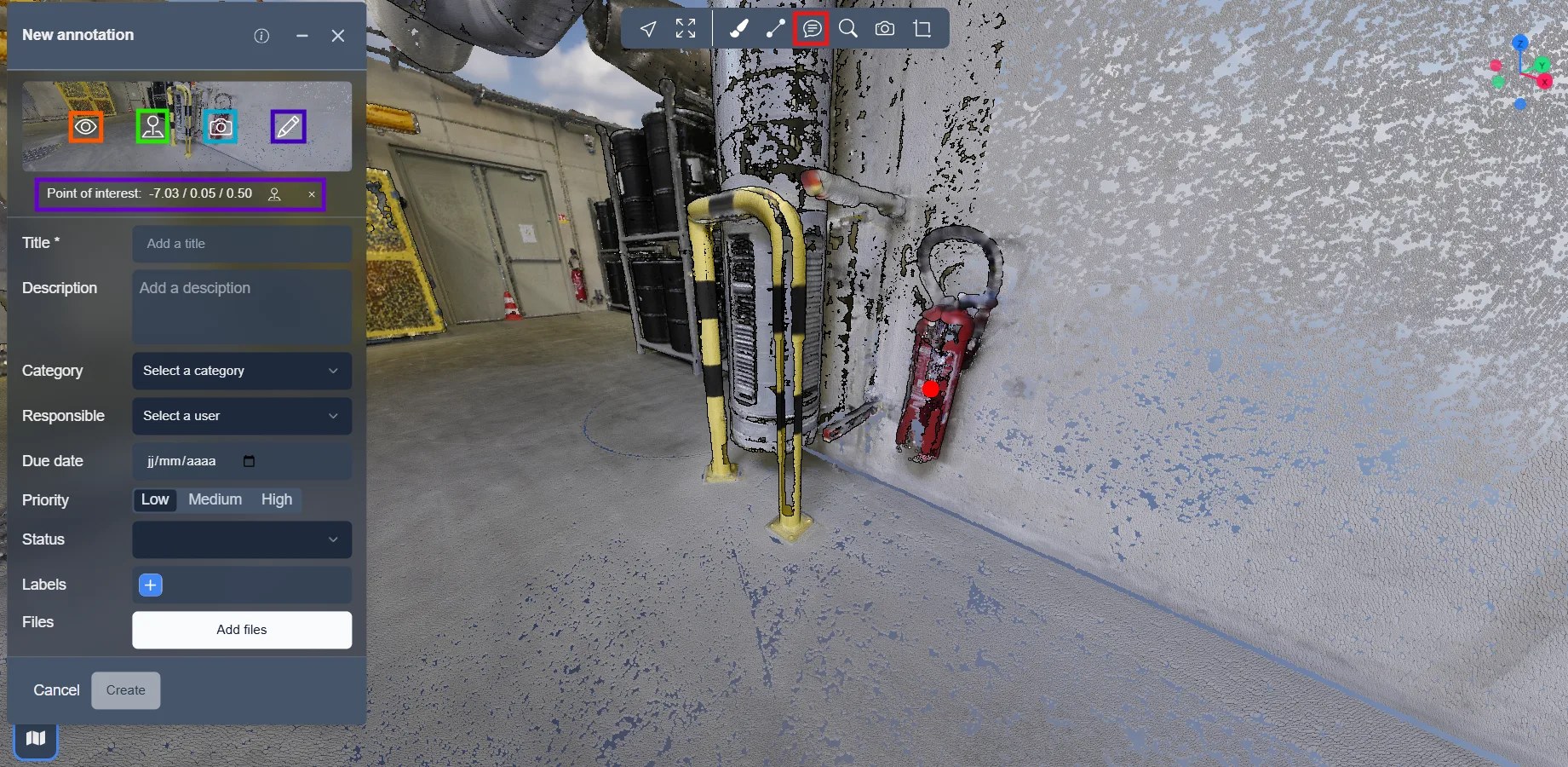
När placeringen och bilden är korrekta kan vi gå vidare till huvuddelen av anteckningen, dess information.
Du kan ange en titel och en beskrivning, välj en kategori, kategorin bestämmer färgen på konen och punkten i 3D-applikationen, vilket gör att du snabbare hittar relaterade anteckningar.
I beskrivningen kan du lägga till en klickbar länk, och du har 2 alternativ för att göra det:
<a href="https://url-example.com">Link text</a>
[Link text](https://url-example.com)
Om anteckningen motsvarar något som kräver uppmärksamhet från någon kan du tilldela den till en användare så att ett e-postmeddelande skickas automatiskt till dem. Du kan också ställa in ett datum för att ha en tidsfrist innan anteckningen måste hanteras. Det är även möjligt att ge anteckningen en prioritet, från låg till hög, så att alla vet hur viktigt ärendet är. Slutligen, om anteckningen är en uppgift, kan du följa dess status genom att använda motsvarande alternativ.
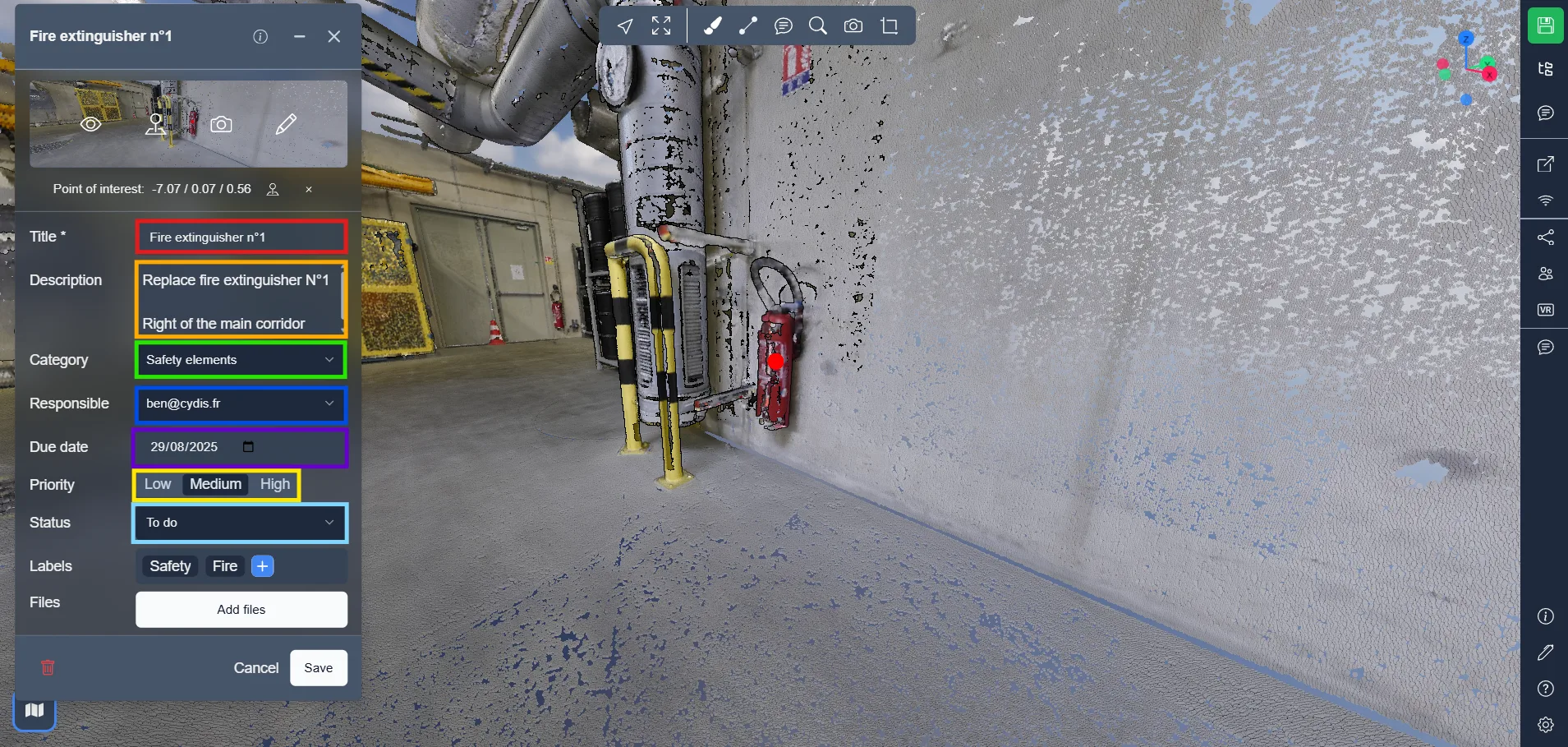
För att identifiera anteckningar kan du använda etiketter, vilket gör att du kan använda filtren när du söker efter anteckningar. För att lägga till en etikett, klicka på plusikonen.
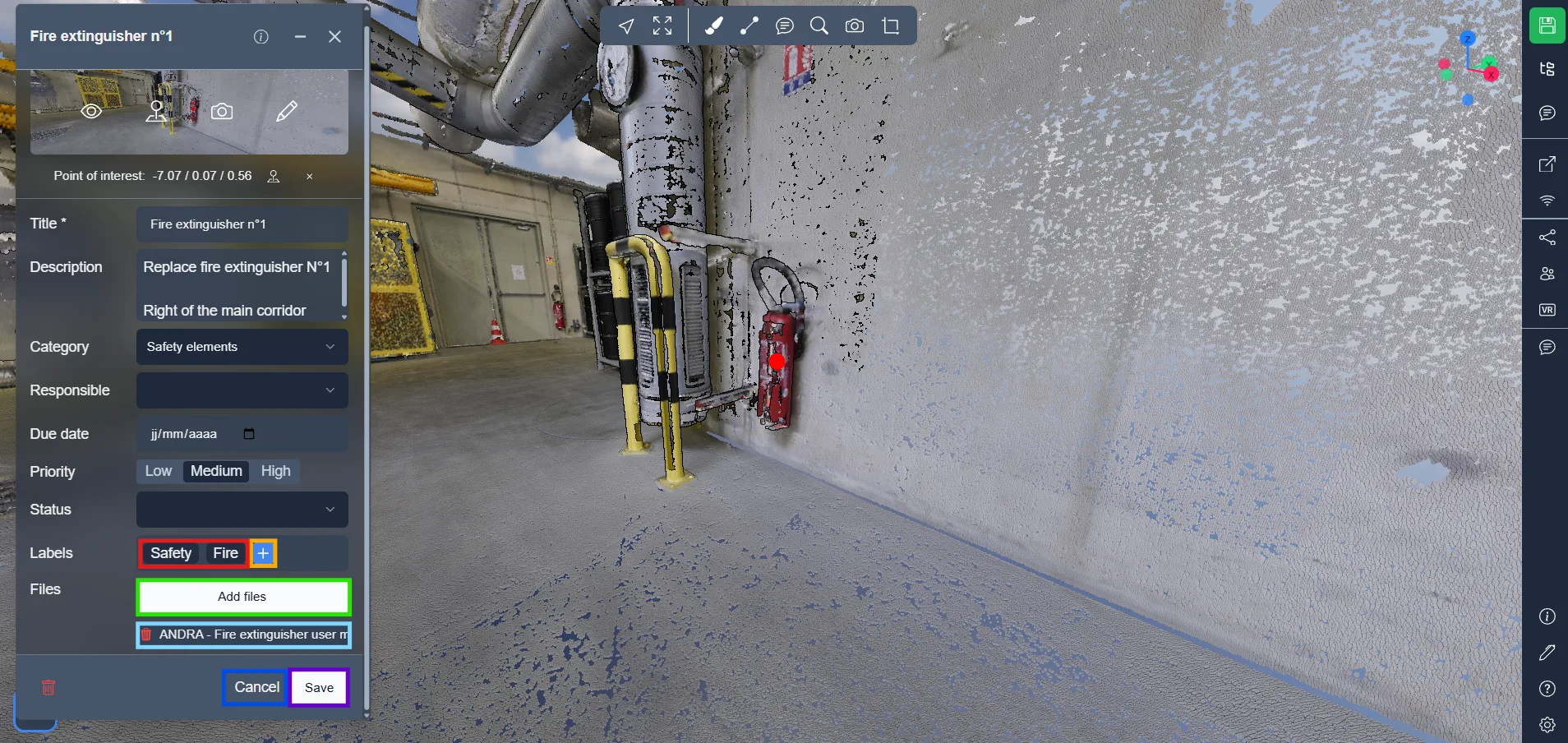
Till sist kan du lägga till relaterade filer till anteckningar; dessa filer kommer att vara synliga och nedladdningsbara av alla som har åtkomst till 3D-applikationen. För att lägga till filer, klicka på den dedikerade knappen, nedan hittar du en lista över de uppladdade filerna, klicka på papperskorgsikonen för att ta bort dem.
När allt är klart, klicka på Skapa för att bekräfta din anteckning, du kan också klicka på Avbryt när som helst för att återställa och stänga fönstret.
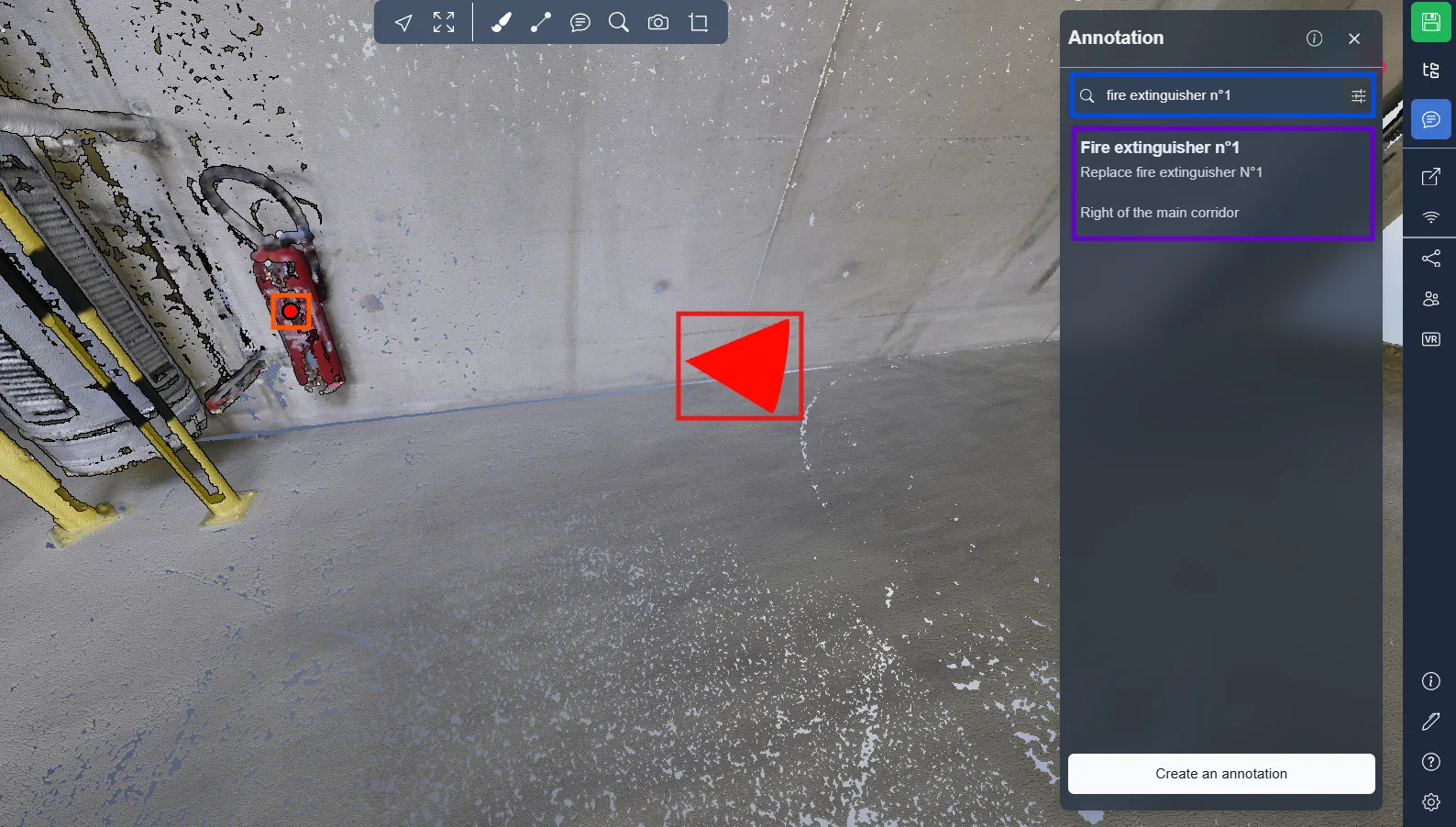
I anteckningsmenyn till höger hittar du en lista över alla anteckningar som finns i 3D-applikationen, och du kan använda söksystemet för att hitta den du letar efter.
Som vi diskuterade tidigare, i 3D-applikationen hittar du 2 element för varje anteckning, en kon, som representerar anteckningens position och vanligtvis var bilden är tagen från, och en punkt, om du har valt en intressepunkt.
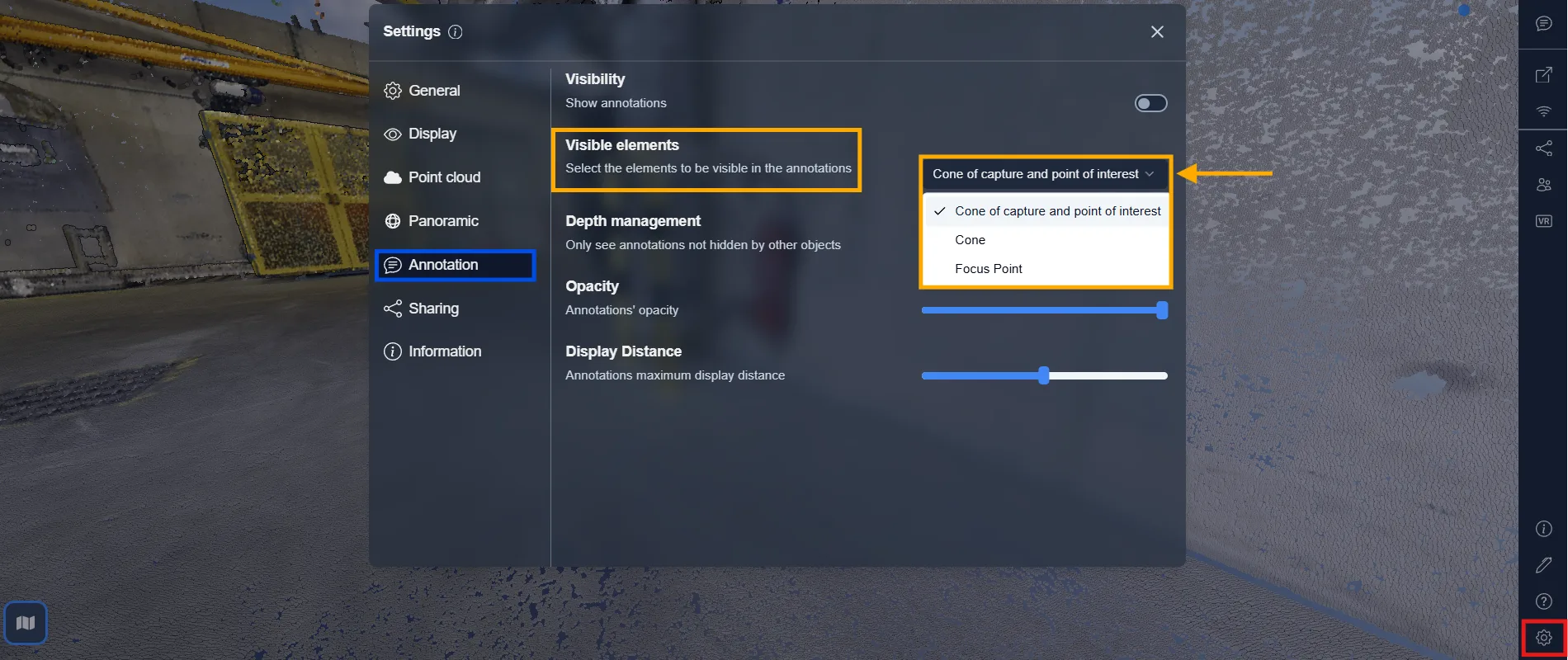
Du kan bestämma vilka delar av en anteckning som ska visas i 3D-vyn. Dessa element kan visas eller döljas individuellt för att bättre passa dina visningspreferenser.
För att konfigurera detta, gå till:
-
Inställningar (via kugghjulsikonen)
-
Sedan navigera till Anteckning
-
Under Synliga element, välj:
Kon för fångst och intressepunktEndast konEndast fokuspunkt
Observera: Det valda visningsalternativet lagras i projektversionen.
Se till att skapa en version om du vill att denna visningskonfiguration ska bestå.
👉 Lär dig hur i den här artikeln.
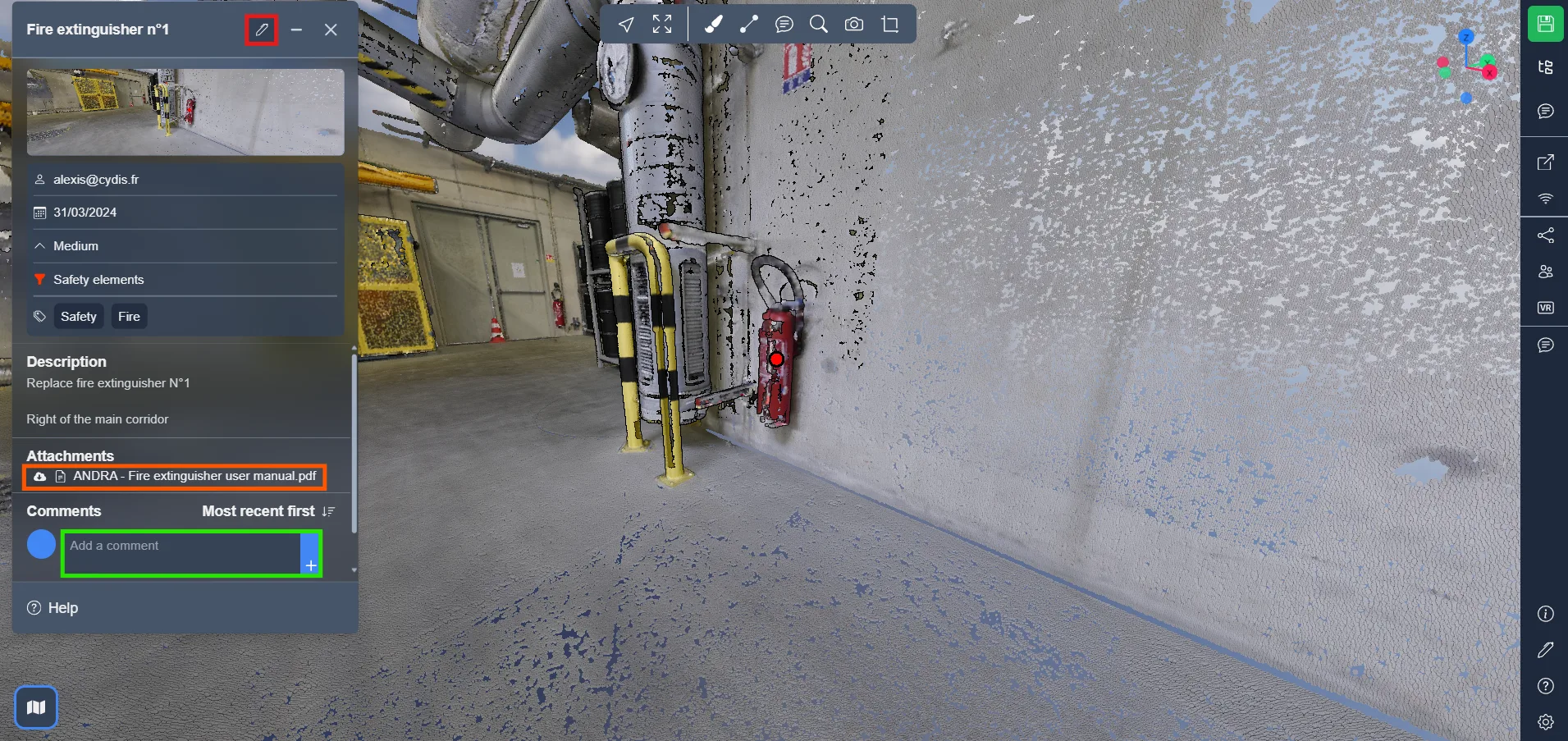
När du klickar på konen eller punkten visas fönstret med anteckningens information; högst upp hittar du redigeringsknappen, som låter dig ändra anteckningen om du har behörighet att göra det.
Längst ner hittar du de relaterade filerna, som vem som helst kan ladda ner, och kommentarsfältet, som tillåter vem som helst med ett konto att diskutera anteckningen.
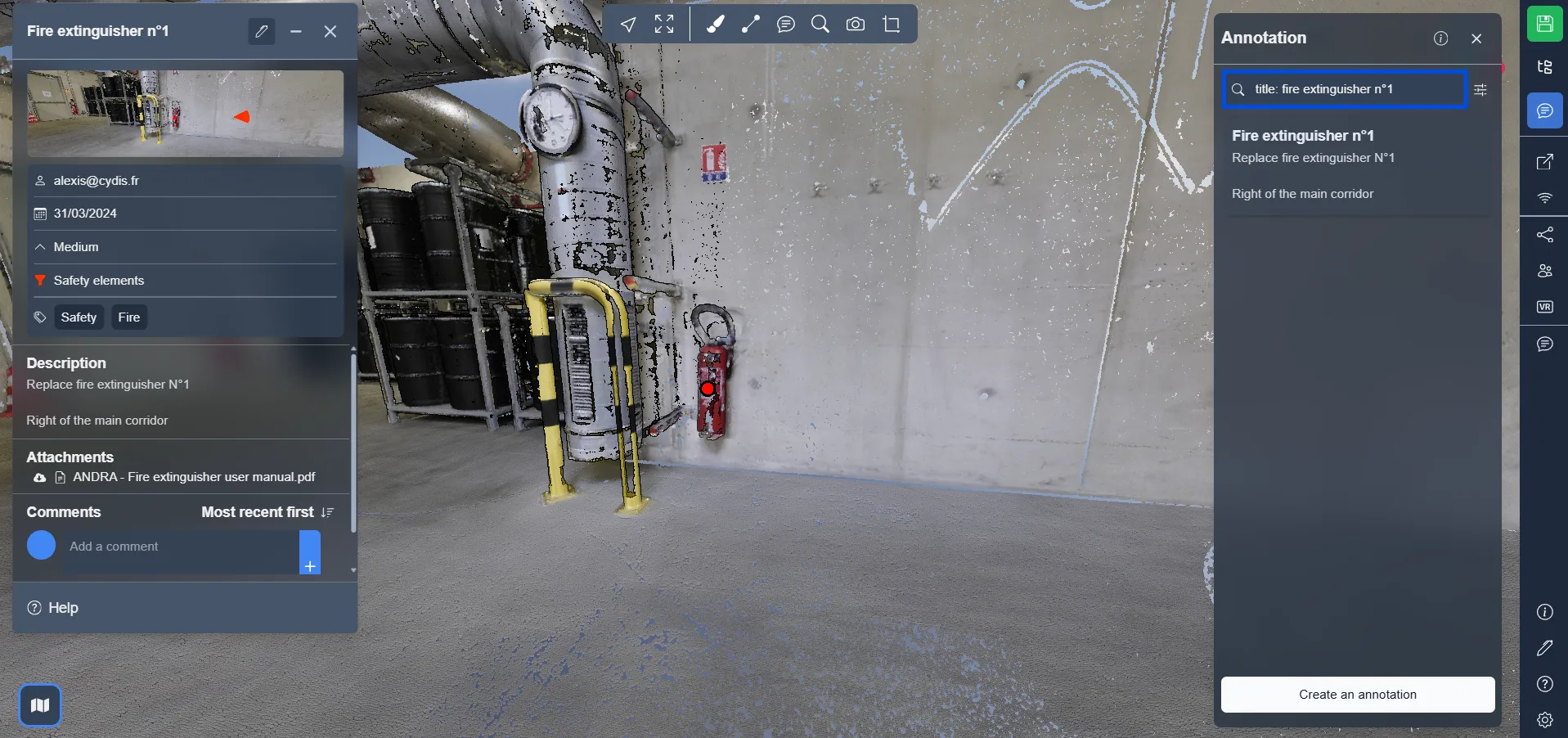
Det är nu möjligt att utföra avancerad filtrering av anteckningar med hjälp av specifika nyckelord.
Tillgängliga filter:
title:→ anteckningens titeldesc:/description:→ anteckningens beskrivningcat:/category:/categories:→ kategorilabel:/labels:/tag:/tags:→ etiketter
Använd dem direkt i sökfältet för att visa endast matchande anteckningar.
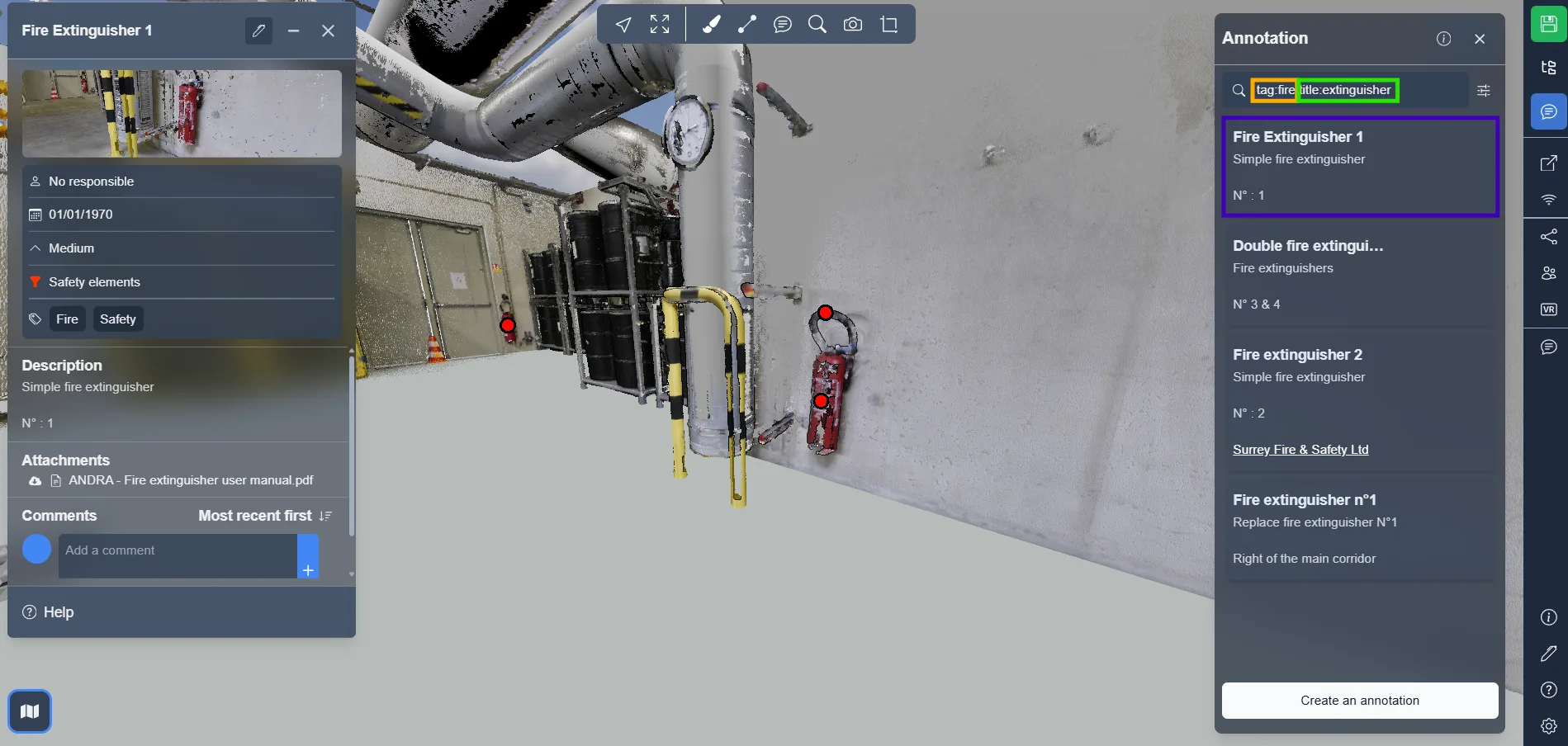
Nedan följer några exempel på avancerad sökning med filter:
-
tag:fire
Visar anteckningar med minst en etikett som innehåller ordet fire.
Till exempel kommer en anteckning taggad Safety / Fire att visas. -
tag:fire title:extinguisher
Visar anteckningar som har etiketten fire och ordet extinguisher i titeln.
Användbart för att peka ut specifik utrustning som i exemplet: Fire extinguisher n°1 -
tag:fire|safety
Visar anteckningar som har antingen etiketten fire ELLER safety. -
tag:=fire
Visar anteckningar med en etikett som är exakt lika med "fire". -
tag:^fir
Visar anteckningar med en etikett som börjar med "fir" (t.ex. "fire", "first-aid"). -
tag:!fire
Visar anteckningar som INTE innehåller etiketten "fire". -
tag:.pdf$
Visar anteckningar med etiketter som slutar med ".pdf". -
tag:!.log$
Visar anteckningar med etiketter som INTE slutar med ".log".
Om du stöter på problem finns vårt supportteam här för att hjälpa till. Lycka till med utforskandet!