Autodesk Revit-plugin - Infoga ett punktmoln
Om Autodesk Revit-plugin inte är installerat på din dator kan du först gå till artikeln "Autodesk Revit Plugin - Installation" och sedan komma tillbaka hit efter denna åtgärd.
Observera att med dessa plugins kan du hantera vilket punktmoln som helst på plattformen. Öppna först ett projekt från huvudmenyn genom att klicka på projektbilden. Om inget projekt är tillgängligt, gå till artikeln "Skapa ett projekt".
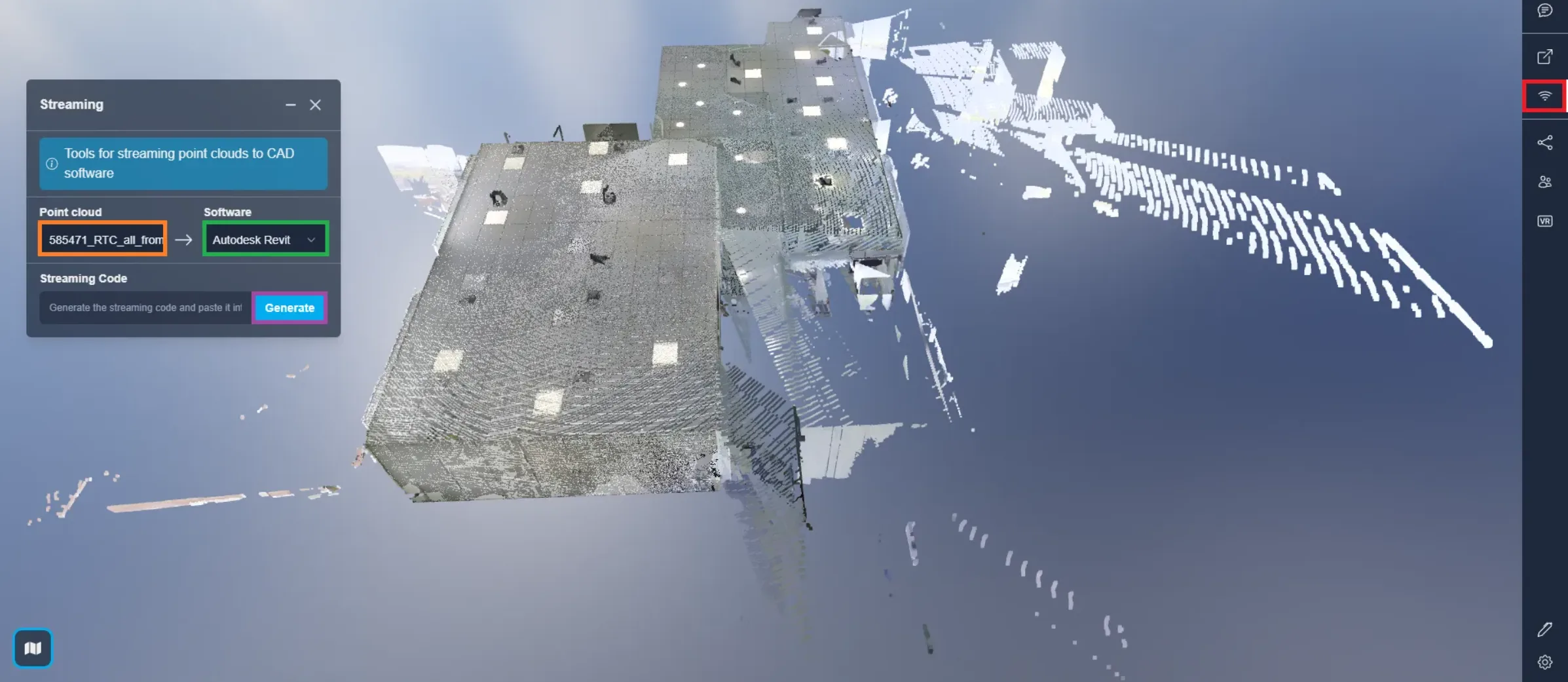
Efter att ha öppnat ett projekt, klicka på strömknappen, detta öppnar det länkade fönstret. Välj sedan molnet du vill använda och verifiera att den valda programvaran är Autodesk Revit, klicka sedan på Generera.
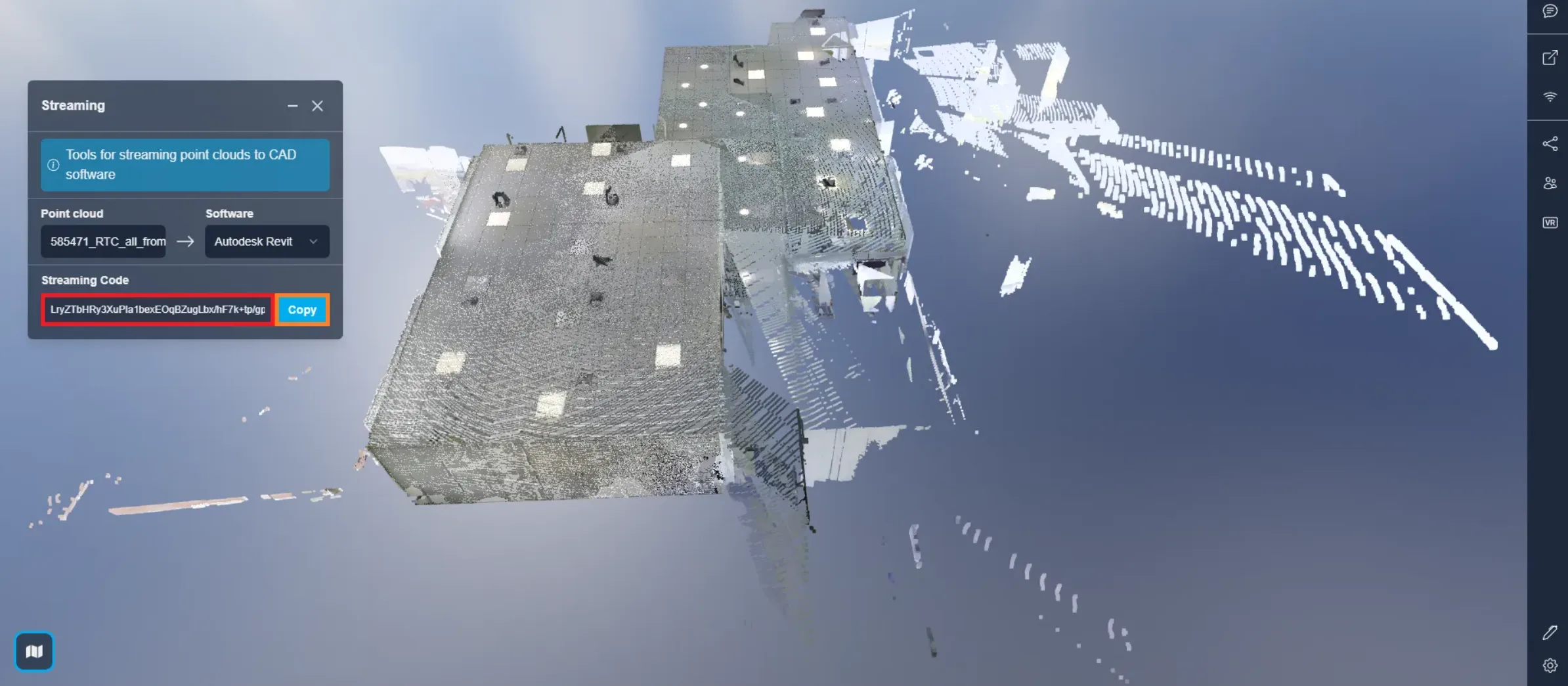
För att kopiera koden, klicka på Kopiera-knappen.
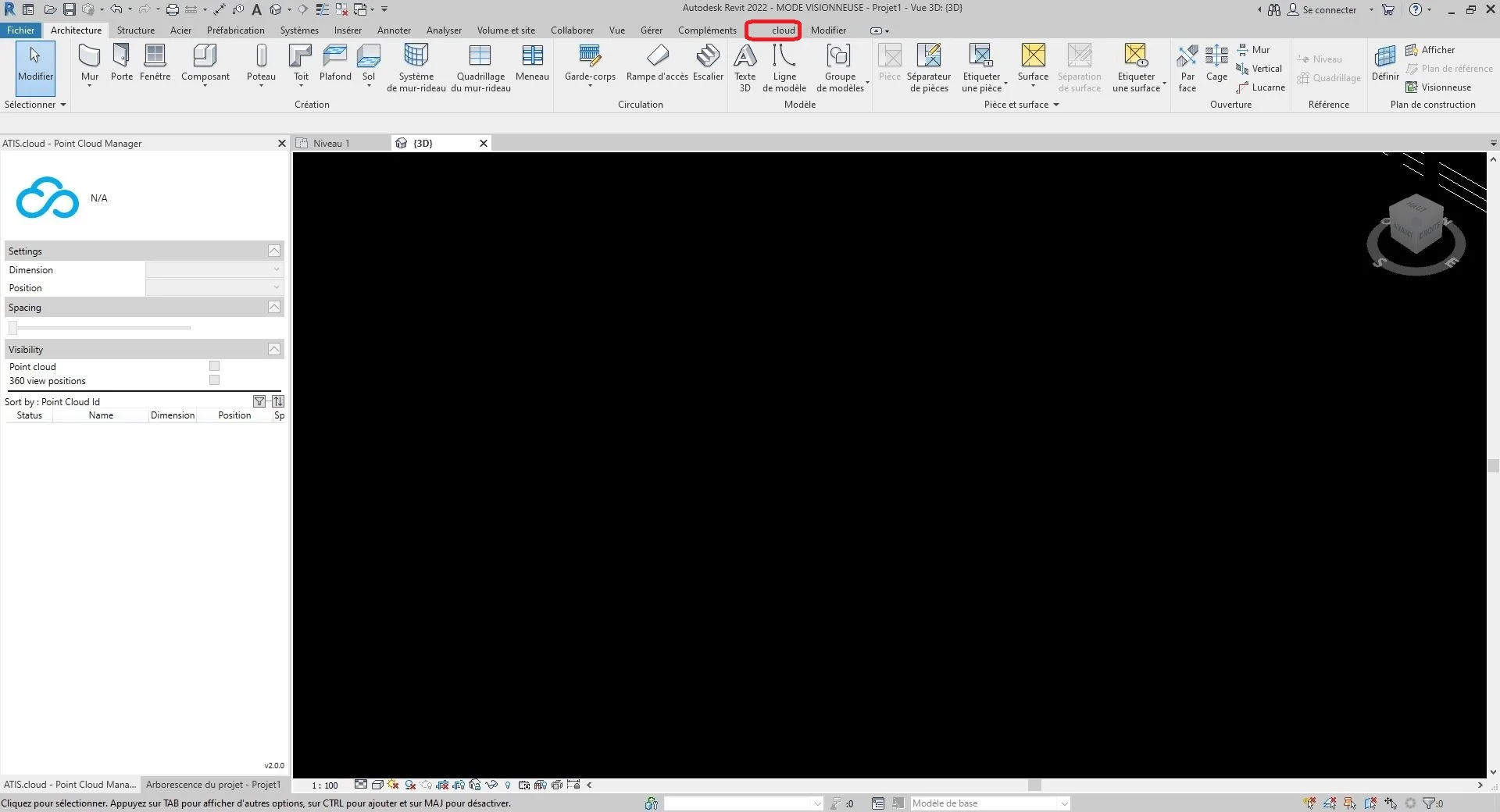
Öppna sedan Autodesk Revit med det tidigare tillagda pluginet. Om det ännu inte har lagts till, gå till kategorin "Installation av Autodesk Revit-plugin".
I ditt Autodesk Revit-projekt, klicka på "moln" i verktygsfältet som finns högst upp.
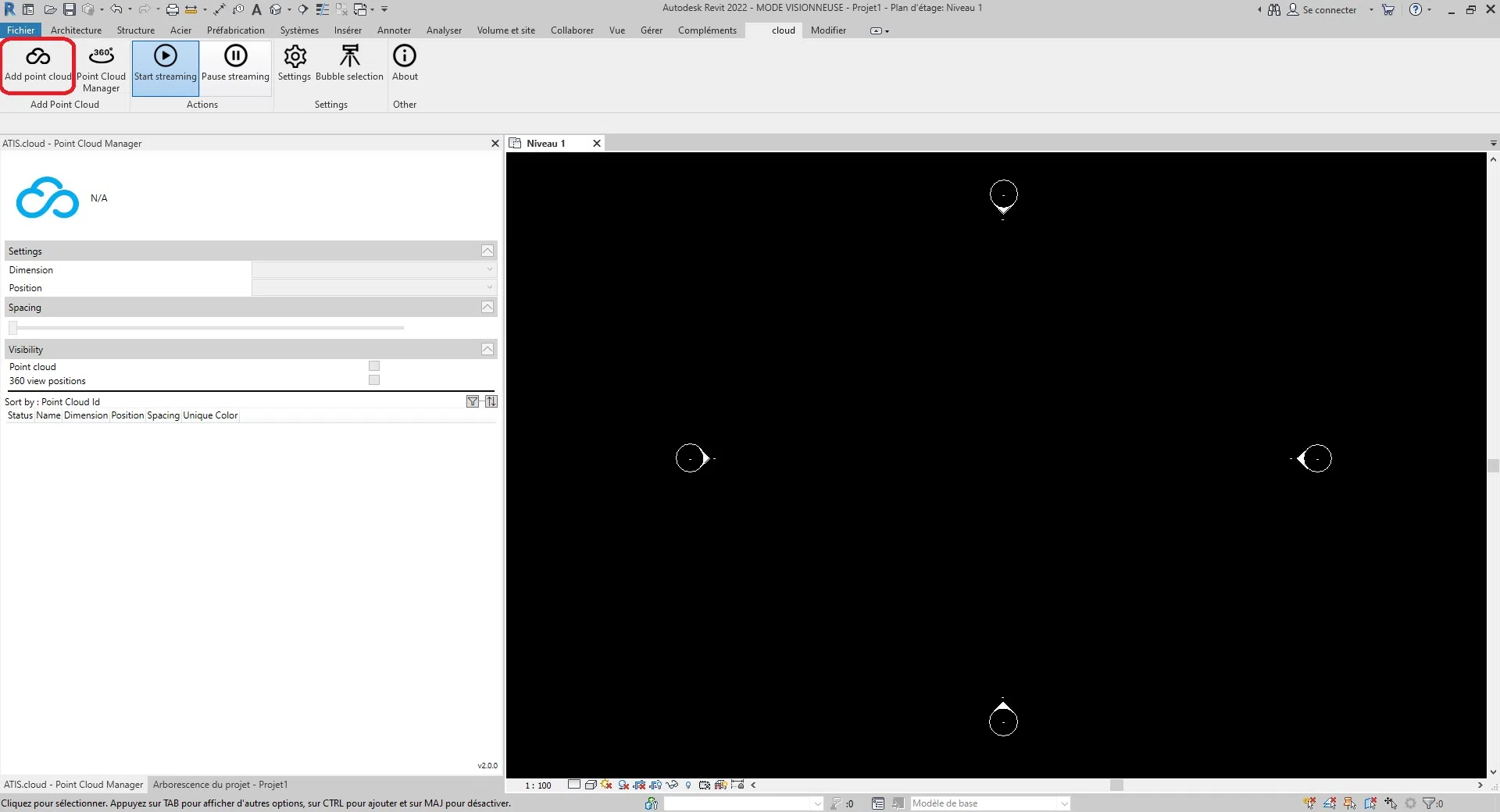
 Klicka på "molnström" som finns i kategorin "Lägg till Punktmoln" i verktygsfältet högst upp på skärmen.
 Efter denna åtgärd dyker en dialogruta upp på skärmen, klicka på anteckningsblocksikonen till höger om soptunneknappen.
För information, koden som genereras från webbplatsen och som kallas "strömningskod" motsvarar fältet "Åtkomstkod" i Autodesk Revit. Dessutom kan du ta bort detta fält när som helst genom att klicka på radera-knappen symboliserad av en soptunna.

Du kan sedan konfigurera punktmolnets dimension. Dimensionen är den typ av visning det kommer att ha.
För information kan alla inställningar av punktmolnet modifieras även efter tillägget tack vare "Point Cloud Manager".
Det finns för närvarande fem kompatibla dimensionstyper.
- Färger : Den används för att representera färgen på varje punkt i punktmolnet. De röda, gröna och blå kanalerna används för att representera färgen på punkten, medan alfa-kanalen används för att representera transparensen eller opaciteten hos punkten. Användningen av färg i LiDAR-punktmoln kan vara användbar för visualisering och tolkning, eftersom den kan ge ytterligare information om egenskaperna hos de objekt och ytor som representeras av punkterna. Till exempel, i vegetationskartläggning kan punkternas färg användas för att särskilja mellan olika typer av vegetation eller för att identifiera områden med hög eller låg vegetationstäthet.
- Intensitet : Den representerar styrkan eller amplituden av signalen som mottogs av en sensor eller enhet när punkten fångades. I vissa fall är intensiteten relaterad till objektets reflektans vid den punkten. Till exempel, i ett LiDAR-punktmoln representerar intensitetsvärdet mängden laserljus som har reflekterats tillbaka till sensorn av objektet. I det här fallet skulle ett högre intensitetsvärde indikera en yta som reflekterar mer ljus, såsom en vit vägg, medan ett lägre intensitetsvärde skulle indikera en yta som reflekterar mindre ljus, såsom en svart bil. I andra fall kan intensiteten representera en annan fysisk kvantitet. Till exempel, i ett fotografiskt punktmoln, kan intensitet representera ljusstyrkan hos en pixel i den ursprungliga bilden som användes för att generera punktmolnet.
- Klassifikation : Kommer endast att fungera med kompatibla punktmoln. Syftet med klassifikationen är att gruppera liknande punkter i meningsfulla kategorier, såsom jord, vegetation, byggnader och andra objekt.
- Höjd : Den representerar höjden eller den vertikala positionen för varje punkt. Elevationsdata är viktiga i många punktmolnsapplikationer, såsom topografisk kartläggning, översvämningsmodellering, stadsplanering och infrastrukturdesign.
- Punktkälla-ID : Detta identifierar den specifika lasersensorn som genererade punkten. Varje lasersensor i ett LiDAR-system har en unik identifierare eller nummer, och denna information registreras i punktmolnsdata för att möjliggöra analys och kvalitetskontroll. Punktkällaidentifiering är särskilt användbar i situationer där flera LiDAR-sensorer används för att fånga en enda scen eller område. Genom att identifiera vilken sensor som genererade varje punkt är det möjligt att utföra kvalitetskontroller på data och säkerställa att datan är korrekt justerad och registrerad mellan de olika sensorerna. Detta är särskilt viktigt i applikationer såsom skogsbruk, där flera LiDAR-sensorer kan användas för att fånga data från olika vinklar och perspektiv. På vår plattform används punktkälla-ID för att lagra källskannings-ID, vilket gör att användare enkelt kan spåra vilken skanning varje punkt i punktmolnet härstammar från. Till exempel, om flera skanningar utfördes på samma område med en 3D-laserskanner, kan varje skanning tilldelas ett unikt skannings-ID och punktkälla-ID-attributet för varje punkt i punktmolnet kan ställas in på motsvarande skannings-ID.
För att välja den önskade dimensionen, klicka i urvalsrektangeln till höger om texten "Dimension".

Klicka på "Ladda Punktmoln" för att initiera punktmolnsdatan.

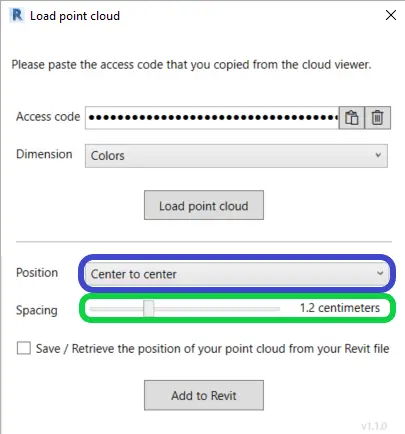
Ändra inställningarna för insättning i Autodesk Revit efter dina önskemål. Du kan justera avståndet mellan punkterna med "Avstånd"-skjutreglaget och välja positionen för punktmolnet i projektet genom att välja ett av tre alternativ: "Center till Center", "Internt ursprung" eller "Vid delad plats".
- Center till Center : Detta alternativ placerar punktmolnet med hjälp av centrum av vyfönstret som referenspunkt.
- Internt ursprung : Detta alternativ positionerar punktmolnet med hjälp av molnets interna ursprung som referenspunkt. Det interna ursprunget definieras vanligtvis av koordinatsystemet för punktmolnet självt. Genom att använda detta alternativ kommer punktmolnet att positioneras enligt sitt interna ursprung snarare än ursprunget för Autodesk Revit-projektet. Detta kan vara användbart när du behöver justera punktmolnet till sitt eget interna koordinatsystem.
- Vid delad plats : Detta alternativ placerar punktmolnet på platsen för den delade platsen. Delad plats avser en gemensam geografisk plats som flera projekt kan baseras på. Genom att använda detta alternativ kommer punktmolnet att positioneras enligt koordinaterna för den delade platsen. Detta kan vara användbart när man arbetar på projekt baserade på en gemensam plats och vill justera punktmolnet till den delade platsen.
- Auto - Ursprung till Senast Placerad : Autodesk Revit placerar nästa importerade punktmoln konsekvent med det tidigare importerade punktmolnet. Detta alternativ aktiveras efter insättning av ett första punktmoln. Du kan flytta detta första moln, till exempel, för att justera det korrekt med modellens element. Om du har ytterligare punktmoln skapade på samma plats och i samma koordinatsystem som det första, rekommenderas det att använda detta alternativ för att infoga de ytterligare punktmolnen. De nya punktmolnen kommer då att positioneras korrekt i förhållande till det första.
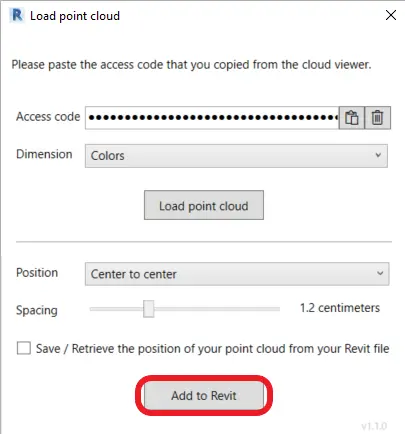
När konfigurationen är klar, klicka på "Lägg till i Autodesk Revit" för att infoga punktmolnet i Autodesk Revit.
I verktygsfältet, under kategorin "Åtgärd", har du två knappar som gör att du kan starta punktströmning eller stoppa den.
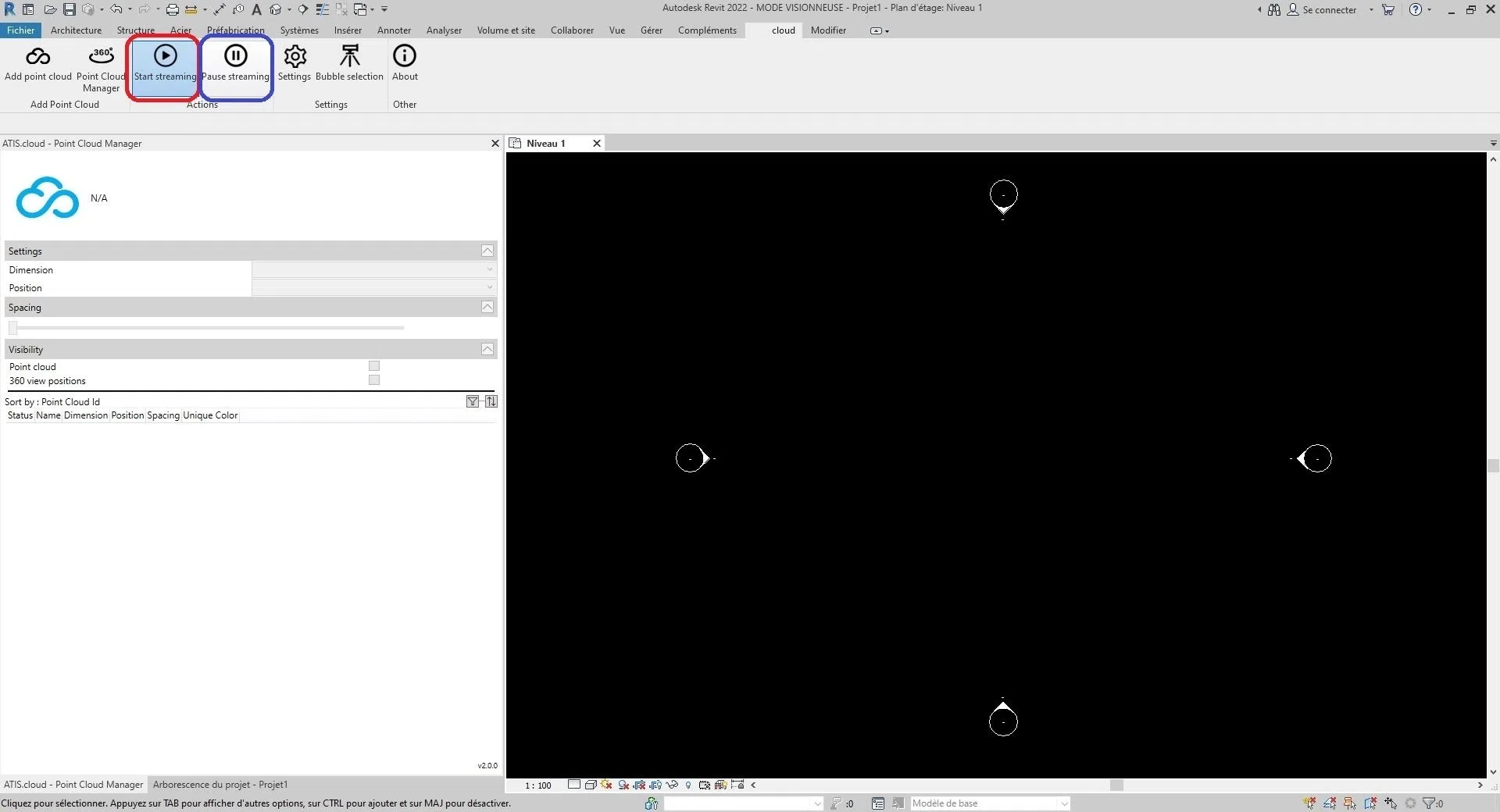 Punktströmning är en funktion som gör att punkter kan komma in från molnet lite i taget enligt en viss organisation. Denna operation kräver emellertid en permanent internetanslutning och kräver vissa resurser från värdmaskinen.
Därför kan du stoppa punktströmningen genom att klicka på "Stoppa streaming" eller starta om den genom att klicka på "Starta streaming".
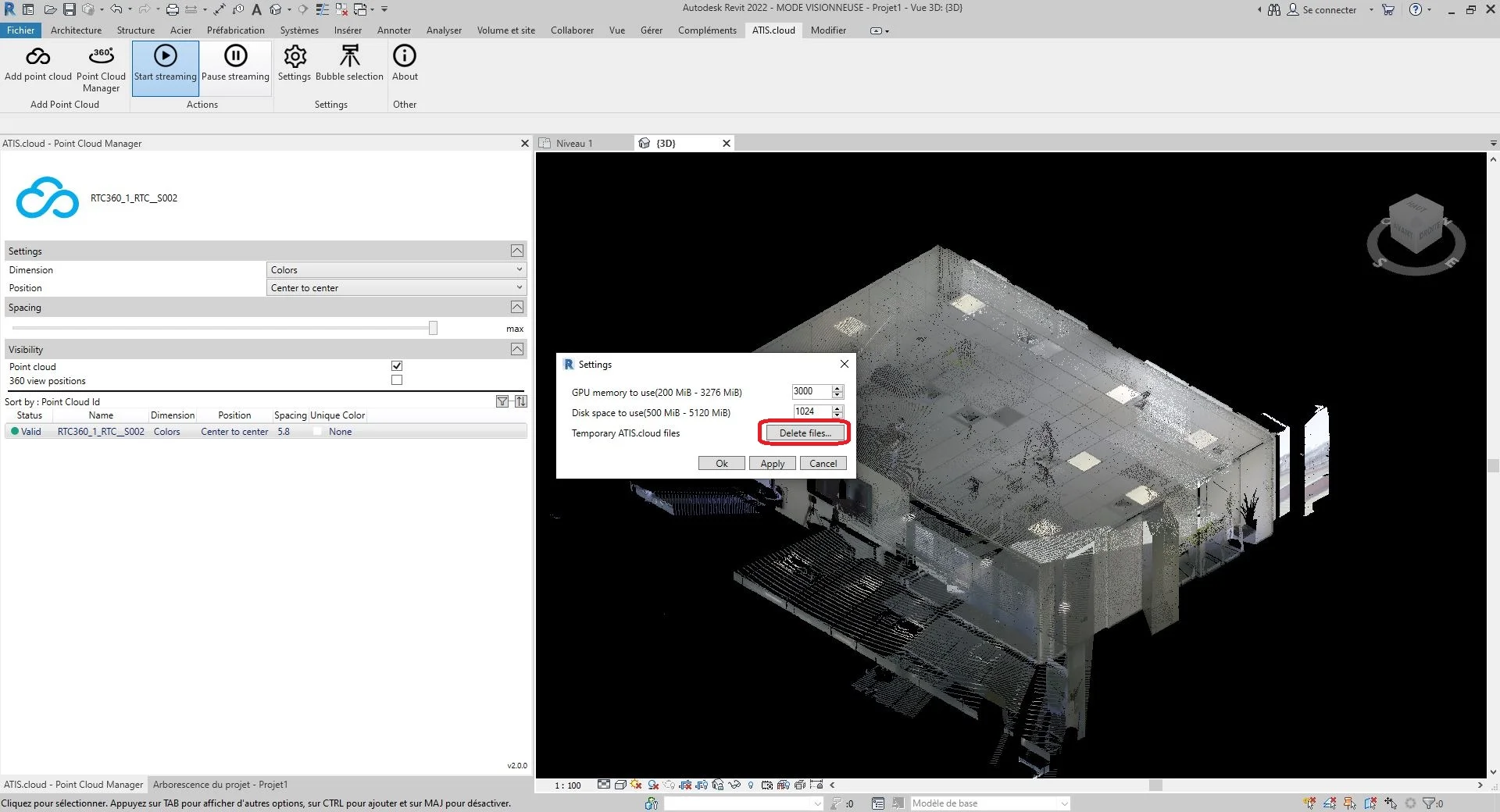
Rensa lagringsutrymme:Pluginet kan uppleva driftsproblem om din dators diskutrymme blir fullt. Därför kan du, under "Inställningar"-knappen som finns i "moln" -menyn under kategorin "Inställningar", rensa det lagringsutrymme som reserverats för Autodesk Revit-plugin. Först, klicka på "Inställningar"
 För information kommer molnen visuellt att försvinna från Autodesk Revit, detta är normalt när du börjar punktströmning; punktmolnen kommer att återkomma (gå till avsnittet Stoppa eller Starta punktströmning för att starta punktströmning).
Grattis! Du har nu infogat ett punktmoln i Autodesk Revit från strömmade data.
För mer information om hantering av punktmolnsinställningar, se kategorin "Point Cloud Manager".
Från detta fönster kan du också ange det maximala värdet av GPU-minne som ska användas och det maximala värdet av diskutrymme som inte får överskridas av pluginet.
För att lära dig mer om att lägga till webbprojektkällor i Autodesk Revit, se kategorin "Lägg till Källor".
Om du stöter på några problem är vårt supportteam här för att hjälpa till. Lycka till med utforskandet!
Observera att snappning till punktmoln i Revit inte fungerar. Detta är inte en bug, utan snarare en teknisk begränsning som påförts av Autodesk.