Autodesk Revit-plugin - Installation
Om du upplever några installationsproblem eller plugin-fel, vänligen se till att du använder den senaste versionen av pluginet. Du kan hitta den senaste versionen i nedladdningslänkarna nedan. Om problemen kvarstår, vänligen kontakta vårt supportteam för hjälp.
Plugin-krav
Minimikonfiguration:
Processor: Dual-core 2 GHz eller högre
RAM: Minst 8 GB eller mer
Grafikkort: Nvidia Quadro eller GeForce 1 GB + OpenGL 4.5 eller högre versioner (de senaste drivrutinerna måste installeras)
Hårddisk: 1 GB eller mer ledigt lagringsutrymme
Rekommenderad konfiguration:
Processor: Intel® i-Serie, Xeon®, AMD® Ryzen, Ryzen Threadripper PRO. 2.5 GHz eller högre
RAM: Minst 16 GB eller mer
Grafikkort: Nvidia Quadro eller GeForce 1 GB + OpenGL 4.5 eller högre versioner (de senaste drivrutinerna måste installeras)
Hårddisk: 5 GB eller mer ledigt lagringsutrymme
Installera Autodesk Revit-pluginet
Endast den senaste huvudversionen av varje plugin (för närvarande Autodesk Revit 2027) får nya funktioner och förbättringar. Tidigare versioner är fortfarande tillgängliga för nedladdning men får endast säkerhetsfixar och uppdateras inte med ny funktionalitet. Vi rekommenderar att du använder den senaste versionen för att dra nytta av alla de senaste funktionerna.
- Ladda ner Autodesk Revit-pluginet (2027)
- Ladda ner Autodesk Revit-pluginet (2026)
- Ladda ner Autodesk Revit-pluginet (2025)
- Ladda ner Autodesk Revit-pluginet (2022, 2023, 2024)
När du har fått installationsprogrammet, öppna det (dubbelklicka på filen) för att visa följande gränssnitt:
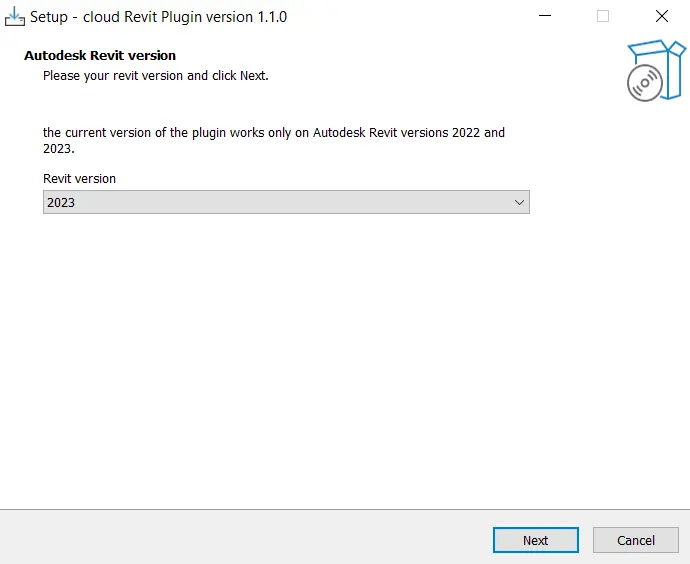
I detta fönster väljer du den version av Autodesk Revit som du vill installera pluginet på (2022 eller 2023). Klicka på den önskade versionen i urvalsrektangeln (röd rektangel) på bilden nedan:
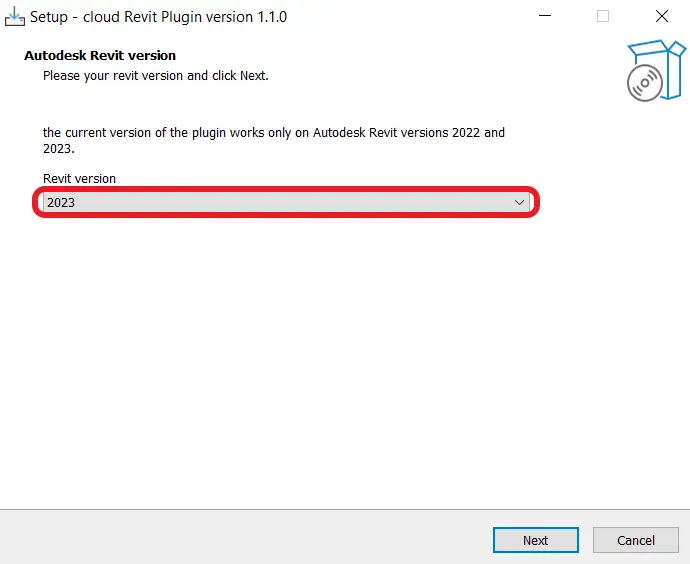
Efter att du valt version, klicka på "Nästa" som ligger längst ner till höger i gränssnittet. Gränssnittet ändras då för att visa följande bild:
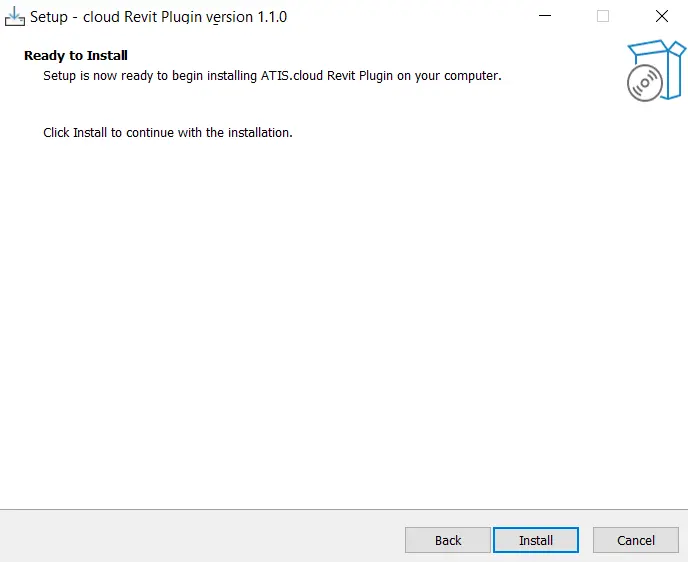
När som helst kan du återgå till ditt tidigare val genom att klicka på "Föregående", eller avbryta den aktuella nedladdningen genom att klicka på "Avbryt", för att fortsätta installationen, klicka på "Installera".
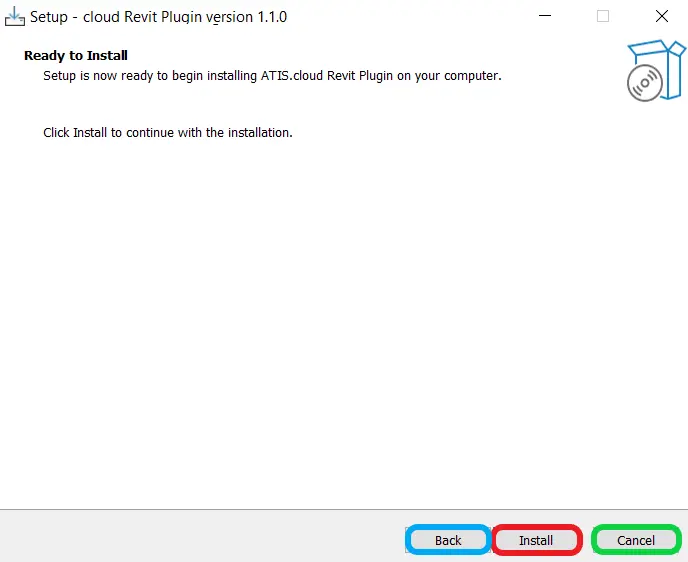
För mer information om hur du avbryter nedladdningen, se avsnittet "Avbryt den aktuella nedladdningen" . Om en konflikt uppstår under installationen, se "Konflikt, Autodesk Revit körs".
Nedladdningen startar automatiskt och du kommer att anlända till detta gränssnitt:
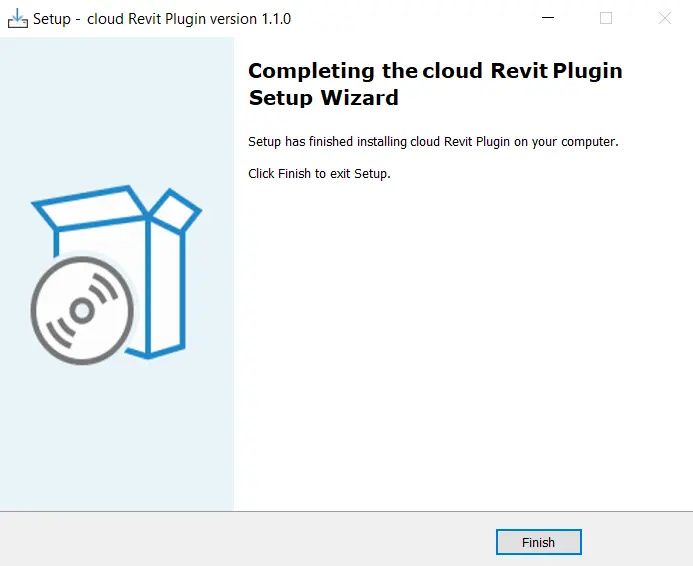
Grattis! Du har slutfört installationen av Autodesk Revit-pluginet. Klicka på knappen "Slutför" (blå ram) längst ner till höger i gränssnittet för att fullfölja processen.
Avbryt den aktuella nedladdningen
Om du klickade på knappen "Avbryt" som ligger längst ner till höger i varje installationsgränssnitt, kommer du att se följande gränssnitt:

Du har två alternativ: klicka "Ja" för att avbryta installationen av Autodesk Revit-pluginet, eller klicka "Nej" för att återgå till det föregående gränssnittet.

Konflikt, Autodesk Revit körs
Om en konflikt uppstår under installationen visas ett konfliktfönster.
I detta fall kan du välja att fortsätta nedladdningen genom att automatiskt stänga Autodesk Revit-applikationen. Vänligen notera att eventuella projekt som för närvarande är öppna i Autodesk Revit inte kommer att sparas och kommer att gå förlorade. Se till att du har sparat ditt arbete innan du fortsätter. Du kan också välja att fortsätta installationen utan att stänga de konflikterande applikationerna. Detta kommer dock att leda till att installationen misslyckas med följande meddelande:
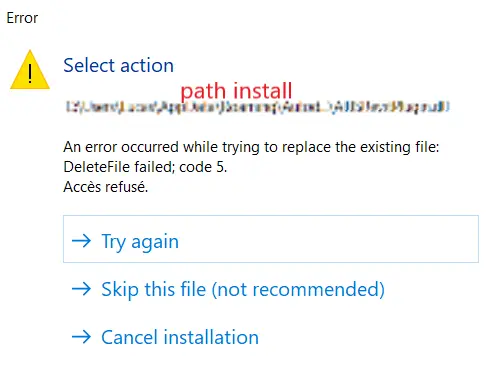
Slutligen kan du klicka på "Avbryt" för att avbryta installationen. För mer information om att avbryta, se avsnittet "Avbryt den aktuella nedladdningen" . Du kan också klicka på "Nästa", vilket som standard kommer att utföra samma åtgärd som att fortsätta installationen genom att stänga Autodesk Revit-applikationen.
Om du stöter på några problem är vårt supportteam här för att hjälpa till. Lycka till med utforskandet!