Automatisk inpassning av en 3D-modell till ett punktmoln
För att använda auto-justering måste du redan ha en 3D-modell närvarande i 3D-applikationen.
Välj din modell från Projektmenyn, öppna sedan Åtgärdsfliken och klicka på Justera-knappen.
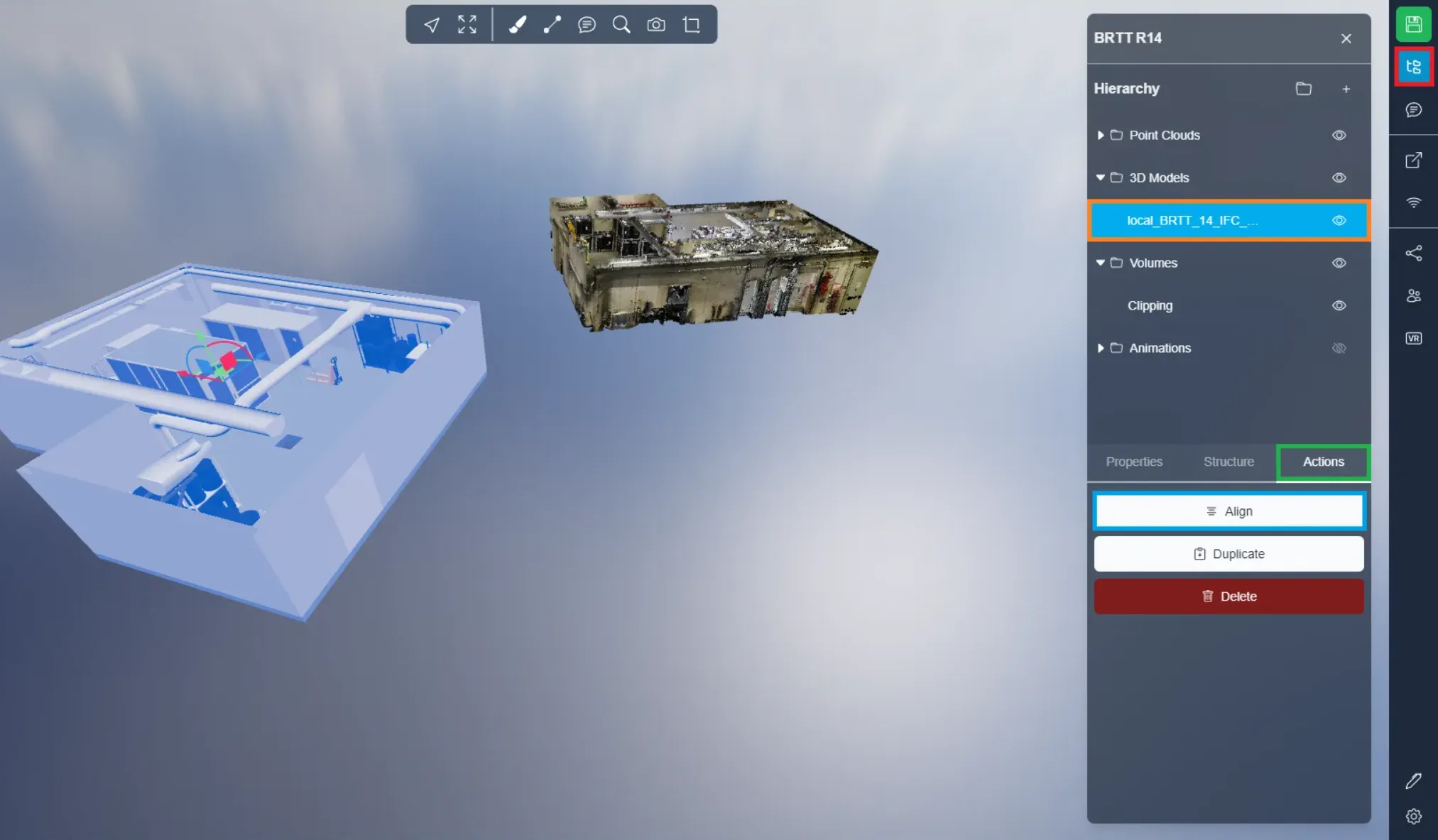
Detta öppnar nu ett fönster där du kan välja att justera en annan modell om du vill, som standard kommer modellen du valde i projektmenyn att användas. Klicka på pilen för att gå vidare till nästa steg.
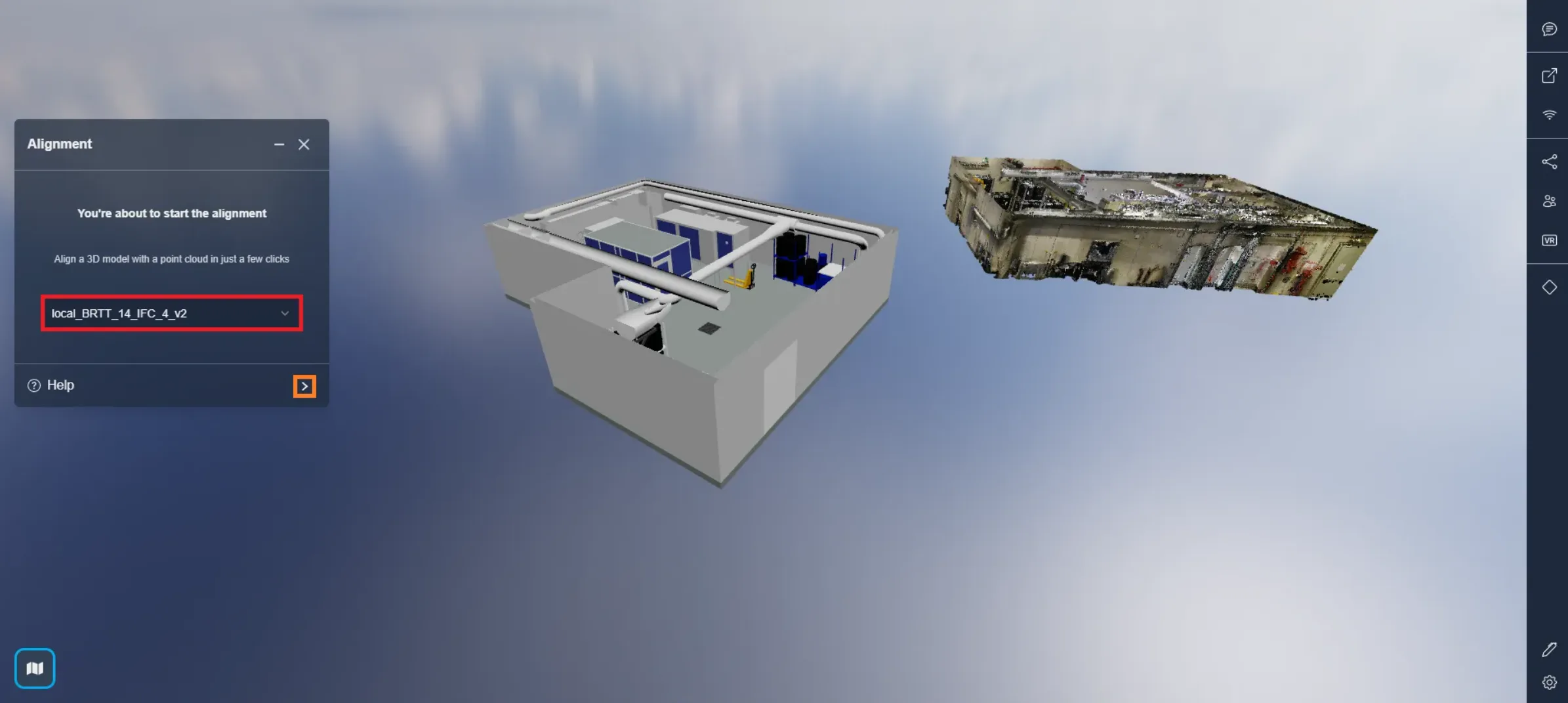
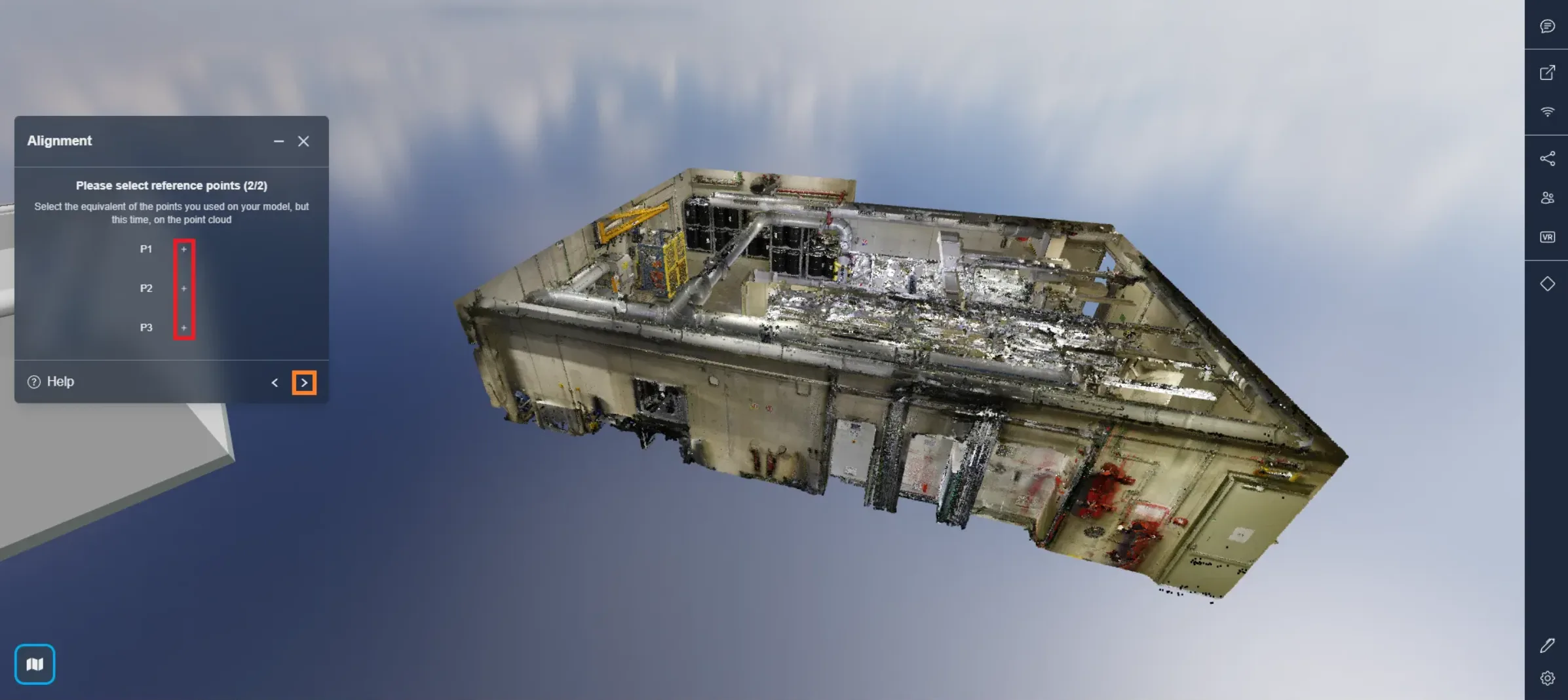
Först klickar du på en av +-ikonerna för att börja placera dina punkter. Du kommer att bli ombedd att placera 3 punkter på lätt igenkännliga platser på din modell. I nästa steg kommer du att bli ombedd att välja samma platser på punktmolnet, vilket är anledningen till att de bör vara lätt igenkännliga.
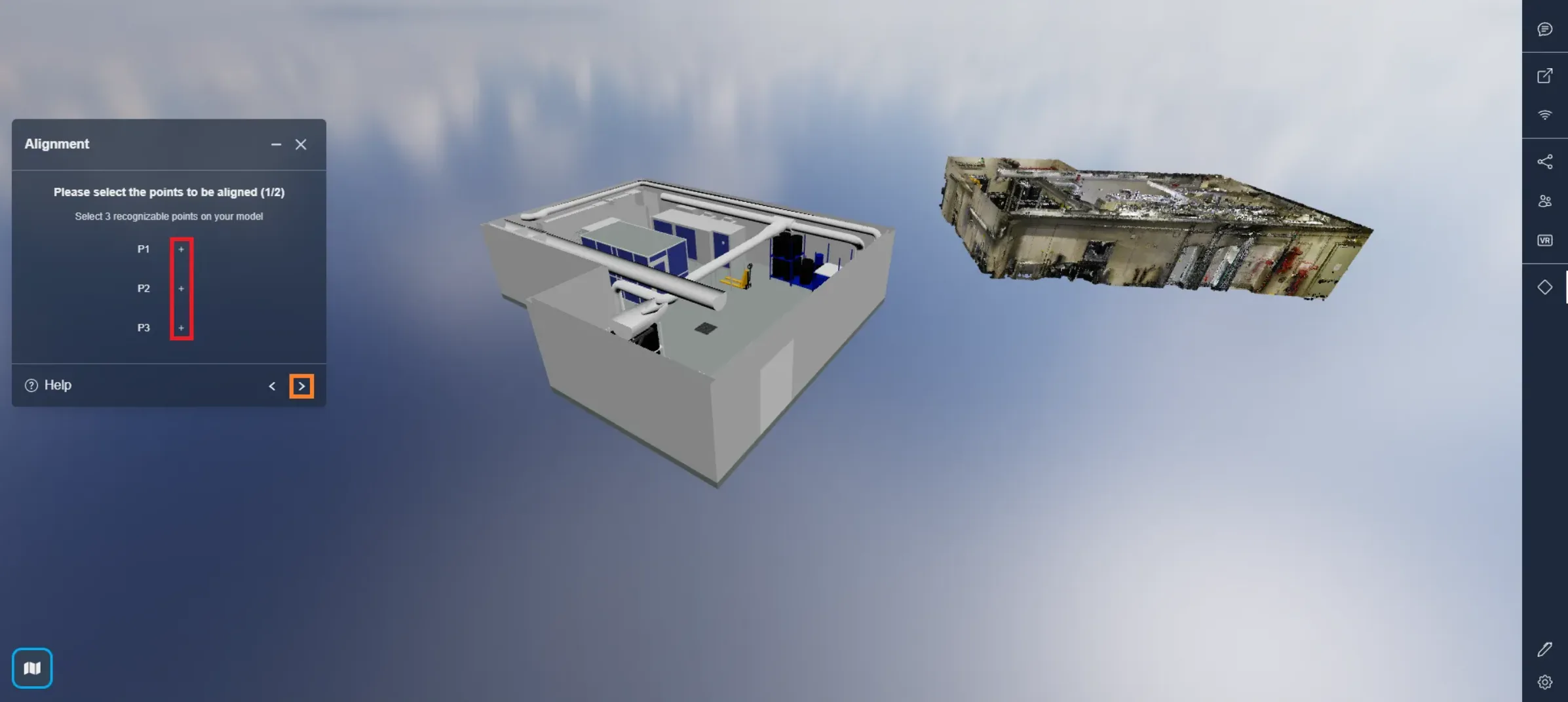
När du har placerat dina 3 punkter, klicka på pilen för att gå vidare till nästa steg. Du kan klicka på en av återställningspilarna eller använda X, Y, Z-positionerna för att flytta punkterna.
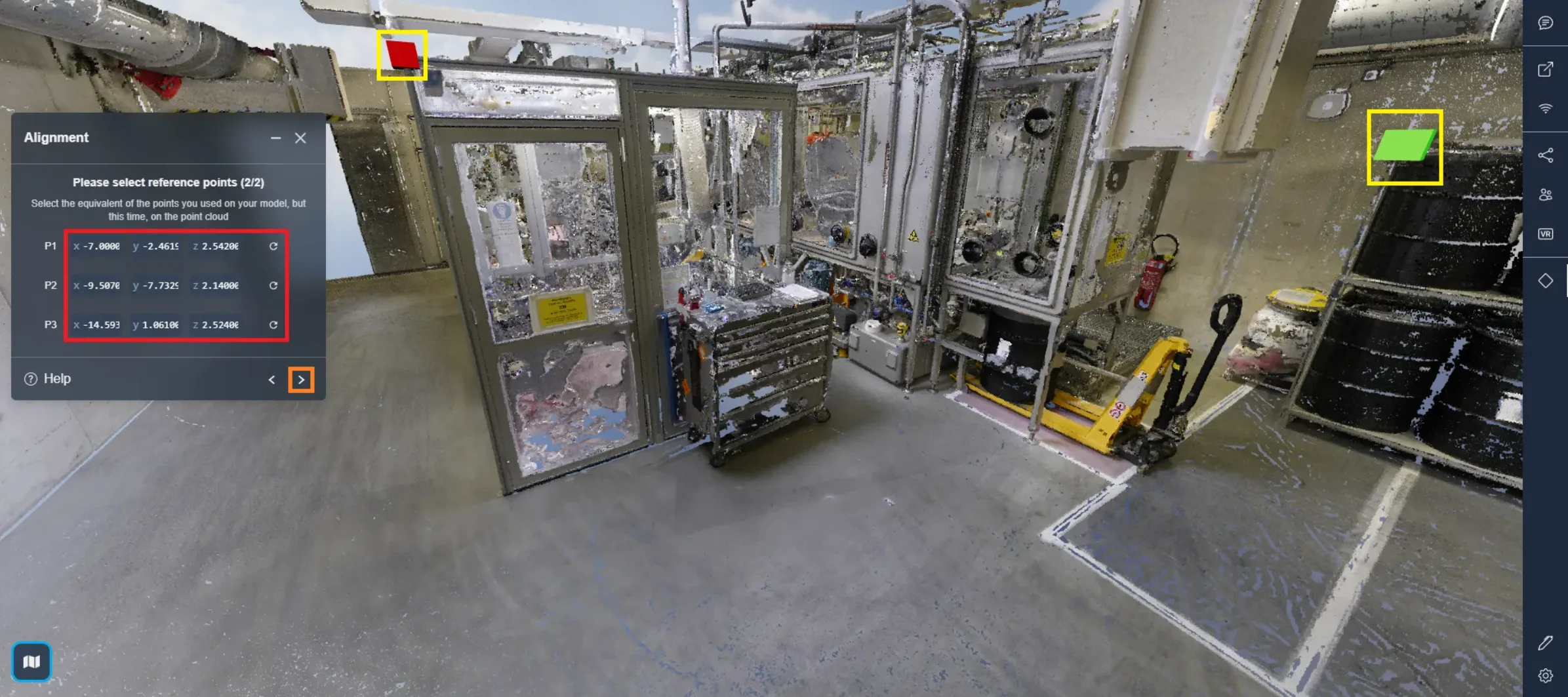
Nu gör du samma sak på punktmolnet, men med kvadrater den här gången.
När du har placerat dina 3 kvadrater, klicka på pilen för att gå vidare till nästa steg. Du kan klicka på en av återställningspilarna eller använda X, Y, Z-positionerna för att flytta kvadraterna.
Kom ihåg att placera kvadraterna på samma platser som på mallen och matcha färgerna, den gröna punkten på mallen är på toppen av tunnplattformen, så den gröna rektangeln bör också vara på toppen av tunnplattformen på punktmolnet.
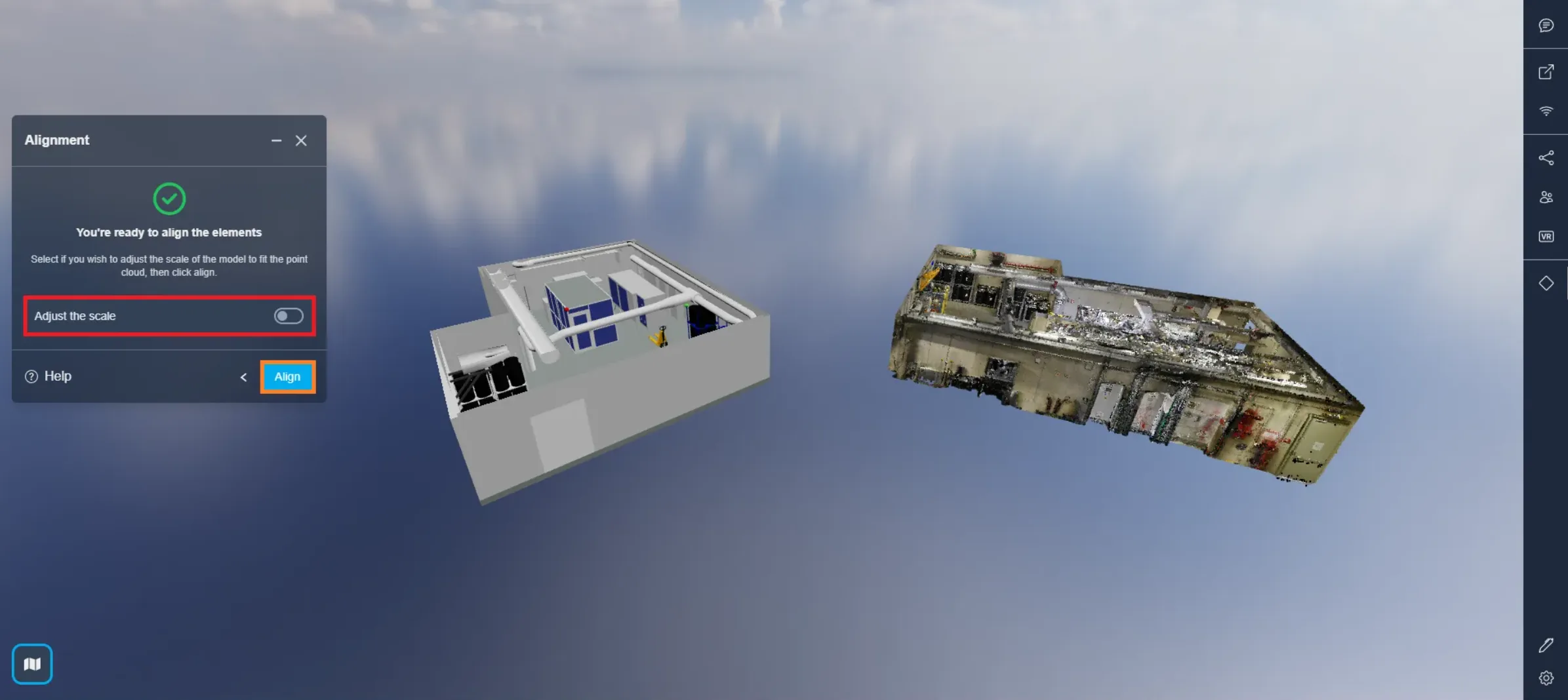
När allt är inställt, klicka på Justera för att justera modellen med punktmolnet, du kan Justera Skala för att säkerställa att modellen passar perfekt till punktmolnet. Vi rekommenderar att använda detta alternativ endast om modellen inte skapades med korrekt skala, annars låt den vara som standard.
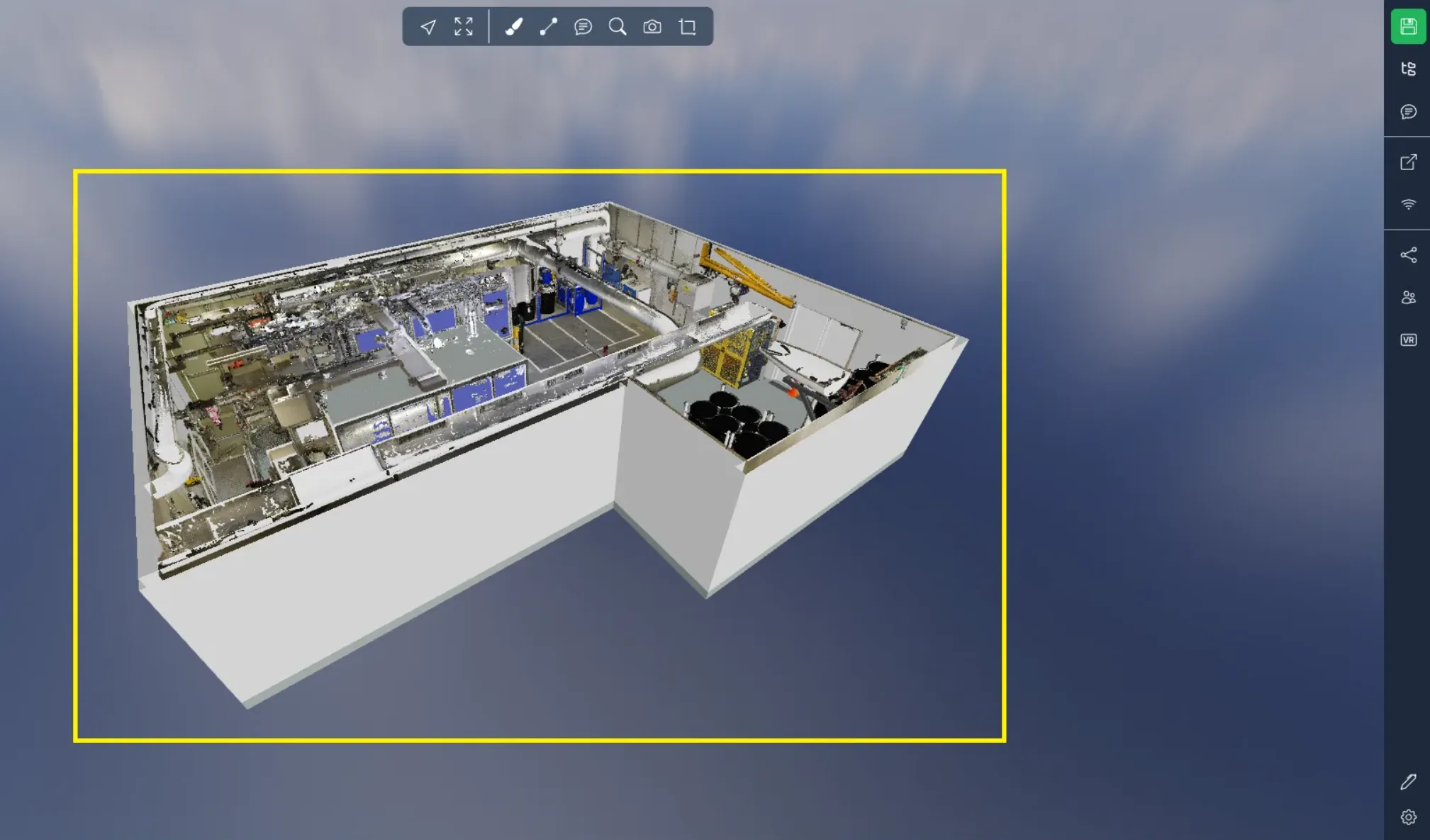
Här kan du se resultatet efter att ha justerat modellen med punktmolnet. Även om denna lösning finns, rekommenderar vi fortfarande att använda georefererad data för att säkerställa en perfekt passform och eliminera fel som kan uppstå om justeringsverktyget inte används noggrant.
Om du stöter på några problem finns vårt supportteam här för att hjälpa till. Lycka till med utforskandet!