Exportera ett ortofoto
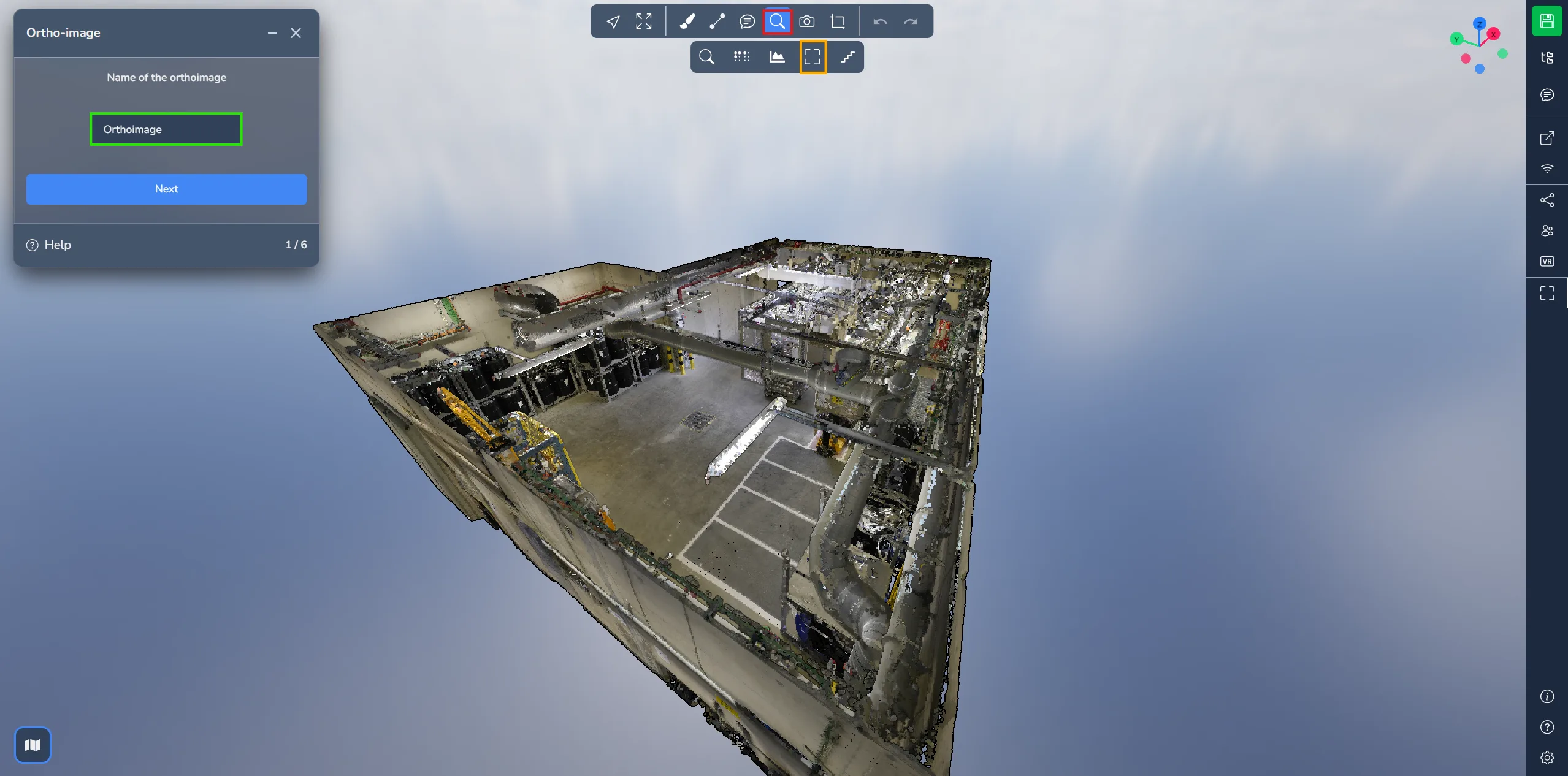
Gå till menyn för avancerade verktyg och välj ortofotoalternativet för att öppna ortofotomenyn. Välj först filnamn för exporten.
Klicka på den blå knappen för att fortsätta.
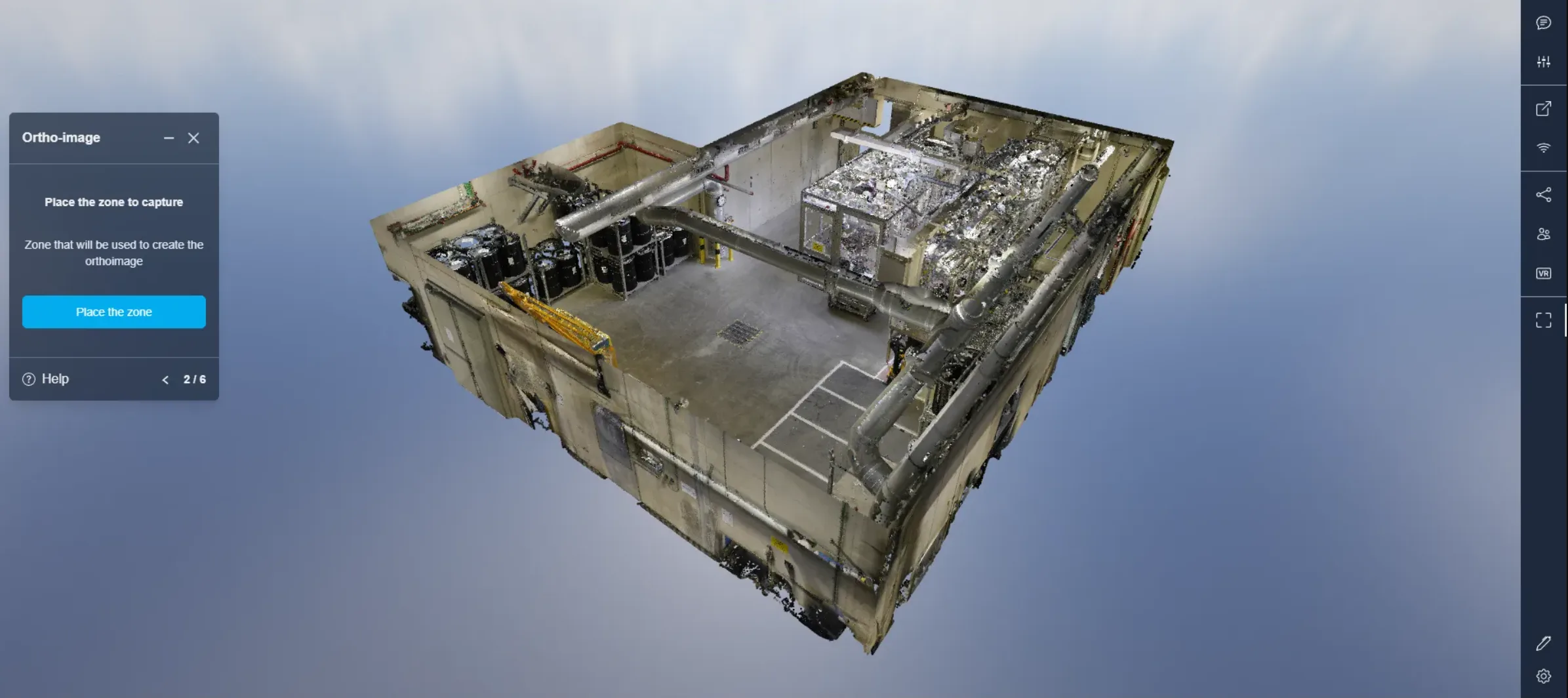
Nästa steg är att placera rutan för att avgränsa det område som ska användas för att generera ortofotot. För detaljerad vägledning om hur du placerar en ruta i 3D-applikationen kan du läsa denna artikel.
Klicka på den blå knappen för att börja placera den.
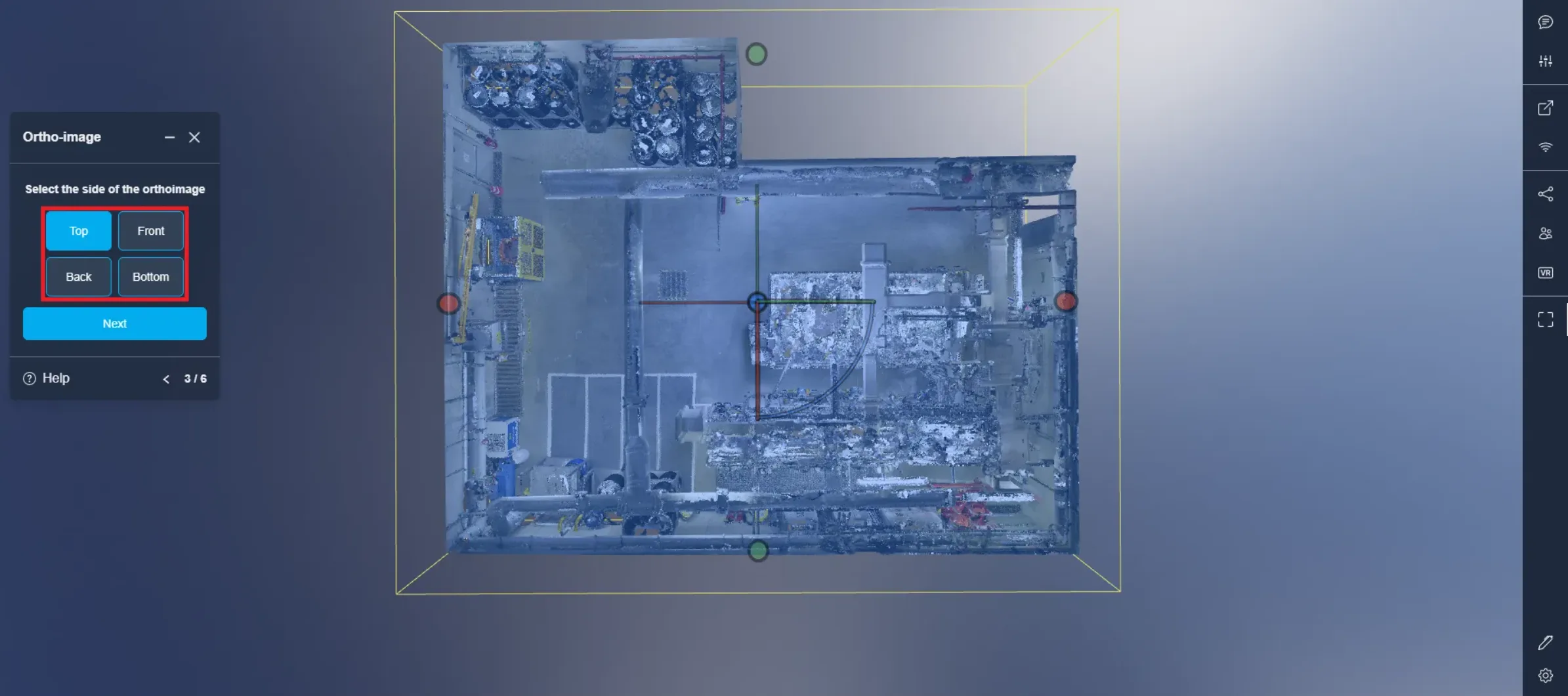
Efter att du har placerat rutan, välj orienteringen som kommer att användas för att generera bilden. I detta exempel har "uppifrån" valts, vilket innebär att projektet kommer att visas ovanifrån.
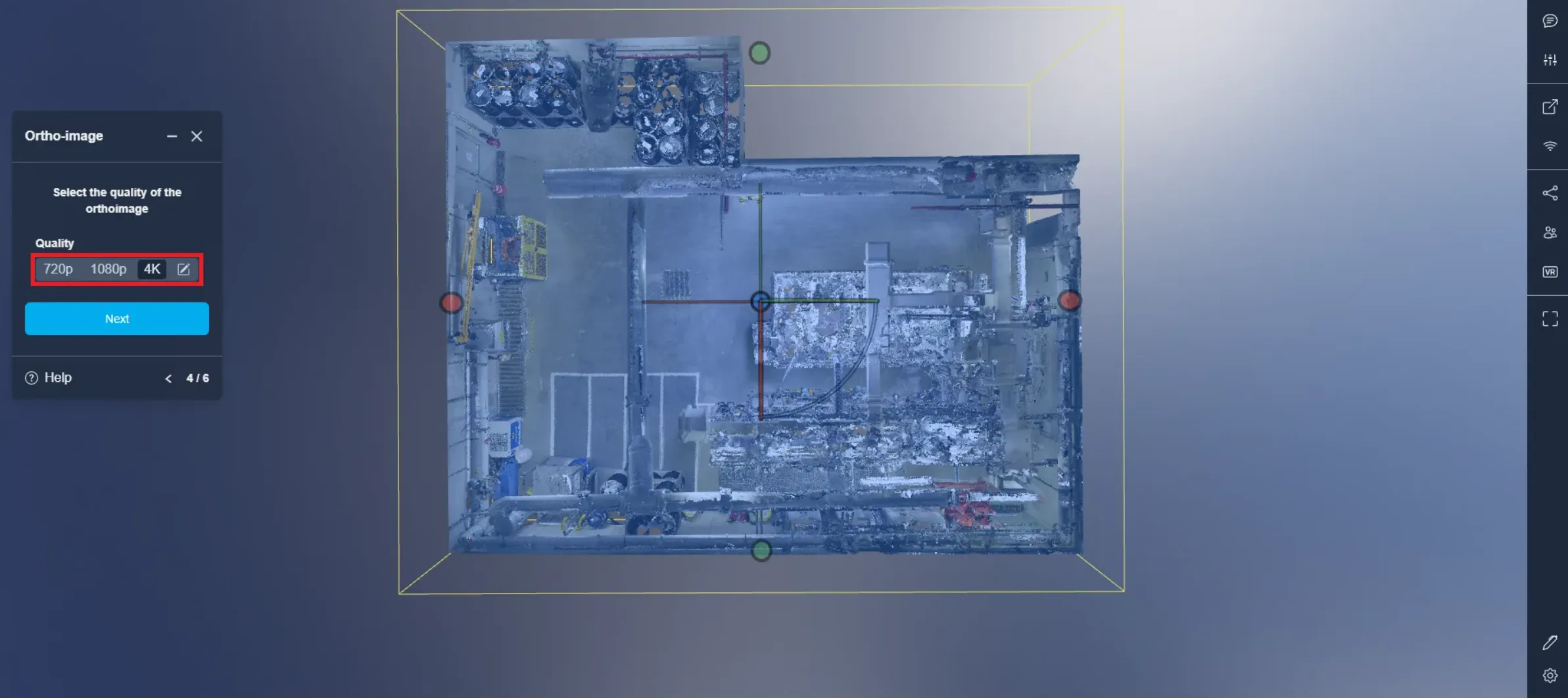
Nu kan du välja upplösningen på den exporterade bilden. Du har valet att välja en av de standardiserade upplösningarna eller specificera en egen anpassad upplösning.
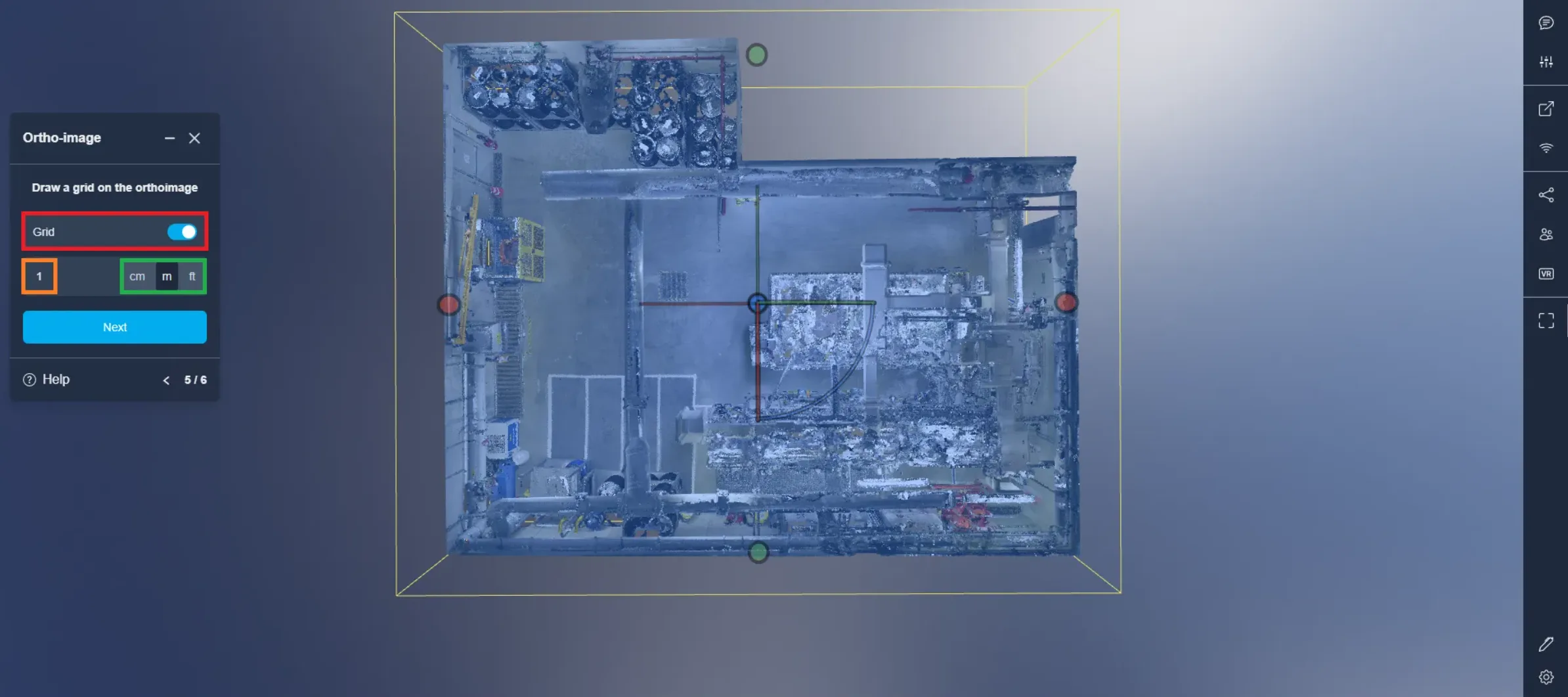
Vid denna punkt kan du bestämma om du vill ha ett rutnät visat på din bild. Om du väljer rutnätet, aktivera det och välj avståndet mellan varje linje i önskad enhet.
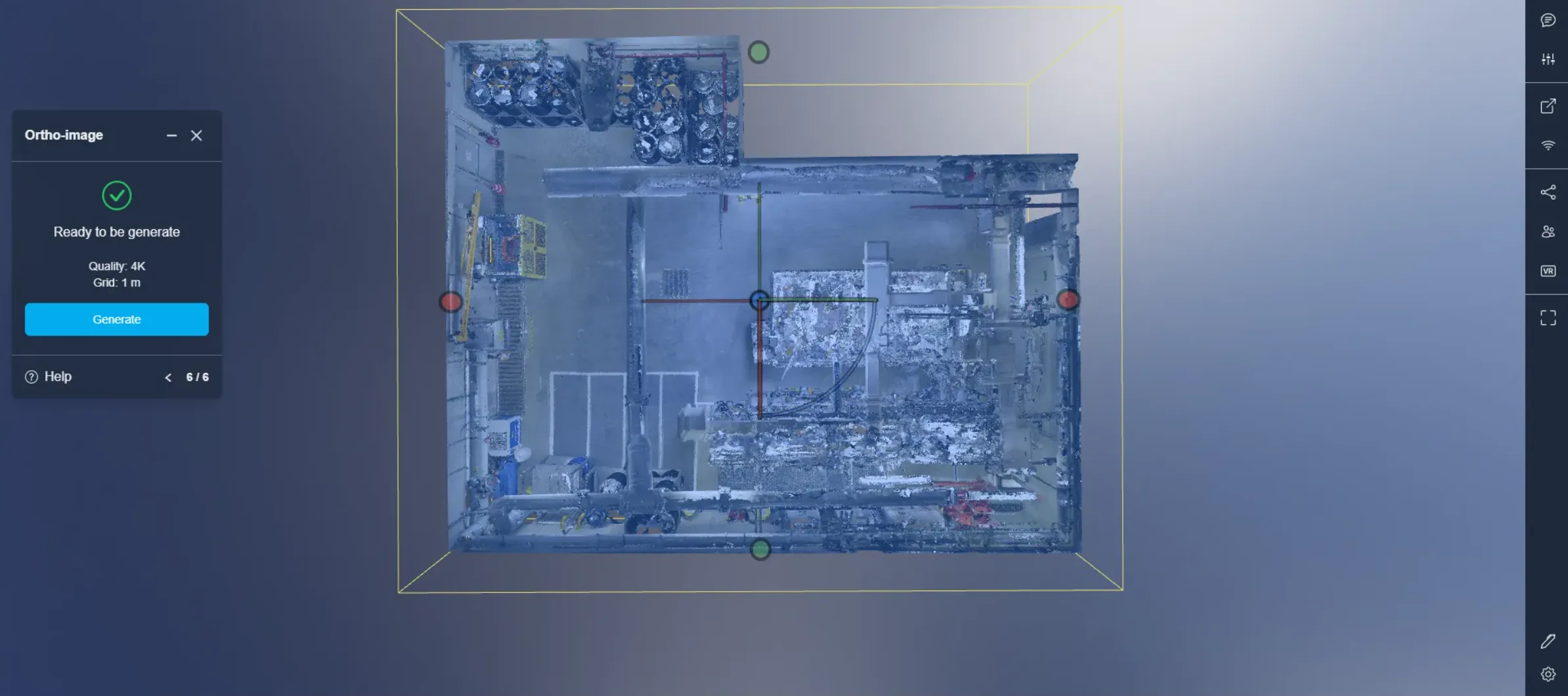
Innan processen initieras kommer du att stöta på en sammanfattning av dina val.
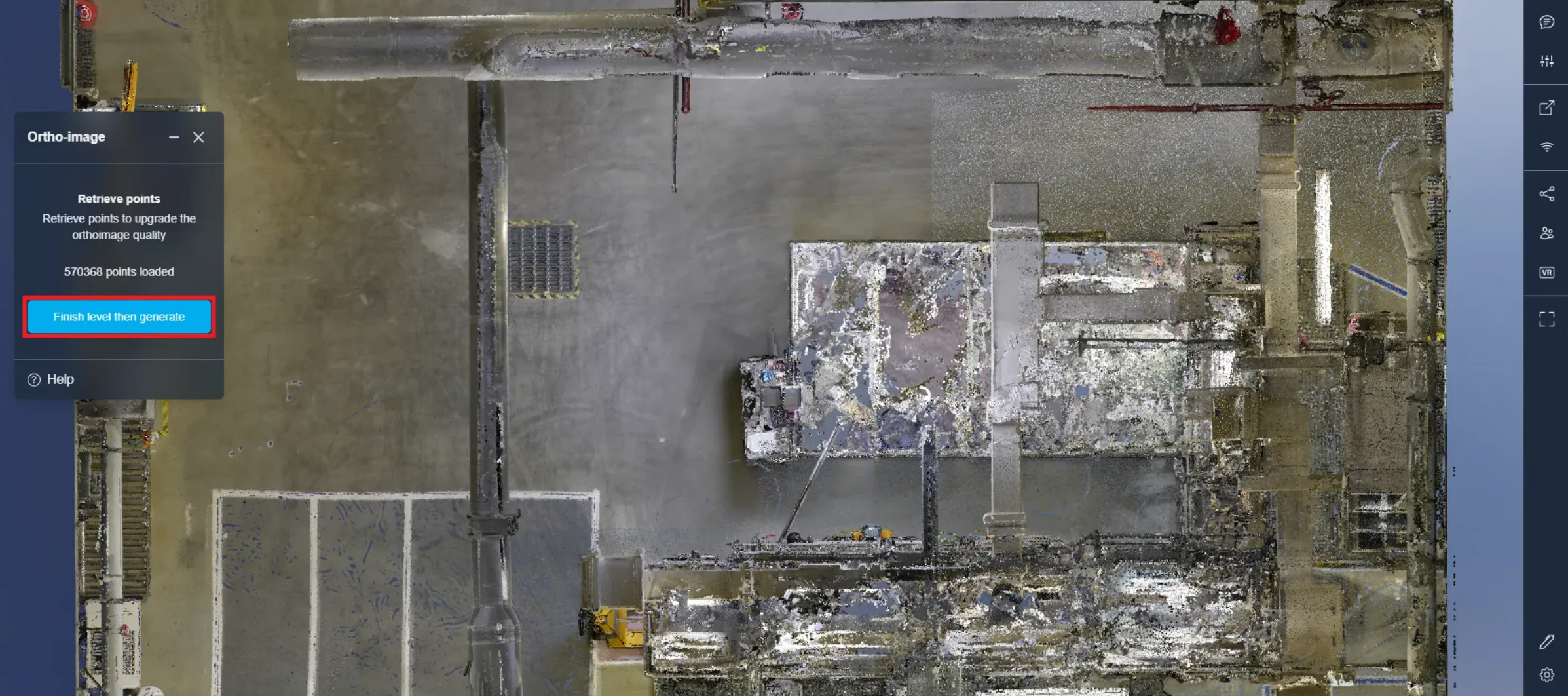
När processen startar har du möjlighet att antingen vänta tills alla punkter är helt inlästa, eller, om du anser att det finns tillräckligt med punkter för att bilden ska vara meningsfull, kan du avbryta processen när den aktuella nivåns inläsning är färdig. Klicka en andra gång för att stoppa processen omedelbart, utan att vänta på att nivån slutförs. Det är viktigt att notera att om du klickar en andra gång kommer vissa delar av bilden att vara mer inlästa än andra.
Om du stöter på några problem finns vårt supportteam här för att hjälpa till. Lycka till med utforskandet!