Jämföra ditt punktmoln med en 3D-modell
Observera att detta verktyg inte är fritt tillgängligt för användning. Varje användning av verktyget kräver tokens. Du kan få tokens genom att köpa dem eller gå till din sida för tokenhantering. För mer detaljerade instruktioner, se denna artikel.
Jämförelsen mellan punktmoln / modell låter dig jämföra ett punktmoln med en eller flera modeller. Det här verktyget hjälper dig att se om den modell du skapade ligger nära det verkliga objektet. Det bör dock noteras att en procentandel på 100 % inte är möjlig, eftersom punktmolnet ibland kan ha punkter på fel plats (brus).
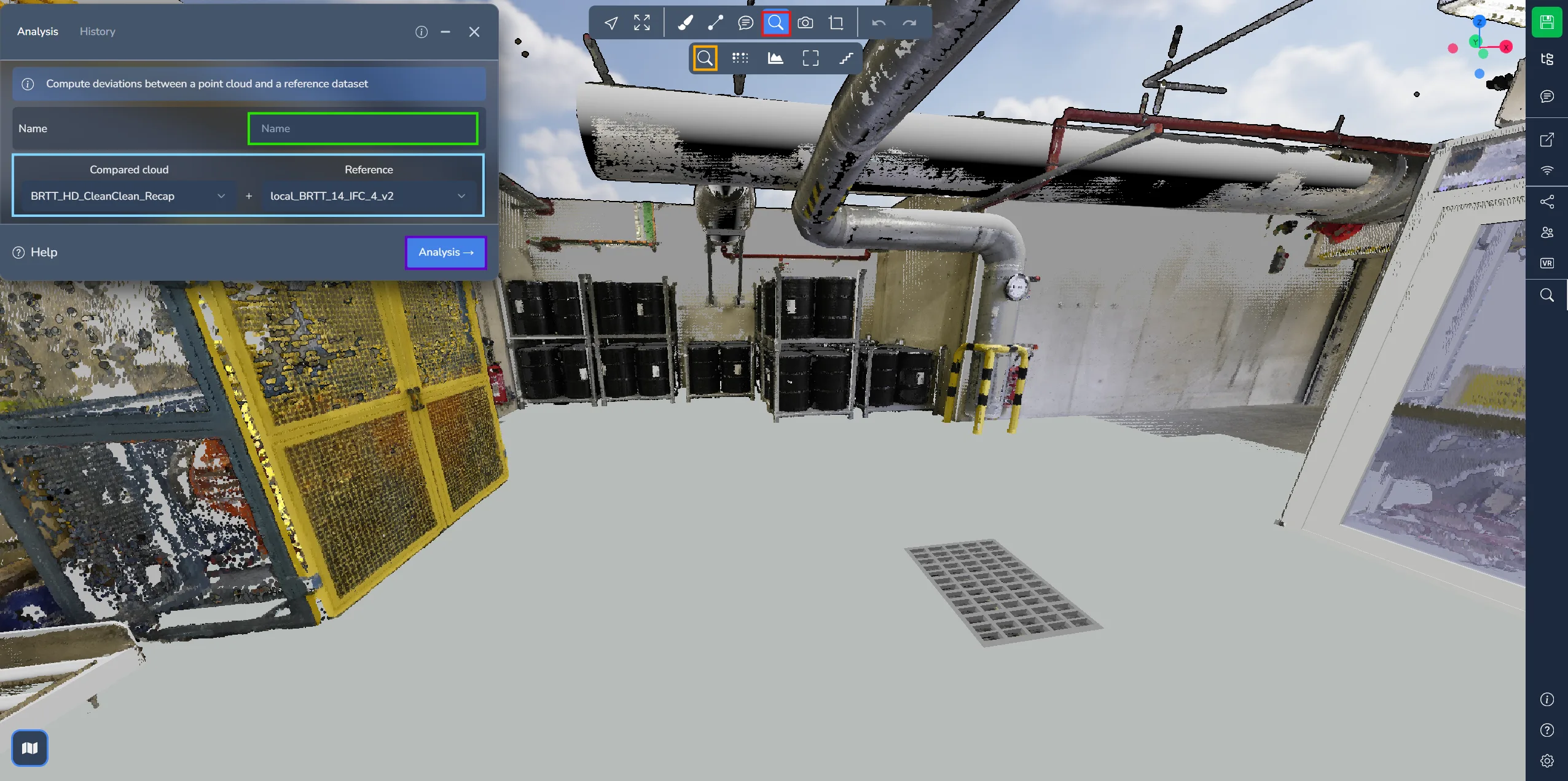
För att komma åt analysfönstret, navigera till menyn avancerade verktyg och välj ikonen förstoringsglas.
Innan du inleder processen finns det några åtgärder att vidta i analysfönstret. Först, ange ett namn för din jämförelse, se till att det är meningsfullt för dig och ditt team. För det andra, välj det punktmoln och den modell som du vill jämföra.
Klicka på "Analys" för att påbörja processen.
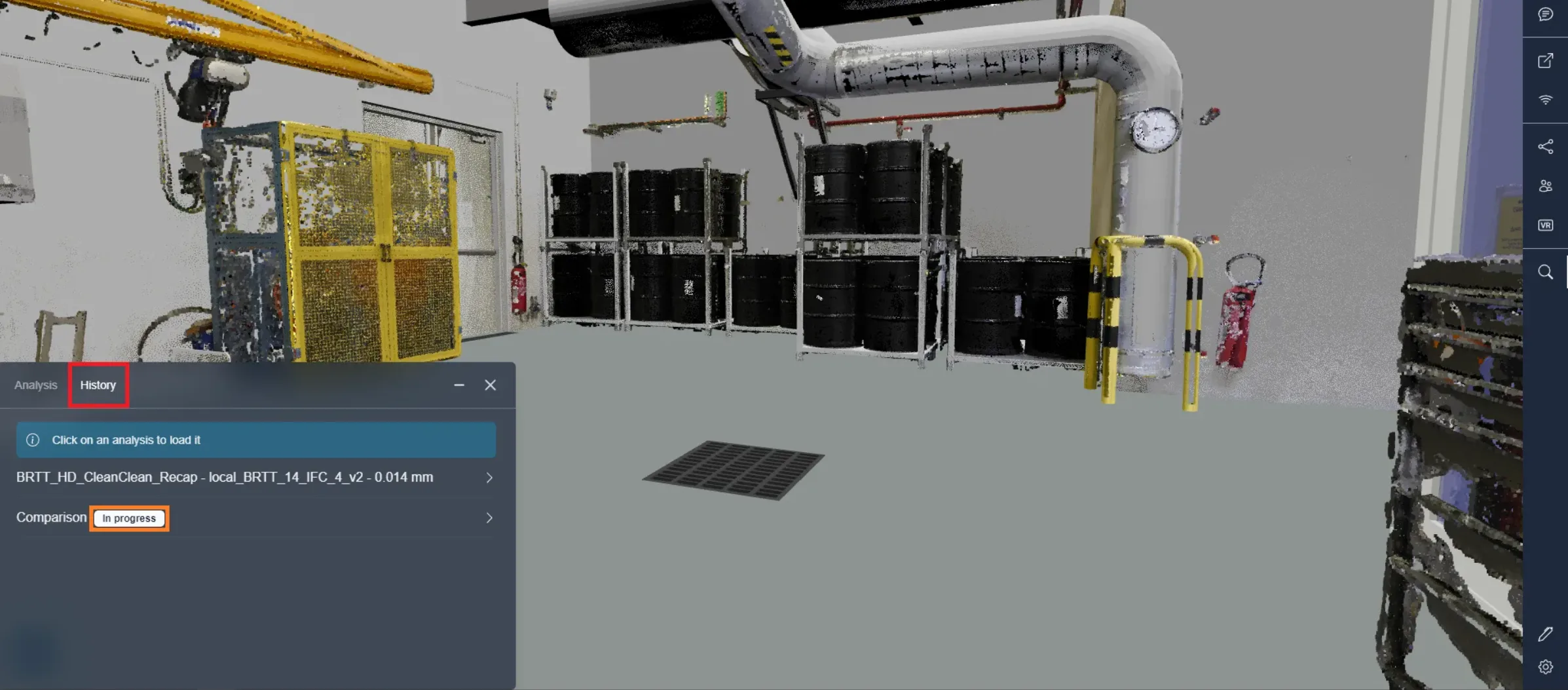
För att övervaka statusen för din jämförelse, navigera till fliken "Historik". Här hittar du en redogörelse för alla jämförelser som utförts inom projektet. Du kan observera att vår jämförelse för närvarande är pågående.
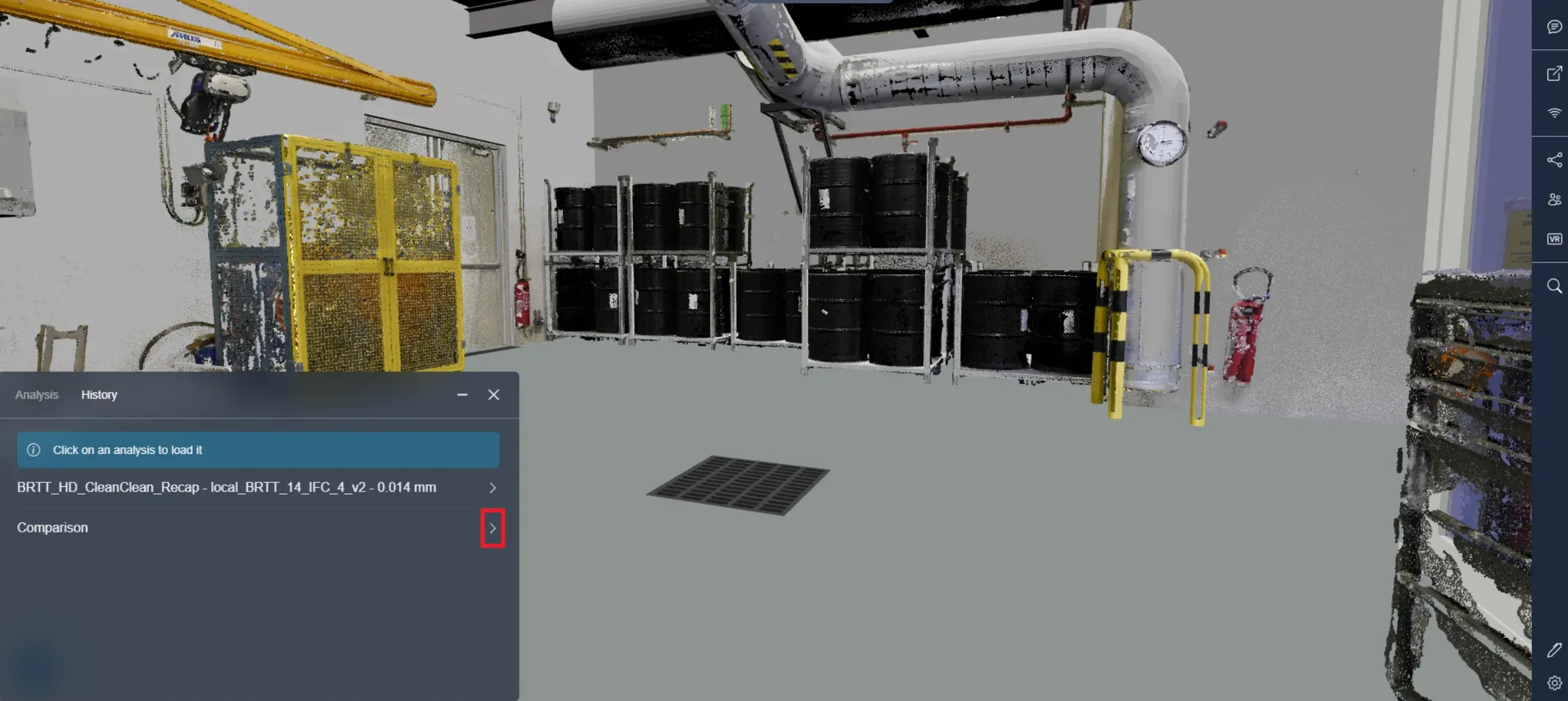
När analysen är klar får du en e-postavisering. Återgå till fliken "Historik" och ladda din jämförelse för att se resultaten.
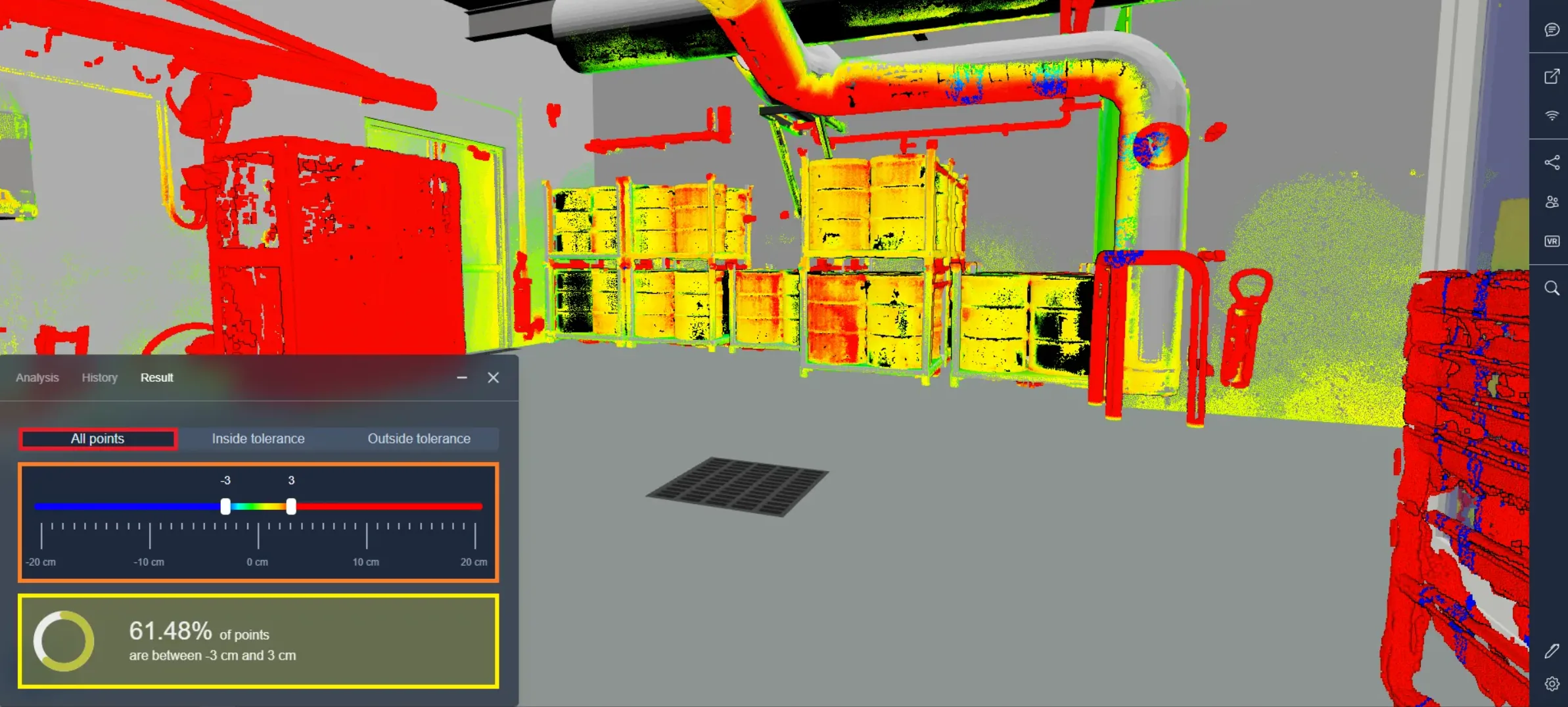
Nu när du har granskat resultaten, låt oss diskutera färgschemat och de tillgängliga visningslägena.
Vid granskningen kommer du att märka en färggradient som sträcker sig från rött till blått. Röda punkter betyder ingen kollision med modellen, medan gröna punkter representerar perfekt anpassning. Blå punkter indikerar de inom modellen. Till exempel, om punkter befinner sig inne i ett modellerat rör visas de blå; om de är utanför blir de röda. Nyanser av gult, orange och cyan anger punkter som är nästan korrekt i linje med modellen, men inte helt exakt.
Standardläget är "Alla punkter", där varje analyserad punkt är synlig. Du hittar ett reglage med två handtag för att justera toleransen, vanligtvis inställd på -3 cm / +3 cm som standard. Du kan justera dessa värden genom att dra handtagen eller mata in siffror direkt. Nedan kommer du att se en procentandel som anger andelen punkter som kolliderar med modellen. Till exempel, om det står 61,48 %, betyder det att 61,48 % av punktmolnet har modellerats korrekt.
I det andra läget, "Inom tolerans", kommer du att observera endast de delar av punktmolnet som har modellerats korrekt. Reglaget har nu fyra handtag, vilket gör att du kan ställa in två olika toleranser samtidigt. Det yttersta handtaget bestämmer vilka punkter som är synliga och osynliga, medan det inre fastställer standardvärdet för färggradienten från rött till blått. Dessutom kommer du att märka två valideringsprocent som motsvarar de två toleranserna.
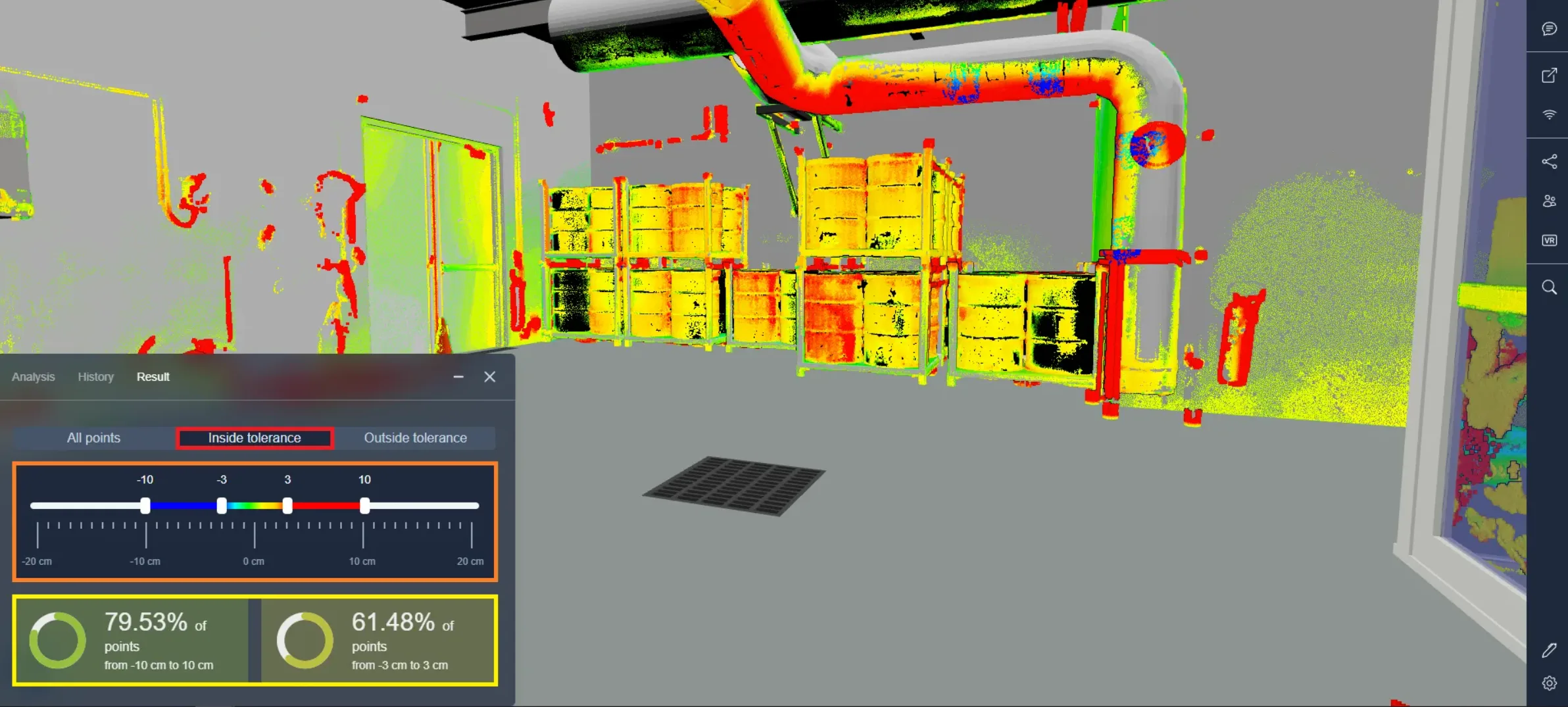
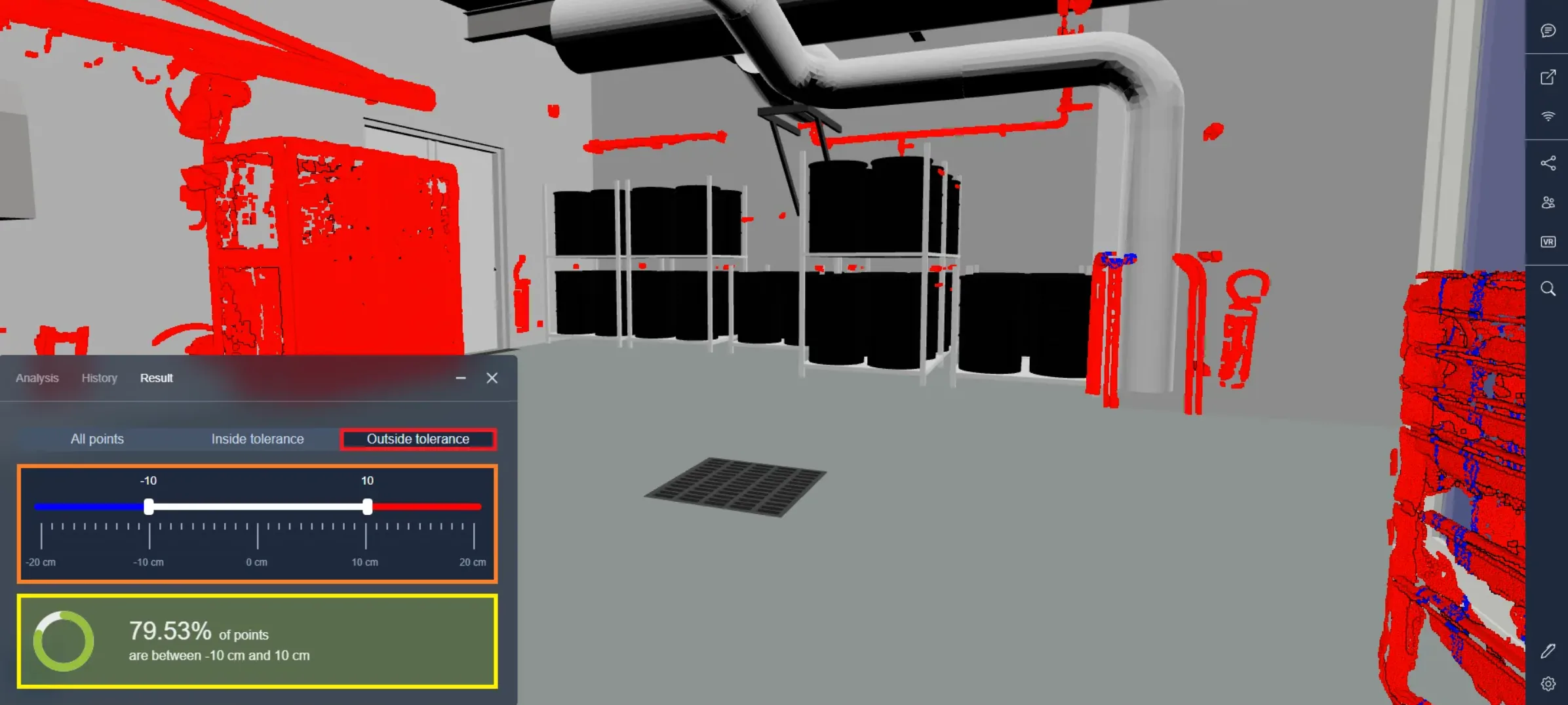
I det sista läget, "Utanför tolerans", kommer du exklusivt att observera de saknade delarna av modellen. Detta läge använder en enda toleransinställning, med fokus på det största toleransområdet. Färggradienten försvinner, och endast de röda och blå punkterna är synliga.
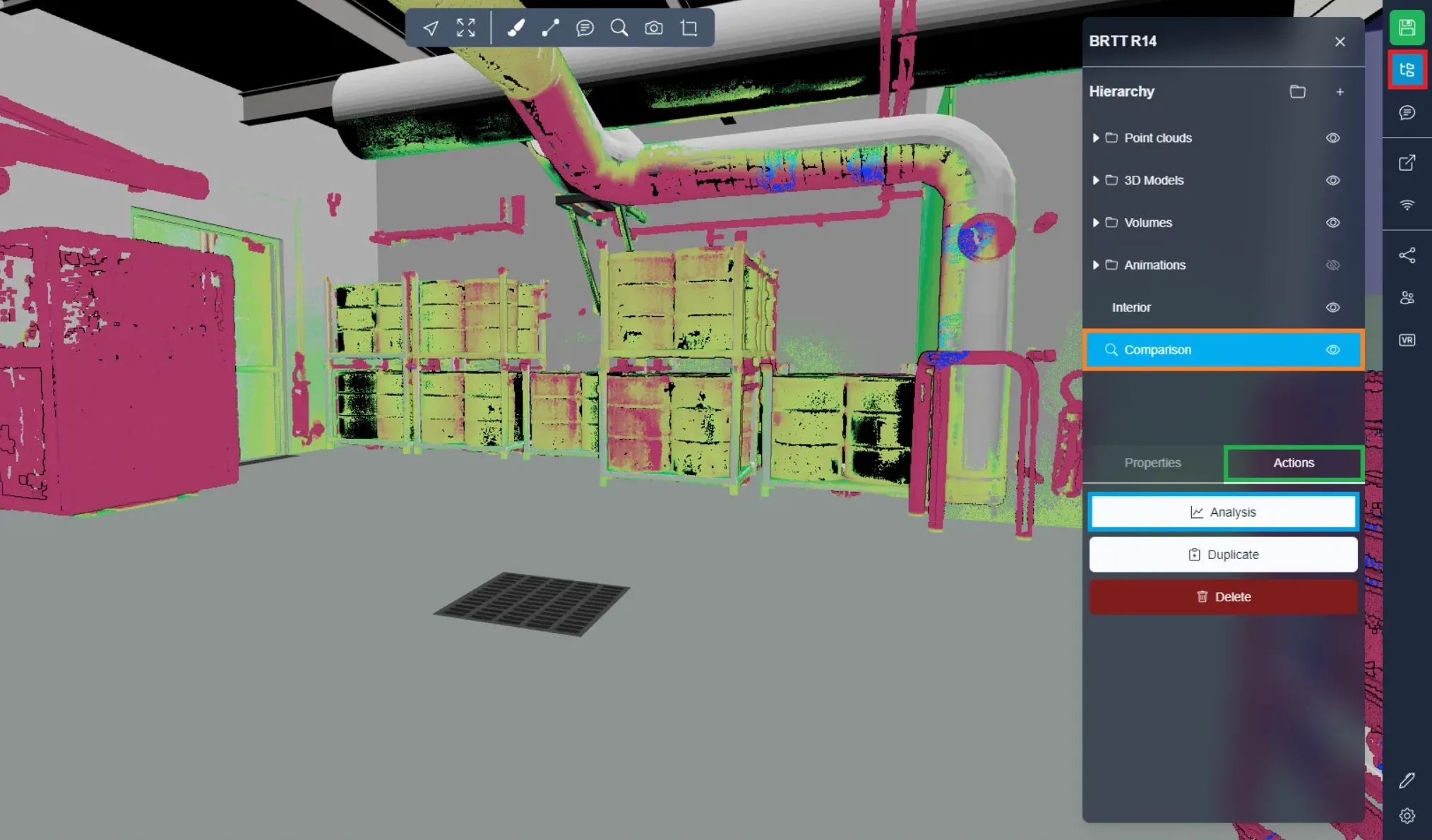
Efter att ha lämnat och återvänt till projektet kommer din jämförelse att finnas listad bland elementen. Klicka på den, gå sedan till fliken "Åtgärder" och klicka på "Analys" för att direkt öppna renderingen av den specifika jämförelsen.
Om du stöter på några problem står vårt supportteam redo att hjälpa till. Lycka till med utforskandet!