Spara vyer och skapa virtuella rundturer
Innan du sparar visuella objekt rekommenderar vi att du tittar på hur du justerar dina punktmolnsattribut.
Exportera en ögonblicksbild
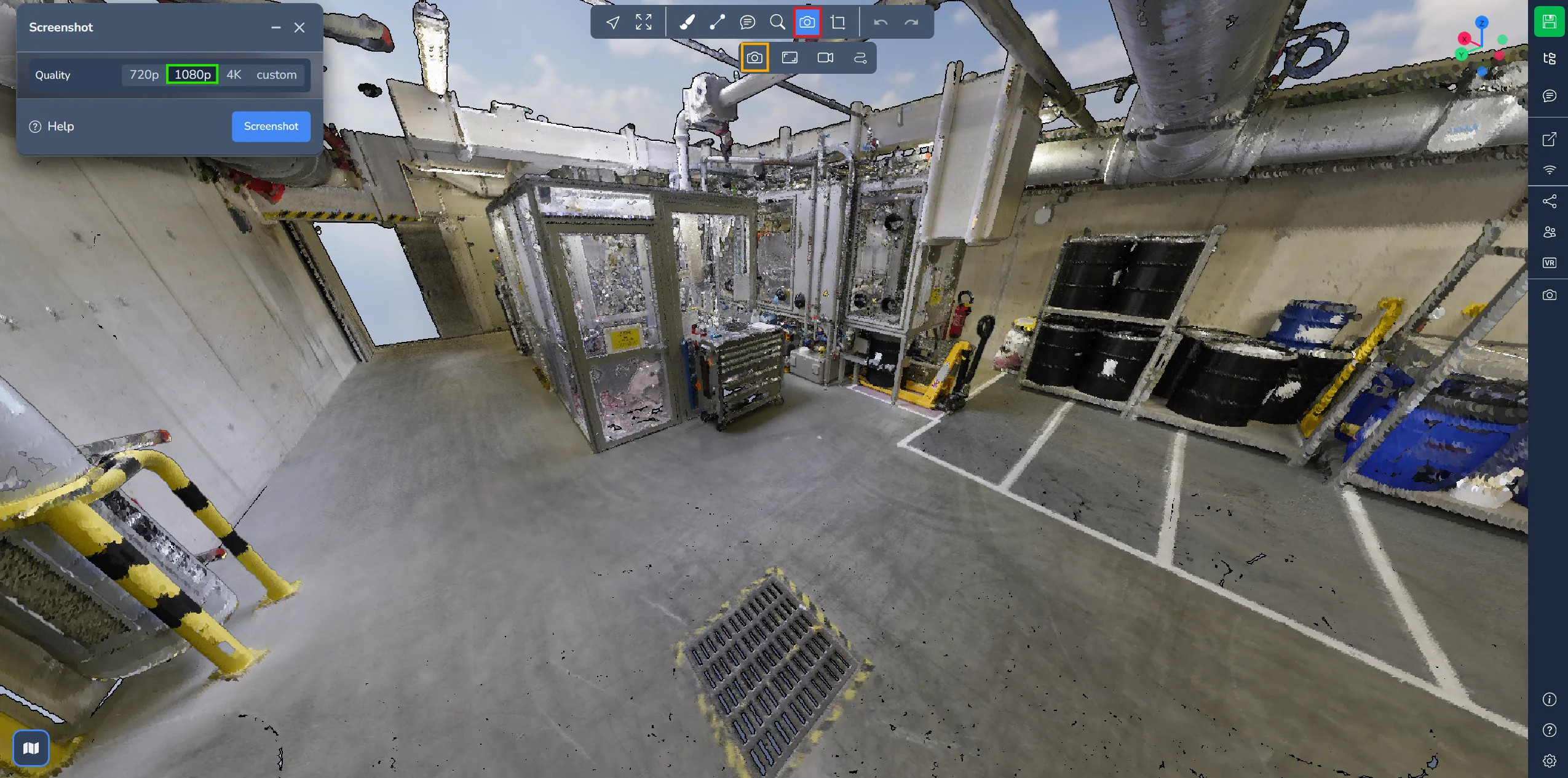
För att exportera din aktuella vy till PNG-format, välj helt enkelt alternativet "Ögonblicksbild" i kameramenyn.
Ett fönster kommer att visas där du kan välja upplösningen för din bild. Klicka på "Skärmdump" för att ladda ner bilden till din dator. Observera att menyer inte kommer att inkluderas i de exporterade bilderna.
Spara en vy
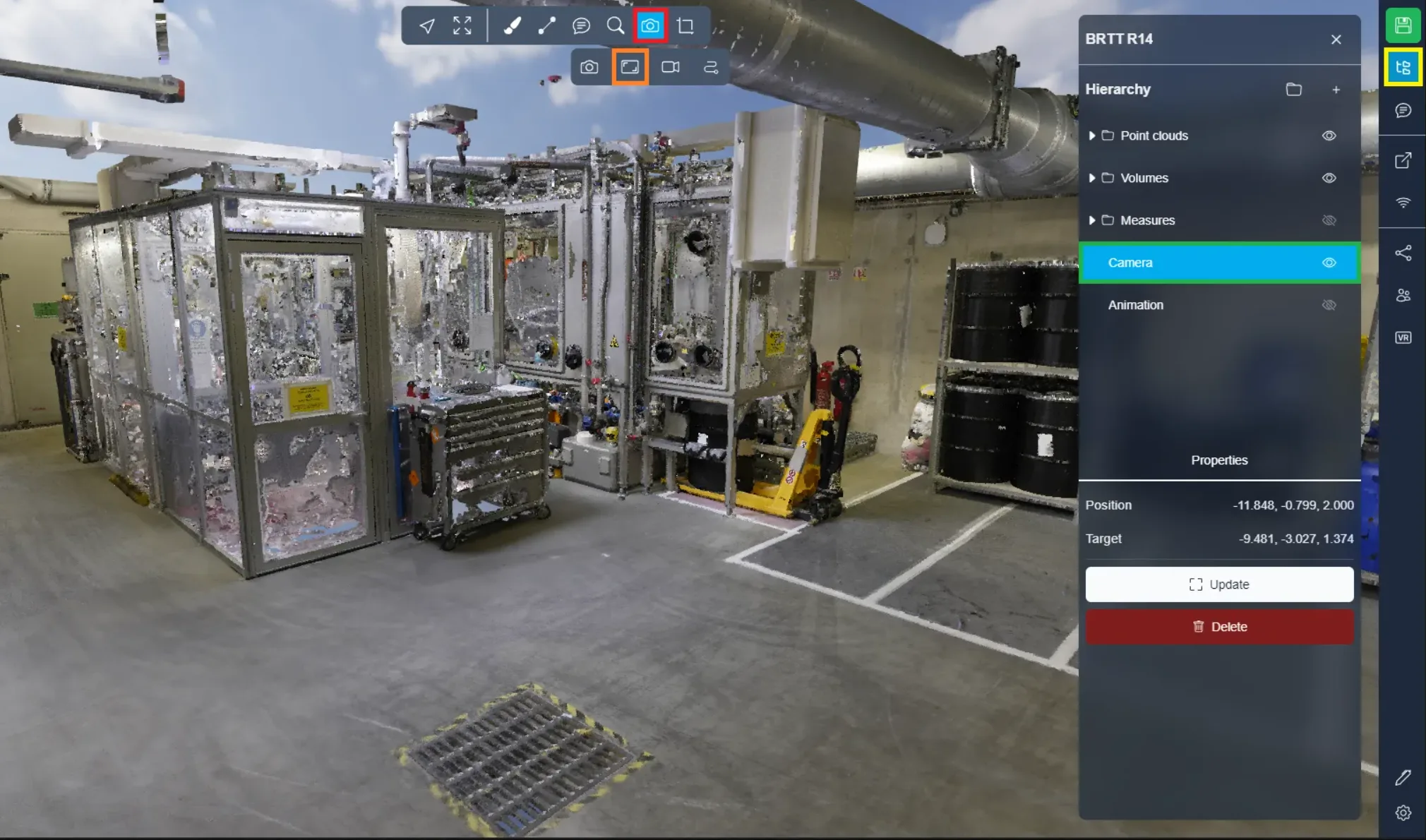
Du kan bevara en viktig vy genom att använda det andra alternativet i kameramenyn. Denna åtgärd kommer att spara kamerans nuvarande position. För att komma åt denna sparade vy, navigera till projektmenyn där du hittar den listad. Dubbelklicka helt enkelt på den för att teleportera till den sparade vyn.
Videoanimationer
I dina projekt är det möjligt att skapa videospår, som vanligtvis används för att skapa virtuella rundturer.
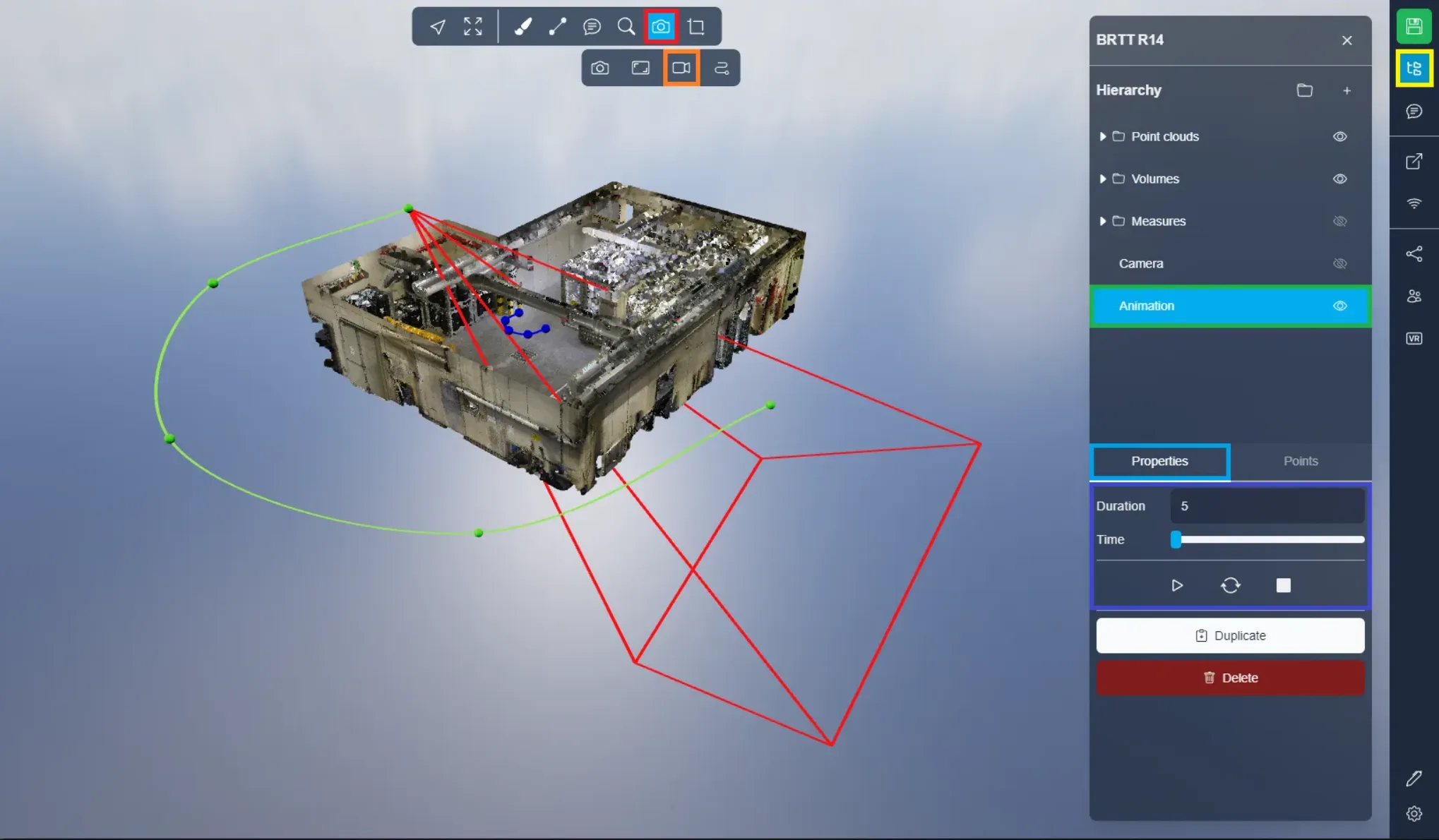
I bilderna nedan kan du se vissa element som har dykt upp i 3D-applikationen.
Den gröna linjen representerar kameraspåret, vilket indikerar vilken väg kameran kommer att följa. Den blå linjen representerar riktningen som kameran kommer att titta åt. Sist men inte minst representerar den röda konen kamerans position och orientering vid ett specifikt ögonblick.
I egenskapsfliken kommer du att stöta på animationsinställningarna, där du kan bestämma animationens varaktighet (i sekunder). Tidsreglaget gör att du kan justera positionen för den röda konen och underlätta visningen av dess rörelser och justering av linjerna därefter.
För att starta videoanimationen i 3D-applikationen, klicka på play-knappen. För att stoppa animationen, klicka på fyrkantsikonen. De två pilarna i mitten gör det möjligt att loopa animationen, vilket gör att den startar om när den når slutet.
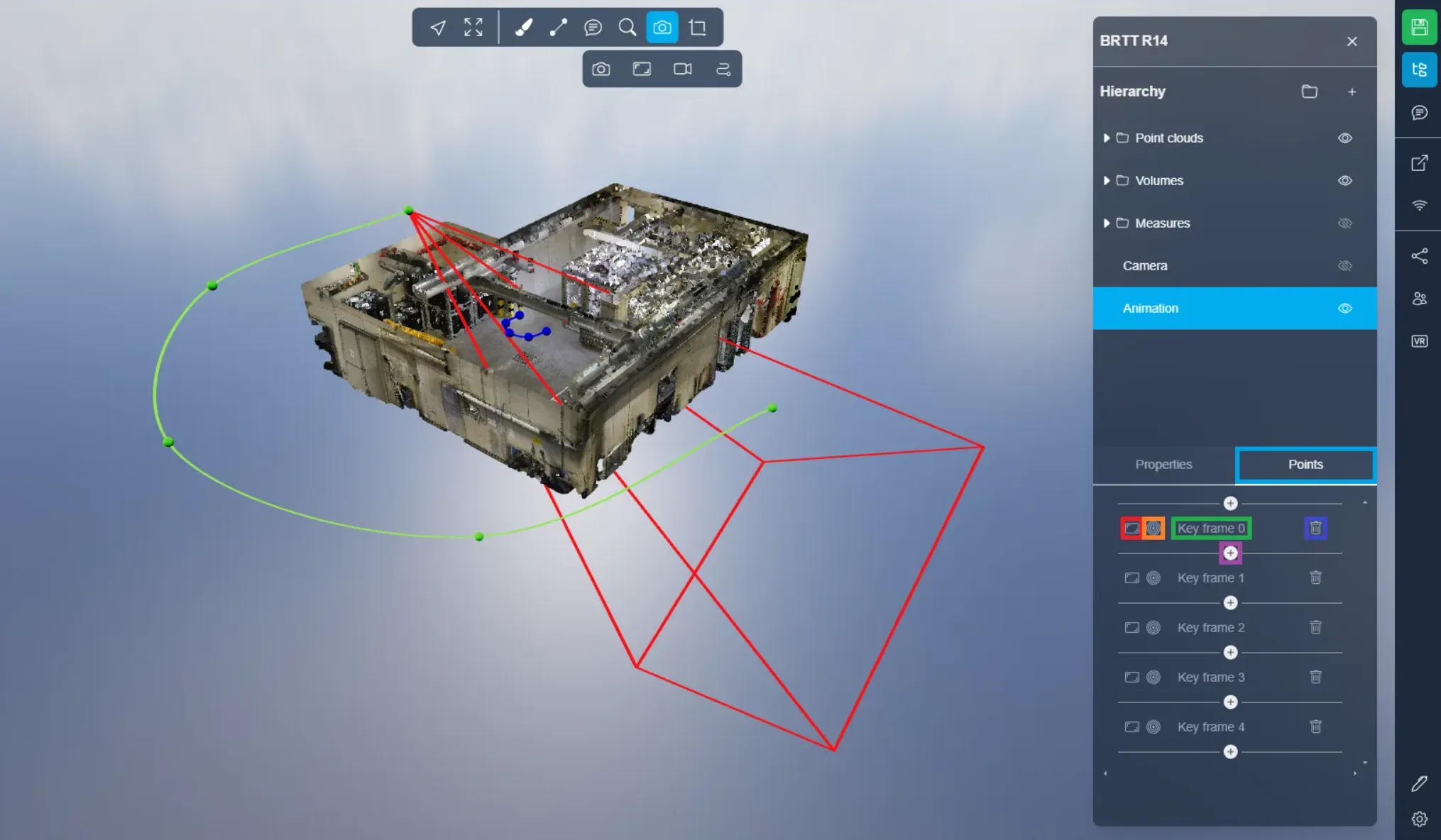
I Punktfliken hittar du inställningarna för att hantera linjer. Linjer definieras av nyckelbilder. Som standard finns det fem nyckelbilder, men du kan lägga till så många eller så få som du önskar, med ett minimum av två.
För att ställa in en ny position för en nyckelbild, använd den första knappen, som använder din nuvarande position och orientering. Den andra knappen låter dig navigera till en nyckelbildsposition. Slutligen tillåter den sista knappen dig att ta bort en nyckelbild. "+"-knappen gör att du kan skapa en ny nyckelbild. I vårt exempel är den markerade "+"-knappen placerad mellan nyckelbild 0 och nyckelbild 1, vilket indikerar att den kommer att skapa en ny nyckelbild mellan dessa två.
Du kan också skapa nyckelbilder i farten genom att trycka på "P"-tangenten medan du rör dig genom projektet.
Om du stöter på några problem är vårt supportteam här för att hjälpa till. Lycka till med utforskandet!