Ladda källor/resurser i 3D-applikationen
Även om dina standardkällor är synliga i 3D-applikationen måste du importera ytterligare resurser.
För att uppnå detta, öppna projektmenyn och klicka på "+"-knappen.
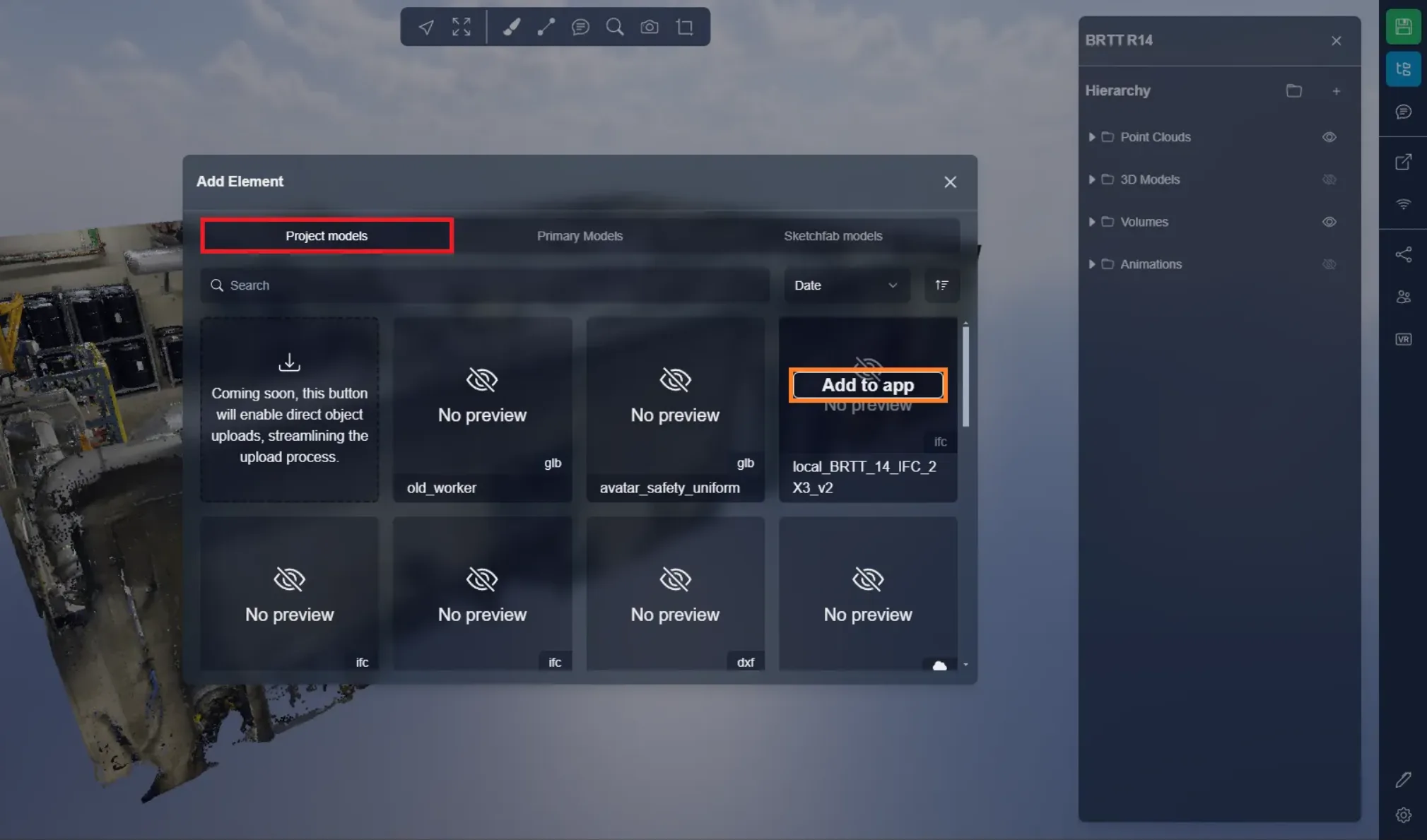
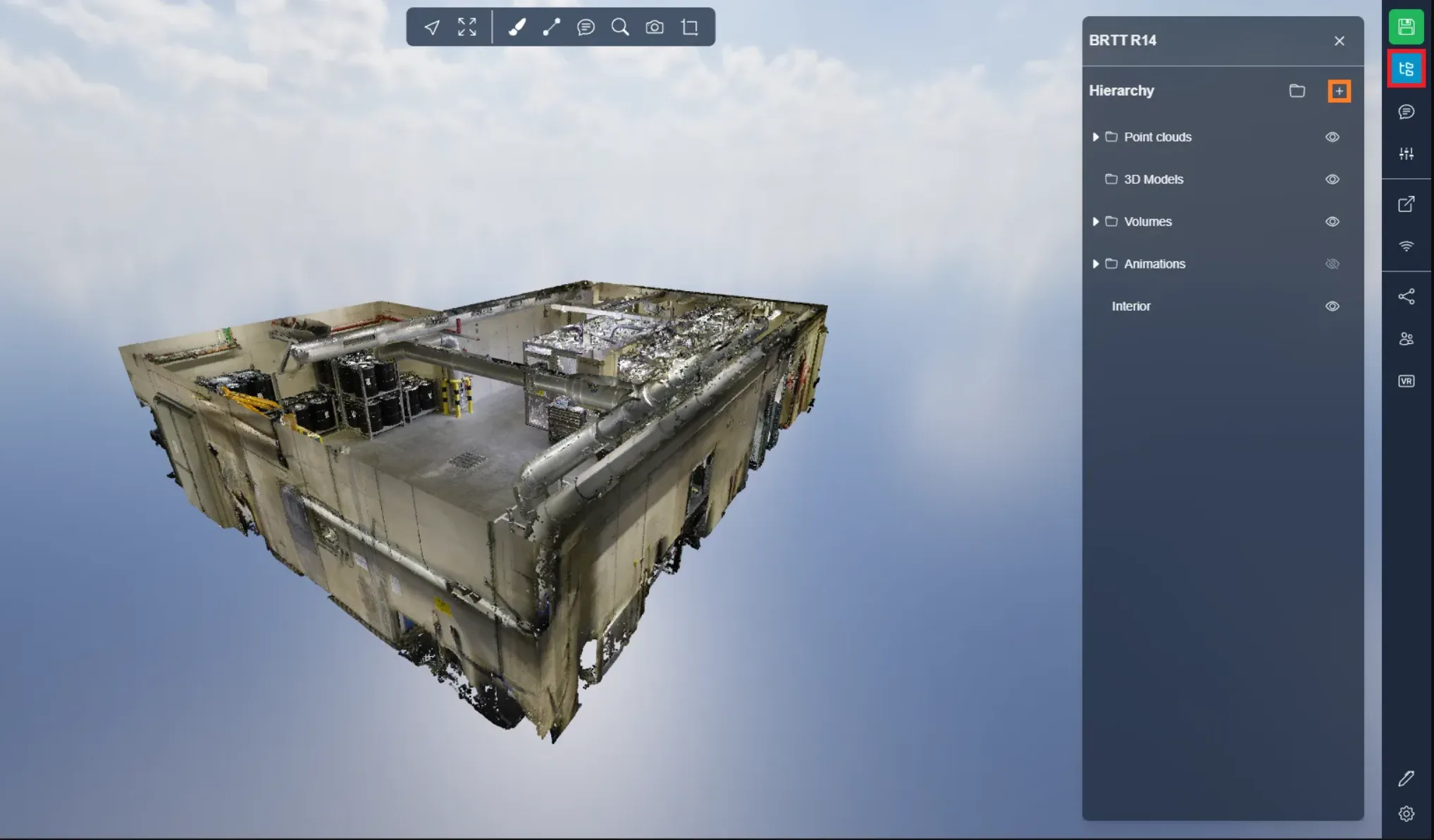 Gå till fliken Projektets mallar. Här kommer du att stöta på en komplett lista över alla tillgångar som ingår i ditt projekt. Lokalisera den specifika tillgången du vill importera och klicka på "Lägg till i appen" för att komma åt importmenyn.
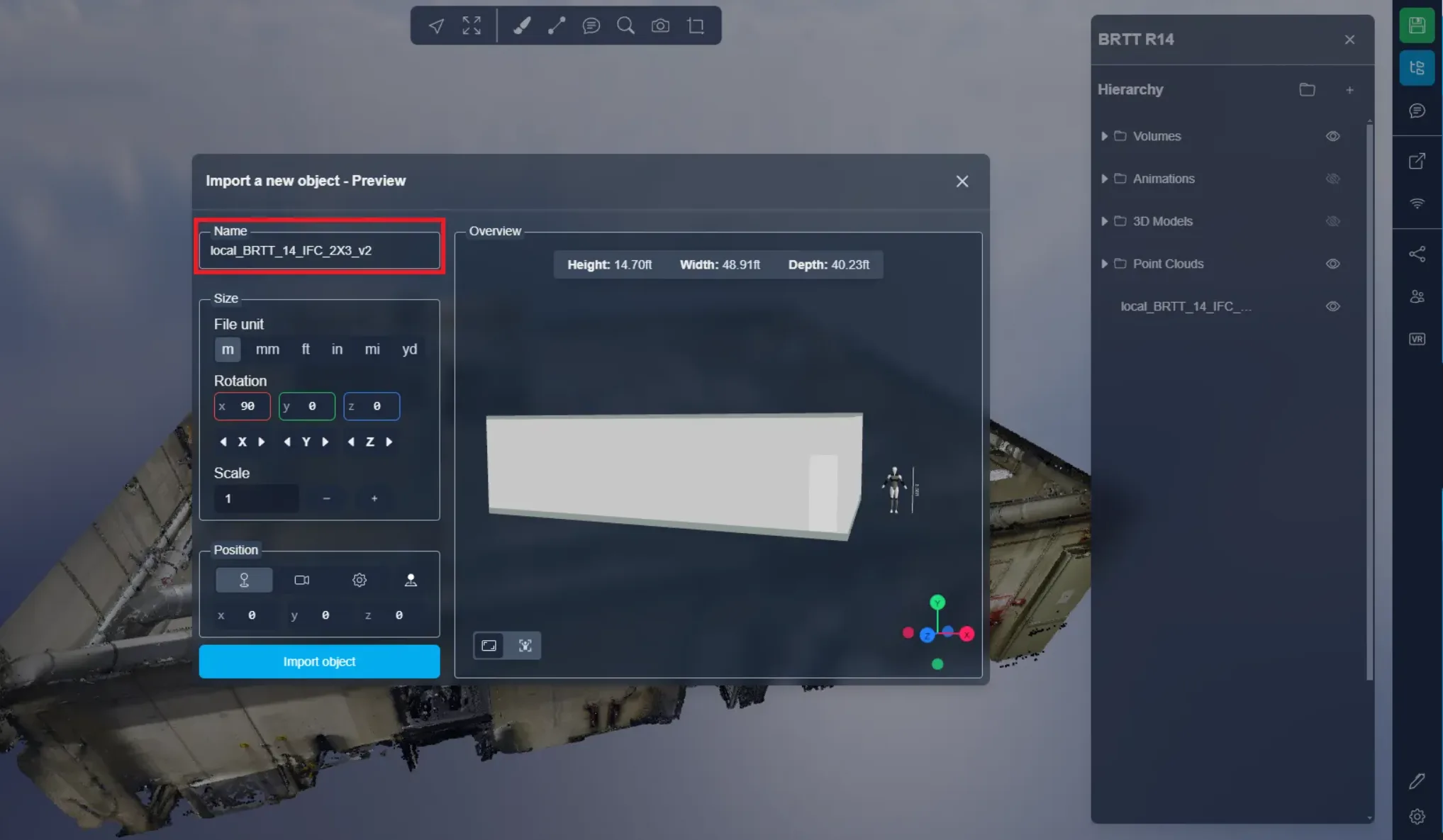
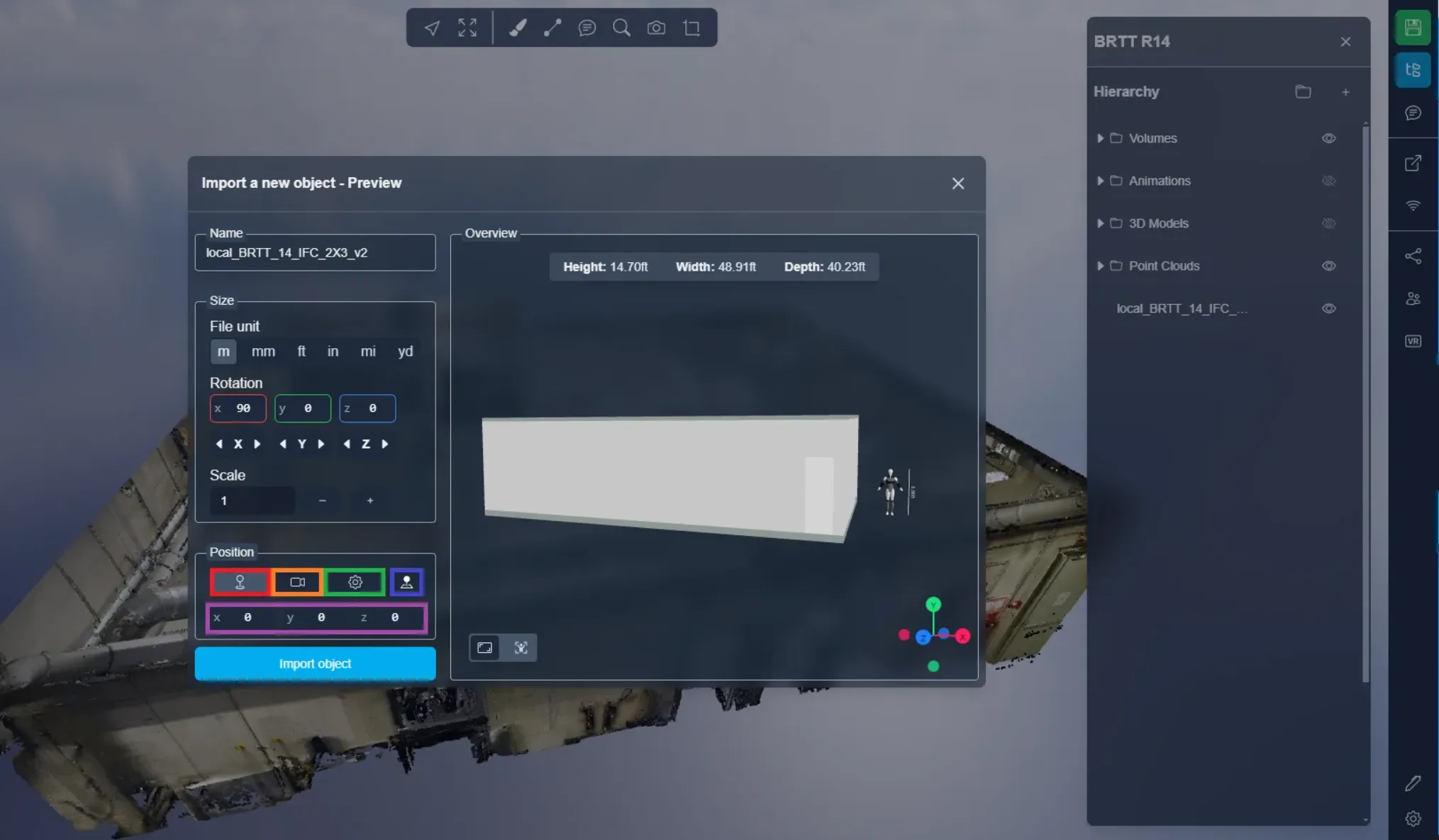
Det nya objektsimportfönstret visas när du lägger till en modell i 3D-applikationen. Detta kommer att hjälpa dig att förhandsgranska din modells storlek, rotation och position.
Först kan du ändra ditt mallnamn om du vill.
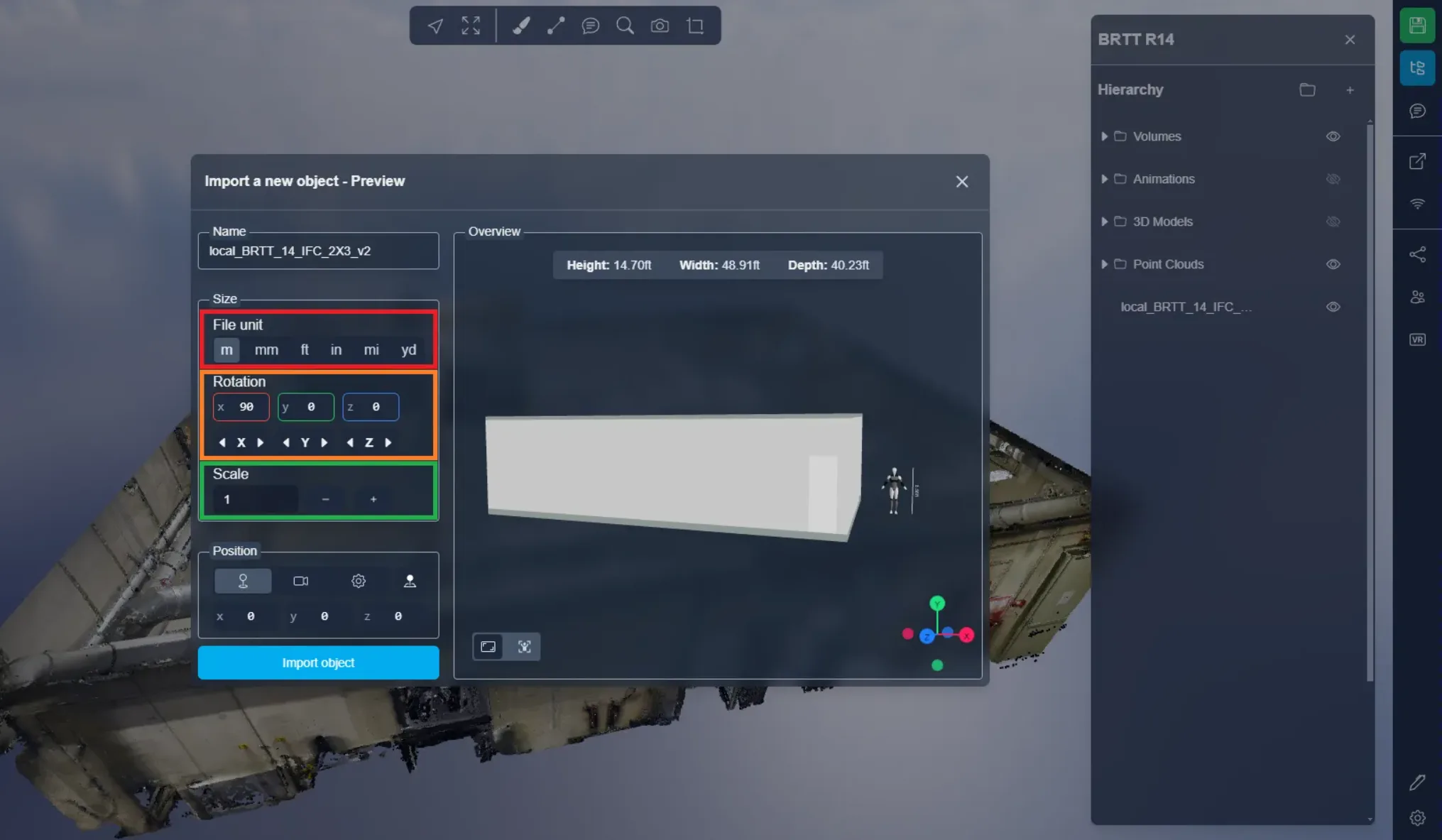
För det andra kommer du att kunna definiera din modells storlek och rotation.
Filens enhet gör att du snabbt kan anpassa modellens storlek. Ibland kommer modellens skala att vara korrekt, men enheten behöver ändras för att passa projektet, till exempel kan en modell skapad av en fransk upphovsperson behöva ställas in på "m" för att få rätt skala.
Du kan också växla till att rotera modellen längs dess 3 axlar, X, Y och Z.
Och slutligen, om enhetsbytet inte fungerade, kan du direkt redigera skalan, i mitt nuvarande fall baseras modellen på punktmolnet, skalan är därför rätt, liksom rotationen.
I positionsinställningarna kommer du att kunna välja att placera modellen i olika positioner:
- Modellens faktiska position : Du måste använda detta alternativ om ditt objekt är georefererat
- Framför kameran : det kommer att placera modellen framför dig
- Anpassad plats : Du kan manuellt ange koordinaterna
Du kan använda alternativet för manuell placering för att tillfälligt stänga fönstret. Dubbelklicka sedan var som helst i 3D-applikationen för att ställa in positionen, och klicka på meddelandet längst ner till höger på skärmen för att öppna objektsimportfönstret igen. Platsen där du dubbelklickade kommer automatiskt att fyllas i i redigerbara fält, och anpassat platsläge kommer att aktiveras.
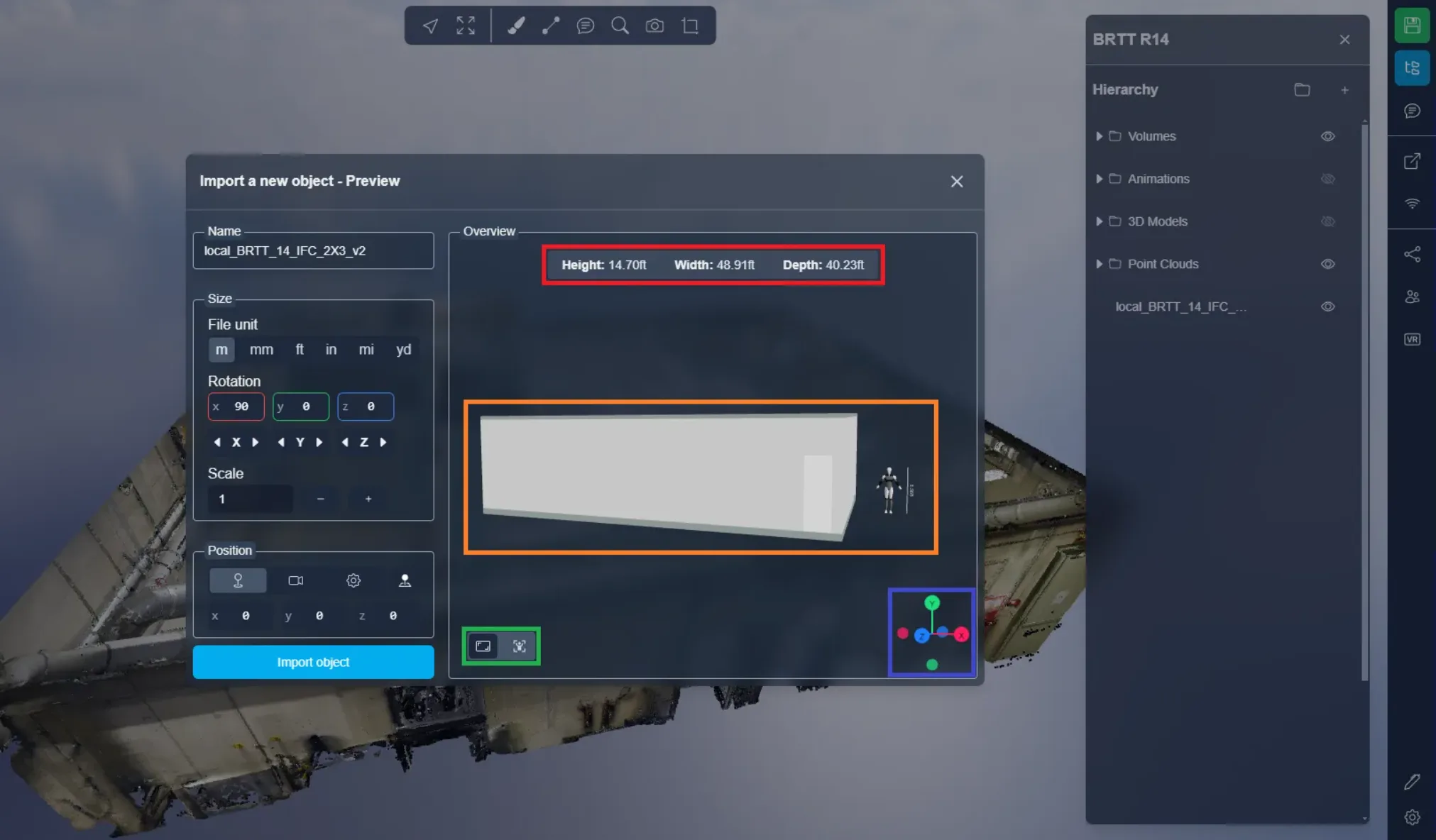
Till höger hittar du din förhandsgranskning, med din modell direkt bredvid en människomodell. Människomodellen finns där för att ge dig en storleksreferens. Den kommer inte att laddas in i 3D-applikationen med din modell.
Högst upp hittar du en sammanfattning av din modells dimensioner.
Längst ner till vänster hittar du en växling, som gör att du kan centrera din kamera antingen på modellen eller människomodellen. Du kan röra dig fritt inom förhandsgranskningen, dessa knappar låter dig enkelt återställa din vy.
Längst ner till höger hittar du kompassen, som vi känner till från denna artikel.
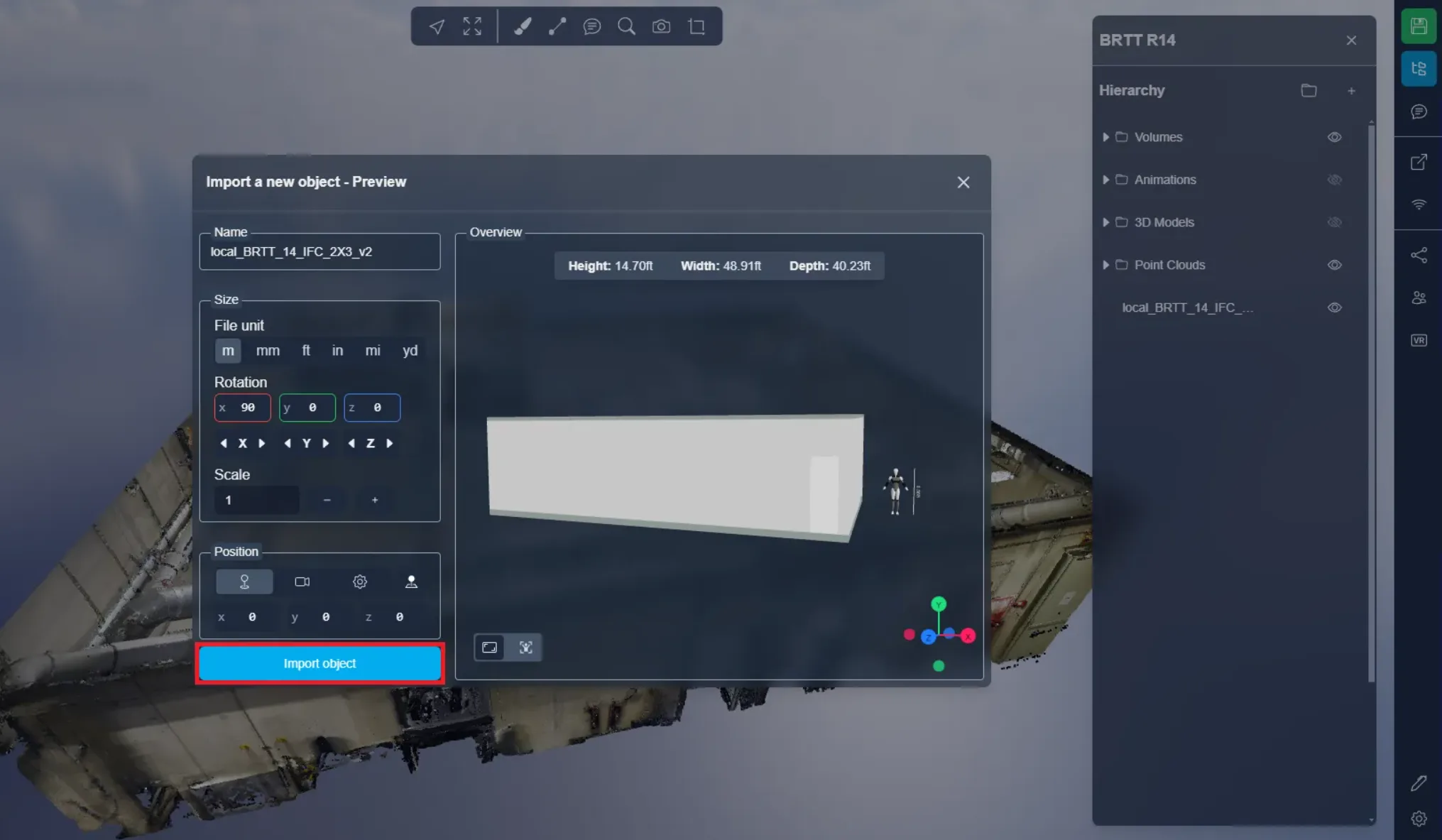
När du är redo, klicka på "Importera objekt" Oroa dig inte, du kommer fortfarande att kunna ändra modellens position, rotation, storlek och även namnet, efter att ha importerat den. Du kan följa denna artikel för att lära dig mer om att interagera med resurser.
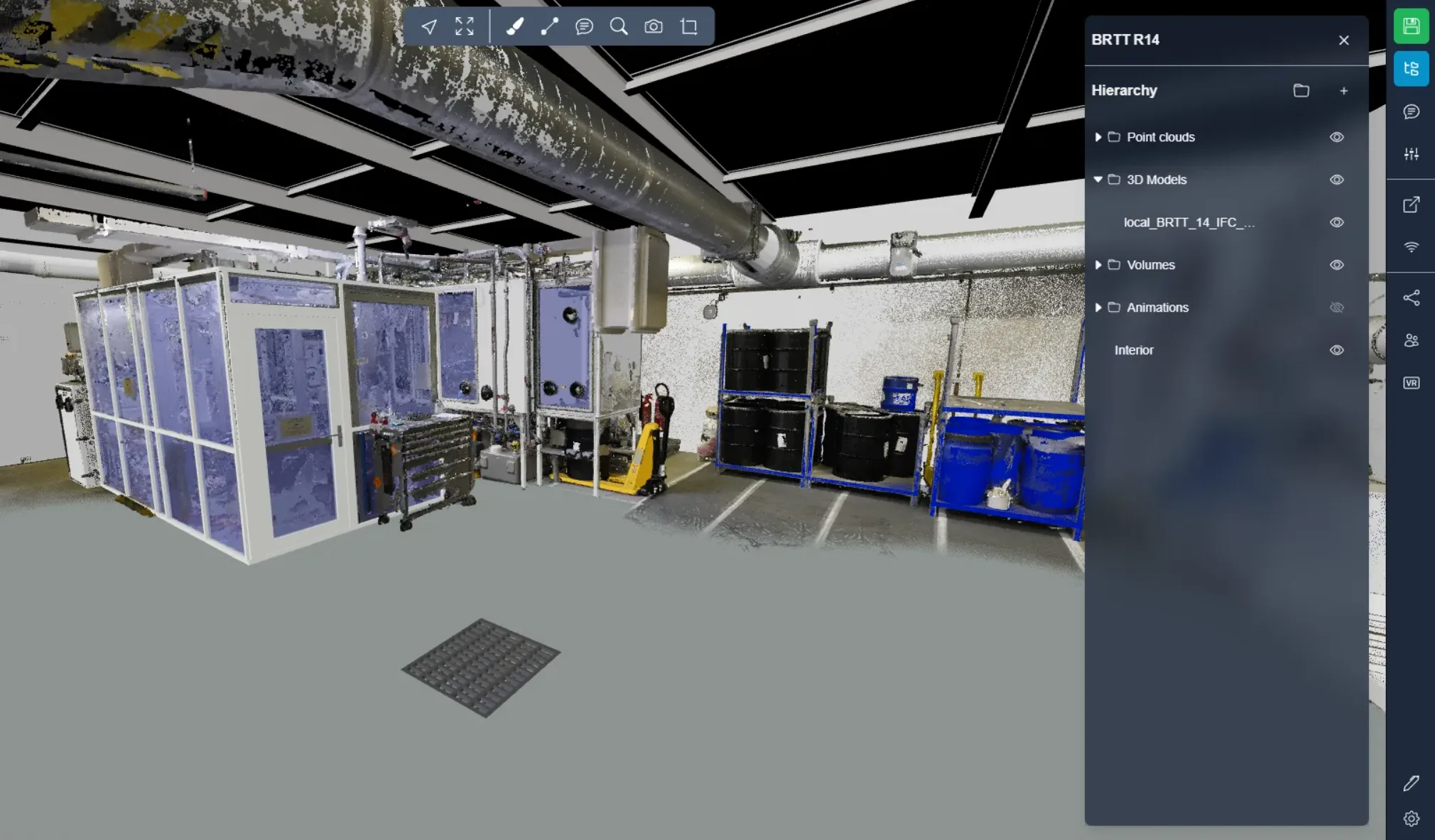
 I detta fall valde jag det första alternativet, att behålla den ursprungliga positionen. Som synes ligger modellen perfekt i linje med punktmolnet.
Dessutom har du möjligheten att importera primära objekt och objekt direkt från Sketchfab. För mer information, se följande artiklar:
Om du stöter på några problem är vårt supportteam här för att hjälpa till. Lycka till med ditt utforskande!