Interagera med resurser
Vi kallar resurser varje element som det är möjligt att interagera med i 3D-applikationen, med undantag för anteckningar och 360-bilder. Du måste dock skilja mellan punktmoln och allt annat. Som standard kan inte punktmoln flyttas, men det är möjligt att låsa upp dem och ändra deras position. Modeller kan dock flyttas, roteras och deras storlek kan ändras.
Först, lär dig hur du importerar tillgångar och laddar dem i 3D-applikationen.
I denna artikel kan du lära dig hur du justerar en modell till ett punktmoln.
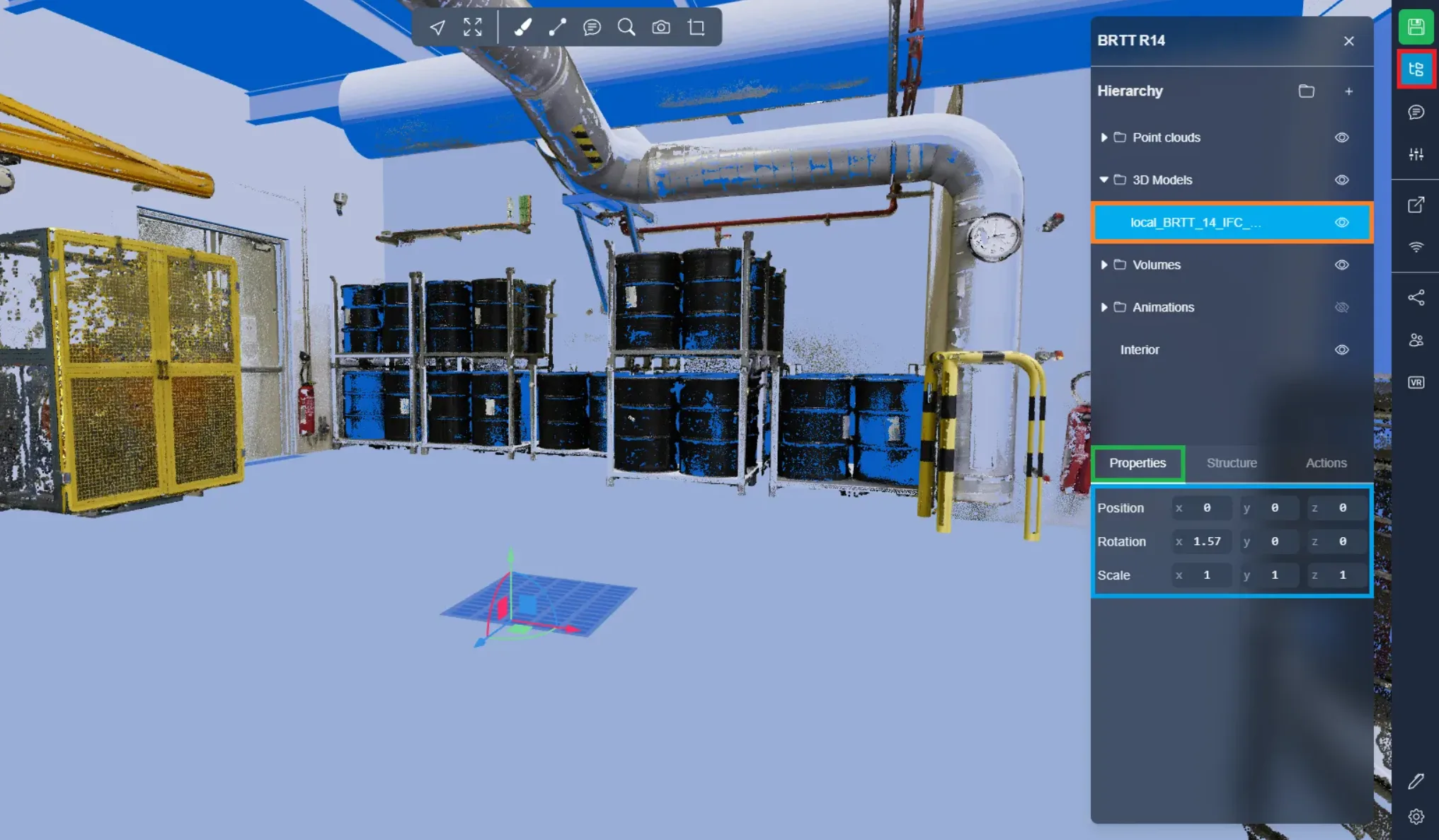
För att interagera med en resurs, öppna helt enkelt projektmenyn och klicka på din resurs. Den första fliken du ser är Egenskapsfliken. Du kan direkt ändra position, rotation och skala för objekt.
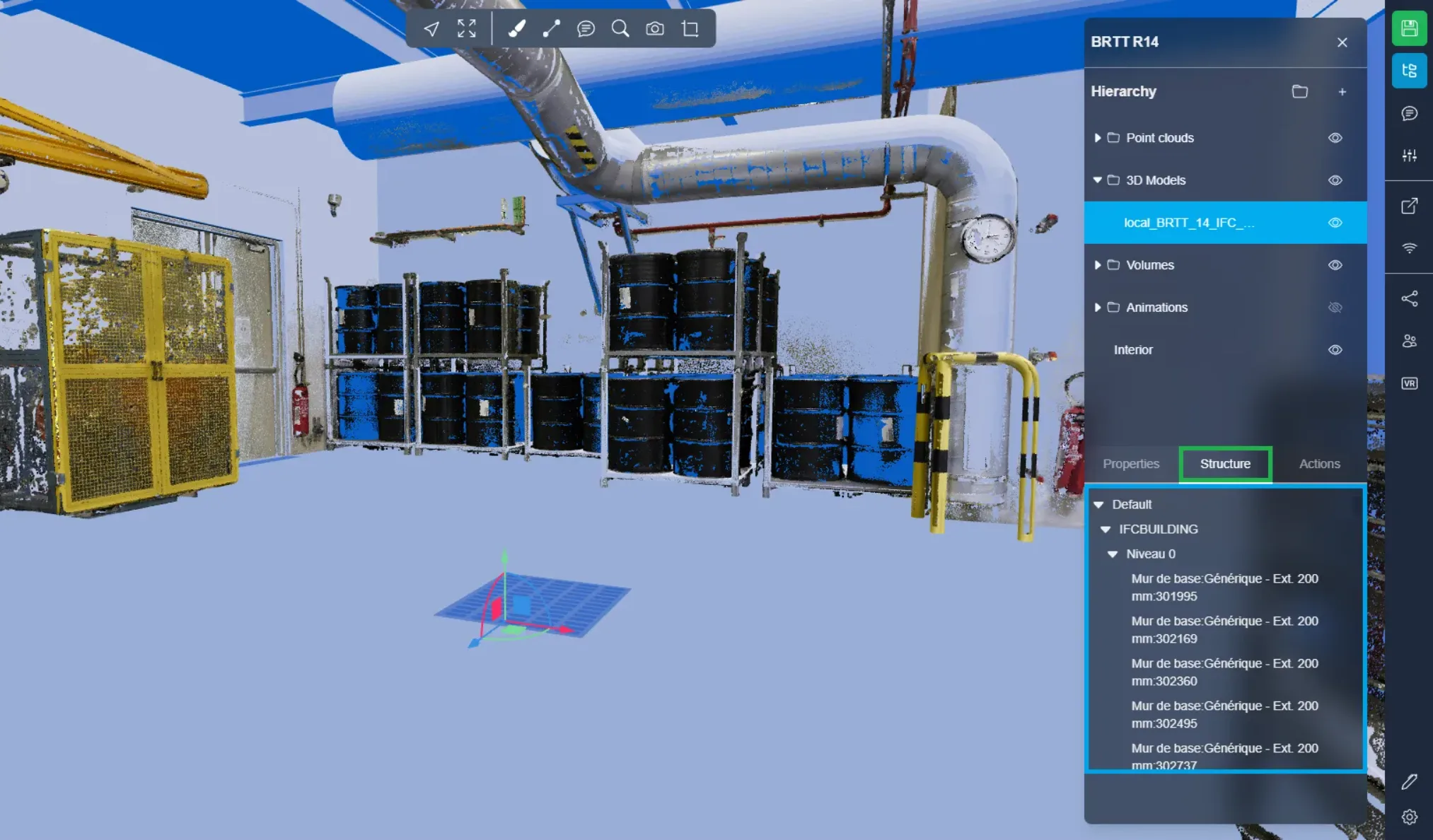
Den andra fliken är Strukturfliken. Den ger dig möjlighet att se IFC-strukturen för objekt, samt listan över lager i DXF-filer. Du kan lära dig mer om DXF här.
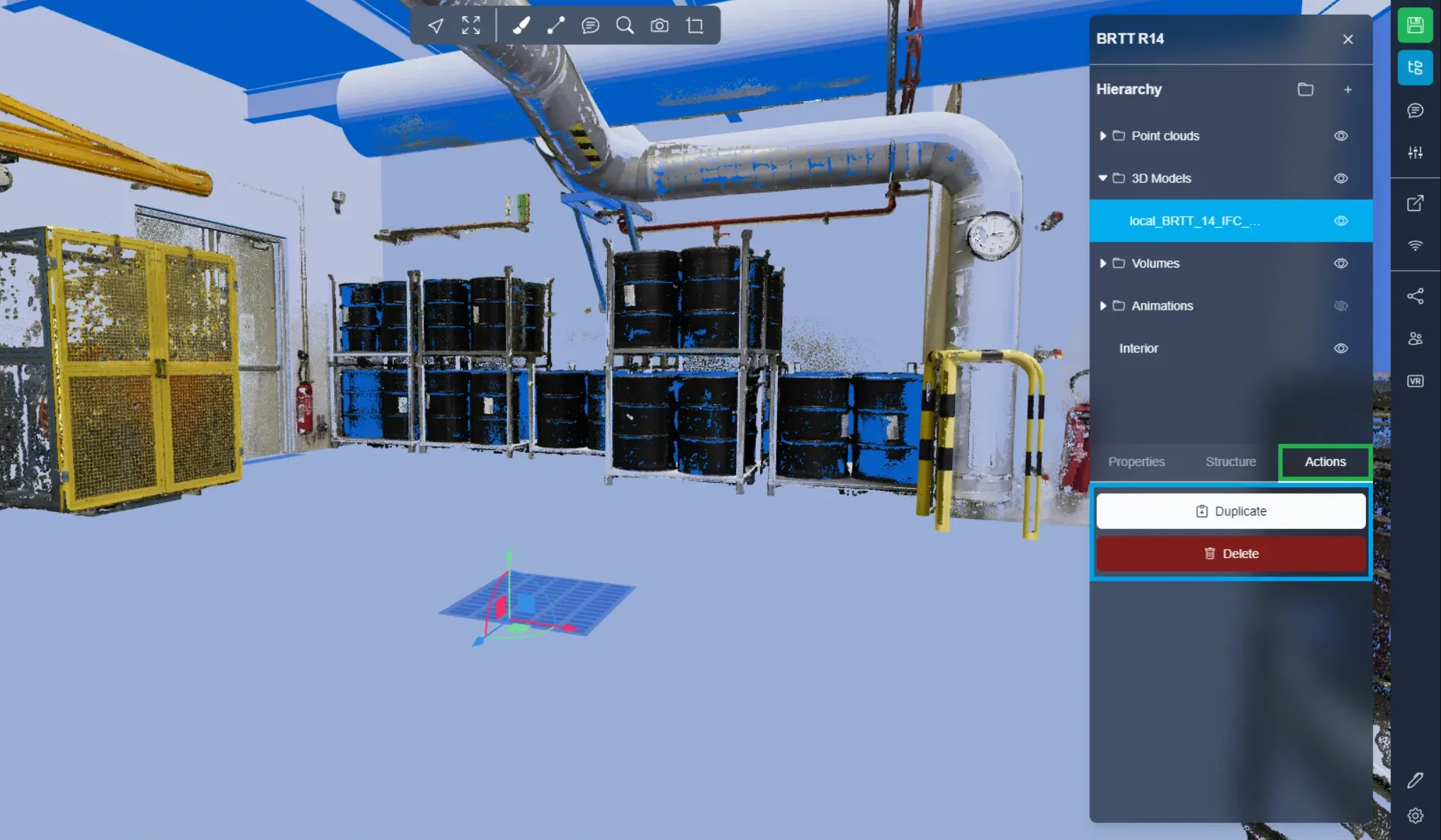
Den sista fliken är Åtgärdsfliken, här kan du duplicera ditt objekt och ta bort det.
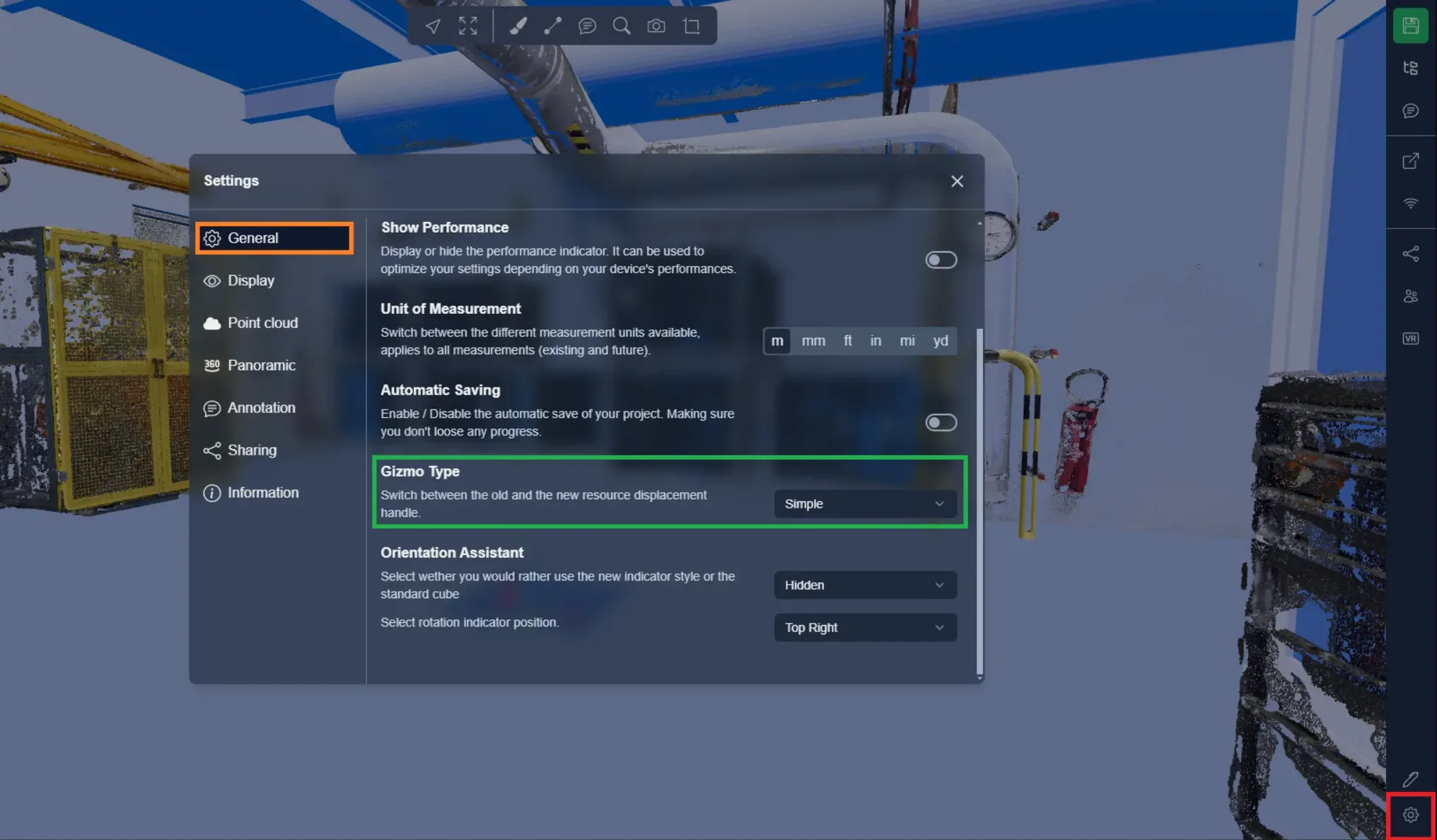
Du kan också flytta den med hjälp av ett handtag. För att välja handtagstyp, öppna inställningsmenyn. I fliken Allmänt hittar du alternativet Gizmo-typ. Detta låter dig växla till det nya enkla handtaget; om du föredrar kan du fortsätta använda det gamla handtaget. Det nya handtaget har bara två lägen, translation + rotation och storlek. Det gamla handtaget har separata translations- och rotationslägen.
För alla gizmos kan du trycka på SHIFT för att placera den där du vill ha den. När du använder rotation, kommer rotationscentrumet att vara ursprungspunkten för handtagen, representerat av kontaktpunkten för de 3 linjerna.
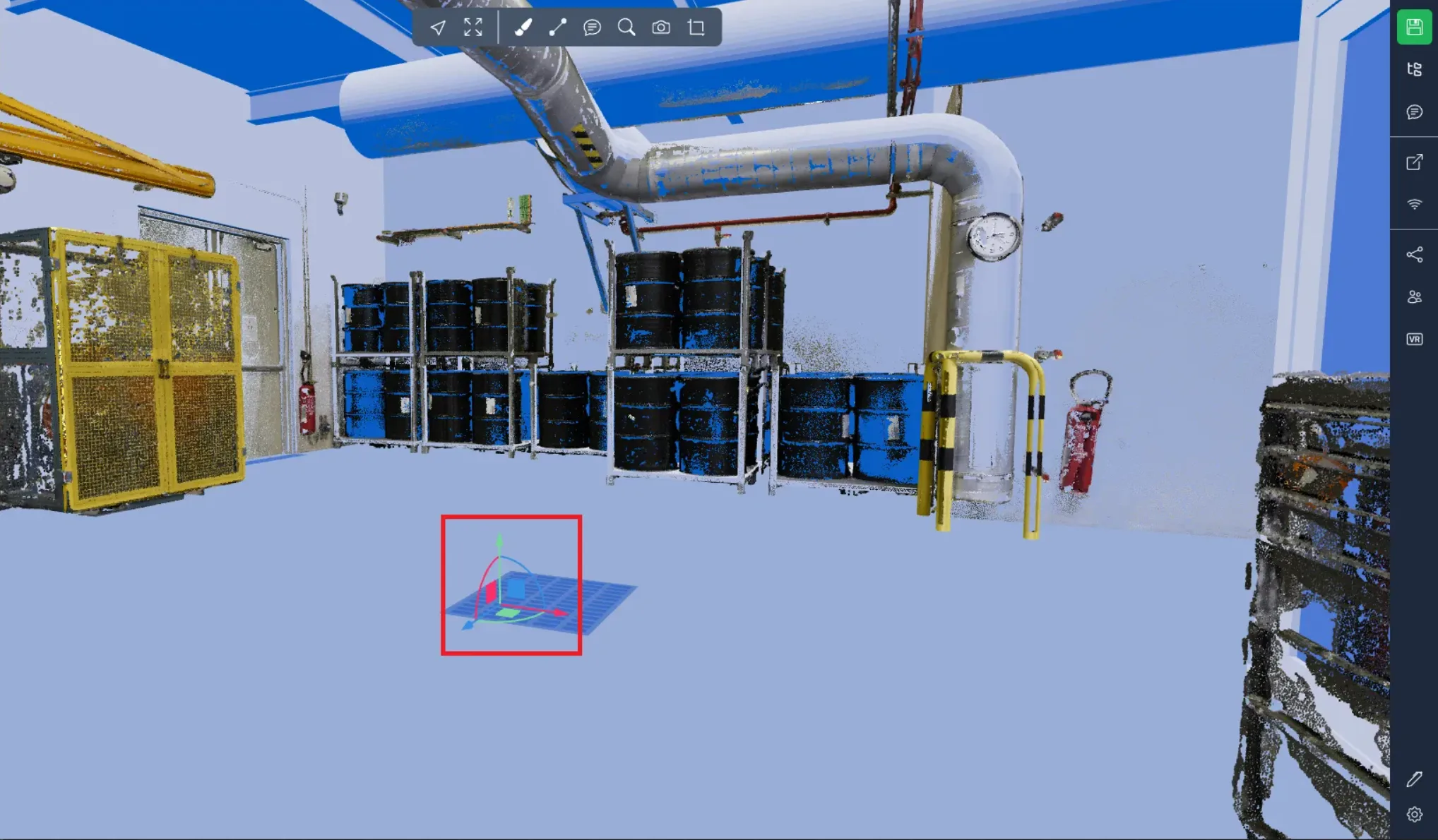
Enkelt handtag:
Använd raka linjer för att flytta objektet och bågar för att rotera det. Du kan också använda fyrkanterna för att flytta objektet längs 2 axlar samtidigt.
Avancerat handtag:
Till vänster ser du rörelsegizmon. Dess användning liknar den enkla versionen, förutom att du hittar ett handtag som låter dig flytta längs 3 axlar samtidigt; det är placerat vid gizmons ursprungspunkt och representeras av en liten vit kub.
Till höger finns rotationsgizmon; de röda, blå och gröna cirklarna låter dig rotera objektet.
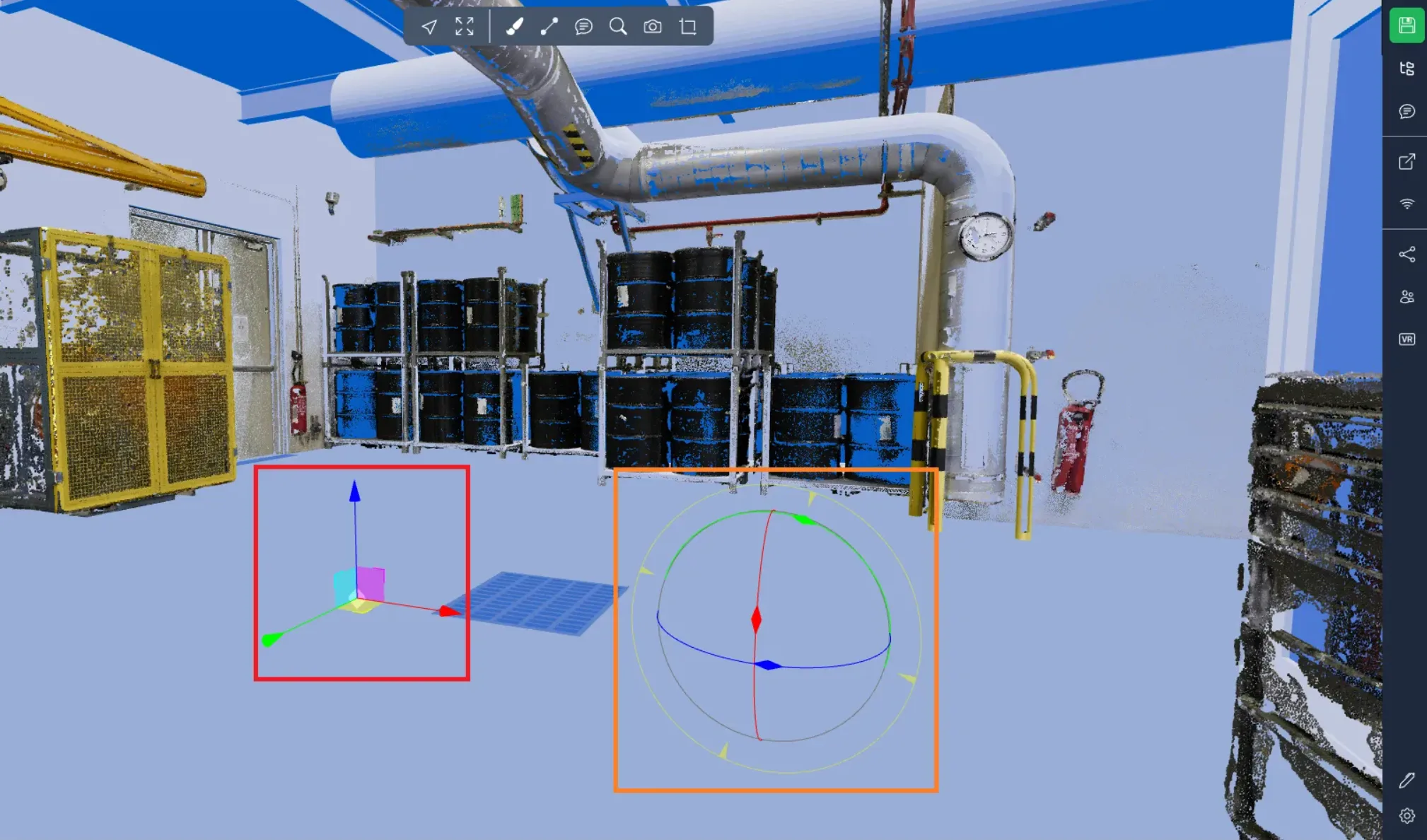
Observera att du också kan justera steglängden för rörelse- och rotationslägen. För att ändra steglängden, håll nere ALT-tangenten och använd ditt mushjul. Flytta sedan ett objekt med steglängd genom att hålla ALT intryckt medan du rör det, släpp ALT för att flytta det utan att steg-läget är aktiverat.
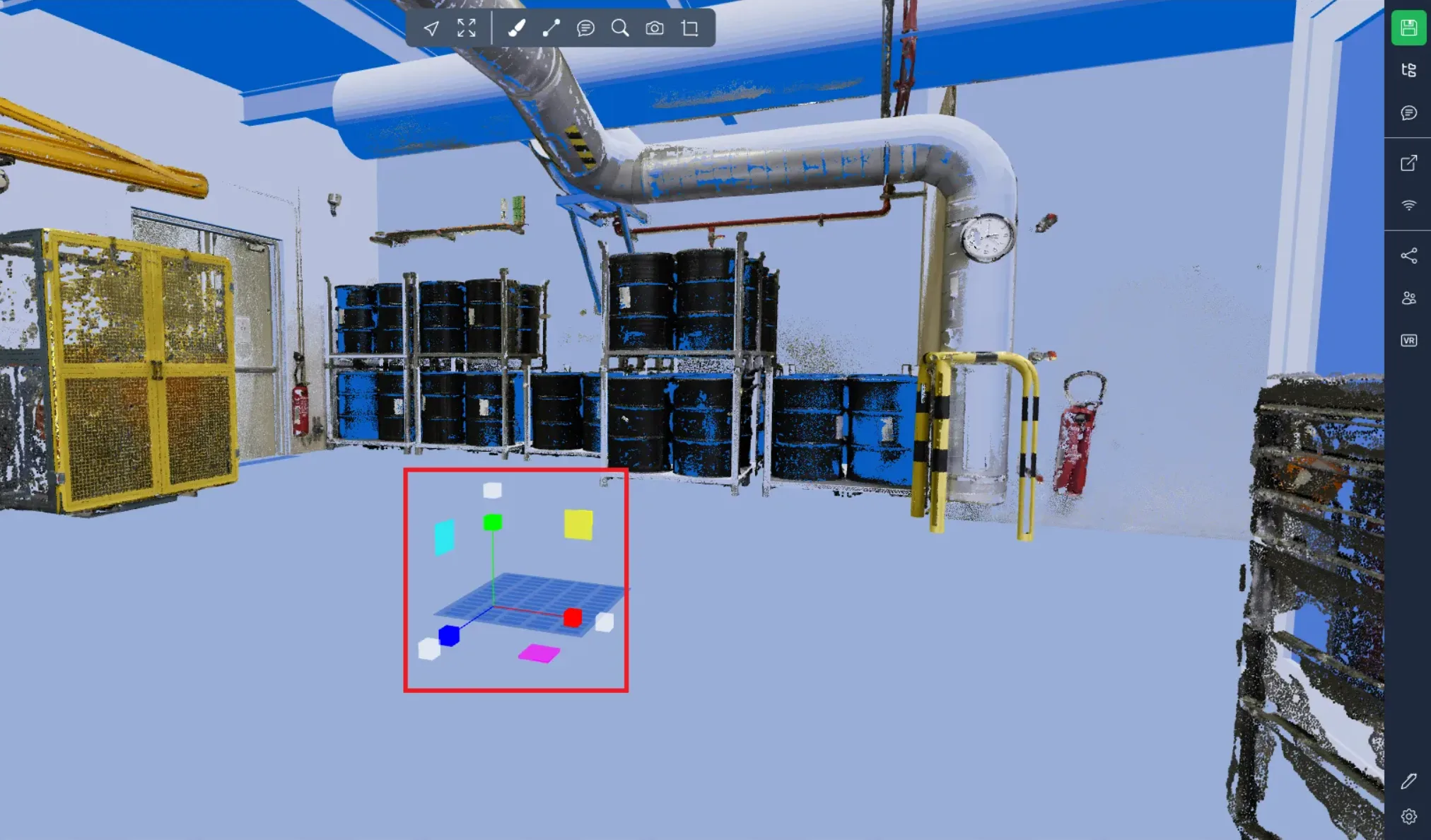
Storleken på gizmon är densamma oavsett om du använder enkelt eller avancerat läge.
För att ändra storleken samtidigt som alla proportioner hålls kan du använda de vita kuberna, annars använd de färgade fyrkanterna för att ändra storleken längs 2 axlar och de färgade kuberna för att ändra den längs endast 1 axel.
Om du stöter på några problem är vårt supportteam här för att hjälpa till. Lycka till med utforskandet!