Klippbox
Att skapa en klippbox innefattar tre olika typer.
Den första typen är highlight, som lyser upp alla punkter inom boxen. Detta läge är optimalt för att initialt placera boxen innan man övergår till ett av de andra två lägena.
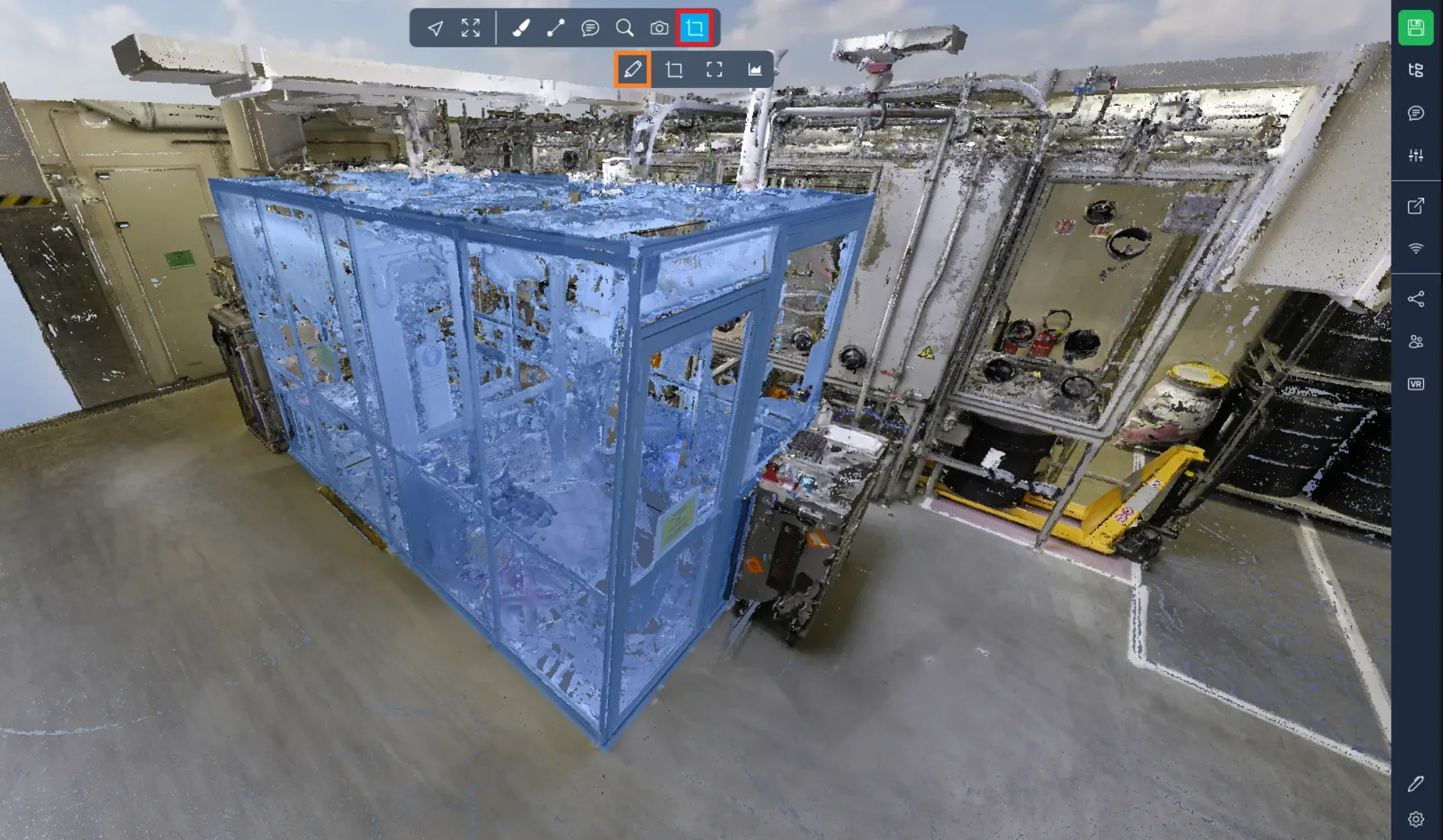
Det andra läget är clip-in, som behåller alla punkter inom boxen medan de utanför döljs.
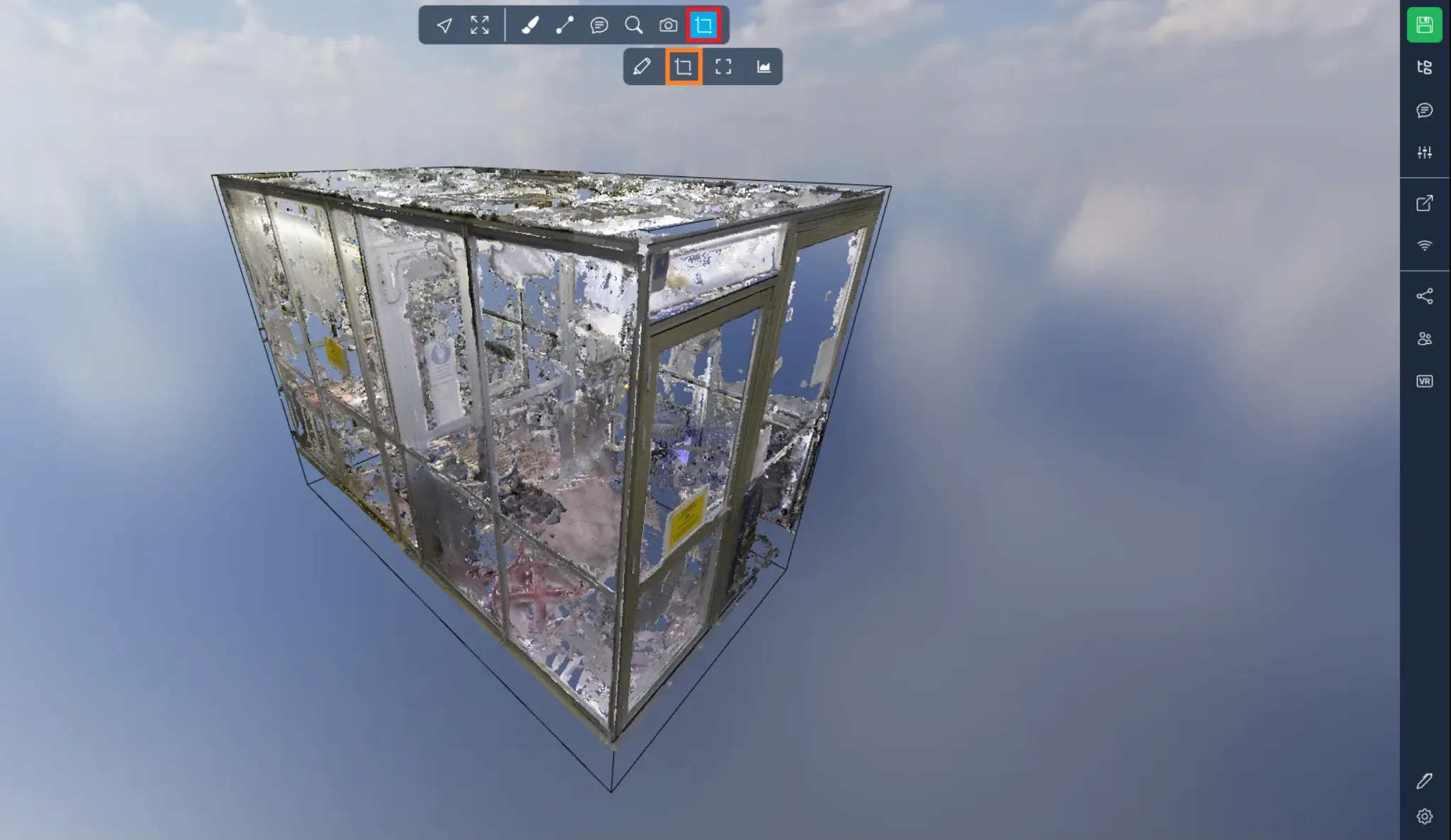
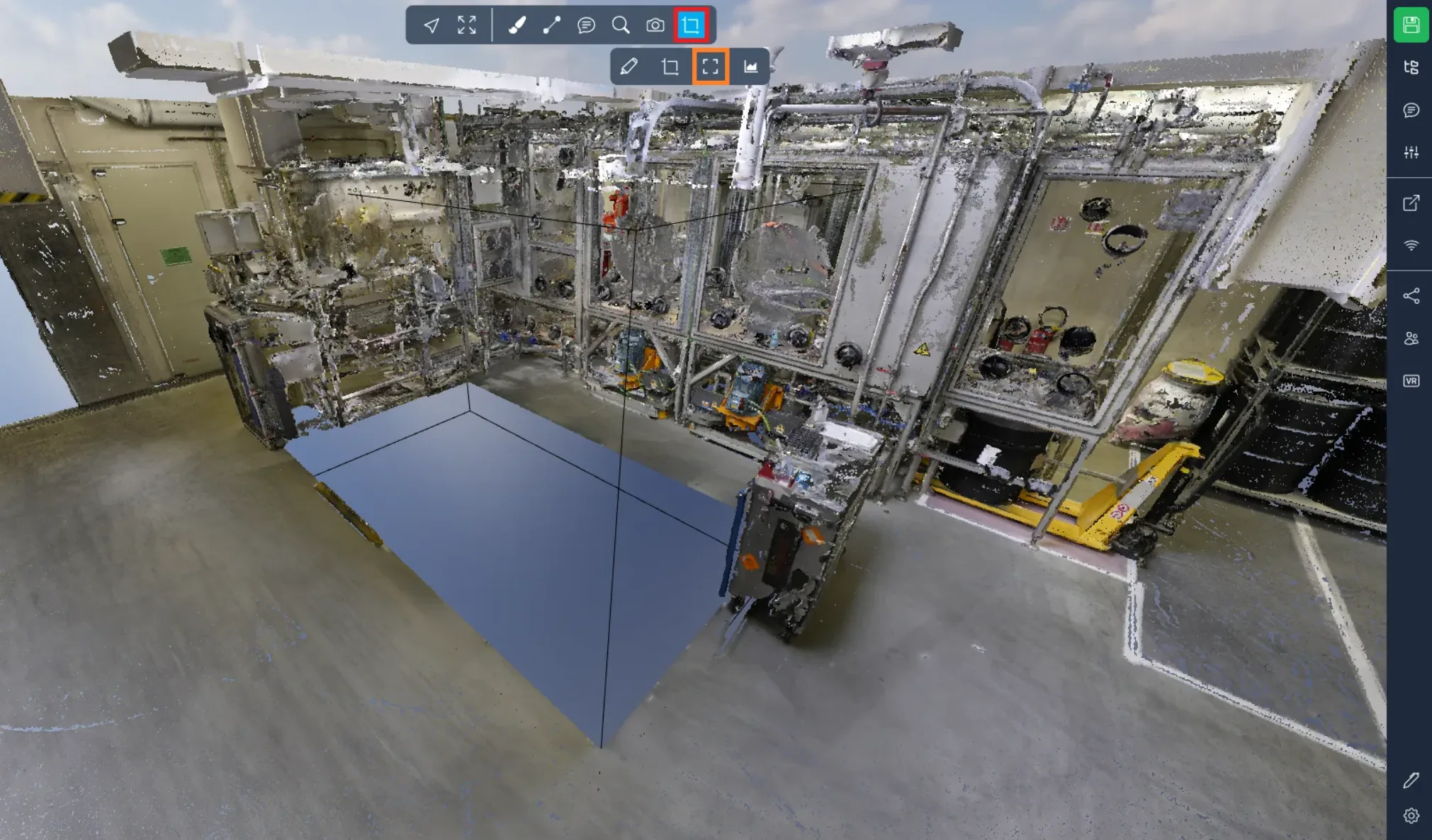
Det sista läget är clip-out, som döljer punkterna inuti boxen medan de utanför bevaras.
Olika handtag finns tillgängliga för att positionera din box efter önskemål. Den första uppsättningen inkluderar kulorna vid slutet av varje rak linje. Dessa kulor gör det möjligt att justera boxens storlek. Genom att dra i eller trycka på den gröna kulan ökar respektive minskar du boxens bredd.
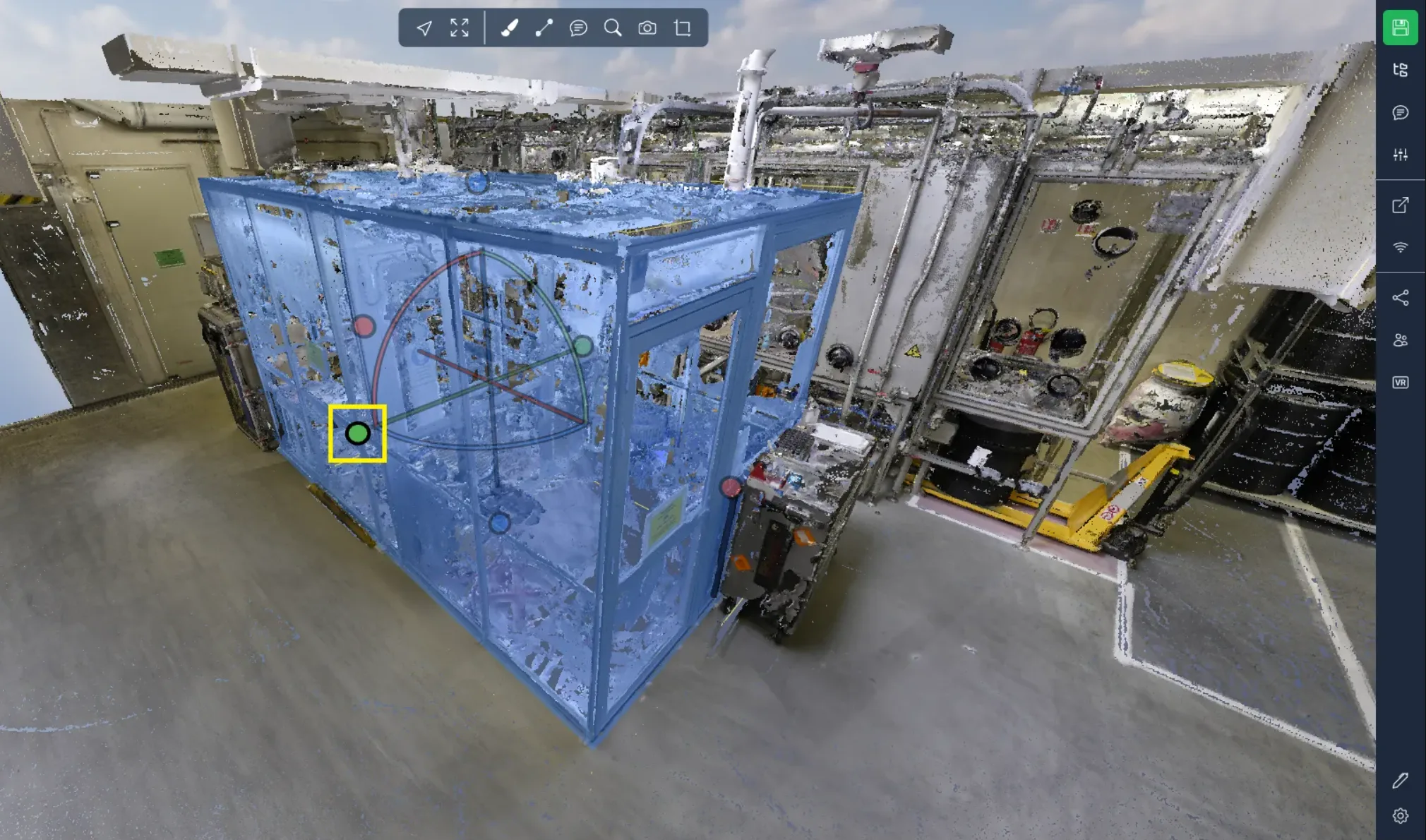
Den andra typen av handtag består av raka linjer. Dessa linjer möjliggör att flytta boxen längs axeln definierad av linjen utan att ändra boxens storlek.
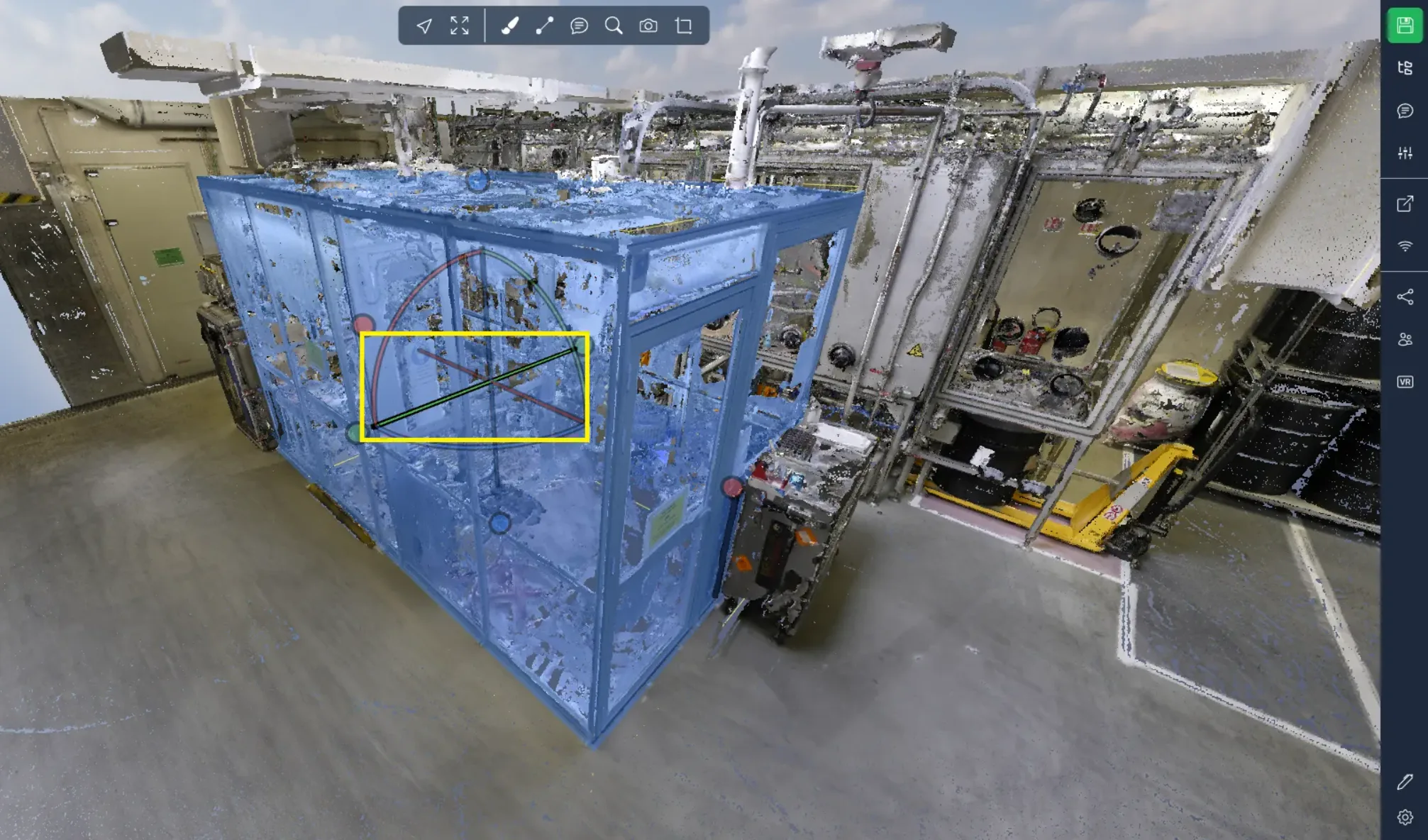
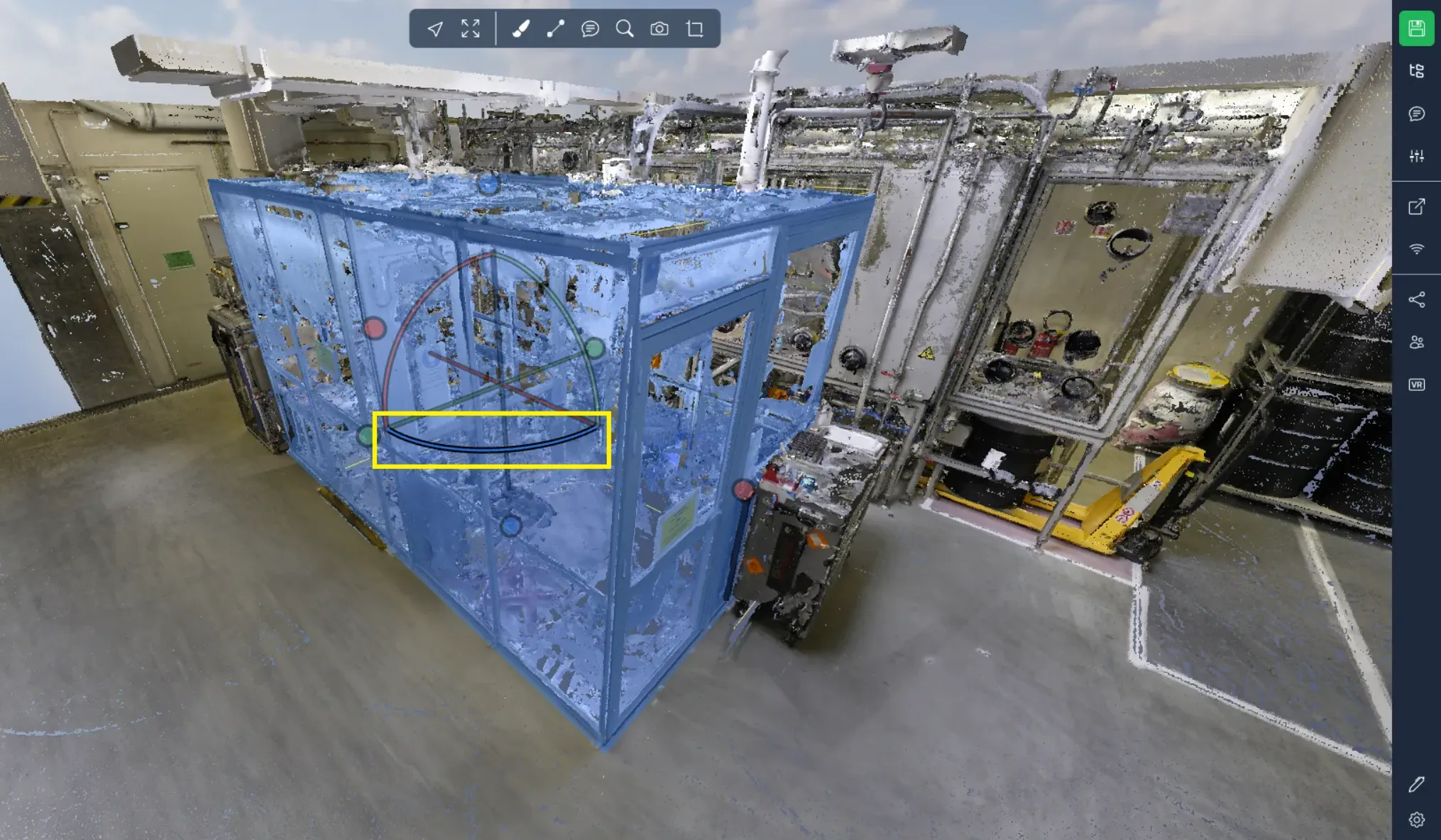
Den sista typen av handtag är den böjda linjen. Dessa linjer underlättar rotationen av boxen runt axeln som definieras av motsvarande raka linje. Du kan identifiera de matchande linjerna genom att observera deras färger.
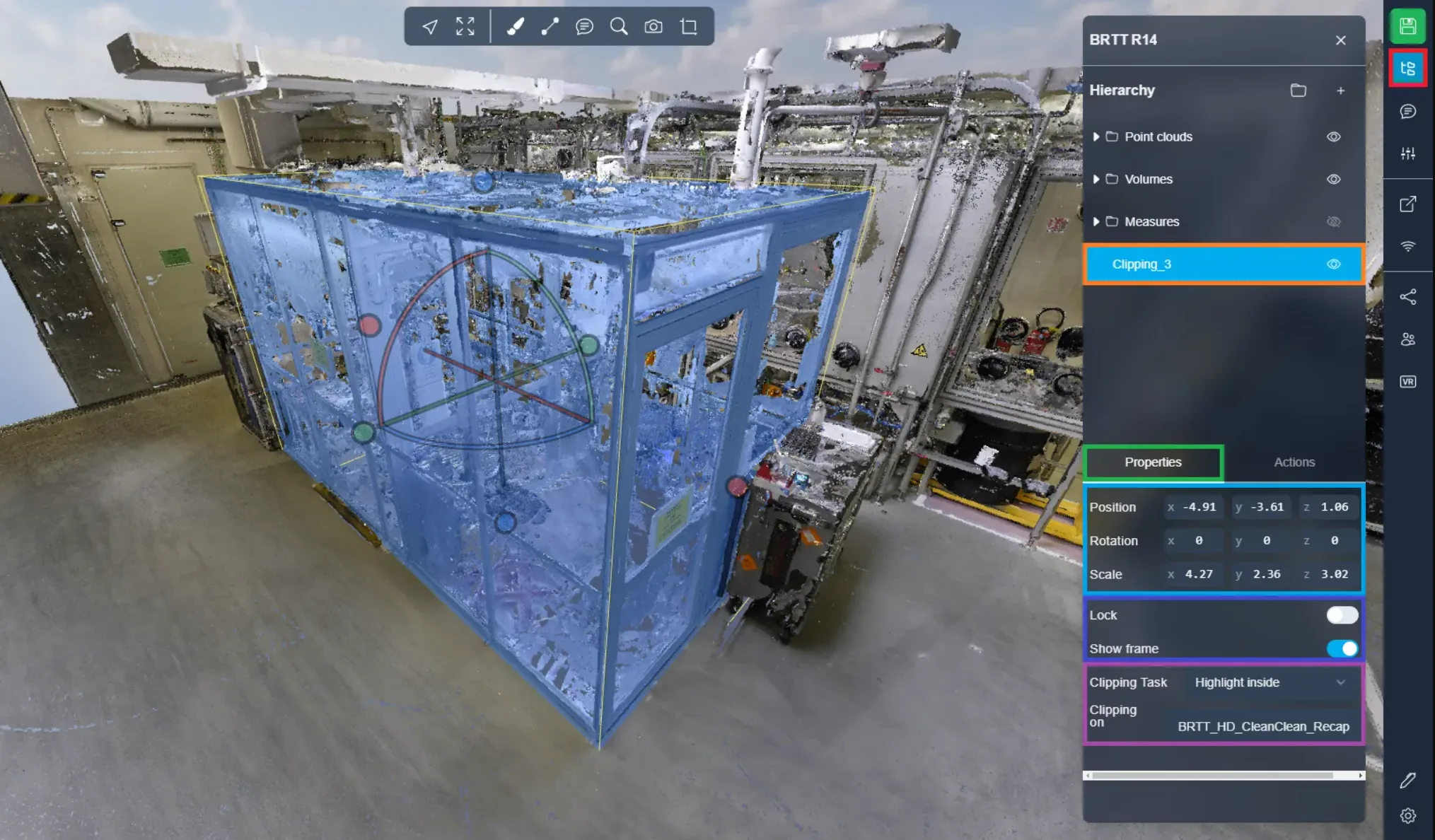
Efter att ha placerat din box kan du komma åt ytterligare inställningar genom att öppna projektmenyn och klicka på din box.
Först finns de klassiska egenskaperna som position, rotation och skala. Du kan ange värden direkt om du föredrar att inte använda handtagen.
Därefter stöter du på två viktiga omkopplare. Den första låter dig låsa boxen. När låset är aktiverat kan du inte ändra boxens position, rotation eller skala. Den andra omkopplaren avgör om ramen visas eller inte, vilket kan vara användbart vid presentationer, till exempel.
Slutligen har du möjlighet att ändra klippläget efter att ha placerat en box. Här hittar du de tre lägena som diskuterades i början av artikeln. Dessutom finns en lista över alla resurser i 3D-applikationen, vilket gör att du kan välja vilka som påverkas av boxen och vilka som inte gör det. Detta ger flexibiliteten att klippa endast din modell, endast ditt punktmoln eller både och, beroende på dina preferenser.
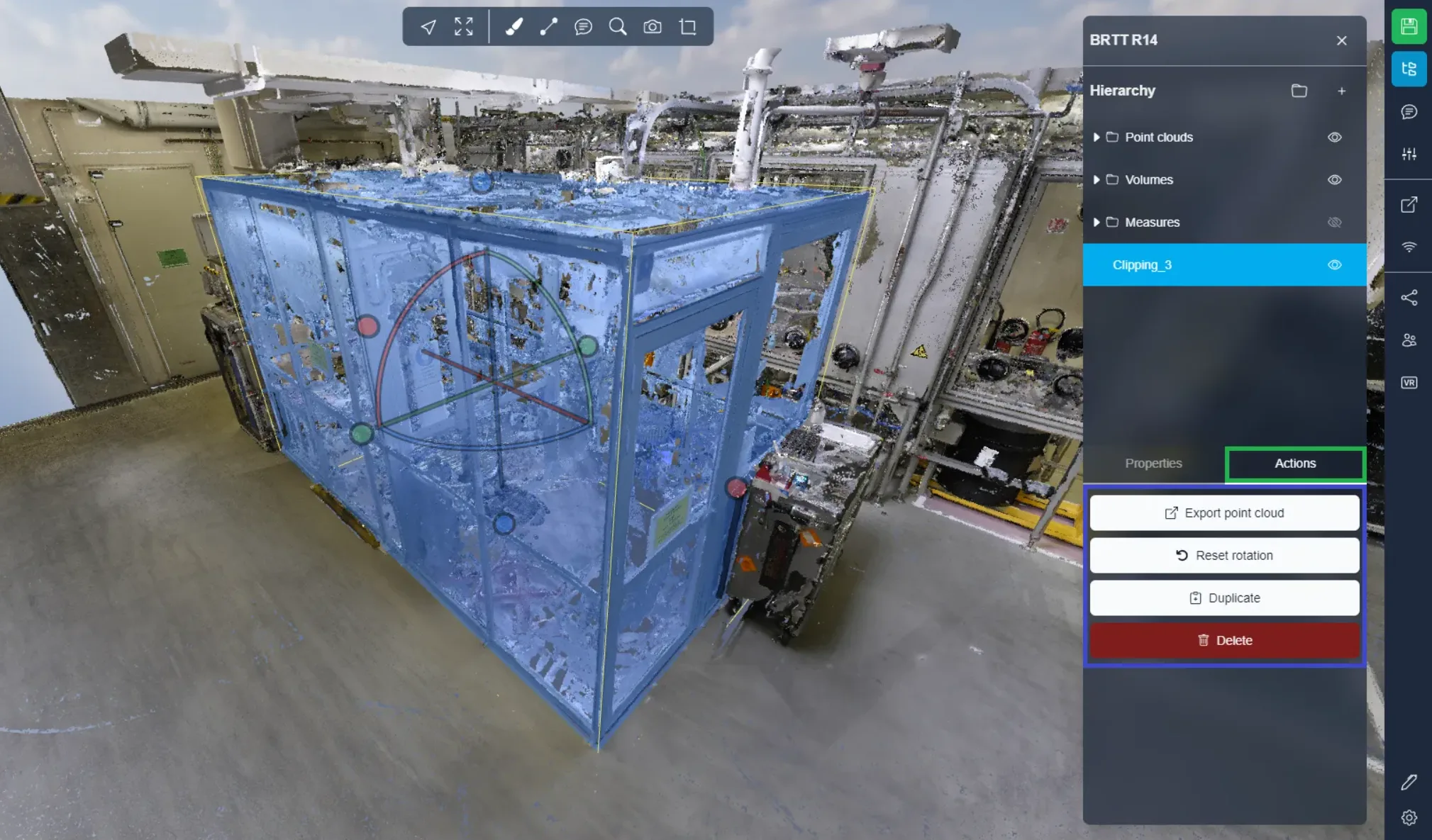
I den andra fliken hittar du flera knappar som möjliggör olika åtgärder:
- Exportera punktmoln: Exportera delen av punktmolnet inom boxen. För mer information, se denna länk.
- Återställ orientering: Återställ boxens orientering. Om du gjort ett rotationsfel, kommer denna åtgärd att jämna ut det. Observera att detta inte förändrar boxens storlek, endast dess rotation.
- Duplicera: Duplicera boxen, vilket skapar en ny identisk box intill den nuvarande.
- Ta bort: Ta bort boxen. Observera att denna åtgärd är oåterkallelig. Du kan dock hitta boxen om den sparades i en tidigare version av ditt projekt.
Om du vill skapa vertikala profiler kan du kolla in denna artikel.
Om du stöter på några problem är vårt supportteam här för att hjälpa till. Lycka till med utforskandet!