Exportera zoner
Beroende på vad du försöker göra kan du vilja kolla in hur man exporterar en ortobild.
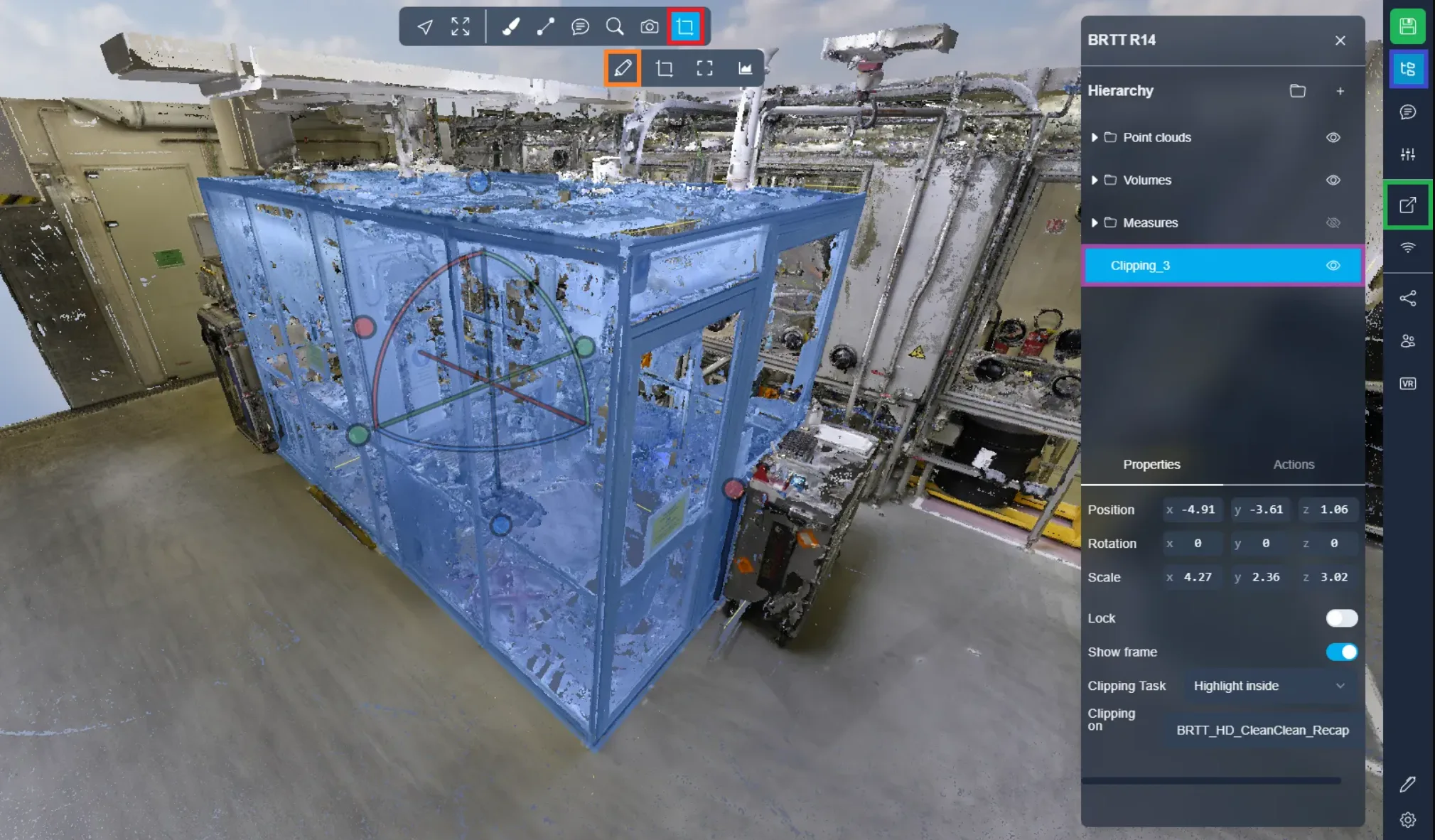
För att börja, skapa en klippbox genom att klicka på sista knappen i toppmenyn.
Välj sedan första alternativet, som ger dig en tydlig vy över det specifika område du fokuserar på. Använd de olika handtagen för att placera den som du vill, notera att du kommer att exportera allt inom rutan. Om du vill ha mer information om hur du placerar en klippbox kan du läsa denna artikel.
Efter att du framgångsrikt har placerat din box, gå till projektmenyn och klicka på din klippbox för att fortsätta.
Gå nu till fliken "Åtgärder" och välj "Exportera punktmoln". Denna åtgärd öppnar exportmenyn.
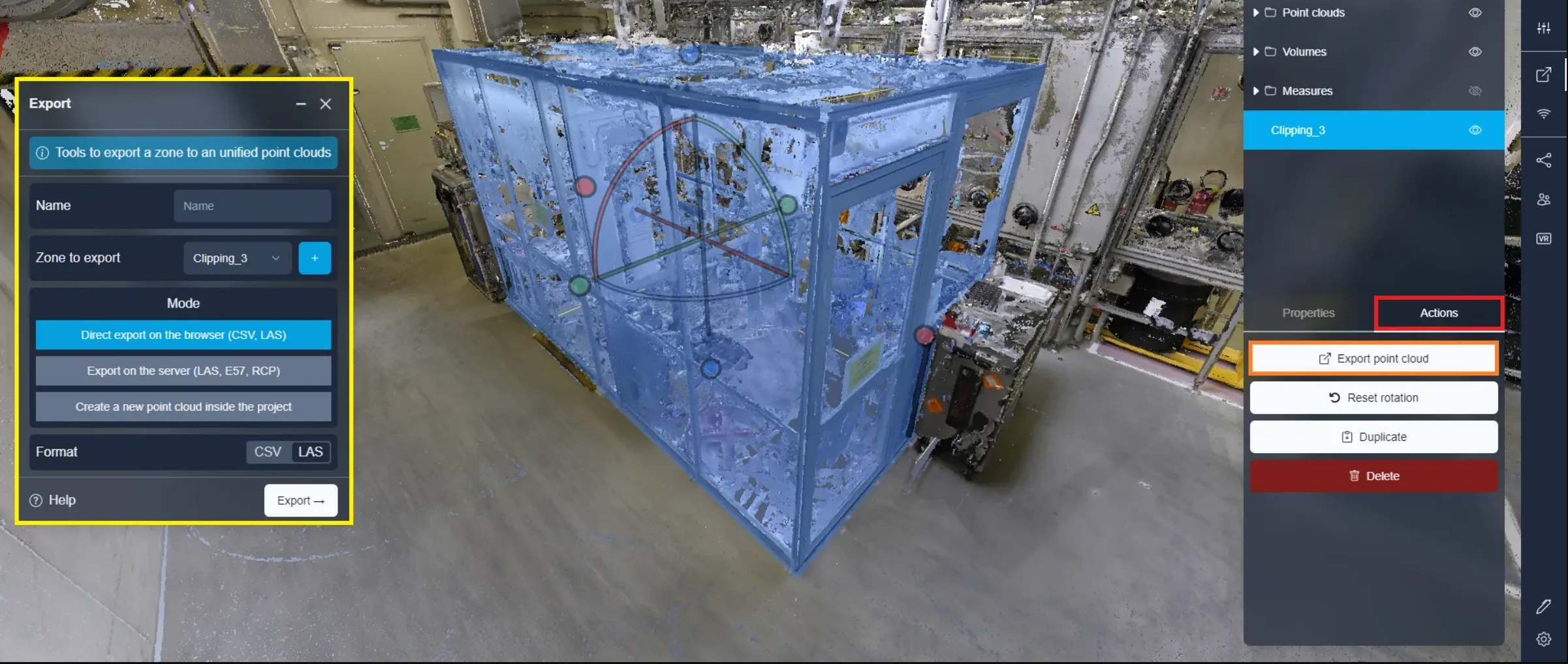
Vi kommer nu att upptäcka två sätt att exportera den del vi har valt ut.
1:a metoden: Webbläsarexport
Webbläsarexport använder din enhets prestanda för att exportera zoner. Se till att projektet förblir öppet tills exporten är klar. Denna metod erbjuder snabbare exporttider än export till servern (metod 2). Dessutom har du möjlighet att stoppa exportprocessen och hämta din fil när som helst.
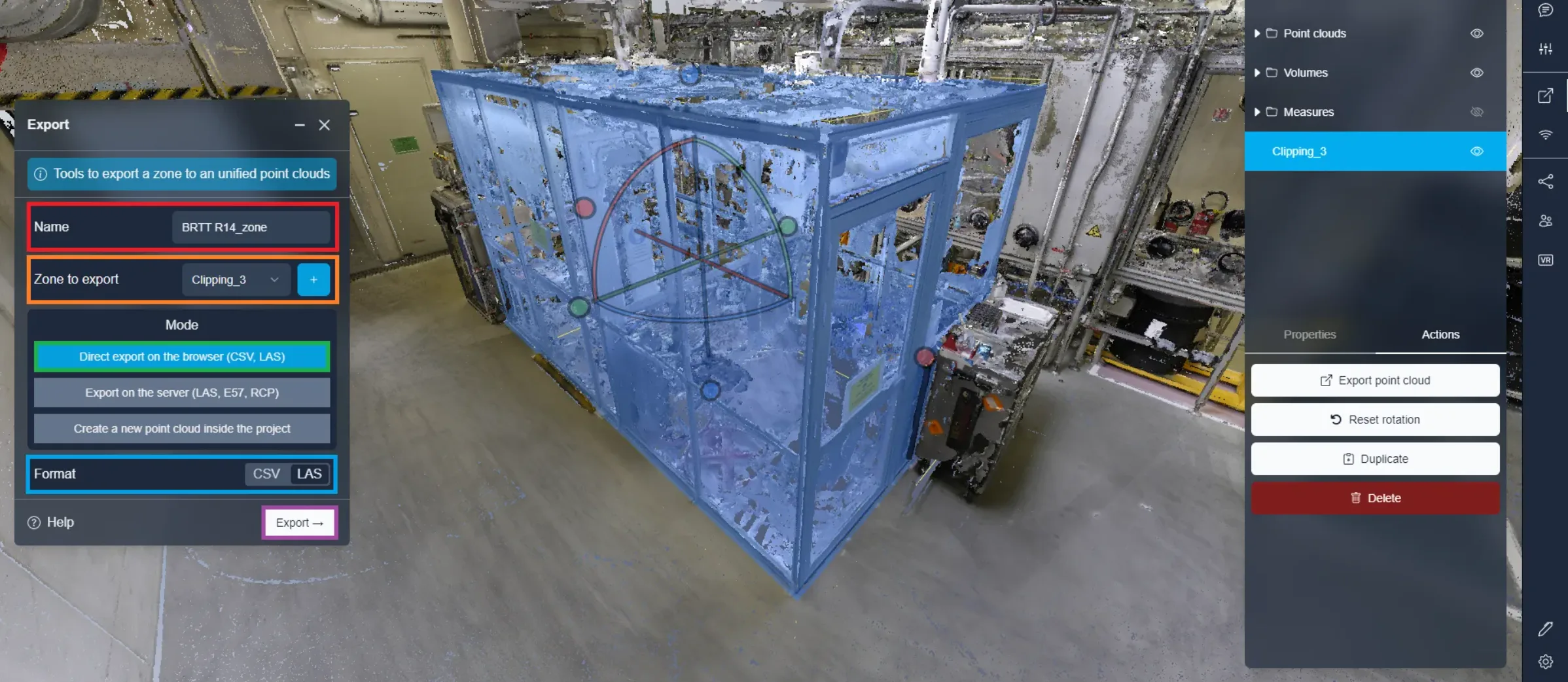
Börja med att ge din export ett filnamn. Bekräfta att rätt klippområde är valt för export och se till att Webbläsarexport är vald. Avslutningsvis, bestäm om du föredrar en CSV eller LAS export. En CSV ger en tabell med positionen för alla punkter, medan LAS är en standardpunktmolnsfil. Klicka på "Exportera" för att starta processen.
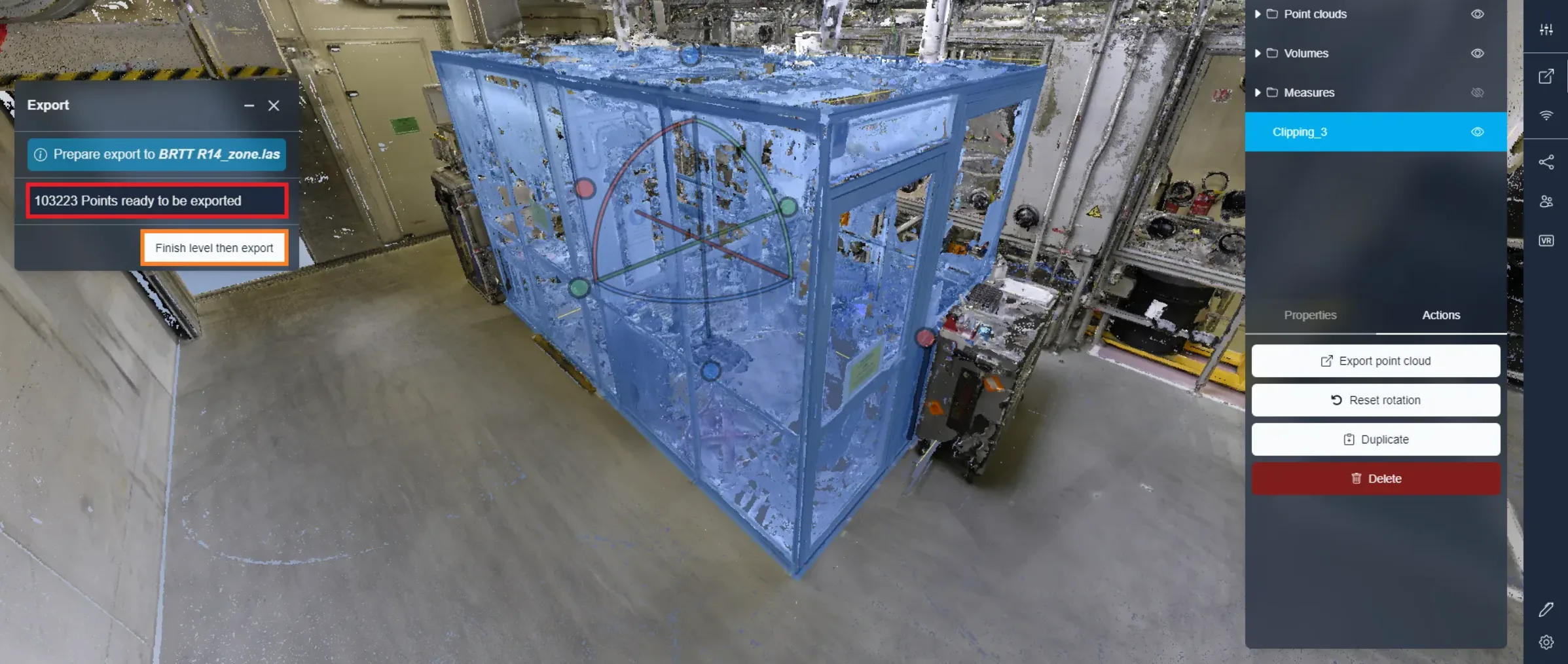
Under exportprocessen kommer du att informeras om antalet hämtade punkter, vilket indikerar vad som kommer att ingå i din slutliga export. Om du låter den ladda tills den avslutas automatiskt kommer du att ha 100% av punkterna i det angivna området. Men om du upptäcker att du inte behöver alla punkter har du möjligheten att stoppa exporten i dess nuvarande tillstånd och exportera de punkter som redan har hämtats. Du kan vara säker på att du inte kommer att missa någon del av sektionen, eftersom metoden för punkthämtning säkerställer täckning av alla valda områden.
2:a metoden: Serverexport
Att välja att exportera till servern ger bekvämligheten att kunna lämna projektet eller till och med stänga av datorn medan processen pågår. Dessutom har du möjligheten att välja bland olika filtyper. Dock kräver detta vanligtvis mer tid än webbläsarexport. En annan viktig fördel med att exportera till servern är att när ett område har exporterats, blir det tillgängligt för nedladdning för alla med nödvändiga behörigheter för att få tillgång till projektfilerna. Detta eliminerar behovet för varje person att skapa sin egen export eller dela filen genom andra medel.
Precis som för export från webbläsaren, börja med att ange ett filnamn och kontrollera det klippområde som används. Se till att Serverexport är markerad. Välj önskat filformat, antingen LAS, e57 eller RCP.
Klicka på "Exportera" för att starta processen.
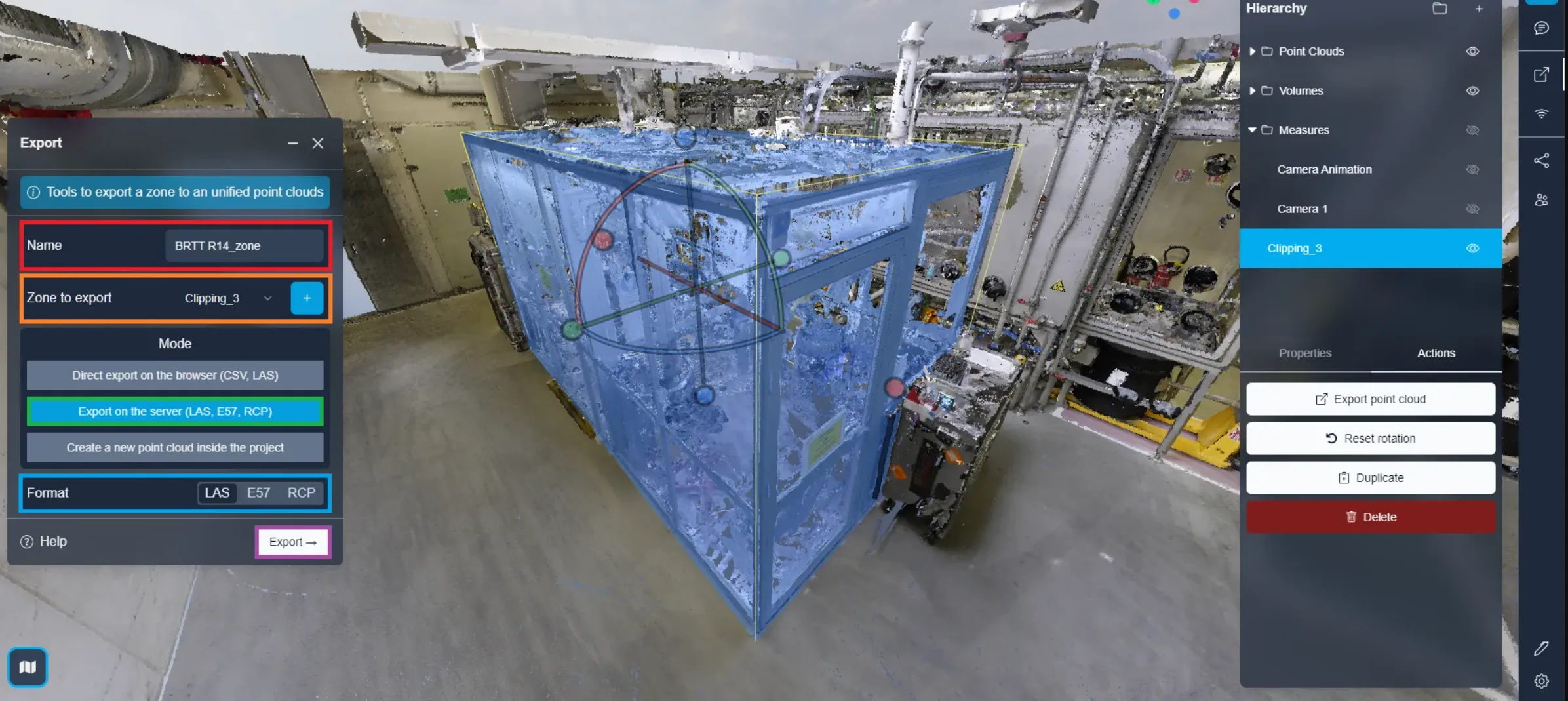
När exporten är klar får du en e-postavisering som indikerar att din fil är redo att laddas ner.
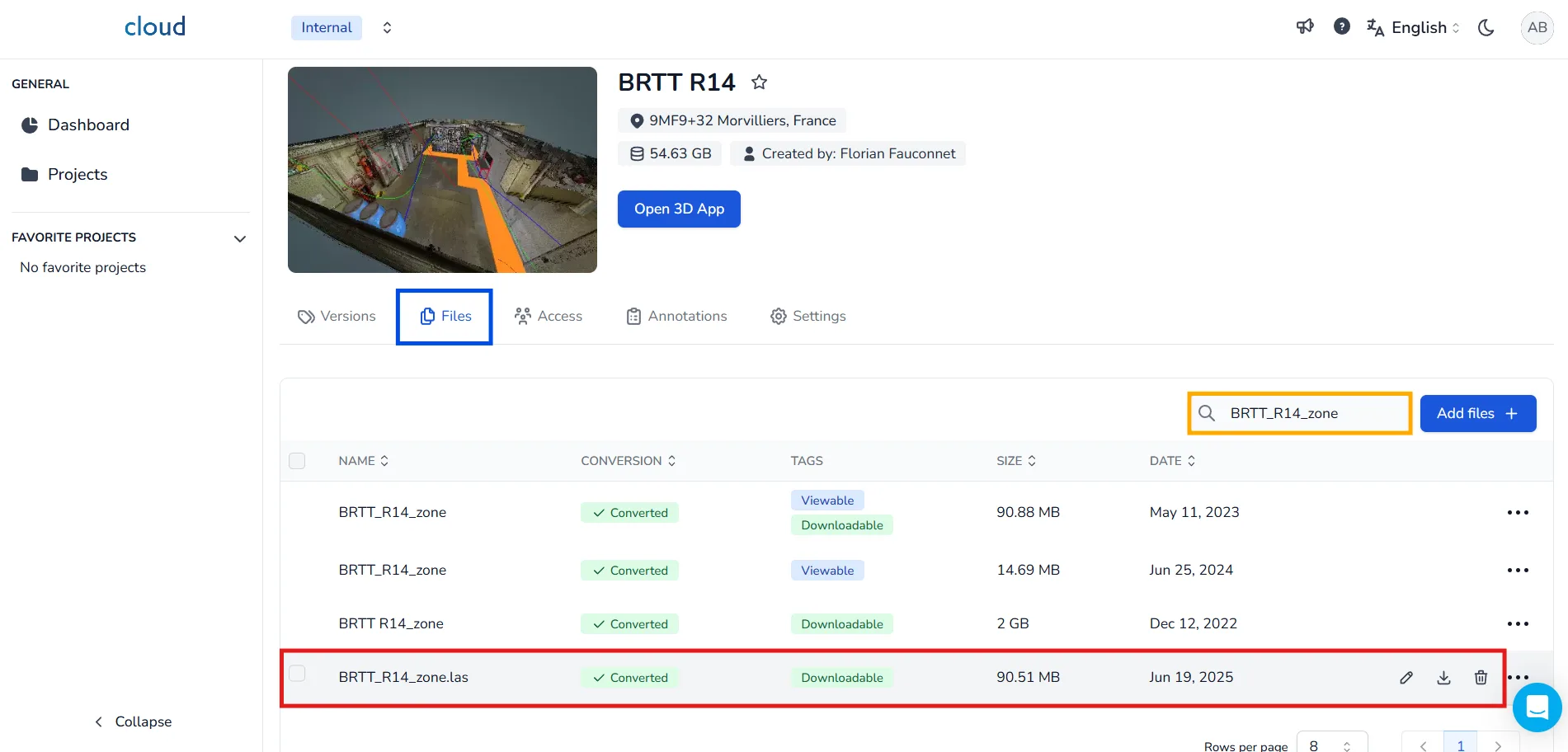
För att komma åt den:
- Gå till projektets redigeringssida.
- Klicka på fliken Filer.
- Använd sökrutan för att skriva namnet på zonen du exporterade.
- När du har hittat filen, klicka på nedladdningsikonen för att hämta din exporterade fil.
3:e metoden: Duplicering
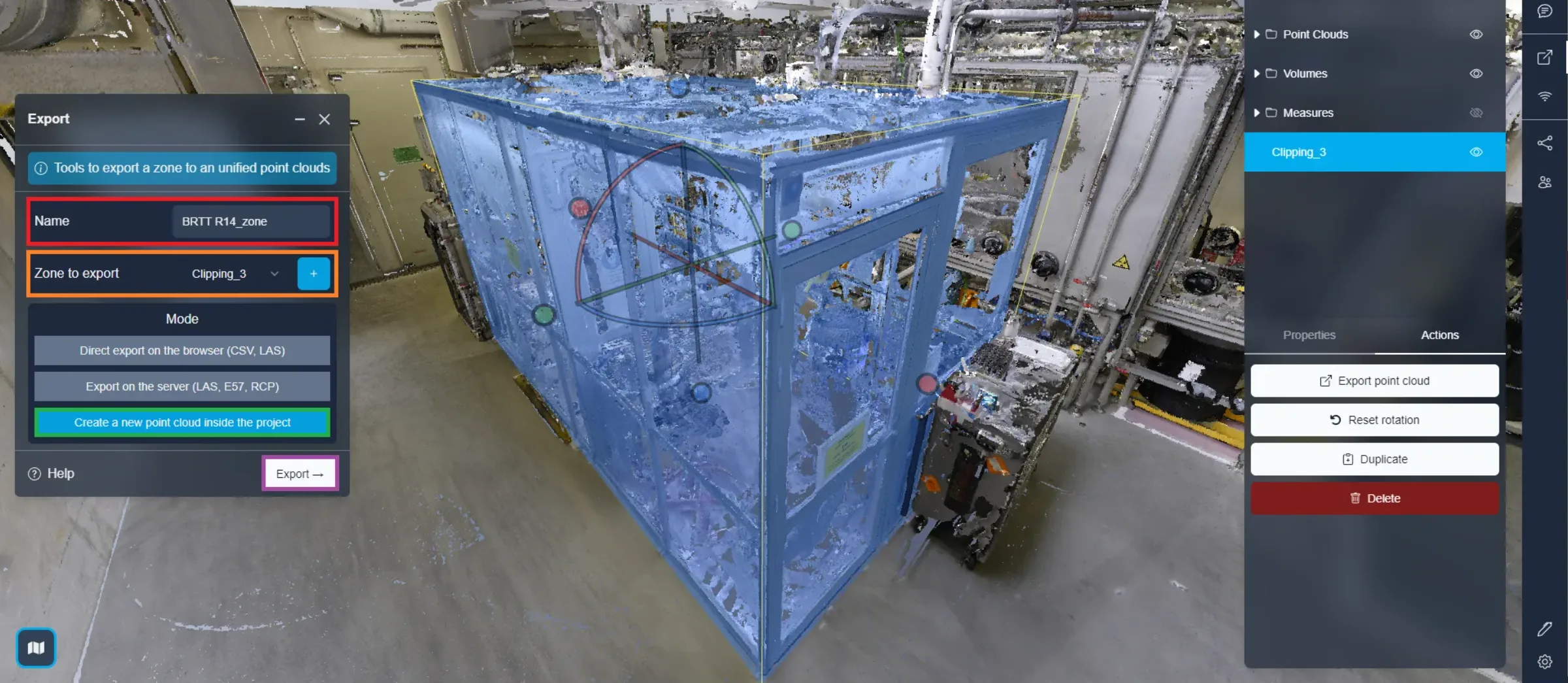
Du har möjlighet att duplicera de punkter som finns i området, direkt i samma projekt. Detta nya punktmoln kommer att vara flyttbart efter ditt tycke, vilket gör det möjligt för dig att testa nya layoutkonfigurationer.
Precis som för andra exporter, måste du först välja namn för det nya punktmolnet, sedan validera området som ska användas för dupliceringen. Slutligen, välj bara "Skapa nytt punktmoln i projektet" och exportera.
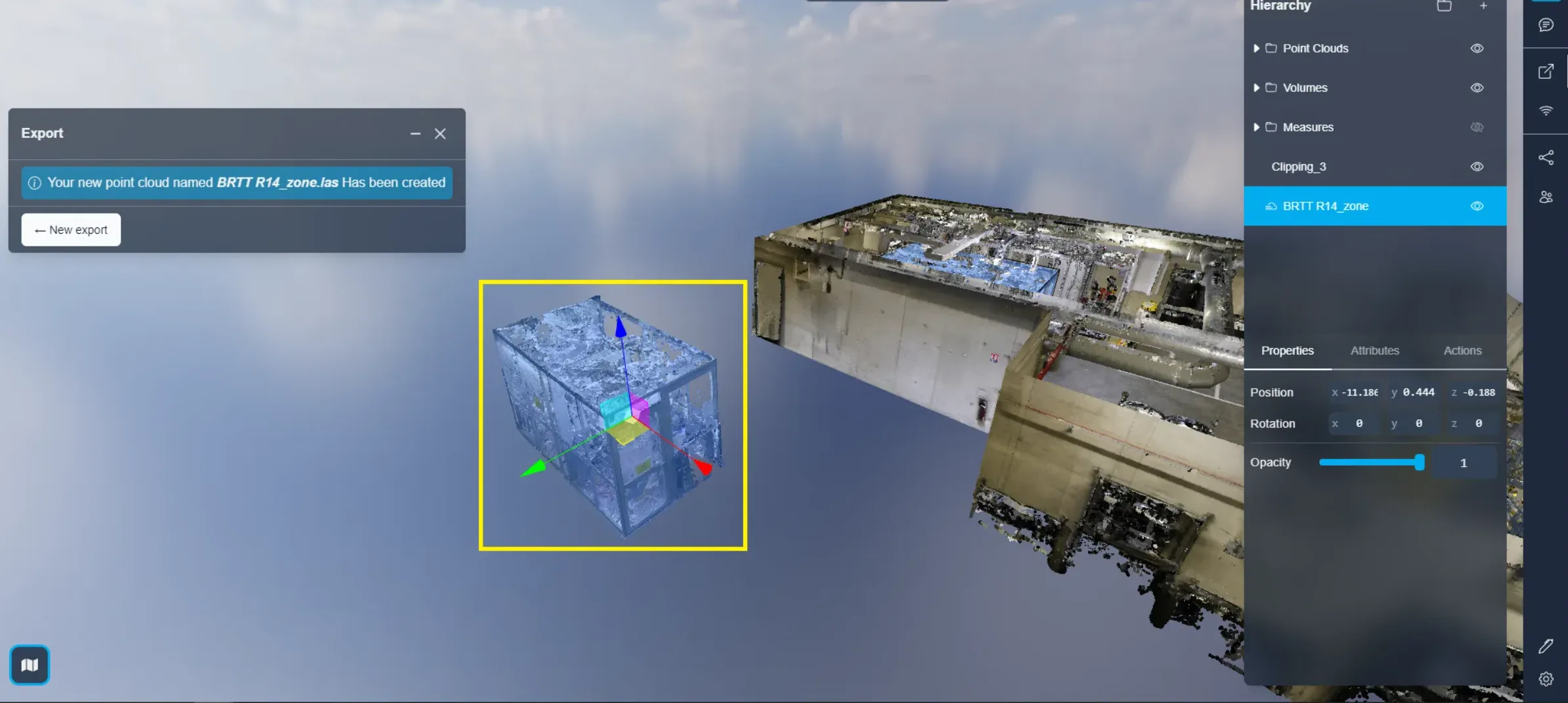
Efter att dupliceringen har påbörjats ser du processen ske live. Efter några ögonblick är en lågkvalitetsversion av den exporterade zonen redo att arbeta med. Du kan flytta runt den och placera den där du vill. En högkvalitetsversion av zonexporten ersätter lågkvalitetsversionen när den är klar. Högkvalitetsversionen tar hänsyn till varje ändring du har gjort i lågkvalitetsversionen: position, rotation, applicerade klippboxar...
Du kommer att se att klippboxen som användes för exporten växlas till "utanför-läge", så att det ursprungliga objektet döljs. Du kan alltid ändra det läget senare om du vill. Tveka inte att kolla in artikeln om klippbox för att lära dig mer om denna funktion.
Du kan lära dig mer om resursinteraktion här.
Om du stöter på några problem är vårt supportteam här för att hjälpa till. Lycka till med utforskandet!