Mätverktyg
I 3D-applikationen hittar du många mätverktyg. Du kan börja med att öppna mätmenyn högst upp på skärmen.
För att placera en mätpunkt, vänsterklicka var som helst på en resurs, högerklicka för att stoppa din mätning. Att trycka på mellanslagstangenten (SPACE) inaktiverar vänster- och högerklick, så att du kan förflytta dig normalt utan att dina mätningar påverkas. När du har mätt kan du flytta en punkt genom att klicka och dra.
Vinkel
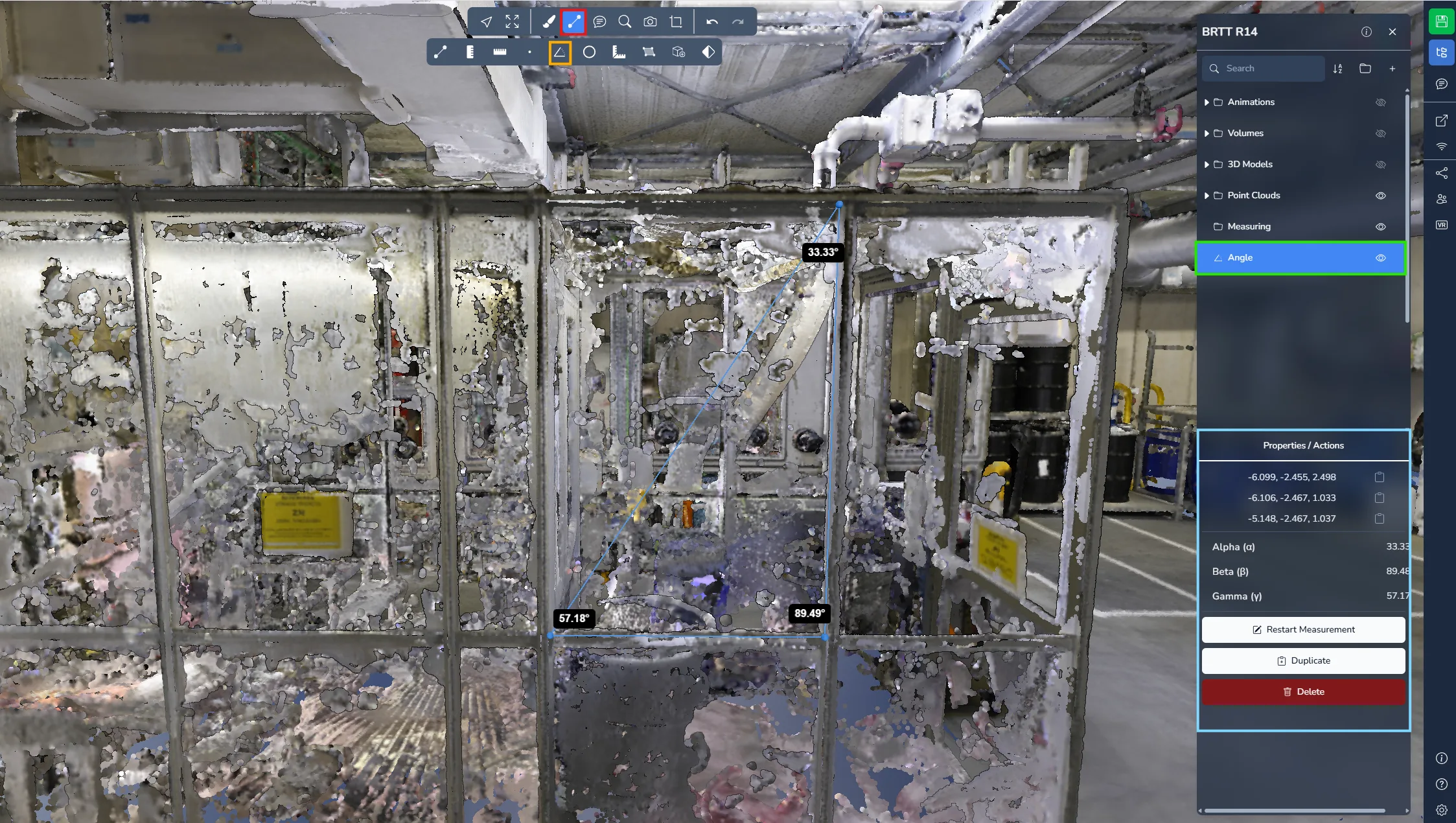
Mätningen vinkel låter dig skapa en triangel med tre punkter. Systemet beräknar och visar vinkelvärdet vid varje punkt.
Öppna projektmenyn och välj din mätning för mer information och alternativ.
Punkt
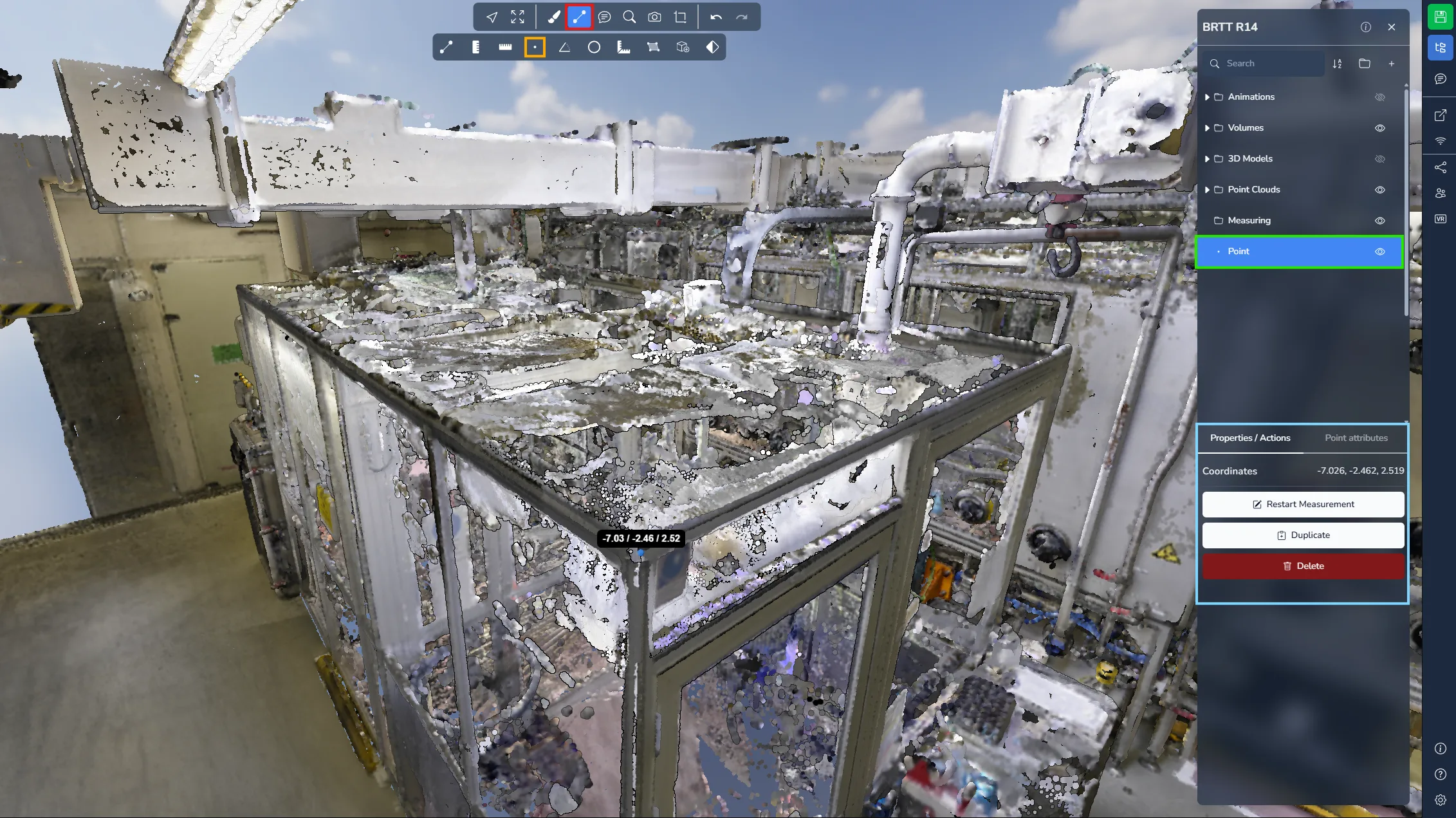
Mätningen punkt låter dig placera en enskild punkt i scenen och hämta dess exakta koordinater. Det här verktyget är särskilt användbart i georefererade projekt där exakt positionsinformation krävs.
Öppna projektmenyn och välj din mätning för mer information och alternativ.
Avstånd
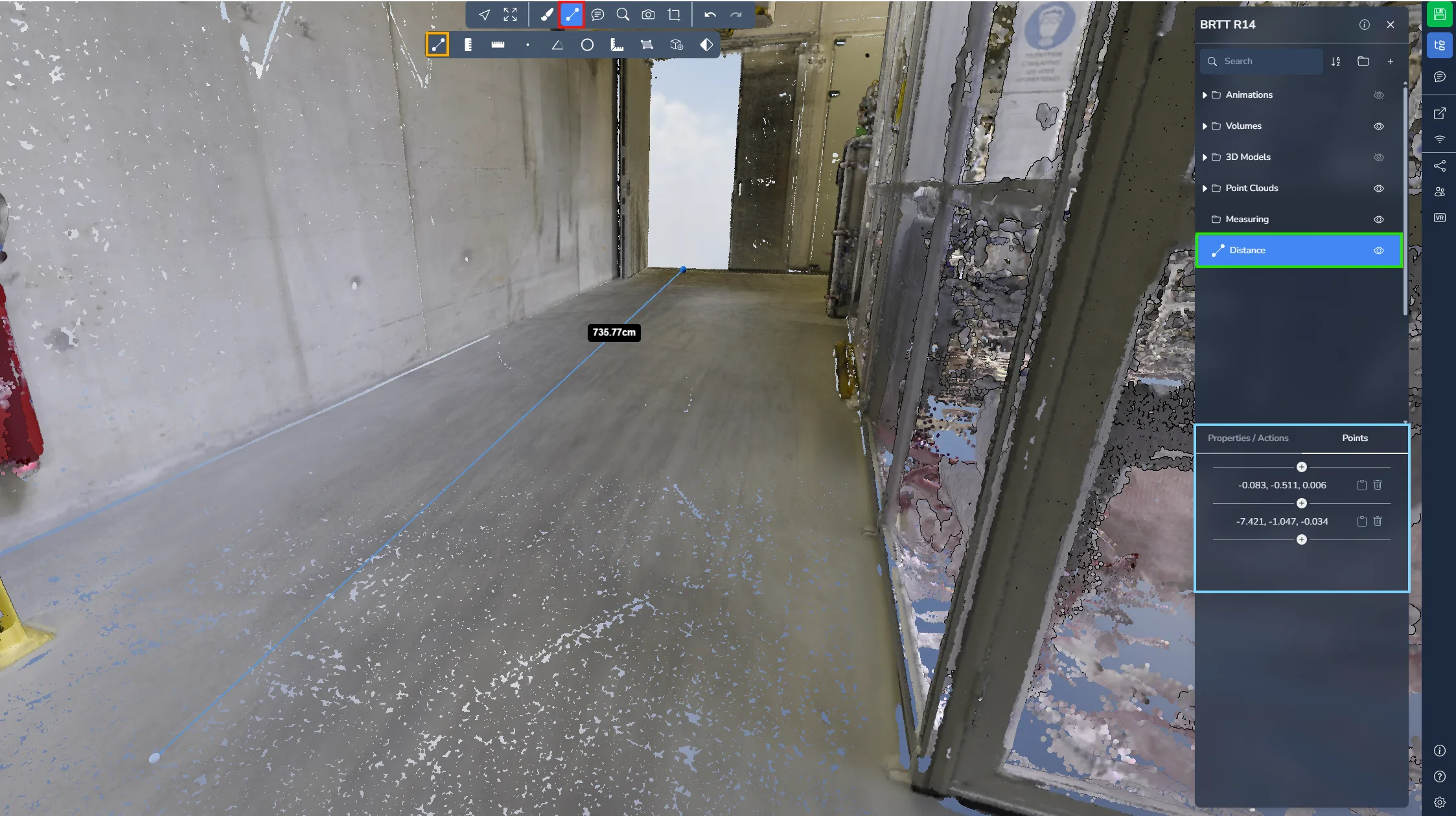
Mätningen avstånd låter dig placera flera punkter för att mäta avstånd längs en bana. Verktyget visar avståndet mellan varje segment samt det totala avståndet mellan första och sista punkten.
Glöm inte att högerklicka för att sluta lägga till punkter!
Öppna projektmenyn och välj din mätning för mer information och alternativ.
Markavstånd
Mätningen markavstånd låter dig placera flera punkter medan den endast beräknar det horisontella avståndet mellan dem. Till skillnad från standardverktyget för avstånd ignorerar denna mätning Z-axeln, vilket gör den idealisk för att mäta avstånd projicerade på marken.
Glöm inte att högerklicka för att sluta lägga till punkter!
Öppna projektmenyn och välj din mätning för mer information och alternativ.
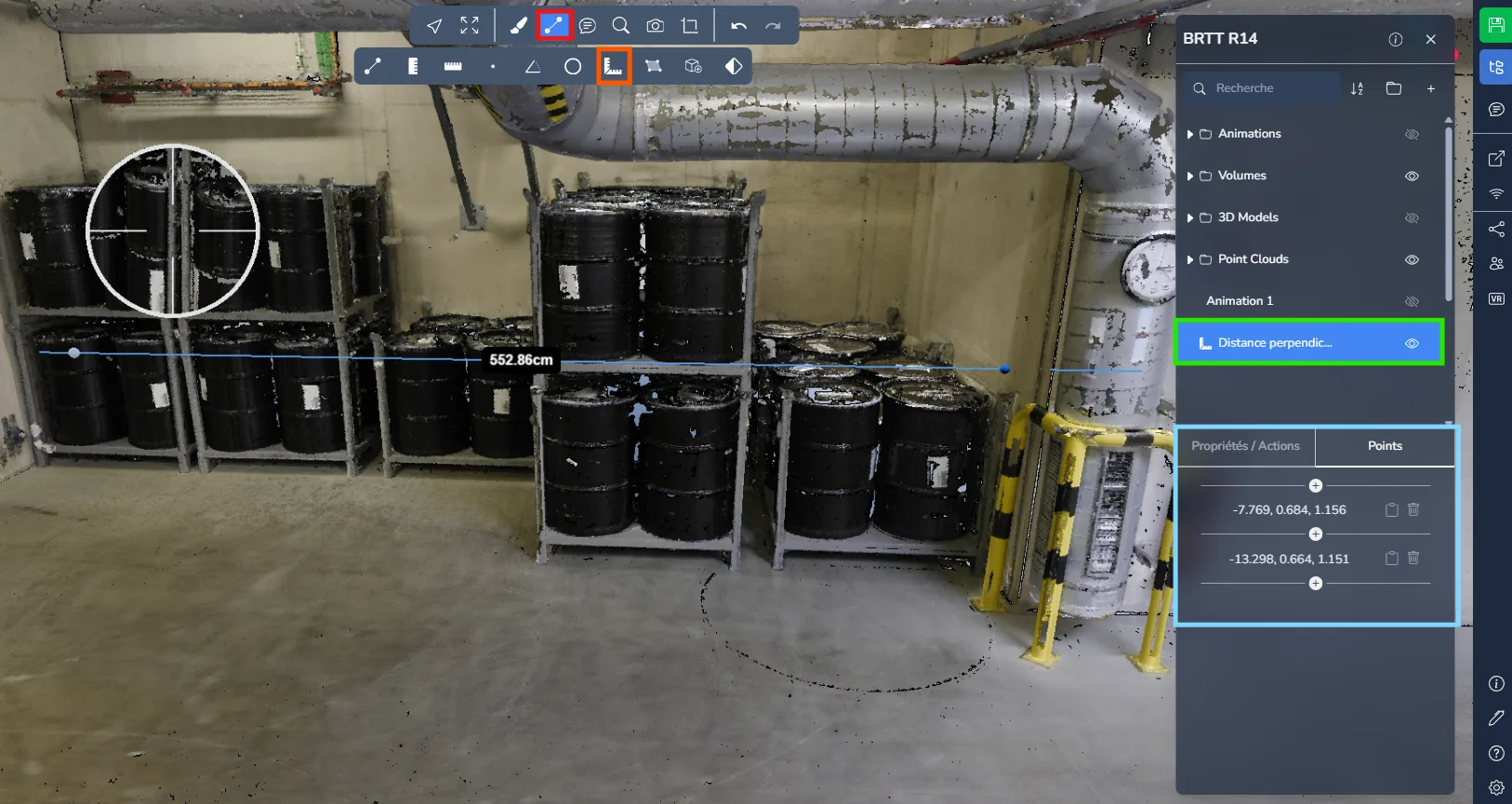
Vinkelrätt avstånd
Mätningen vinkelrätt avstånd låter dig mäta det kortaste avståndet mellan en punkt och en linje. Efter att referenslinjen har definierats med två punkter placeras en tredje punkt för att beräkna det vinkelräta avståndet mellan denna punkt och linjen.
Detta verktyg är särskilt användbart för att kontrollera fritt utrymme, verifiera inriktning eller mäta avstånd från ett objekt till en referensaxel eller yta.
Öppna projektmenyn och välj din mätning för att komma åt ytterligare information och alternativ.
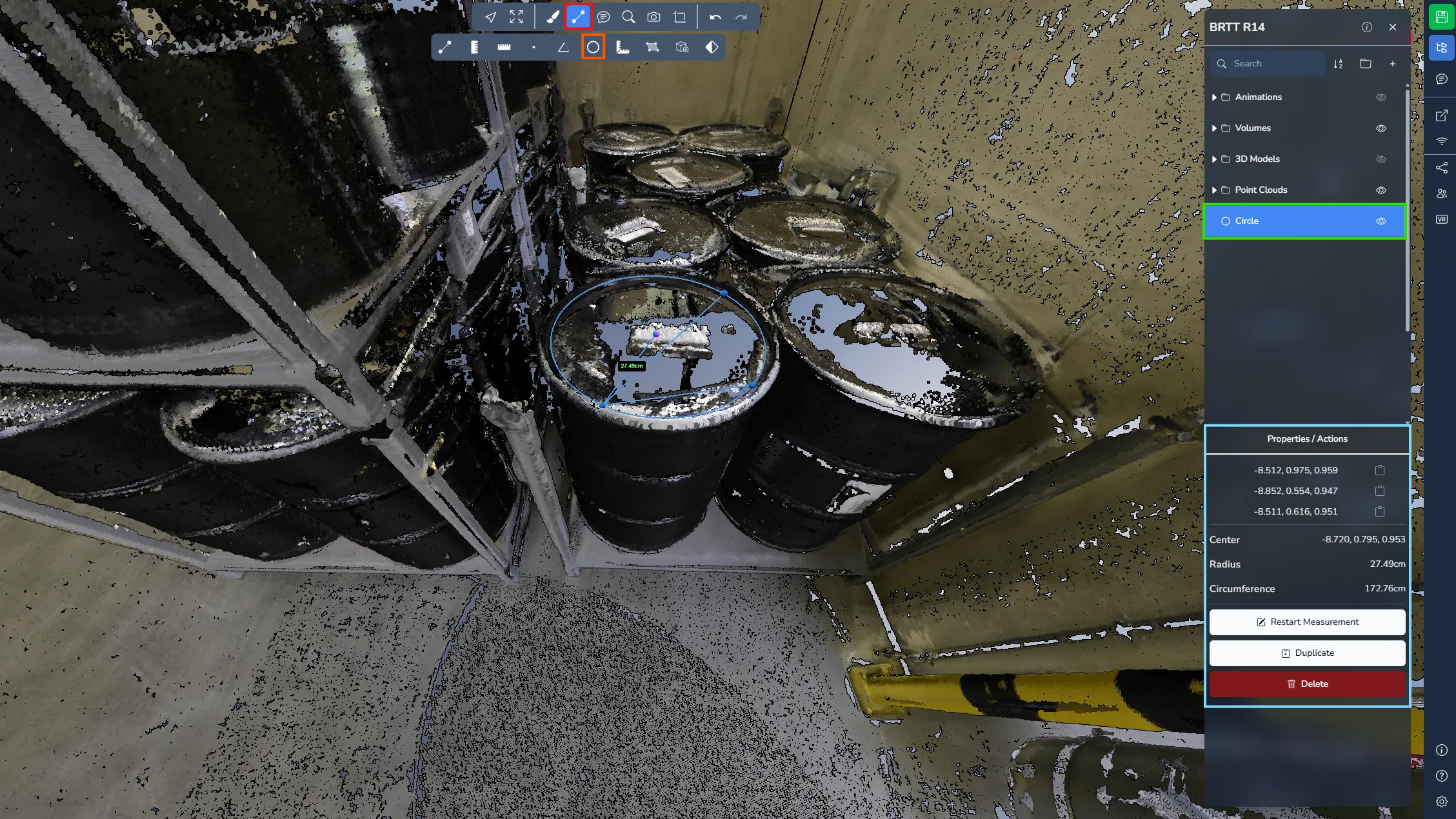
Cirkel
Mätningen cirkel låter dig skapa en cirkel med tre punkter. När den är definierad beräknar systemet radien, omkretsen och cirkelns centrumposition.
Öppna projektmenyn och välj din mätning för mer information och alternativ.
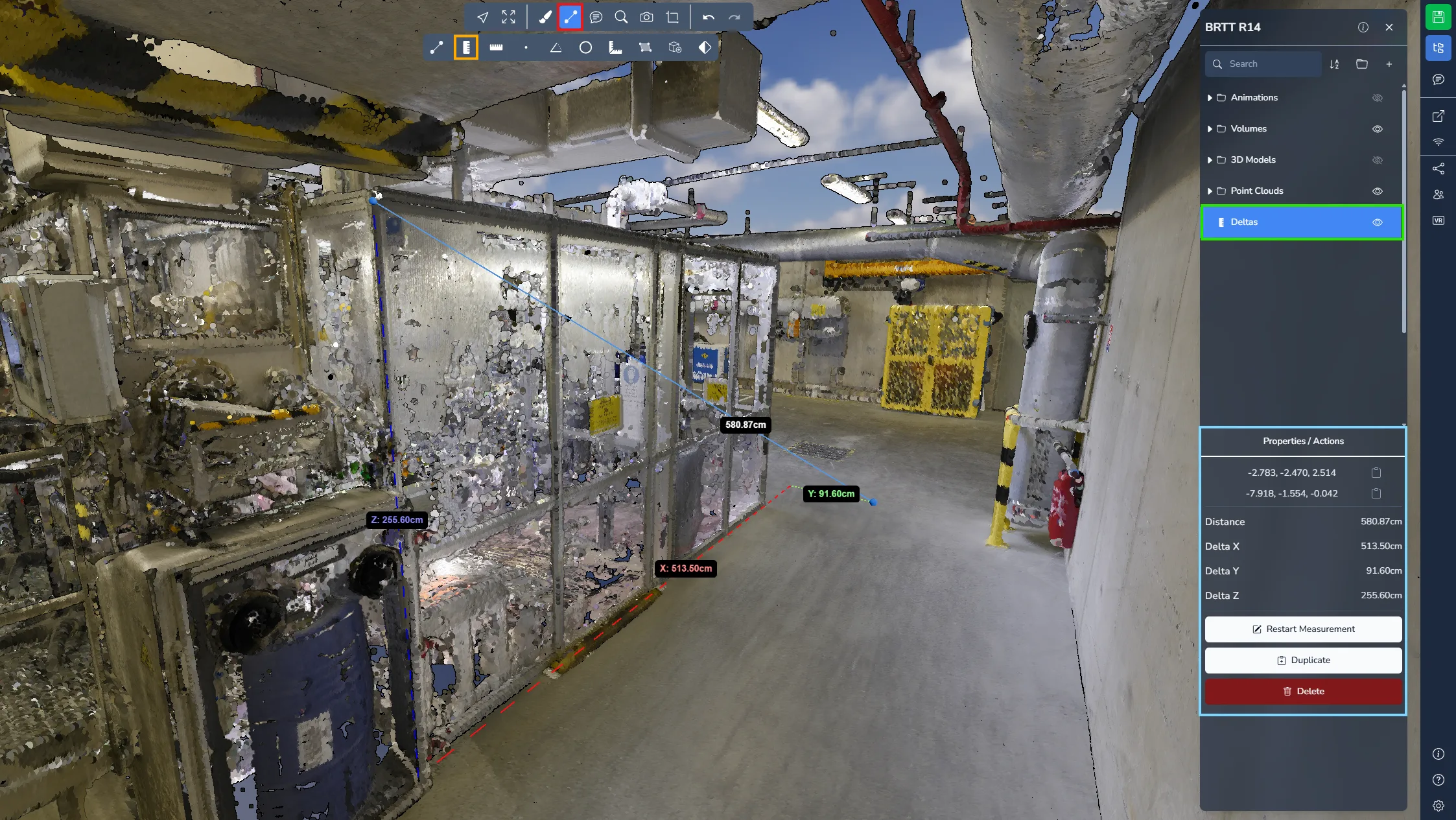
Delta
Mätningen delta låter dig placera två punkter och få både det direkta avståndet mellan dem och axelskillnaderna.
Verktyget ger:
-
X-värde → skillnad längs öst/väst-axeln
-
Y-värde → skillnad längs nord/syd-axeln
-
Z-värde → höjdskillnad mellan de två punkterna
Eftersom Z-värdet representerar höjdskillnaden används denna mätning ofta informellt för att mäta höjdvariationer.
Öppna projektmenyn och välj din mätning för mer information och alternativ.
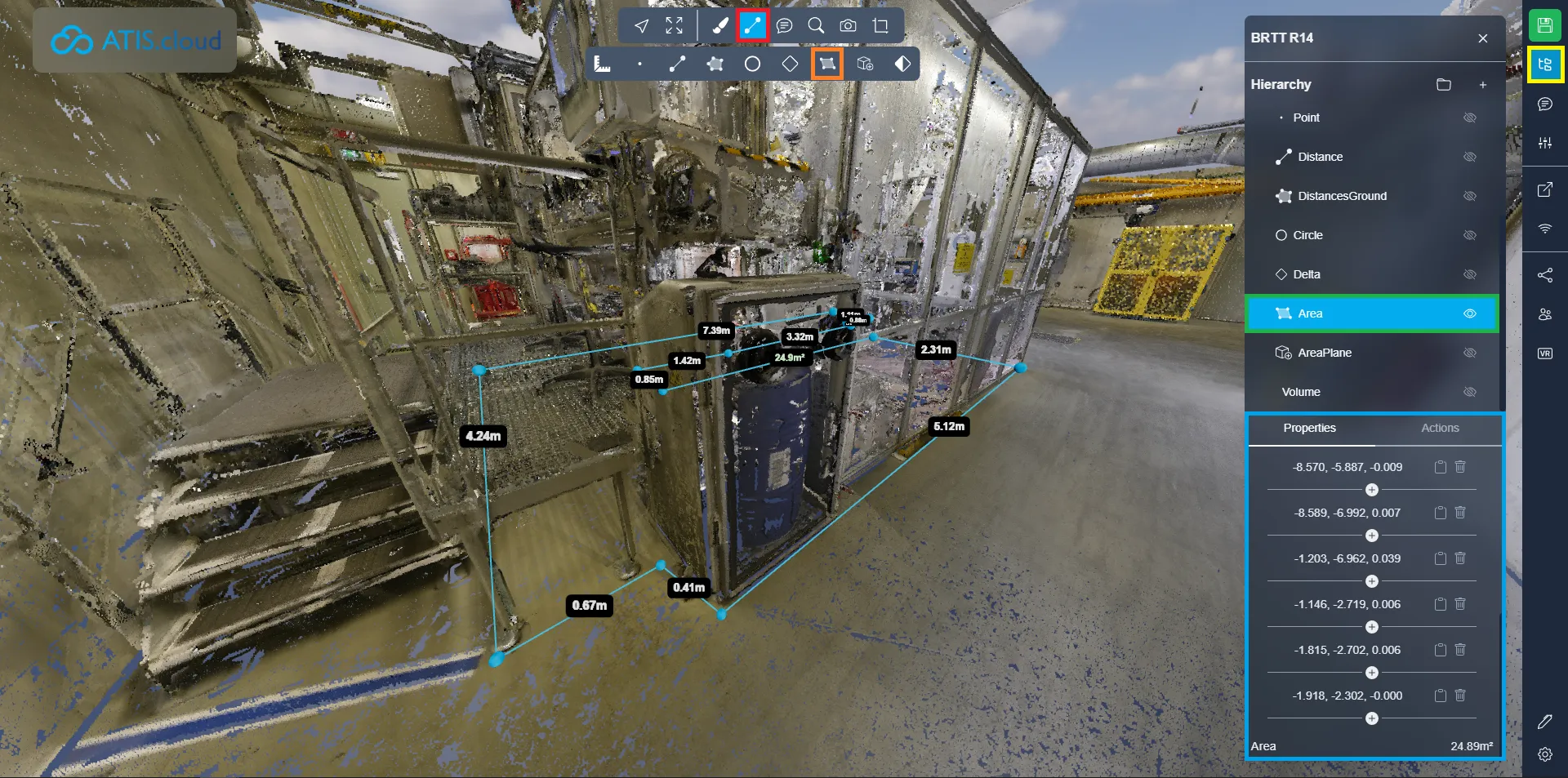
Golvyta
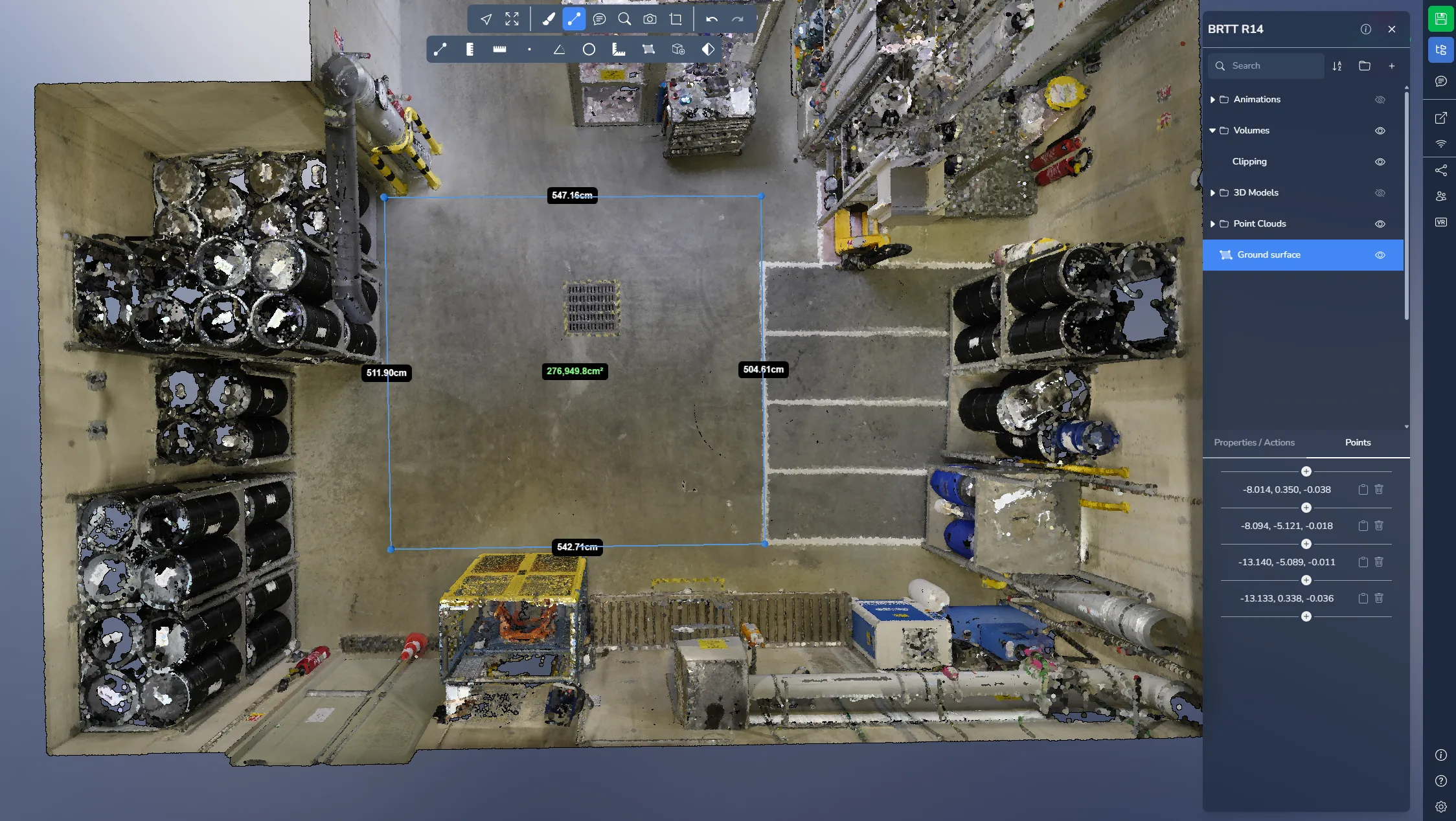
Mätningen golvyta låter dig definiera en yta genom att placera flera punkter. Systemet beräknar både segmentavstånden och den horisontella arean av den definierade polygonen.
Areaberäkningen ignorerar Z-axeln, vilket säkerställer en korrekt markarea även om punkterna inte är perfekt placerade på golvet.
Glöm inte att högerklicka för att sluta lägga till punkter!
Öppna projektmenyn och välj din mätning för mer information och alternativ.
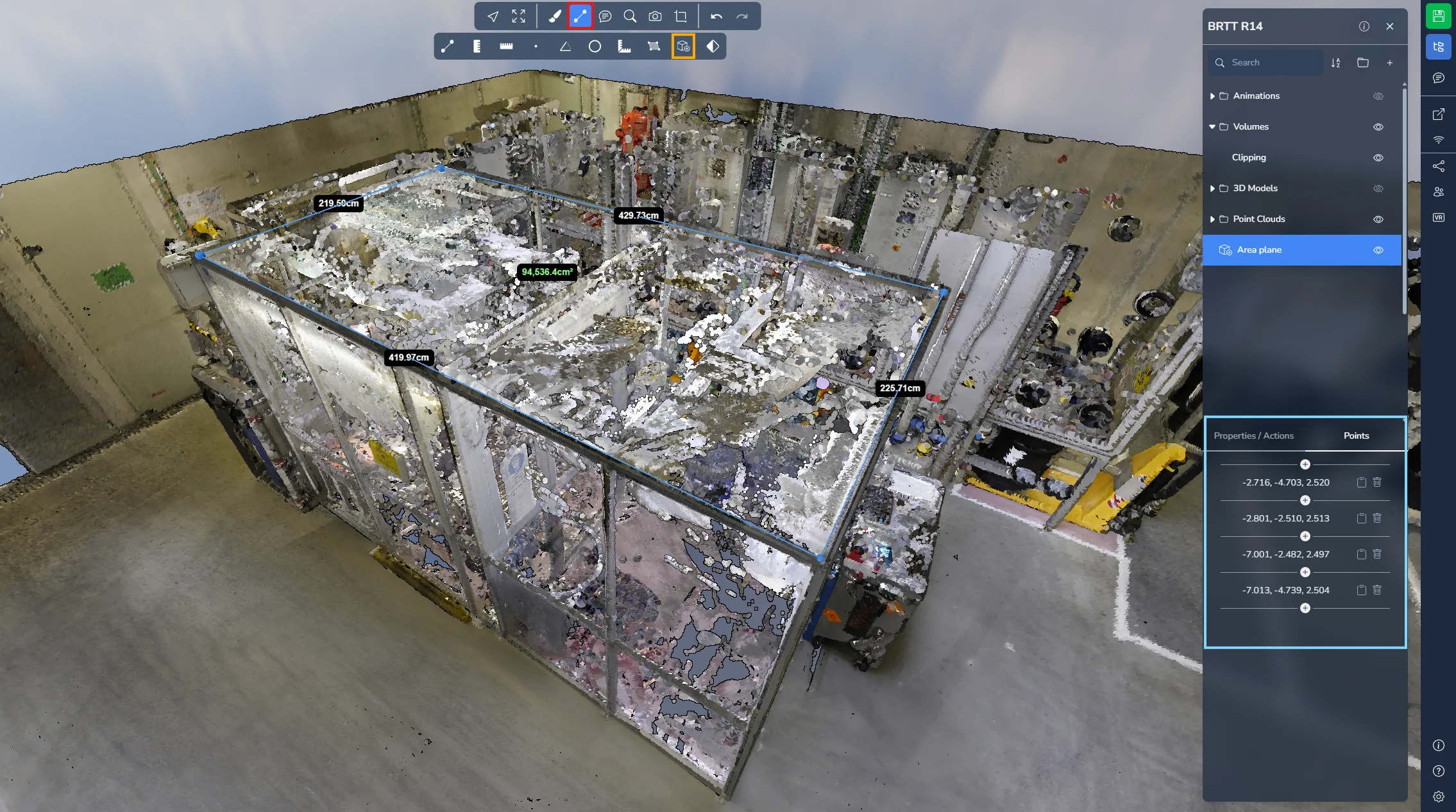
Planyta
Mätningen planyta låter dig definiera en yta med flera punkter. Till skillnad från golvytan beräknar detta verktyg ytan i ett definierat plan.
De första tre punkterna bestämmer orienteringen av mätplanet. Alla efterföljande punkter projiceras på detta plan. När planorienteringen väl är definierad kan den inte ändras, så det rekommenderas att placera de första tre punkterna noggrant.
Glöm inte att högerklicka för att sluta lägga till punkter!
Öppna projektmenyn och välj din mätning för mer information och alternativ.
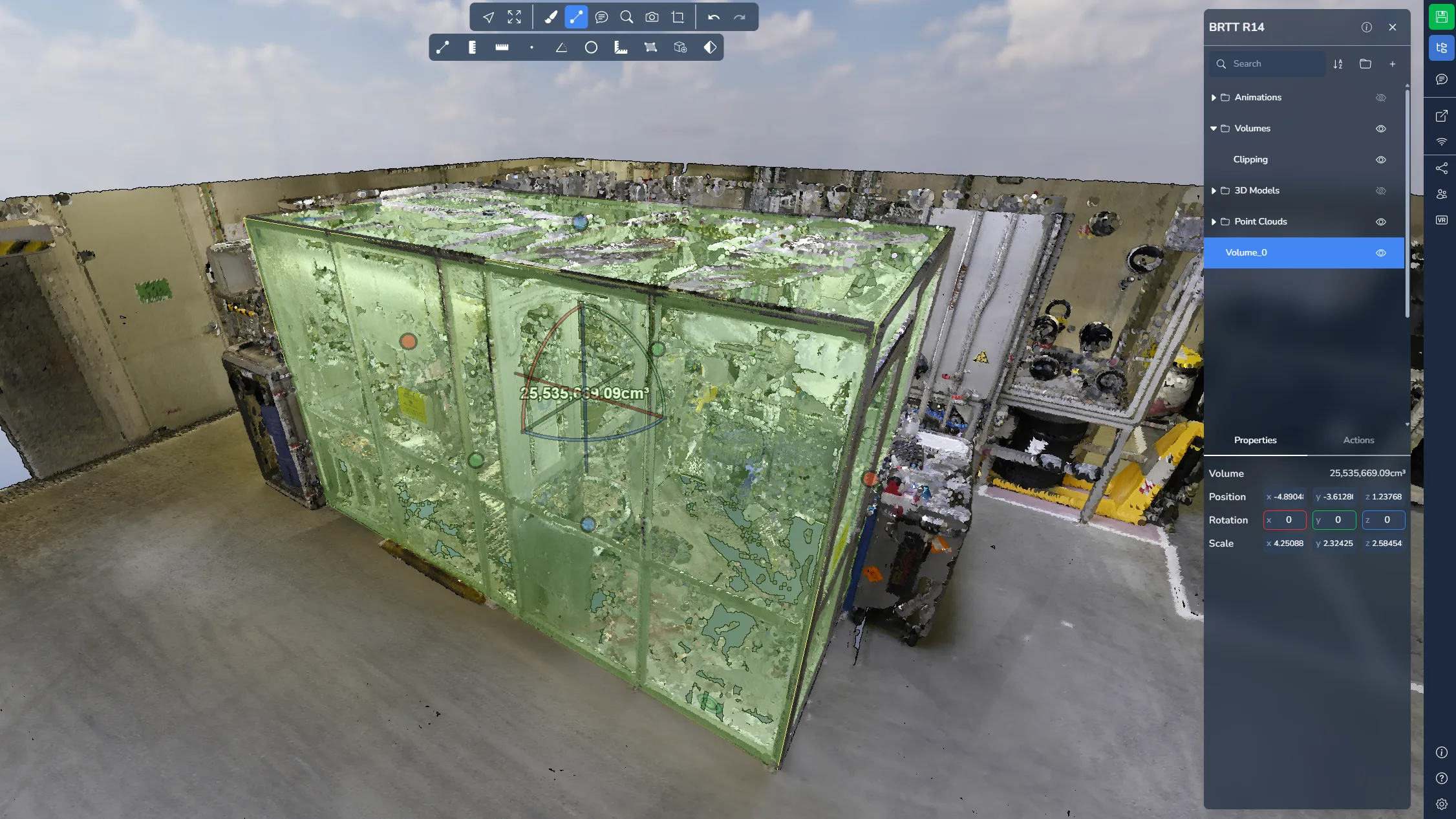
Volym
Mätningen volym låter dig placera en 3D-låda i scenen. Liknande klippboxen kan kuben ändras i storlek och flyttas med hjälp av tillgängliga handtag.
Detta verktyg låter dig uppskatta volymen inuti den definierade lådan. Du kan läsa mer om klippkuben i denna artikel.
Öppna projektmenyn och välj din mätning för mer information och alternativ.
Volymberäkning
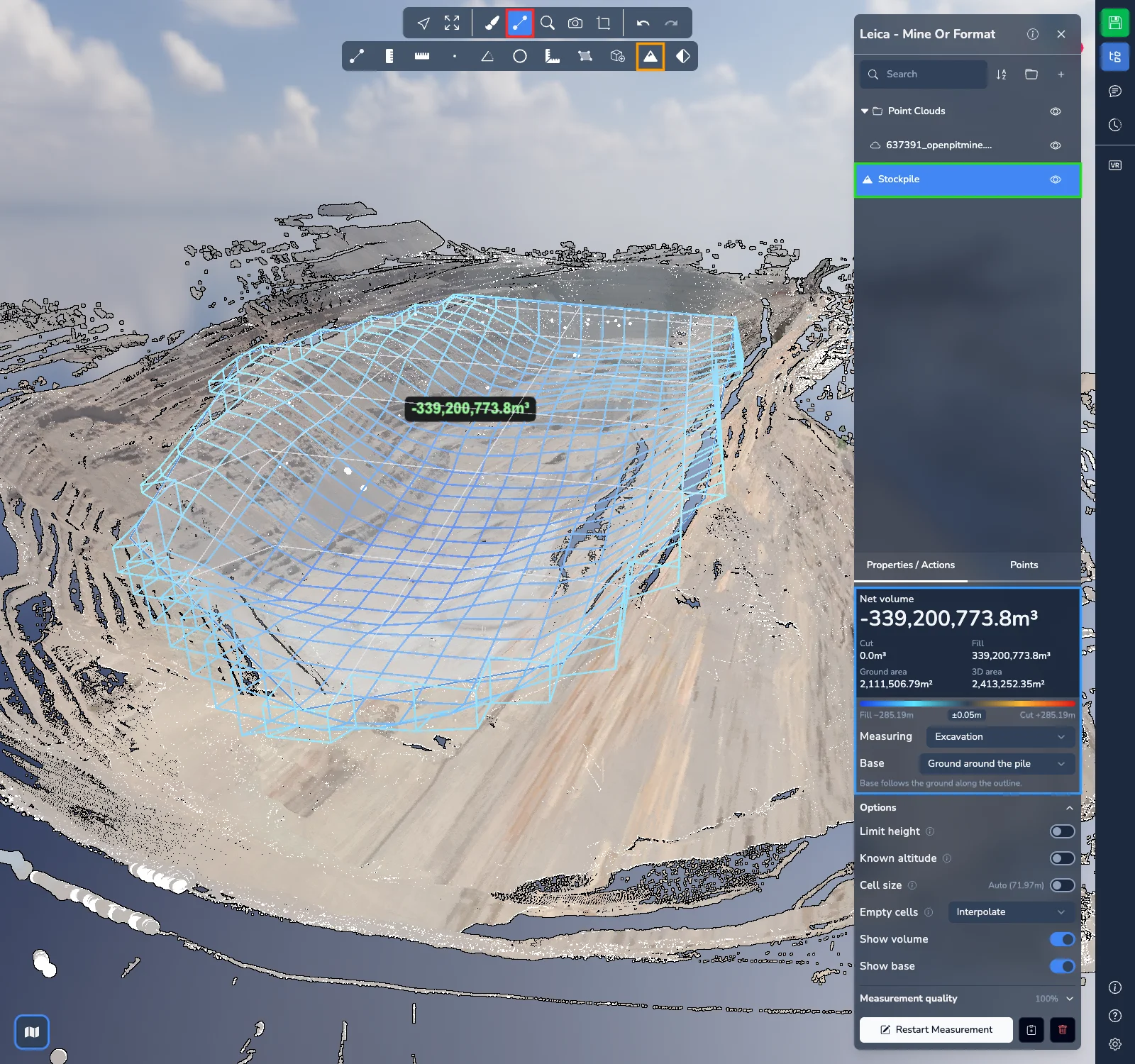
Mätningen Volymberäkning beräknar volymen av en hög eller en grop direkt från punktmolnet, till exempel ett materialupplag eller en schaktgrop.
Klicka ut zonens kontur på marken runt högen eller gropen. Volymen beräknas från punkterna inom konturen. I scenen visar en trådmodell den uppmätta volymen mellan basen och punkterna, färgad efter höjd: varma färger ovanför basen, blå färger under den. Celler som fylls genom interpolering ritas med streckade linjer. En etikett anger nettovolymen.
Glöm inte att högerklicka för att sluta lägga till punkter!
Öppna projektmenyn och välj din mätning för att läsa resultaten och justera den i dess egenskaper:
- Nettovolym överst: volymen Schakt (material ovanför basen) minus volymen Fyllning (utrymme under basen), samt zonens Markyta och 3D-yta. En grop visar därför en negativ nettovolym.
- Färgskalan under resultaten anger höjdintervallet under och över basen. Delar som ligger inom några centimeter från basen ritas i en neutral färg; det påverkar inte volymerna.
- Jag mäter: välj En hög eller En grop. En hög mäts från punkternas ovansida, en grop från undersidan.
- Bas: ytan som volymen mäts från.
- Marken runt högen: basen följer marken längs konturen. Använd den när hela högens fot syns.
- Plan mark eller mark med jämn lutning: ett plan anpassat till konturen, för en platta eller en jämn lutning.
- Hög mot en vägg eller i ett fack: en plan bas vid konturens lägsta punkt, för en hög vars fot delvis är dold. På sluttande mark överskattar den volymen.
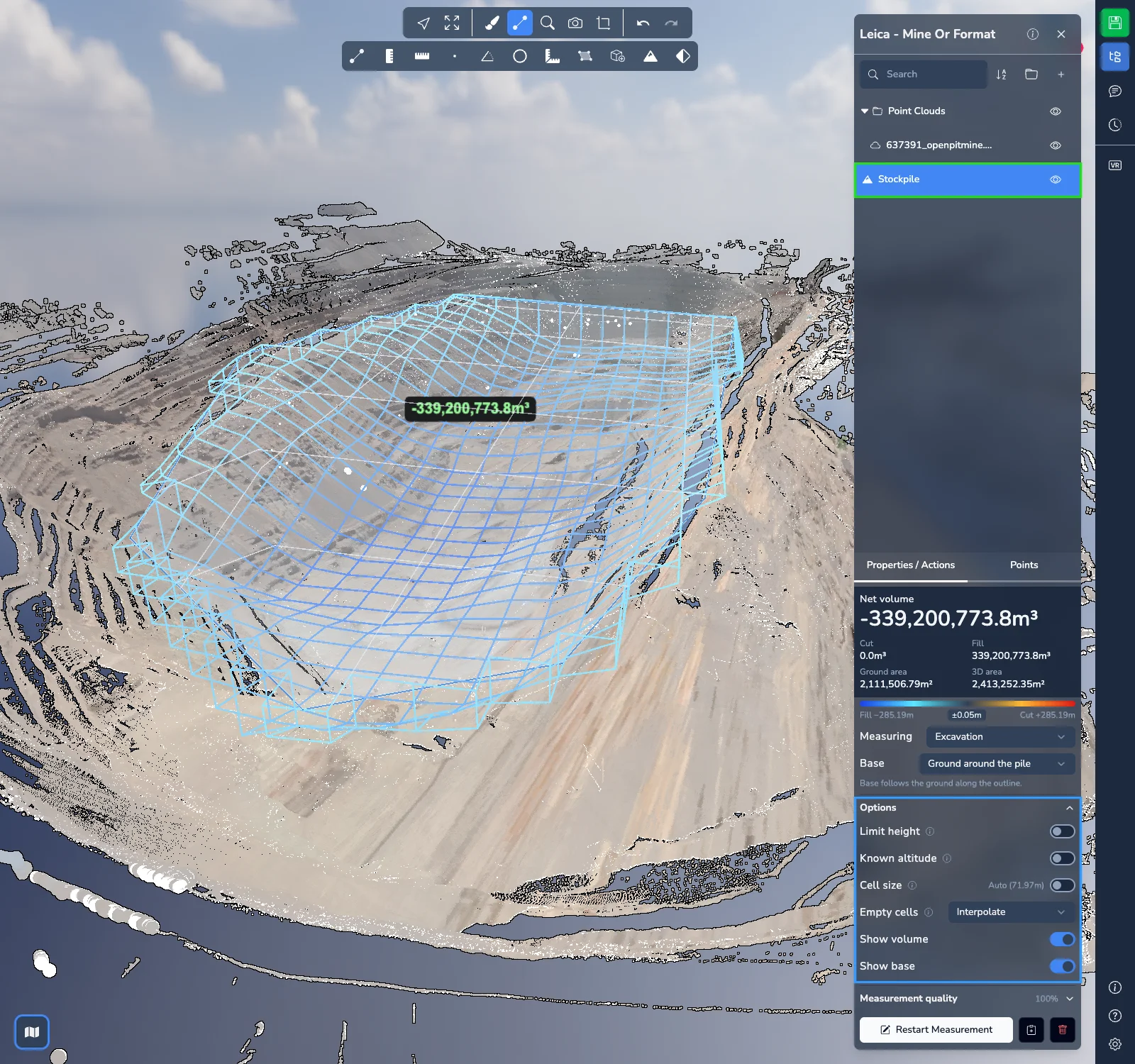
Fäll ut Alternativ för att justera beräkningen:
- Begränsa höjd behåller bara punkterna mellan en lägsta och en högsta höjd, till exempel en hög under ett tak eller ett transportband. Skriv in höjderna eller peka ut dem i scenen.
- Känd höjd mäter från en plan bas på en höjd som du anger: lager i ett fack vars golv är dolt, fyllning upp till en projekterad nivå eller schakt ner till ett planerat djup. Den ersätter valet under Bas.
- Cellstorlek ställs in automatiskt. Aktivera den för att ange en egen storlek: mindre celler ger mer detaljer men tar längre tid att beräkna.
- Tomma celler anger vad som händer med cellerna inom konturen som saknar punkter. Interpolera, som är standard, fyller hål upp till cirka 2 m breda utifrån de omgivande cellerna. Oskannade områden som är för breda för att interpolera lämnas tomma och redovisas under resultaten. Du kan också välja Lämna tomma, Minsta höjd, Medelhöjd, Största höjd eller Angivet värde.
- Visa volym och Visa basen visar eller döljer trådmodellen och basen i scenen.
Fäll ut Mätkvalitet för att se hur stor del av zonen som innehåller punkter, vilken cellstorlek som användes, andelen fyllda celler och fylld volym, de ofyllda områdena, de korrigerade cellerna (enstaka toppar) och de celler som ignorerats i brist på punkter. Låg täckning betyder att en del av zonen saknar punkter, så volymen kan vara underskattad.
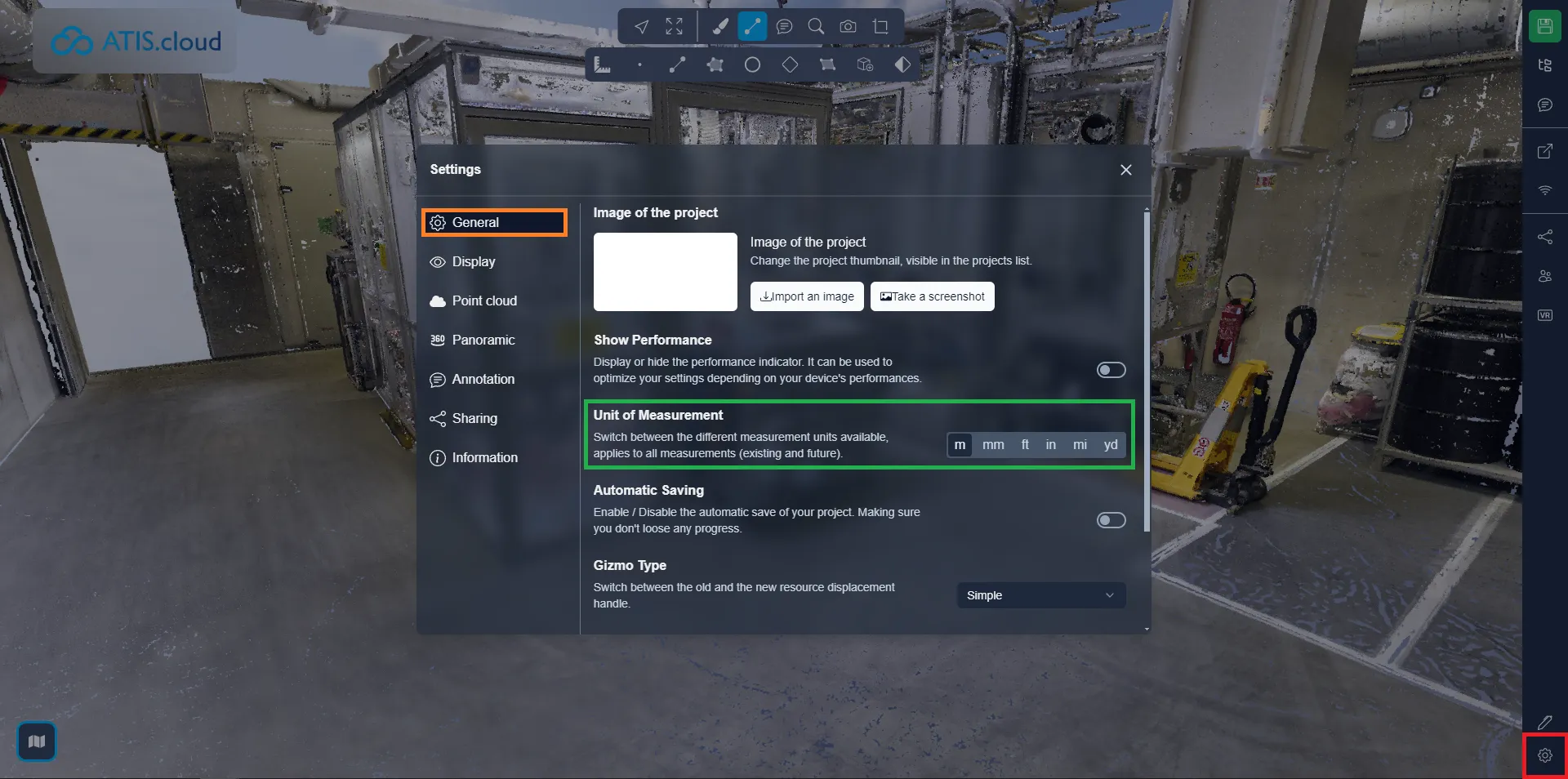
Det är möjligt att ändra mätenheter. För att göra detta, öppna inställningsmenyn och fliken Allmänt, välj sedan enheten du föredrar att arbeta med. Det kommer att uppdatera alla befintliga mått och påverka nya som du skapar.
Om du stöter på problem finns vårt supportteam här för att hjälpa till. Lycka till med utforskandet!