Navigationsassistenter
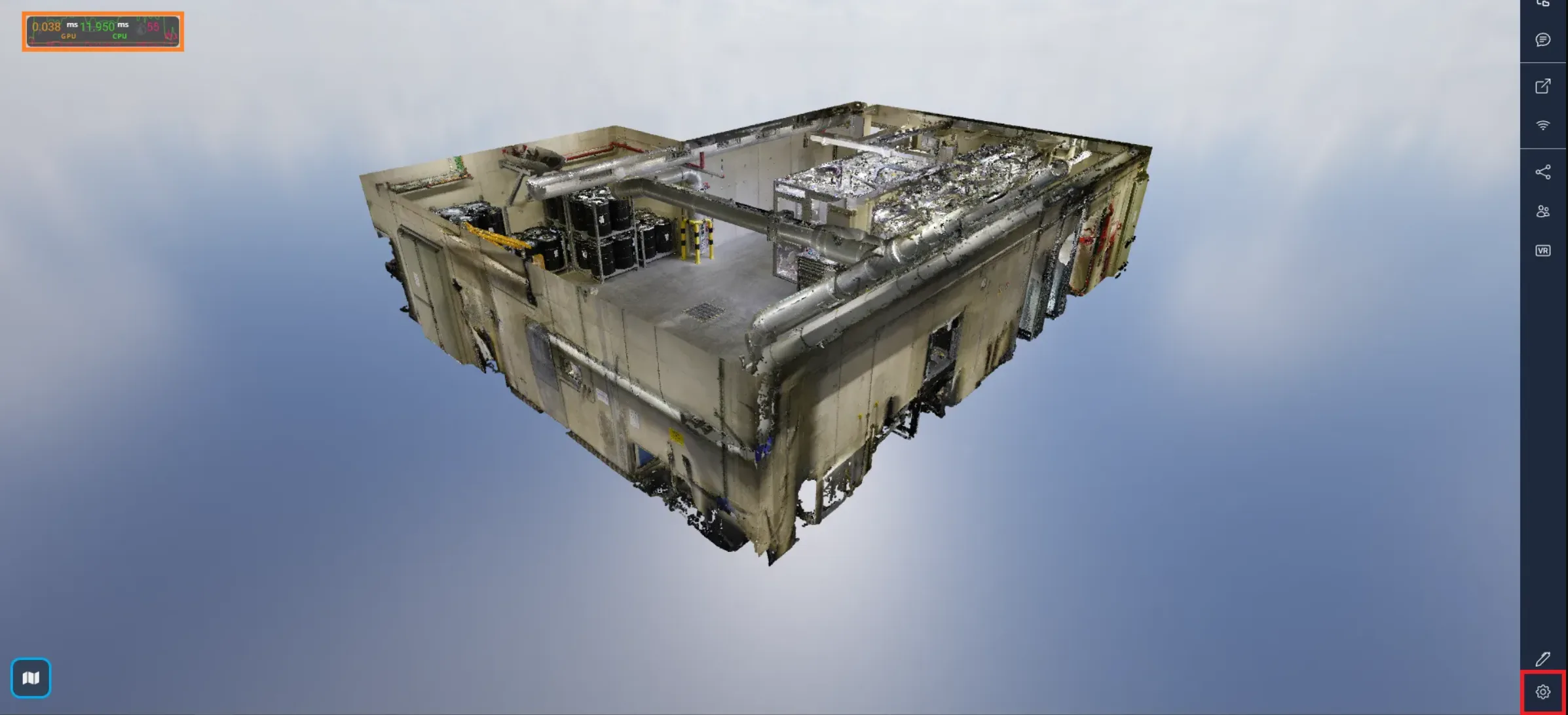
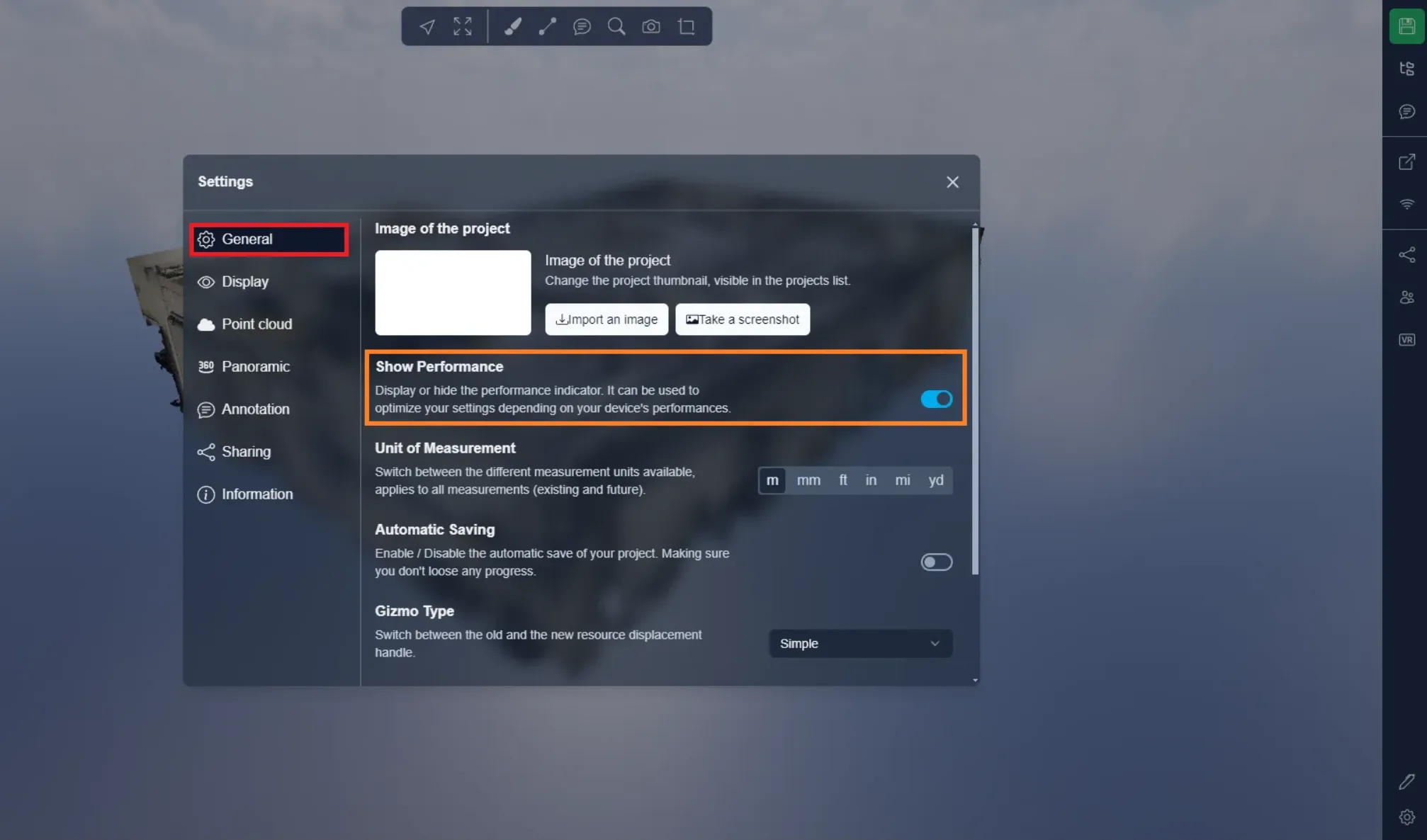
Det är möjligt att visa en prestandaindikator. Detta gör att du kan se hur din enhet reagerar på visningen av 3D, där det viktigaste värdet för oss här är FPS (Frames Per Second), vilket motsvarar antalet bilder som visas per sekund.
För att ge ett exempel, i filmindustrin spelas de flesta filmer in i 24fps, medan vi i videospel oftare strävar efter att uppnå 60fps.
Om du märker att din FPS sjunker för mycket när du använder plattformen, kan du justera visningsinställningarna för att öka din FPS igen. Du kan också titta på denna artikel för att verifiera att din webbläsare använder rätt grafikkort.
Du kan visa prestandaindikatorn genom att öppna inställningsmenyn nere till höger.
Du hittar då alternativet i fliken Allmänt.
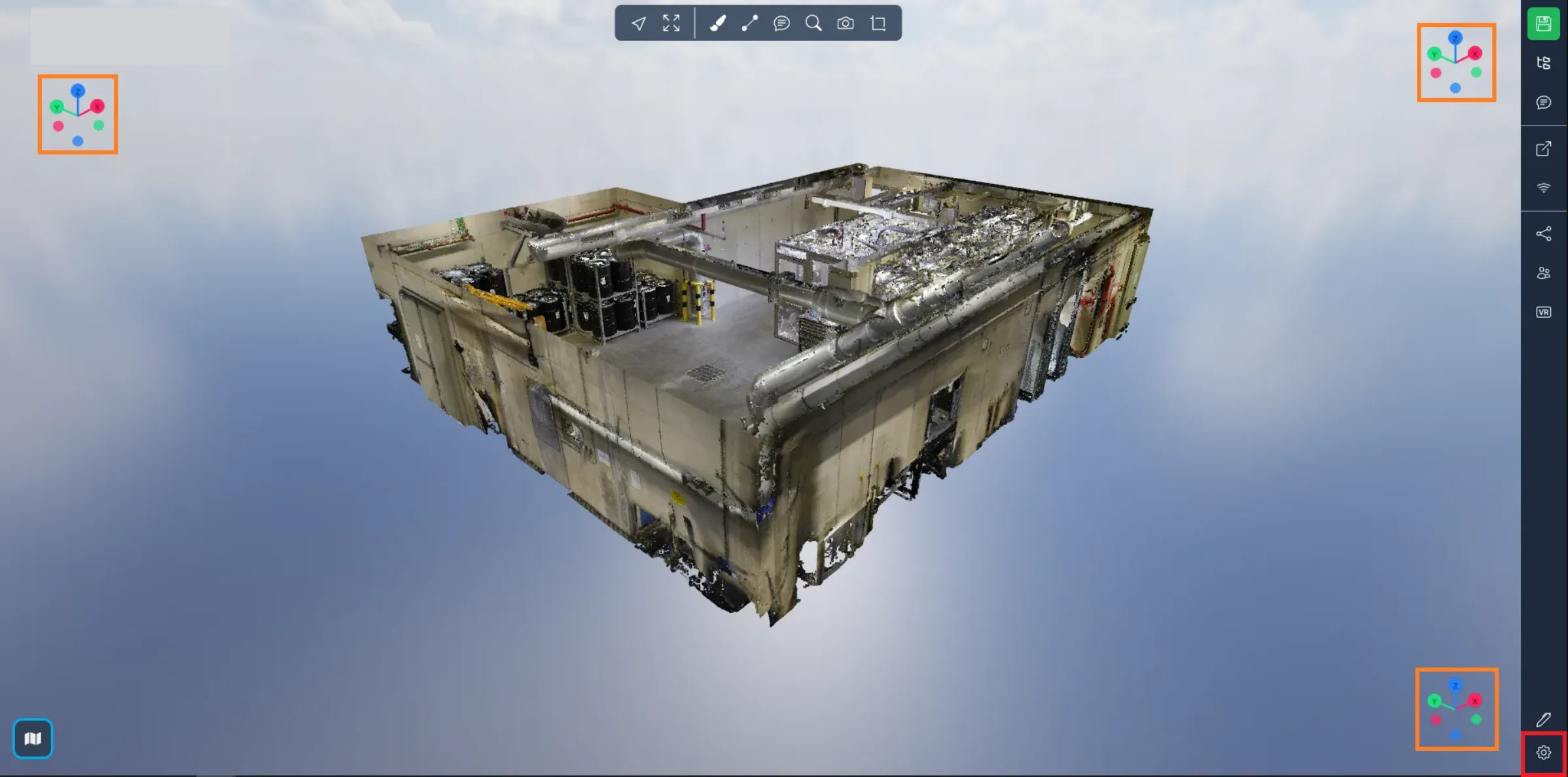
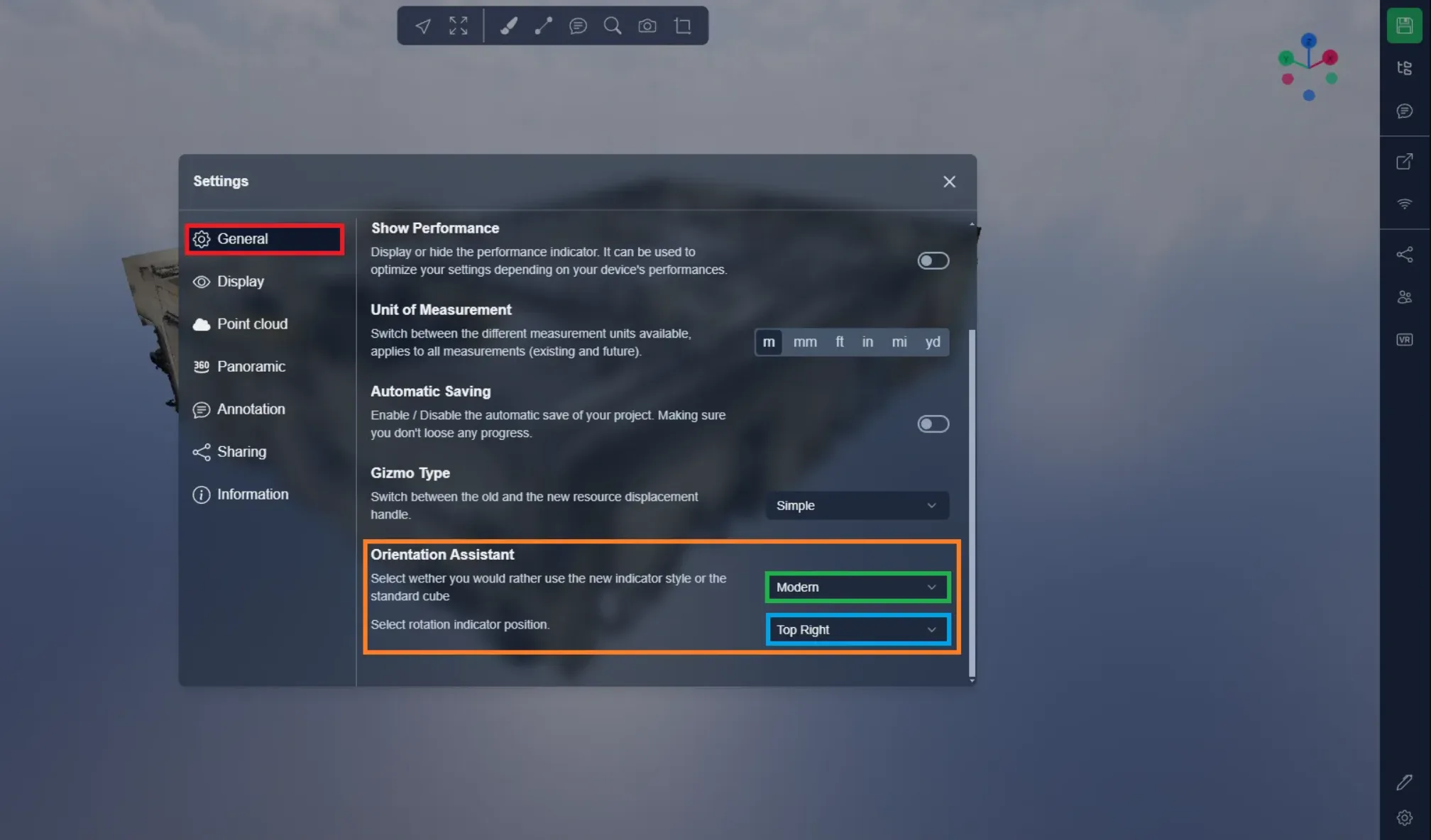
Du kan visa en kompass eller en kub för att visa din orientering i projektet. Du kan använda knappen nere till höger för att öppna inställningarna.
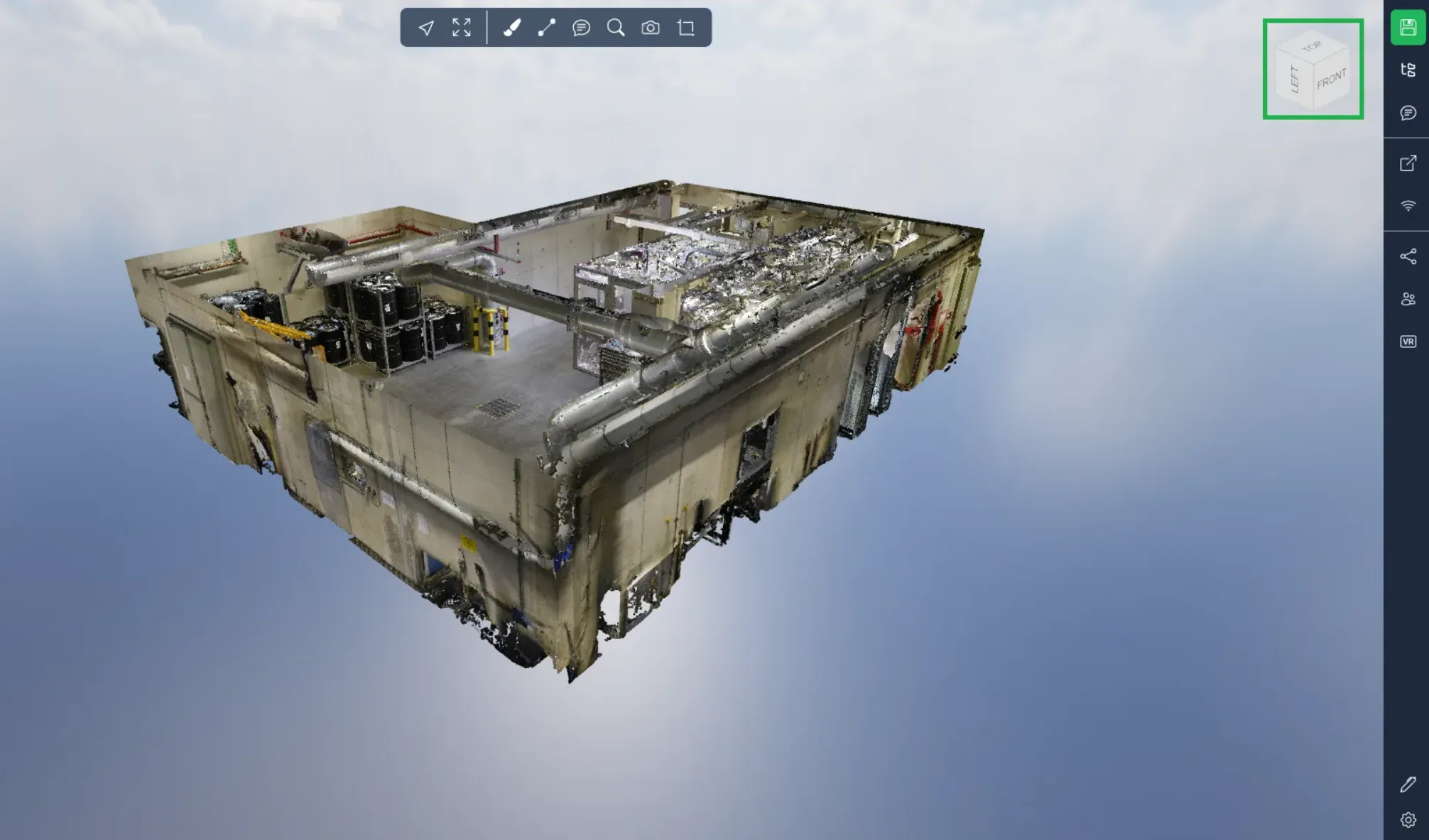
I den första bilden nedan kan du se de tre möjliga positionerna för kompassen eller kuben, du kan välja den som passar dig bäst; standardinställningen är uppe till höger, den som kuben använder i den andra bilden.
I fliken Allmänt finner du alternativen för orienteringsassistent för att välja om du hellre vill använda kompassen, kuben eller ingenting. Och ett alternativ för att bestämma placeringen, som vi just har sett ovan.
Du kan lära dig mer om orienteringsassistenterna i denna artikel.
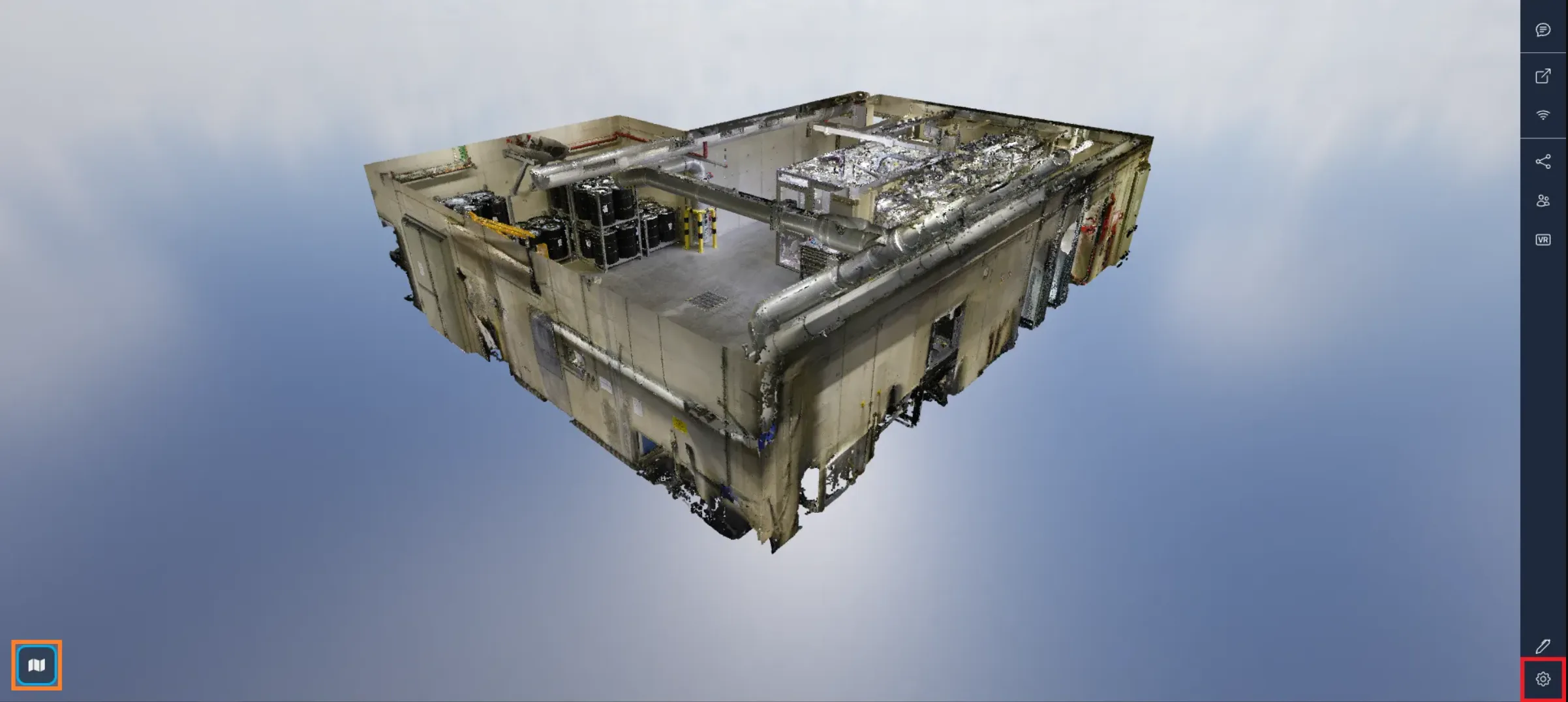
Kartan:Du kan visa/dölja kartan på flera sätt, det enklaste sättet är att klicka på kartikonen nere till vänster. Eller så kan du använda inställningsmenyn.
I Visningsfliken hittar du alternativet för att visa eller dölja kartan.
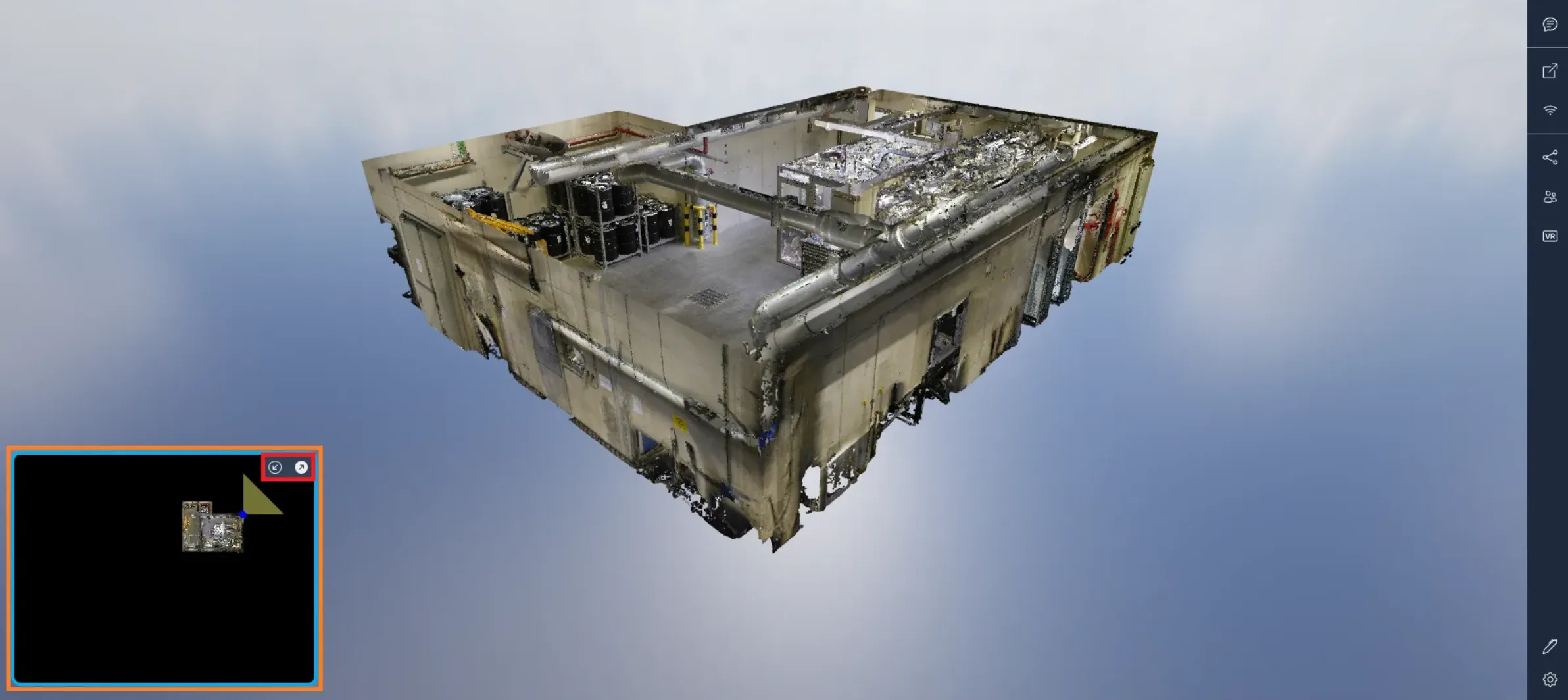
Kartan låter dig lokalisera dig själv inom projektet, du kan se en punkt i mitten som representerar din position och en triangel som representerar ditt synfält. Den ger dig en översiktsvy av ditt punktmoln. Punktmolnet är skuret horisontellt vid din kameras höjd, vilket gör att du kan se exakt var du befinner dig om du till exempel är inne i en byggnad. Du kan ändra storleken på kartan med hjälp av pilarna uppe till höger på kartan, och du kan zooma in/ut med hjälp av ditt rullhjul medan du håller muspekaren över kartan. Använd vänsterklick för att flytta runt på kartan eller dubbelklicka på en bild för att navigera till den direkt från kartan. Om ditt projekt använder projektion visas Google Maps-kartplattorna automatiskt i din kartruta.
Om du stöter på några problem är vårt supportteam här för att hjälpa till. Lycka till med utforskandet!