Navigationslägen
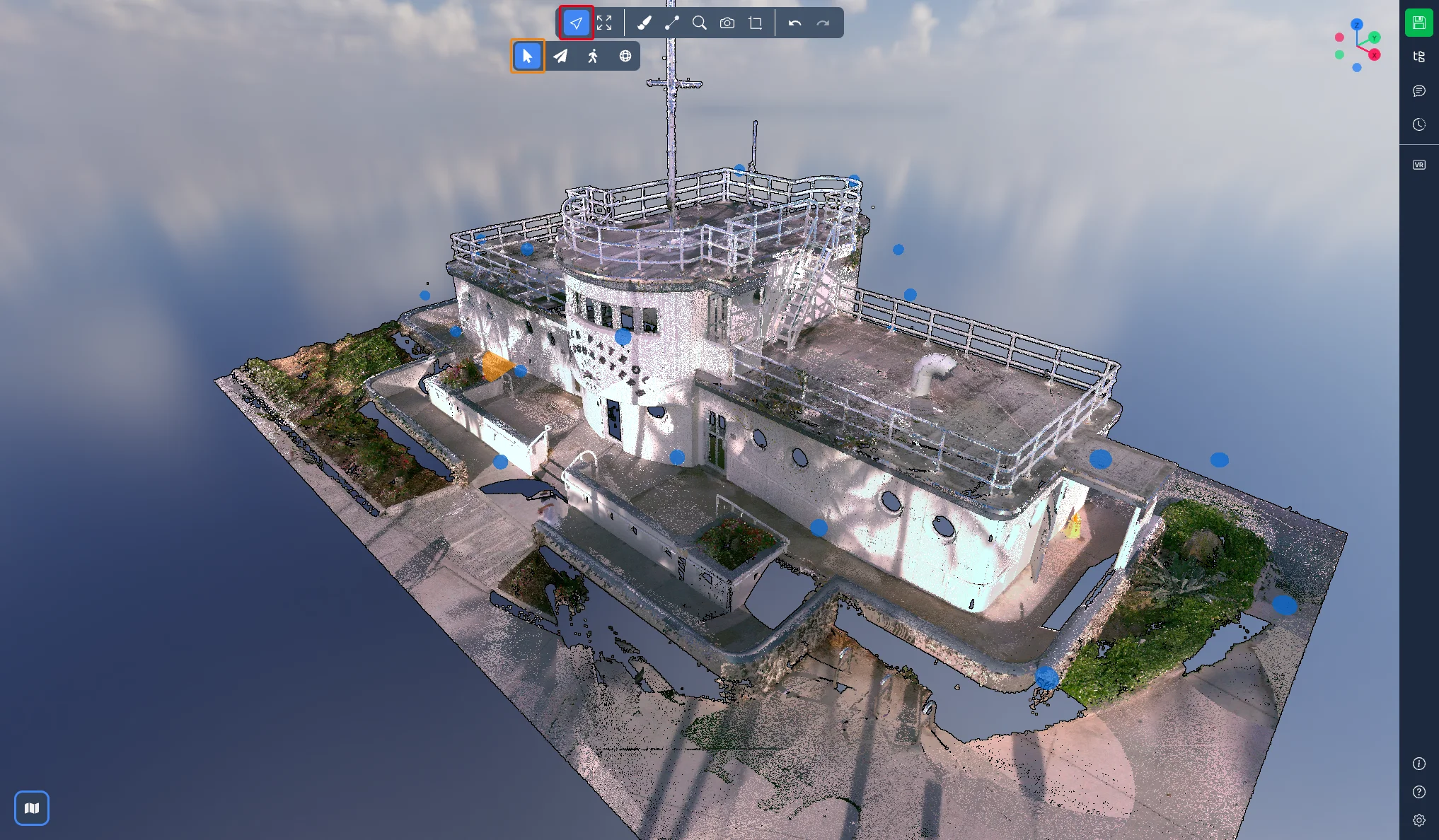
I 3D-applikationen är navigeringsverktygen samlade under verktygsfältets första knapp. Klicka på navigeringsknappen för att visa de fyra lägena: Användardefinierad, Flyg, Gå och Panoramautsikt.
Musens beteende är inte längre låst per läge. Det kommer från en navigeringsförinställning som du väljer i inställningarna, och du kan bygga din egen. Förinställningarna beskrivs i artikelns andra del.
De fyra navigeringslägena
Användardefinierad
Detta är standardläget. Musen gör exakt vad den aktiva förinställningen anger. Med standardförinställningen ATIS.cloud (Rekommenderas) kan du:
-
Rotera: rotera kameran runt punkten under muspekaren genom att hålla ned vänster musknapp
-
Panorera: flytta kameran i sidled och vertikalt genom att hålla ned höger musknapp
-
Zoom: använda rullhjulet för att zooma mot muspekaren, eller hålla ned mittenknappen och dra
-
Synfält: hålla ned Ctrl och använda rullhjulet
-
Fokusera: dubbelklicka var som helst i punktmolnet för att flytta kameran till den klickade punkten
-
Anpassa vy: dubbelklicka med mittenknappen för att se hela scenen igen
-
Välj: hålla ned Ctrl och vänsterklicka på ett objekt
Välj en annan förinställning så ändras varje rad ovan, se Navigeringsförinställningar nedan.
Flyg
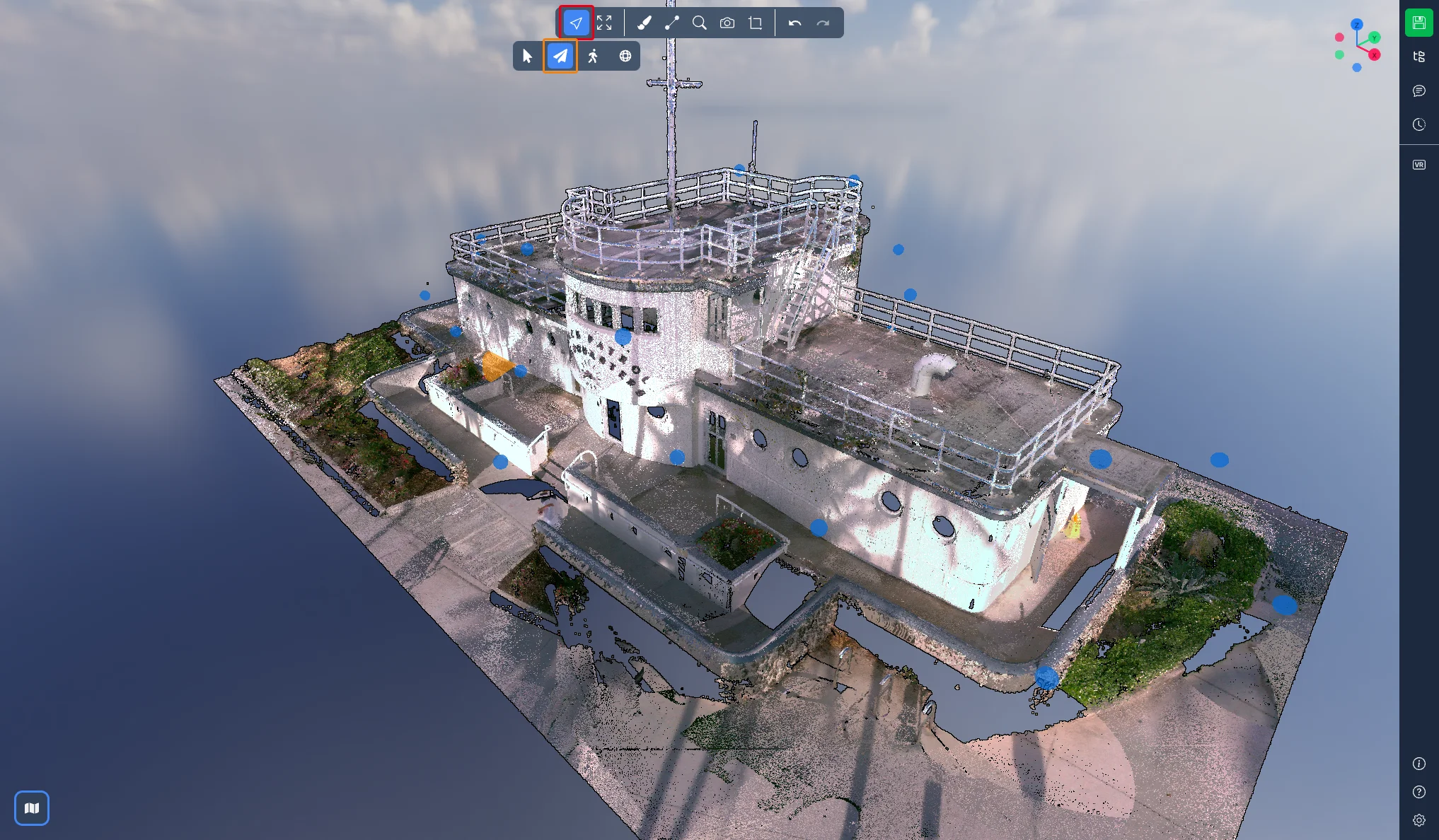
Läget Flyg låter dig röra dig i alla riktningar, höjden inräknad, som en drönare. Här kan du:
-
Se dig omkring genom att hålla ned vänster musknapp och dra
-
Röra dig kontinuerligt genom att hålla ned vänster musknapp utan att röra musen: efter en kort fördröjning börjar kameran flyga och följer din pekare. Släpp knappen för att stanna
-
Röra dig med tangentbordet: W framåt, S bakåt, A åt vänster, D åt höger, E uppåt och Q nedåt
-
Använda rullhjulet för att röra dig mot muspekaren
-
Hålla ned Ctrl och använda rullhjulet för att ändra rörelsehastigheten. Den aktuella hastigheten visas på skärmen medan du justerar den
-
Fortsätta använda höger och mittenknappen så som din förinställning anger, till exempel för att panorera
Ett dubbelklick på en punkt flyttar fortfarande kameran dit, precis som i de andra lägena.
Gå
Läget Gå använder samma kontroller som Flyg, med en skillnad: kameran håller en konstant höjd, som om du gick genom modellen. Att titta uppåt eller nedåt ändrar inte din höjd när du rör dig framåt. Använd E och Q för att gå upp eller ned en nivå.
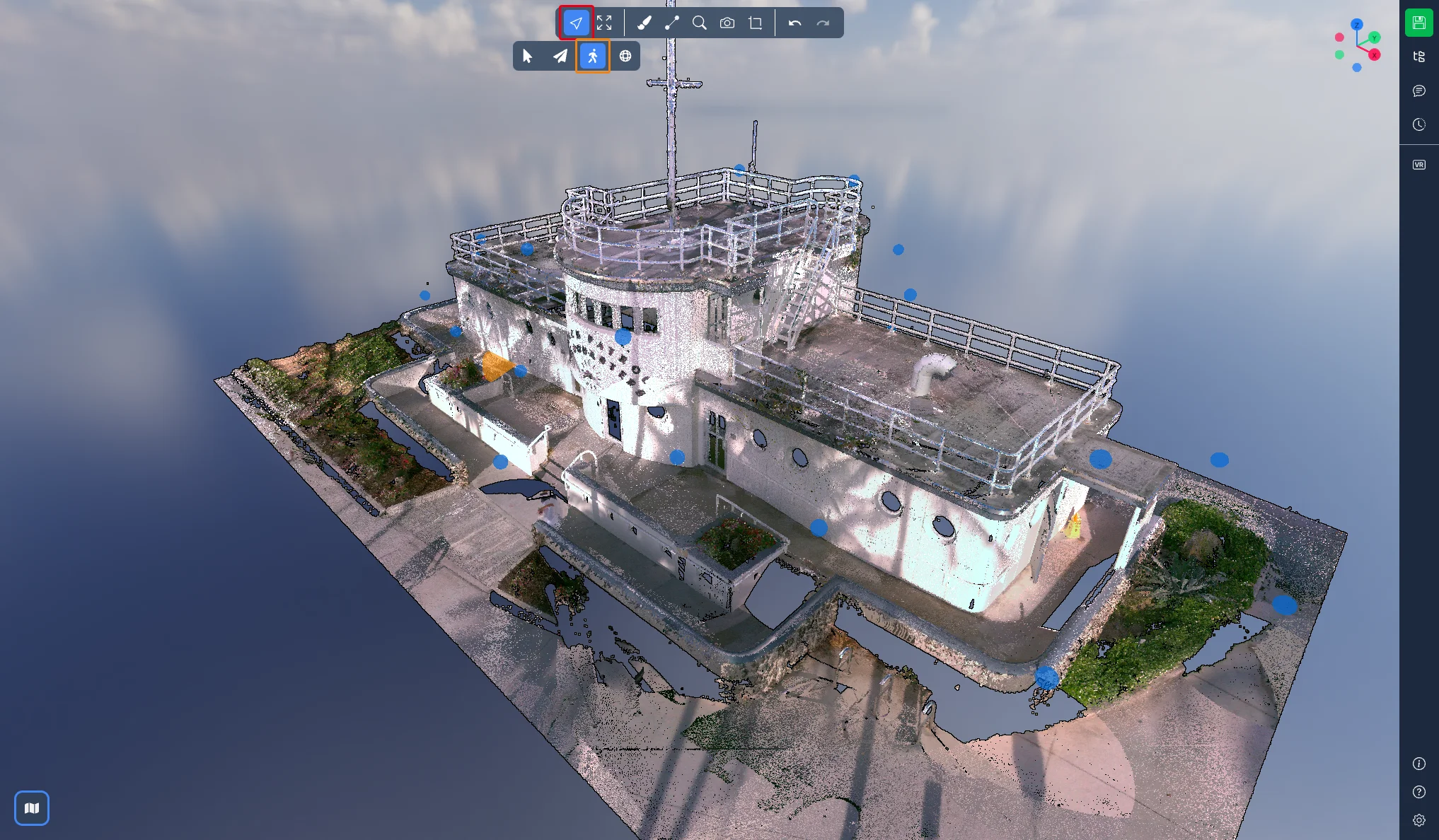
Flyg och Gå finns bara på datorn. På en mobil enhet erbjuder verktygsfältet Användardefinierad och Panoramautsikt.
Panoramautsikt
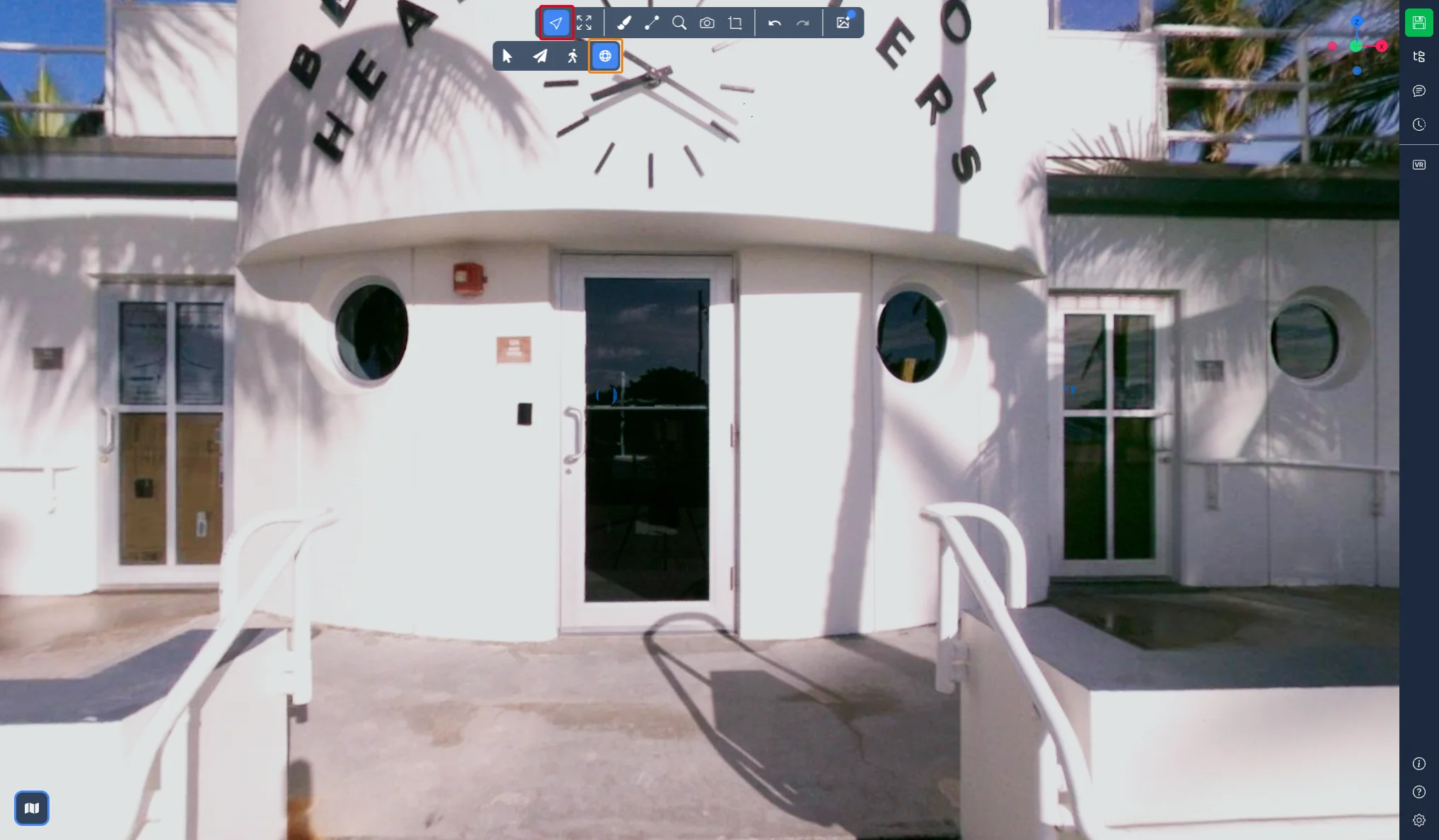
Läget Panoramautsikt finns bara i projekt som innehåller 360°-bilder. Välj det för att gå in i närmaste 360°-bild, och sedan:
-
Håll ned vänster musknapp och dra för att se dig omkring
-
Använd rullhjulet för att zooma in och ut
-
Håll ned Ctrl och använd rullhjulet för att ändra bildens opacitet över punktmolnet
-
Dubbelklicka var som helst för att hoppa till den 360°-bild som ligger närmast den punkten
-
Tryck på Esc för att lämna 360°-vyn
Navigeringsförinställningar
En förinställning bestämmer vilken musknapp, med eller utan modifieringstangent, som utlöser varje navigeringsåtgärd: rotera, panorera, zooma, fokusera, anpassa vy och välja. 3D-applikationen levereras med förinställningar som återskapar navigeringen i andra program, så att du kan behålla de vanor du redan har.
För att byta förinställning öppnar du Inställningar längst ned till höger på skärmen och går till fliken Navigering. I avsnittet 3D-navigering hittar du:
-
Kamerajämnhet: Mjuk, Standard eller Snabb, hur kameran stannar upp efter en rörelse
-
Rörelsehastighet: hastigheten som Flyg och Gå använder, samma värde som Ctrl + rullhjul justerar
-
Förinställning: väljaren, med den valda förinställningens bindningar listade under
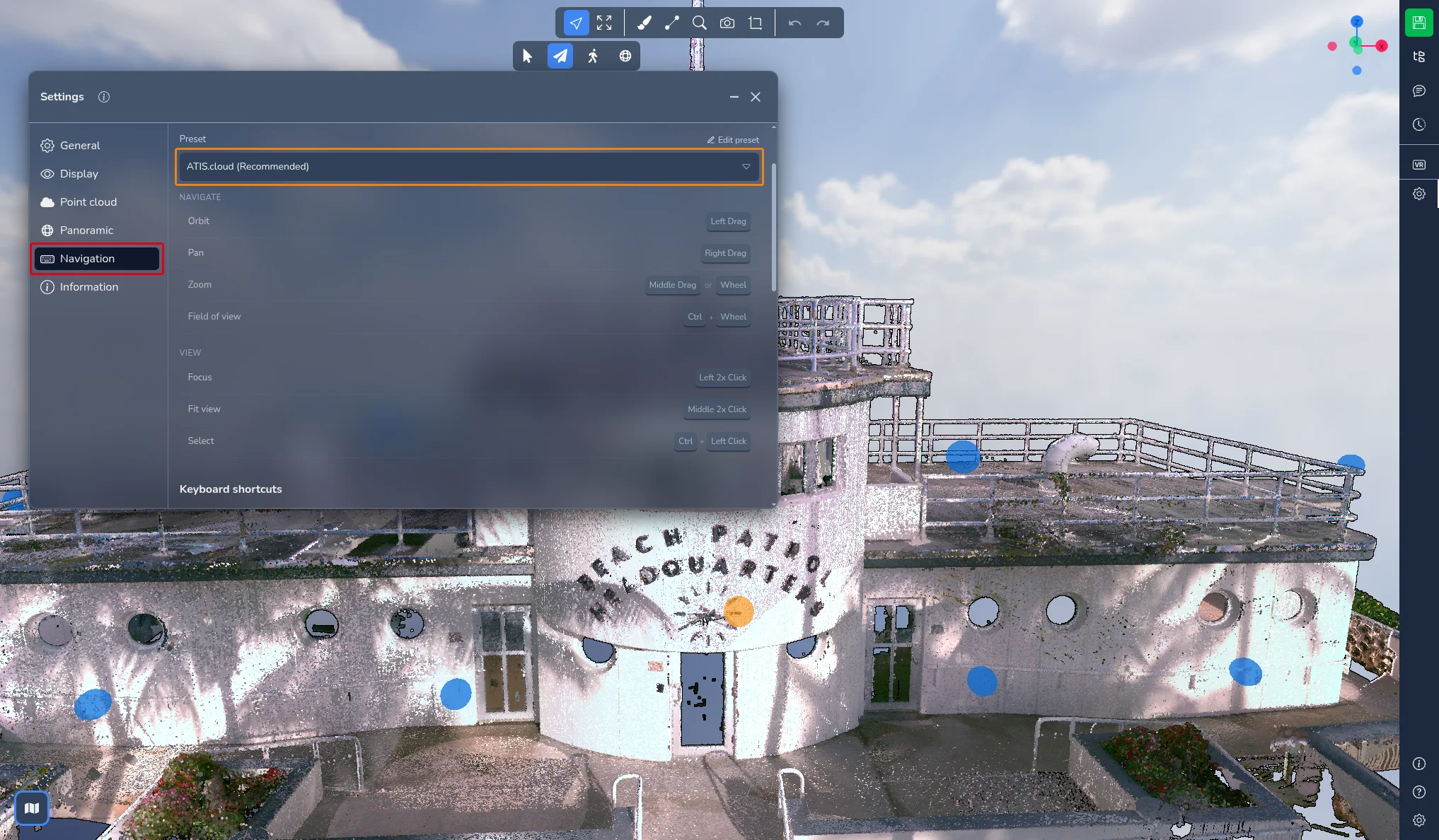
De tillgängliga förinställningarna är: ATIS.cloud (Rekommenderas), Blender, Maya, Leica Cyclone 3DR, Leica 3DReshaper, Fusion, Alias, SolidWorks, Tinkercad, Drone/GIS, Nemetschek Allplan, Creative 3D och Earth (legacy).
Två av dem förtjänar en kommentar:
-
Earth (legacy) återskapar det tidigare läget Earth control: med vänster musknapp nedtryckt greppar du marken och drar den under muspekaren, höger musknapp roterar och mittenknappen panorerar. Om du använde Earth control tidigare väljs den här förinställningen automatiskt åt dig
-
Drone/GIS använder samma markgrepp på vänster musknapp, med rotation på höger, vilket är det vanliga beteendet i GIS- och drönarkarteringsprogram
Det tidigare läget Orbit är inte längre ett läge: att rotera är nu en åtgärd som varje förinställning kopplar till en egen gest. De tidigare lägena Flight control och Helicopter control täcks av Flyg och Gå.
Den anpassade förinställningen
Om ingen förinställning passar dina vanor väljer du Anpassad, eller klickar på Redigera förinställning bredvid väljaren för att utgå från den aktuella förinställningen. Varje åtgärd kan sedan redigeras:
-
Välj musknapp, Vänster, Mitten eller Höger
-
Lägg till en modifieringstangent om du vill, Ctrl, Skift eller Alt
-
För fokusera, anpassa vy och välj väljer du mellan ett klick och ett dubbelklick
Rullhjulet zoomar alltid, den bindningen kan inte ändras. Om två åtgärder hamnar på samma gest markeras konflikten så att du kan rätta till den. Klicka på Återställ för att gå tillbaka till de ursprungliga bindningarna.
Din förinställning och dess bindningar sparas med ditt konto, så du hittar dem igen på vilken dator som helst. Första gången du öppnar 3D-applikationen frågar ett fönster hur du vill röra dig i 3D: det är samma väljare, visad så att du kan välja en förinställning innan du börjar.
Kortkommandon
Rörelsetangenterna som Flyg och Gå använder är:
| Åtgärd | Standardtangent |
|---|---|
| Flytta framåt | W |
| Flytta bakåt | S |
| Förflytta åt vänster | A |
| Förflytta åt höger | D |
| Flytta upp | E |
| Flytta ned | Q |
Alla kan ändras. På fliken Navigering i inställningarna bläddrar du ned till avsnittet Kortkommandon och öppnar gruppen Rörelse (Flyg / FPS). Klicka på pennan bredvid en tangent, tryck på den nya tangent du vill använda, så sparas den direkt. Tryck på Esc för att avbryta. En tangent som redan används av ett annat kortkommando markeras, så att du kan välja en annan.
Samma avsnitt innehåller de globala kortkommandona, som ångra, gör om, duplicera och ta bort, samt skärverktygens kortkommandon. De anpassas på samma sätt.
Vid problem eller svårigheter, tveka inte att kontakta plattformsteamet.