Versionssystem
Versioner låter dig navigera mellan olika steg i ett projekt. När du sparar en version kommer projektets aktuella status att sparas, inklusive mätningar, modeller och andra visuella element. Detta inkluderar även positionen du befinner dig på när du sparar versionen.
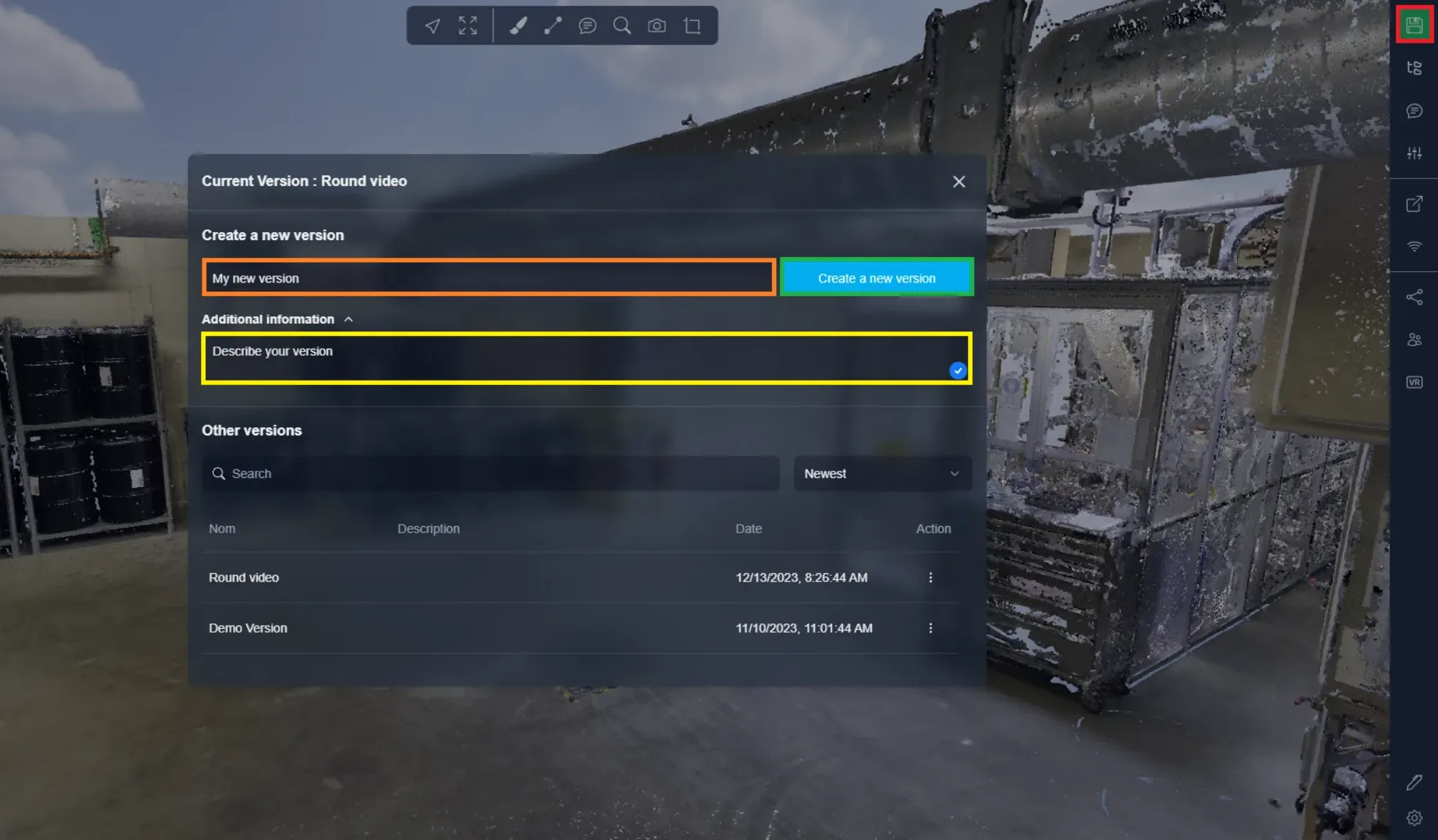
Klicka på knappen uppe till höger för att öppna versionsmenyn.
För att skapa en ny version, ange ett namn för din version och om du vill, lägg till ytterligare information. Ytterligare information är inte obligatorisk men kan hjälpa dig att lättare skilja mellan dina versioner när projektet har fortskridit. När du är nöjd med ditt versionsnamn och information, klicka på "Skapa en ny version".
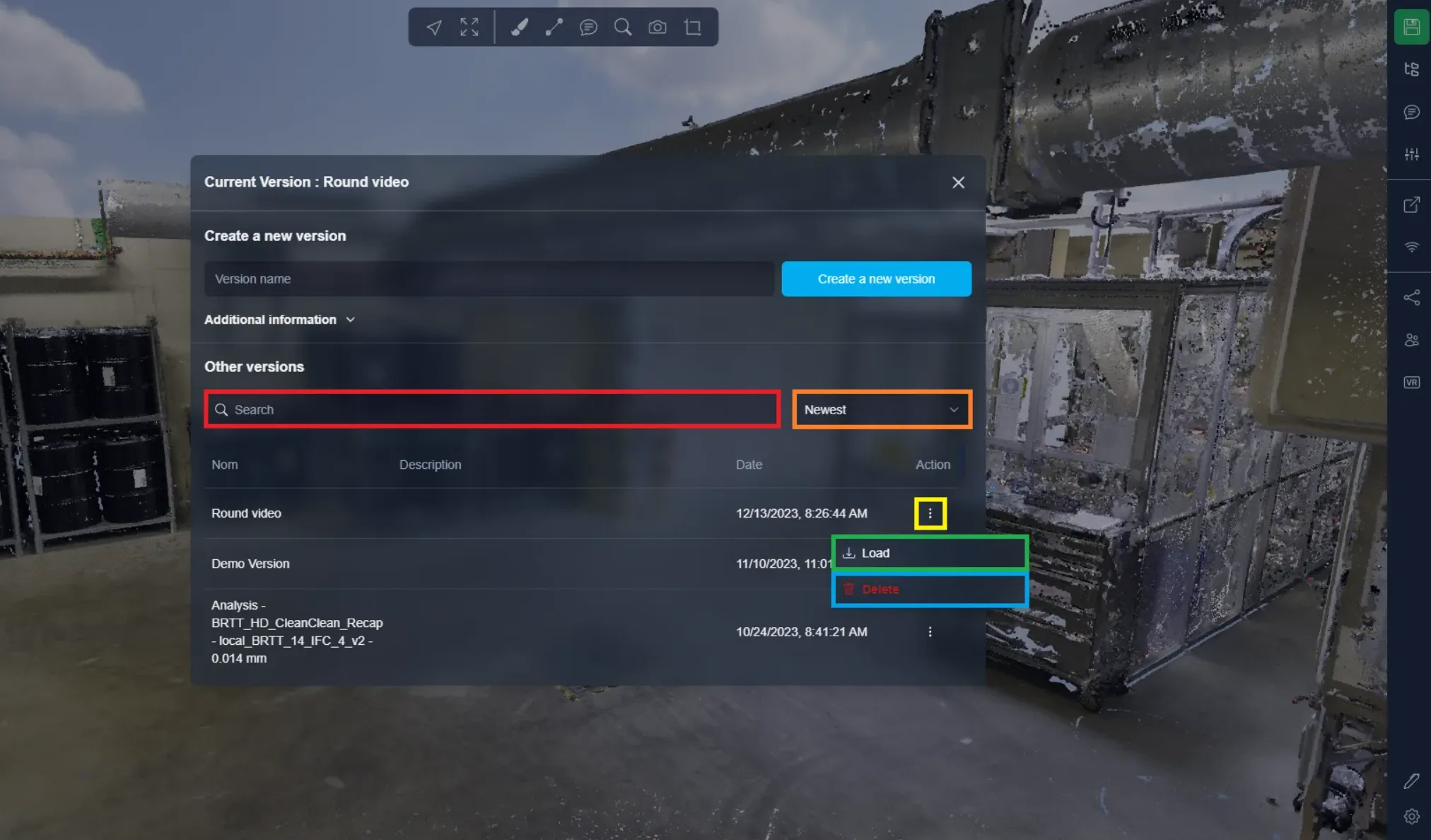
För att ladda en version kan du söka efter den via namn eller bara bläddra i listan. Du kan välja om du vill lista från Nyast till Äldst eller Äldst till Nyast.
När du har hittat din version, klicka på de tre prickarna till höger och klicka på ladda. Du kan också ta bort en version om du vill. Var försiktig: när en version har tagits bort finns det inget sätt att få tillbaka den.
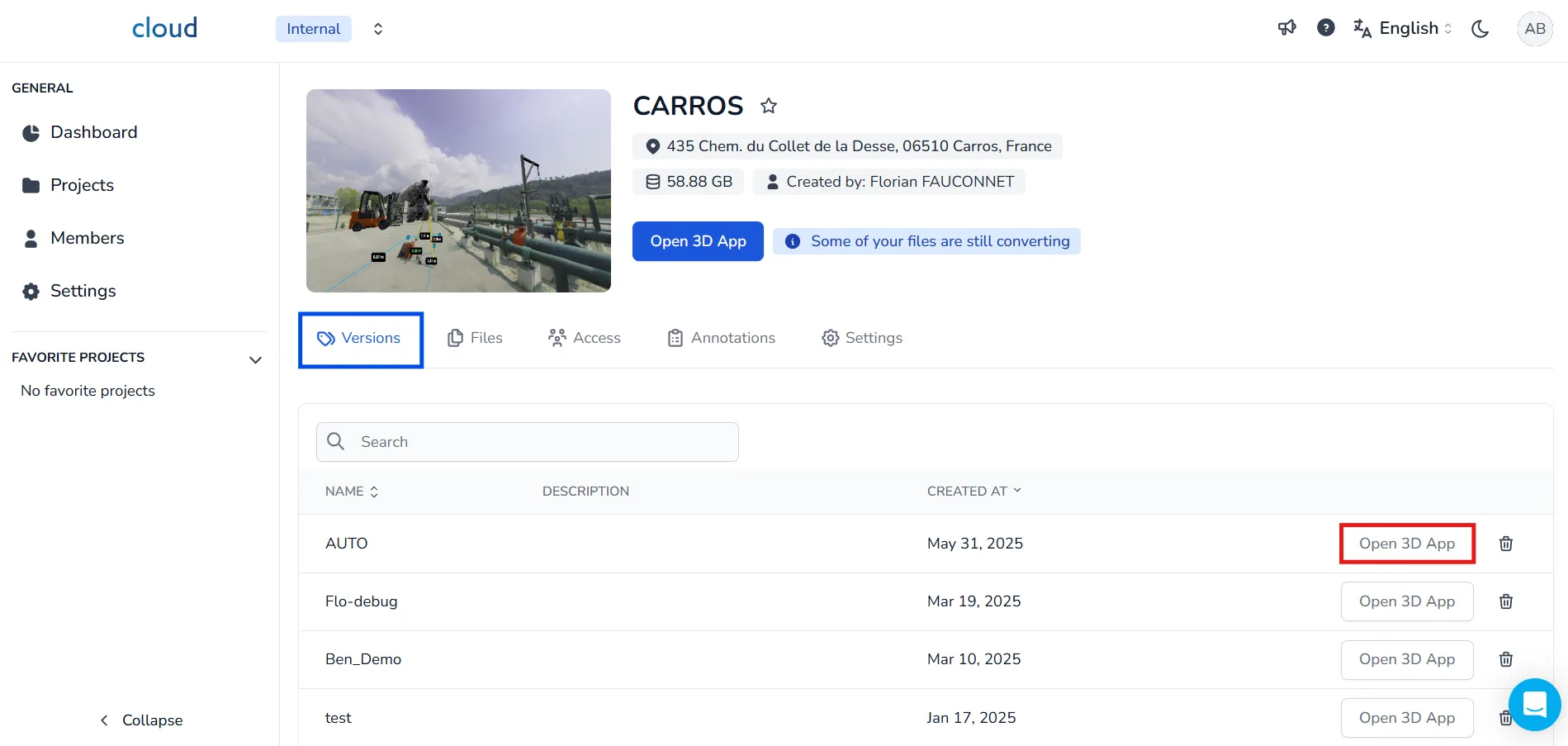
Det är också möjligt att direkt ladda den version du vill när du öppnar ett projekt. För att göra detta, gå till din Projekt-sida och klicka på Versioner-fliken för det valda projektet.
Du kommer då att se en lista över alla versioner som har skapats inom projektet. För att visa en specifik version i 3D-appen, klicka helt enkelt på Öppna 3D-app bredvid den version du vill ladda.
Om du importerar nya filer efter att ha skapat ditt projekt, kommer de inte att visas i befintliga versioner.
För att inkludera dem: Öppna 3D-appen → Importera filer som visas i Lägg till objekt → Spara version för att spara de nya filerna
Den nyligen sparade versionen kommer nu att innehålla filerna du just importerat.
Vid problem eller svårigheter, tveka inte att kontakta plattformsteamet.