Autodesk Revit-plugin - Bästa praxis för samarbete
Autodesk Revit-pluginen är tillgänglig som en öppen beta för alla användare, observera att när de slutgiltiga versionerna släpps kommer de att vara begränsade till auktoriserade konton, så kontakta support om du vill veta mer om hur du får den slutgiltiga pluginen.
Om du inte har Autodesk Revit-pluginen installerad på din dator kan du först besöka den här artikeln, och sedan återvända till denna artikel efteråt.
Innan du börjar med denna artikel rekommenderar vi att du har läst den här artikeln för att förstå hur man initierar samarbetsläge i Autodesk Revit.
Först och främst är det viktigt att fastställa några definitioner angående samarbetsläget för att bättre förstå de konsekvenser och användningsområden som samarbetsläget kan ha.
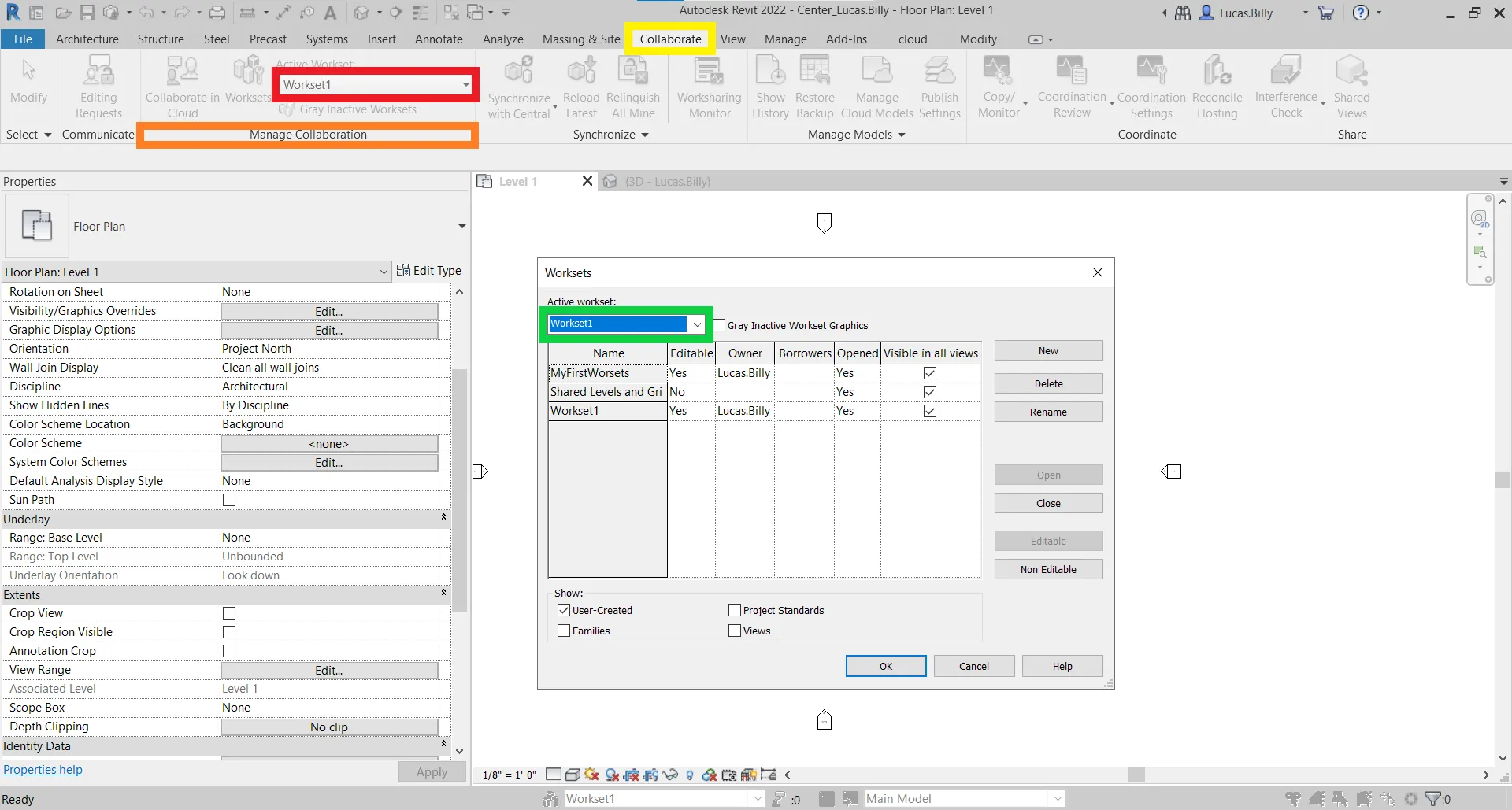
Ett Autodesk Revit-projekt består av en eller flera worksets som motsvarar en arbetsyta.
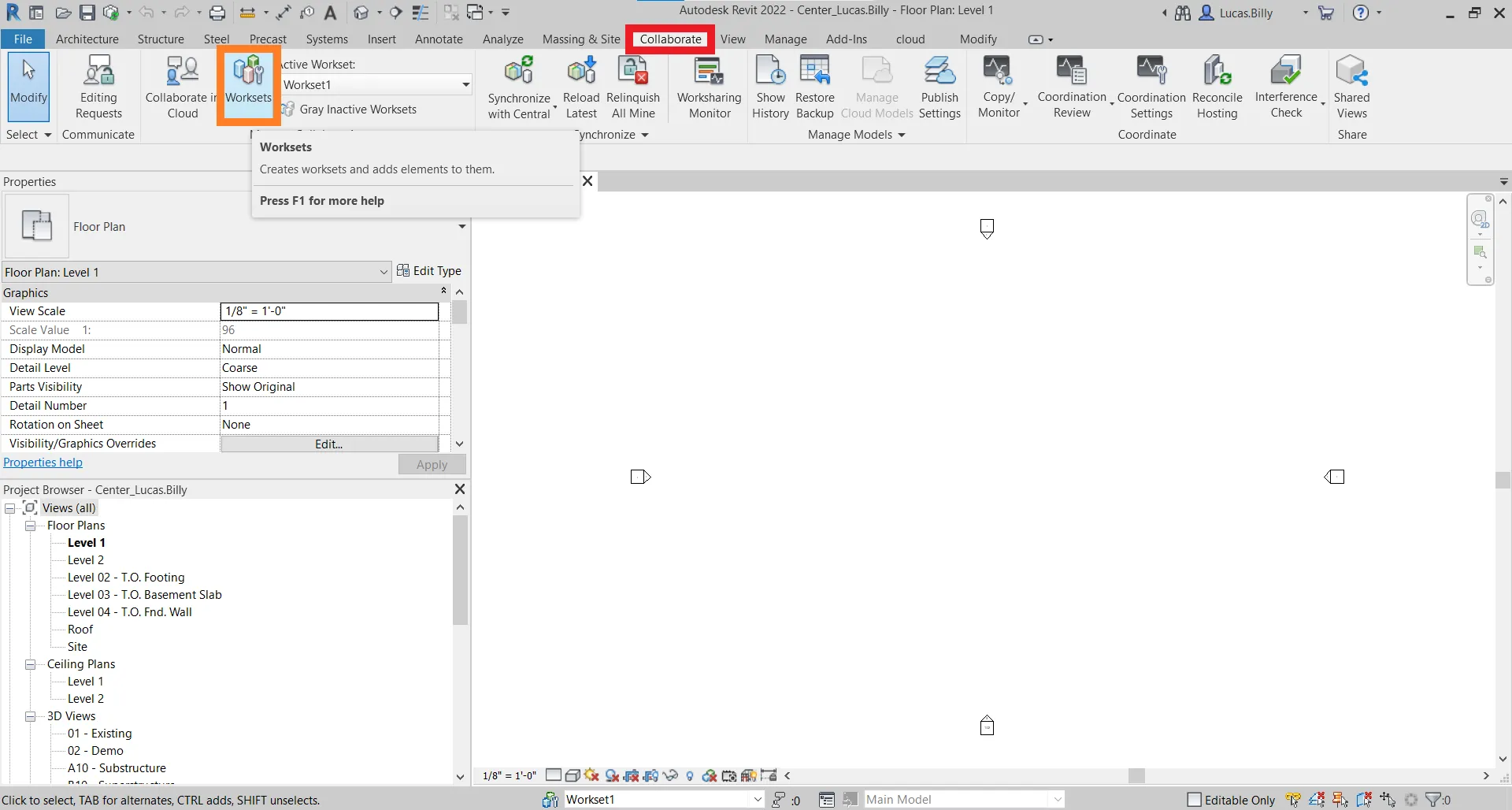
Åtkomligt via "Worksets"-knappen i avsnittet "Manage Collaboration" i verktygsraden "Collaborate".
Som standard, när ett projekt skapas, skapas två worksets, "Shared Levels and Grids" och "Workset 1".
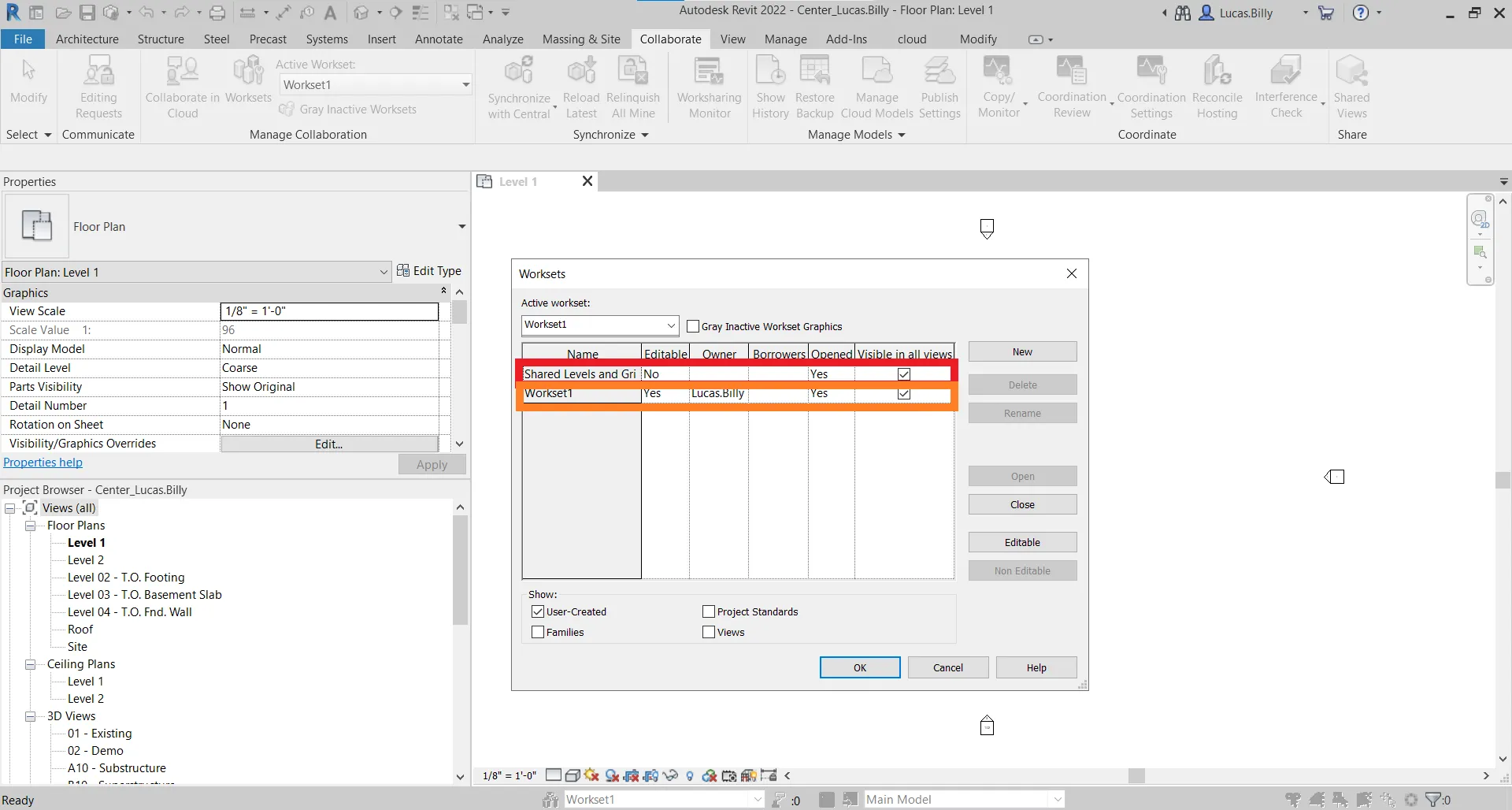
Huvudsyftet med denna funktion är att tillåta varje användare att arbeta i samma projekt samtidigt som konflikter minimeras.
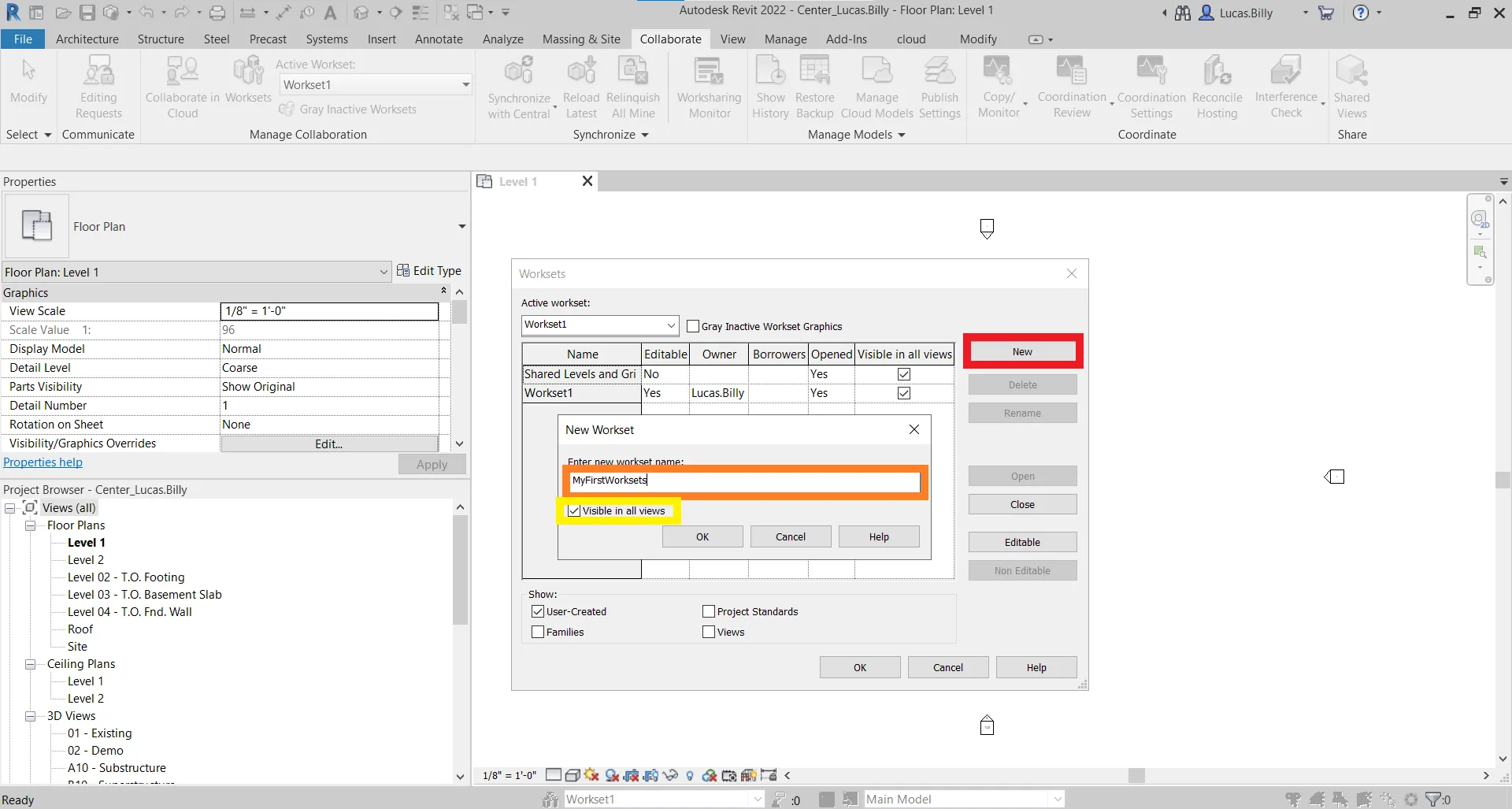
För att skapa ett workset, klicka på "New," och ange namnet på ditt workset. Det är möjligt att aktivera eller inaktivera synligheten för element inom ett workset för alla vyer genom att markera "Visible in all views".
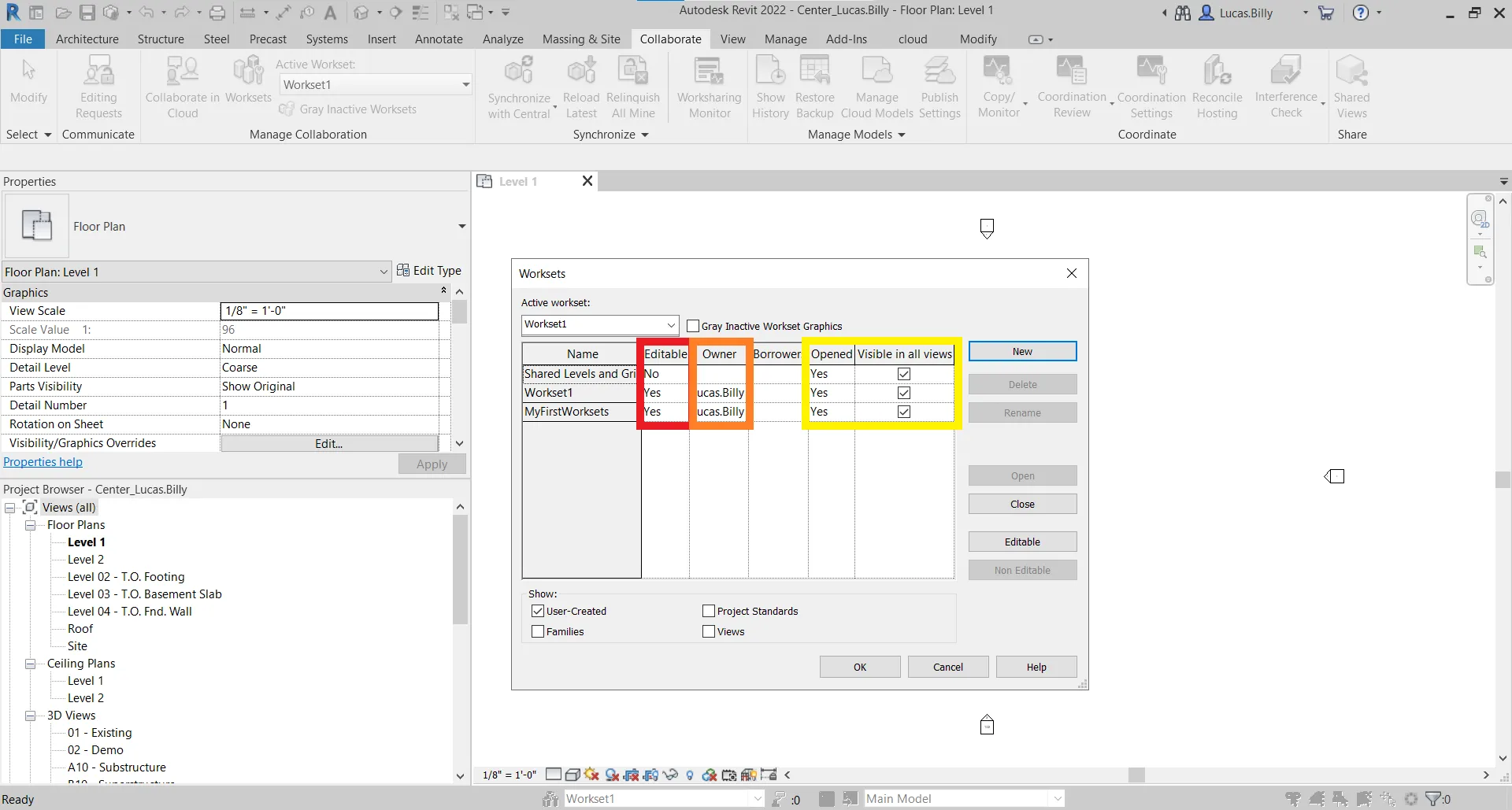
Varje workset har behörigheter för modifiering, ägarskap och synlighet.
Kolumnen "Editable" indikerar om du har ändringsbehörighet för ett workset. Men om ingen äger worksetet kan alla användare ändra det.
Kolumnen "Owner" indikerar om en person aktivt arbetar på ett workset. Om en användare är angiven som ägare kan endast den användaren göra ändringar i elementen inom worksetet.
För att bli ägare, klicka på "Yes" i kolumnen "Editable".
Kolumnerna "Open" och "Visible in all views" används för att hantera synligheten för element inom ett workset över alla vyer.
För att göra ett workset synligt eller osynligt, välj "Yes" eller "No" i kolumnen "Open".
Genom att klicka på knappen "OK" bekräftar du skapandet av ditt workset och/eller ändringen av behörigheter. Autodesk Revit kommer att fråga om du vill ställa in detta nya workset som "Active Workset". Ett "Active Workset" innebär att som standard kommer alla element du lägger till i framtiden att tillhöra detta workset.
**Varning : **
Glöm inte att för att överföra skapandet eller ändringen av projektets worksets måste du synkronisera med centralfilen. Om du är osäker på hur man synkroniserar med centralfilen rekommenderar vi att du läser artikeln om Arbeta tillsammans i Autodesk Revit.
För att ändra det aktiva worksetet senare kan du antingen klicka på rullgardinsmenyn nedanför texten "Active workset:" i avsnittet "Manage Collaboration" i verktygsraden "Collaborate" eller göra ändringen via rullgardinsmenyn i det övre vänstra hörnet av fönstret "Worksets", som ses i det tidigare gränssnittet.
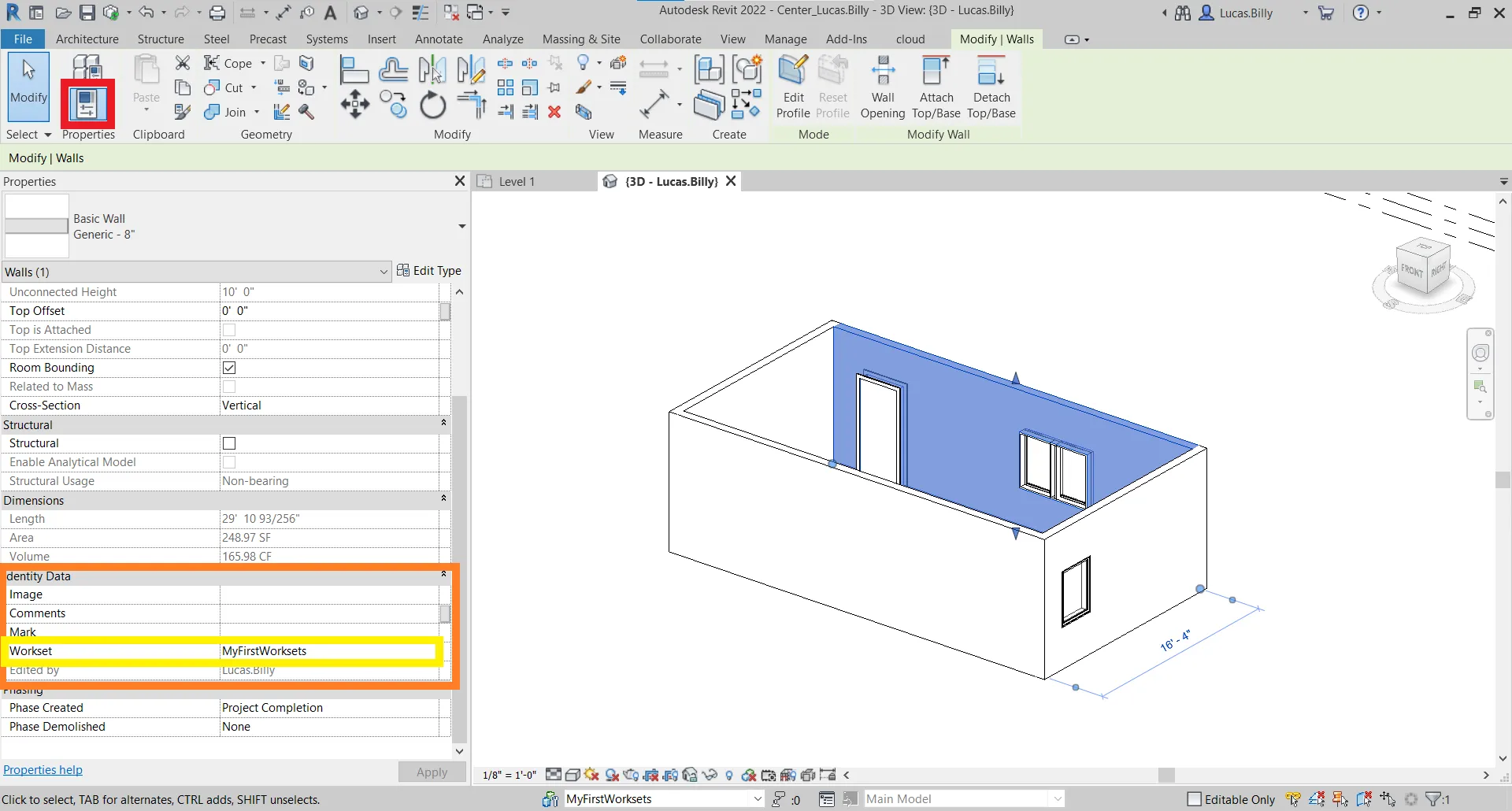
Om du vill ta reda på vilket workset ett element i Autodesk Revit tillhör, undersök helt enkelt elementets egenskaper. Klicka på elementet och klicka sedan på ikonen "Properties". Scrolla sedan ner till avsnittet "Identify Data" och leta efter raden "Workset".
Att hantera workset-behörigheter är avgörande, särskilt när det gäller interaktion med punktmoln skapade med vårt plugin. Om du inte har ändringsbehörighet kommer ett varningsmeddelande att informera dig om att din åtgärd inte kan utföras.
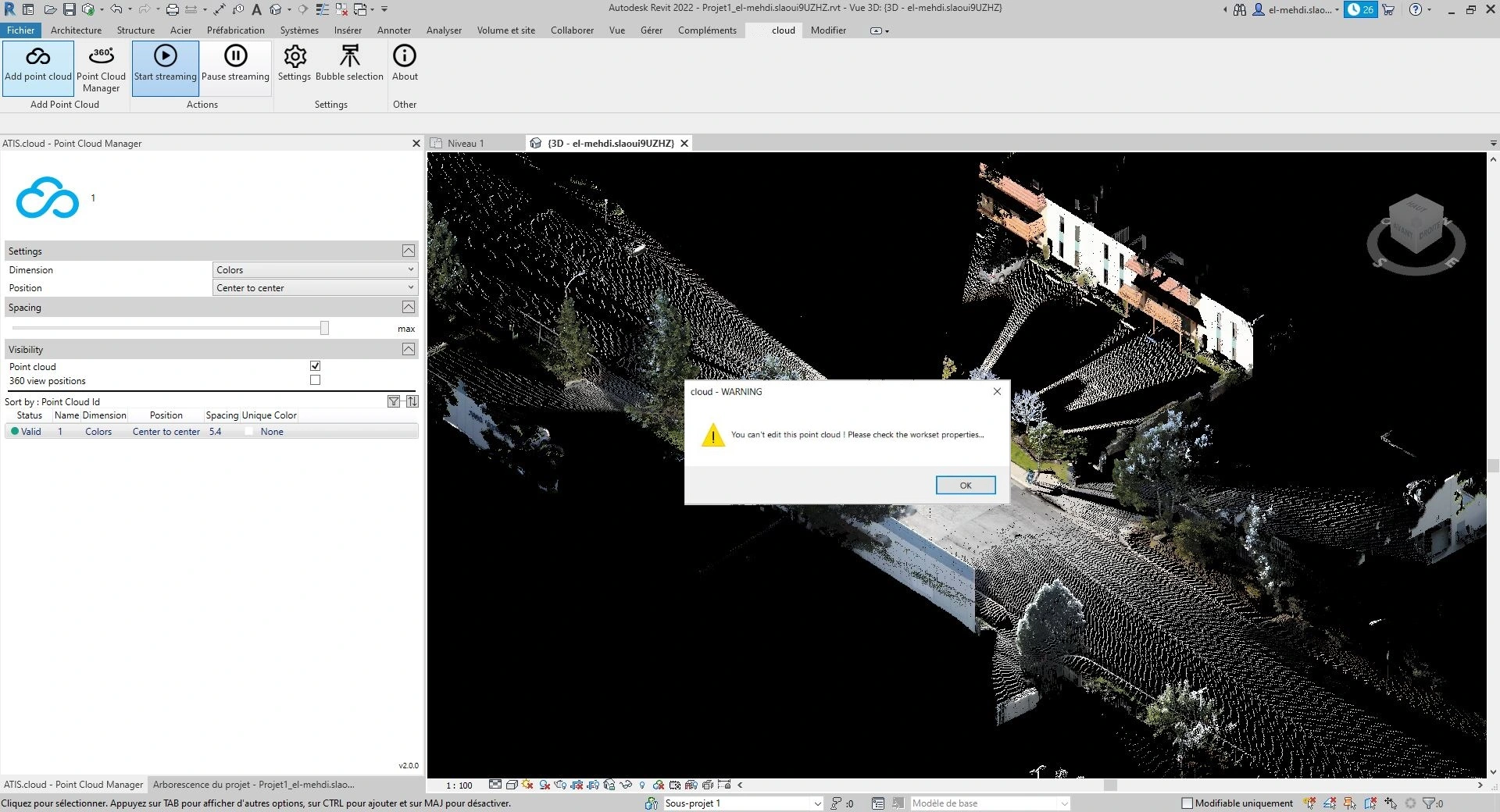
Åtgärder som inte är möjliga om du inte har workset-behörigheter inkluderar :
- Ändra positionstyp
- Ändra synligheten för punktmolnet och 360°-vyerna
- Ta bort punktmolnet och 360°-vyerna
- Lägga till källor
- Regenerera punktmolnet
För att förstå vad som avses med källor, inbjuder vi dig att läsa artikeln Infoga projektkällor i Autodesk Revit. För att förstå vad det innebär att regenerera ett punktmoln rekommenderar vi att du hänvisar till artikeln Regenerera punktmoln.
Vid problem eller svårigheter, tveka inte att kontakta det tekniska teamet.