Плагин Autodesk Revit - Совместная работа
Если плагин Autodesk Revit еще не установлен на вашем компьютере, сначала перейдите к статье установка плагина Autodesk Revit, а затем вернитесь сюда.
Режим совместной работы позволяет нескольким участникам работать над одним проектом.
Он состоит из:
- Файла "Центра", хранящегося либо в облаке Autodesk, либо в локальной сети (LAN)
- Локального проекта на вашем компьютере, ссылающегося на файл "Центра"
Такая архитектура позволяет каждому участнику работать в своем локальном проекте и синхронизироваться с центральным, изменения которого затем передаются остальным участникам.
Чтобы начать совместную работу, откройте проект.
Когда проект открыт, перейдите на вкладку "Совместная работа" и нажмите кнопку "Совместная работа".
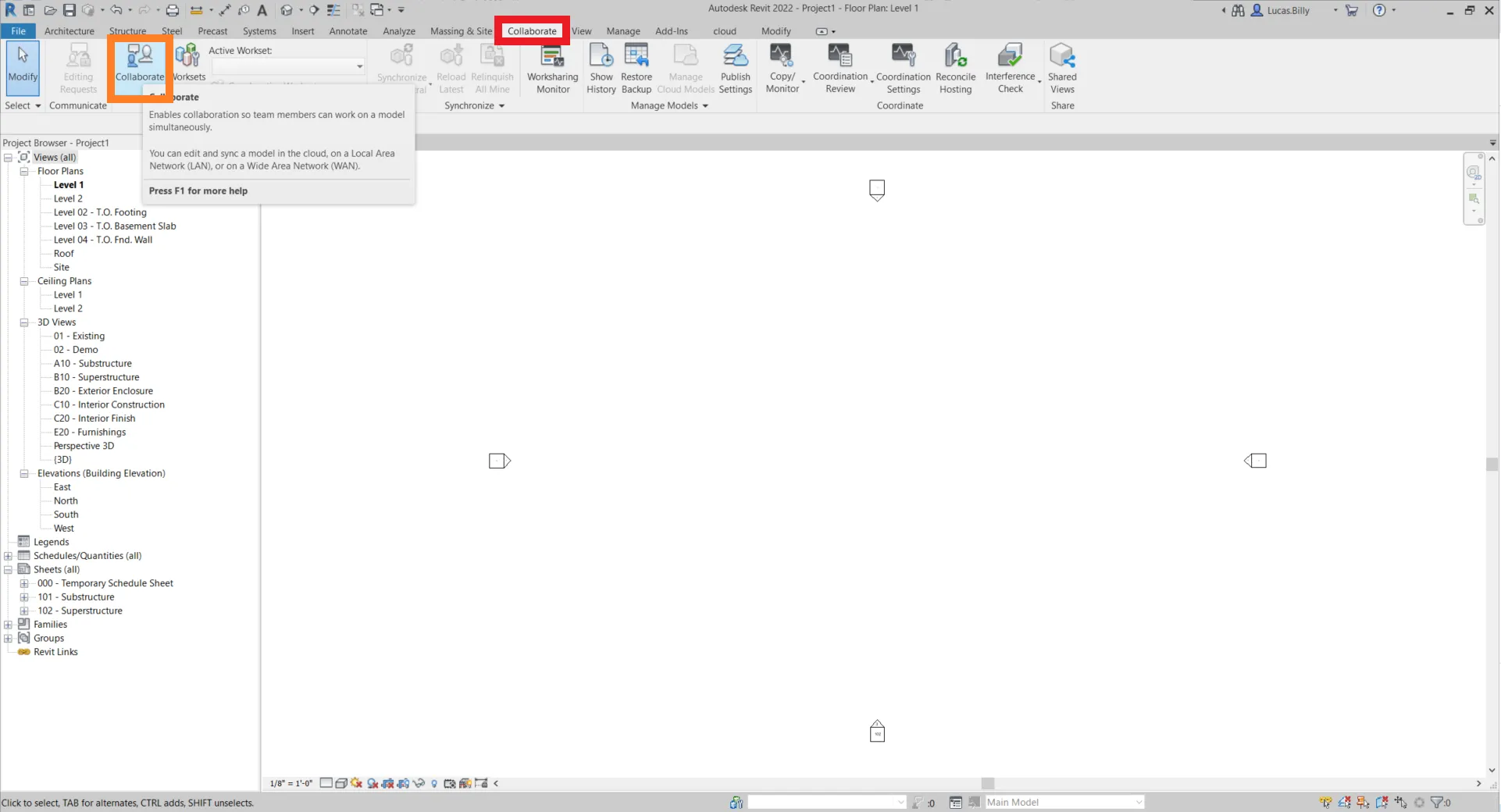
Если проект еще не был сохранен, Autodesk Revit попросит вас сделать это. Нажмите Сохранить модель и продолжить.
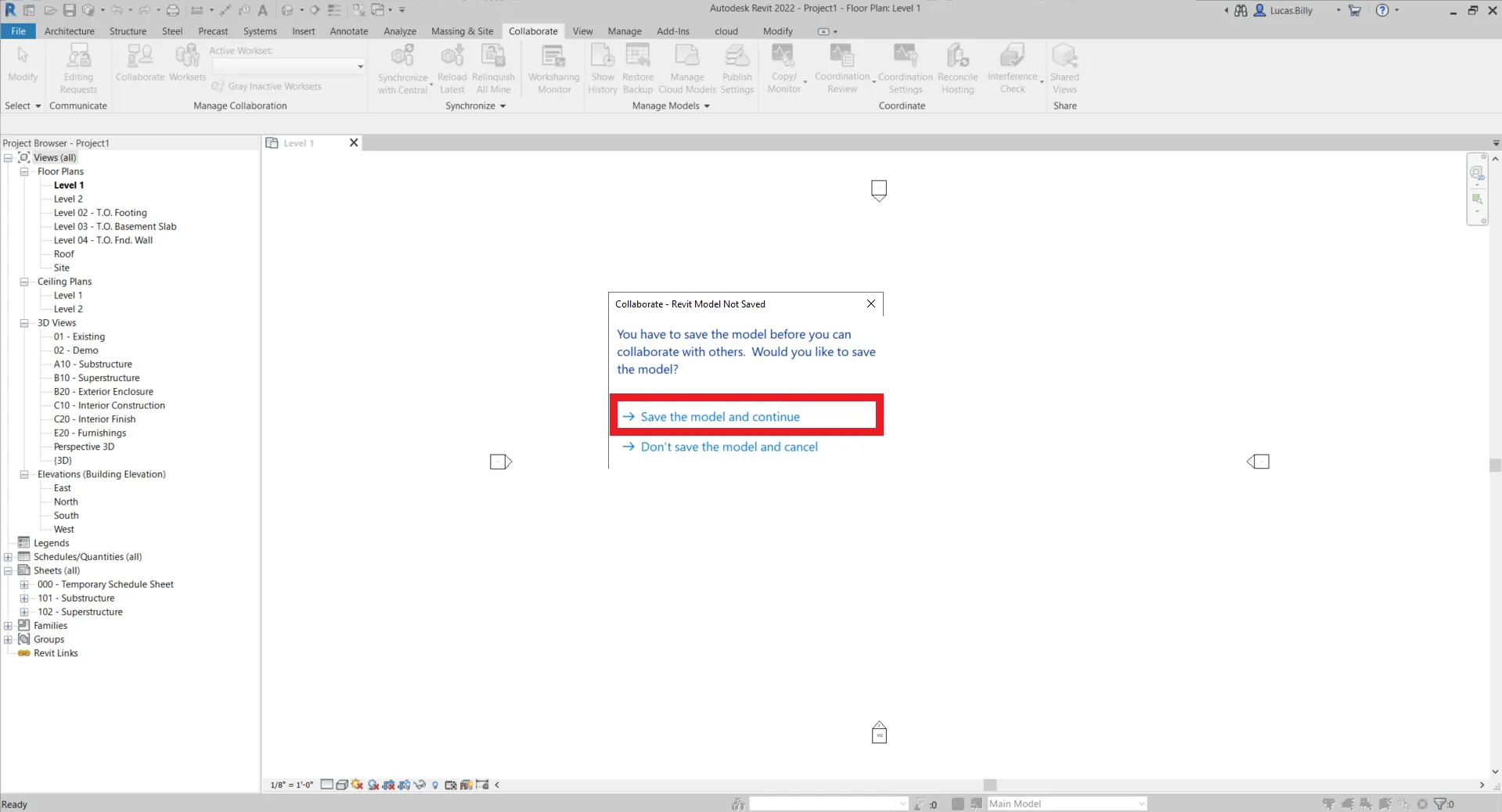
После сохранения нужно выбрать, где разместить файл центра. Файл центра - основа каждого совместного проекта; в нем собрана вся информация о проекте.
Его можно сохранить в вашей сети или в облаке Autodesk Revit Server.
Обратите внимание: для совместной работы каждому участнику нужен доступ к файлу центра.
Выбрав способ хранения, нажмите OK.
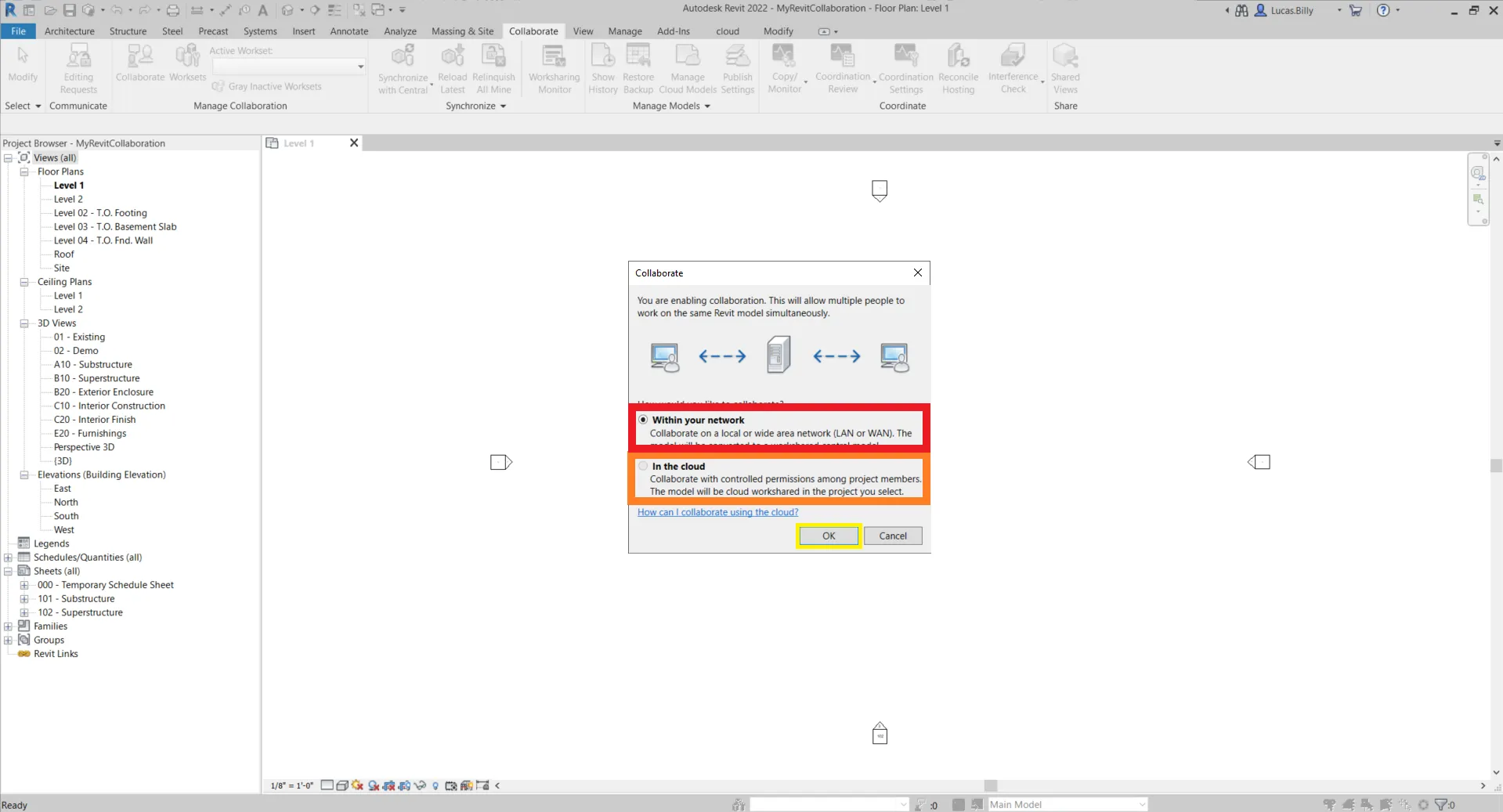
Если вы выбрали В облаке, проект сохранится автоматически. Если же вы выбрали Внутри вашей сети, сохранить его нужно вручную - как это сделать, описано в соответствующем разделе ниже.
Работа с локальным файлом в моей сети
Сохранить проект
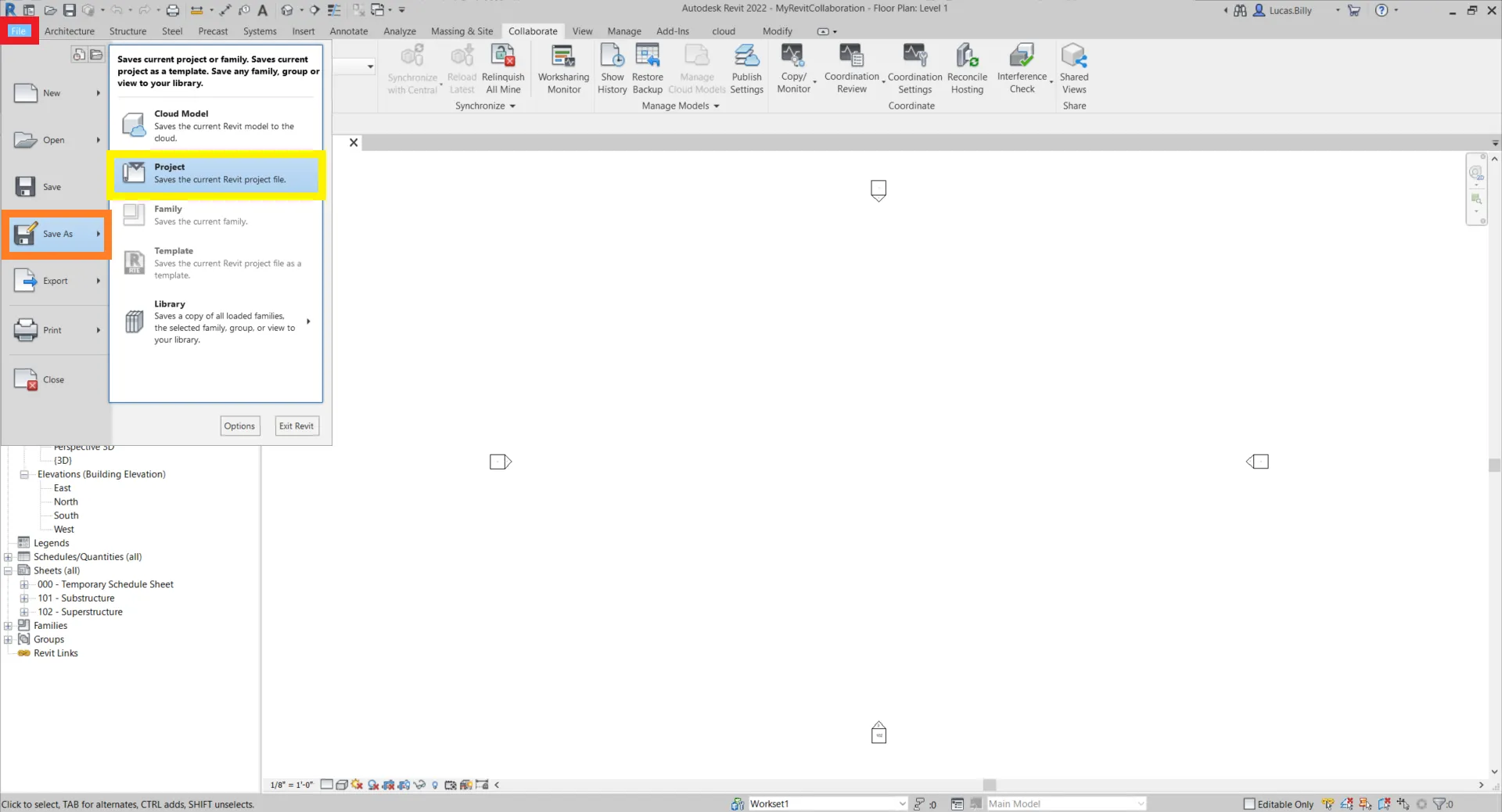
Чтобы сохранить проект и сделать его доступным всем участникам, нажмите Файл >> Сохранить как > Проект
Сохраняйте проект в каталоге, доступном всем участникам, и убедитесь, что каждый из них может редактировать файлы в этом каталоге, - иначе они не смогут сохранить свои изменения.
Открыть проект
Любой участник, имеющий доступ к файлам проекта, может открыть проект. Для этого нажмите Кнопку открытия при запуске Autodesk Revit. Затем выберите файл в вашей сети и откройте его. Не забудьте установить опцию Создать новый локальный.
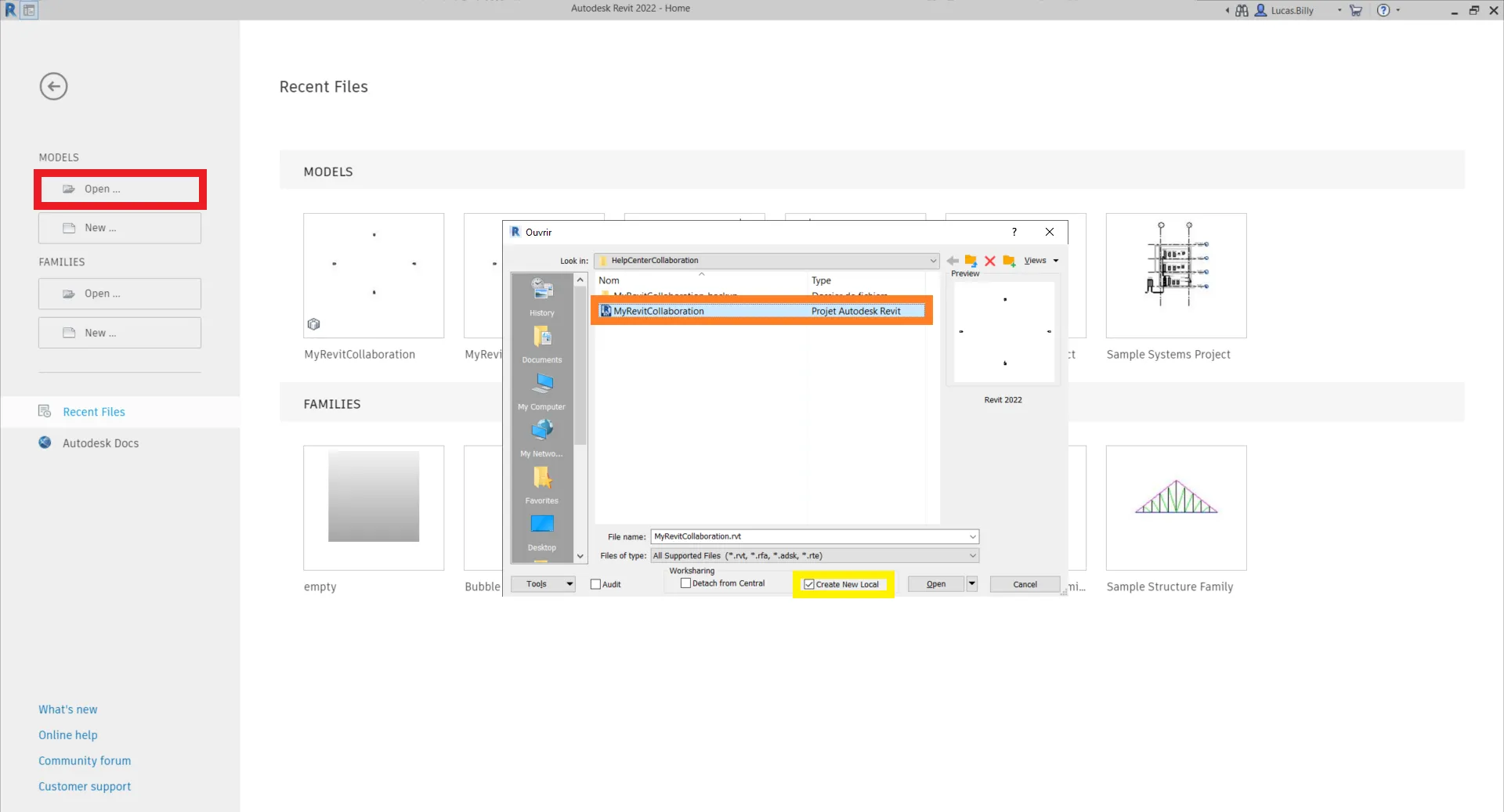
Работа с локальным файлом в облаке
Сохранить проект
Как уже упоминалось, это делается автоматически, поэтому не нужно искать кнопки для этого.
Открыть проект
Чтобы открыть проект в облачном режиме, выберите Autodesk Docs и щелкните свой проект в списке. Появится экран загрузки; подождите, пока проект инициализируется.
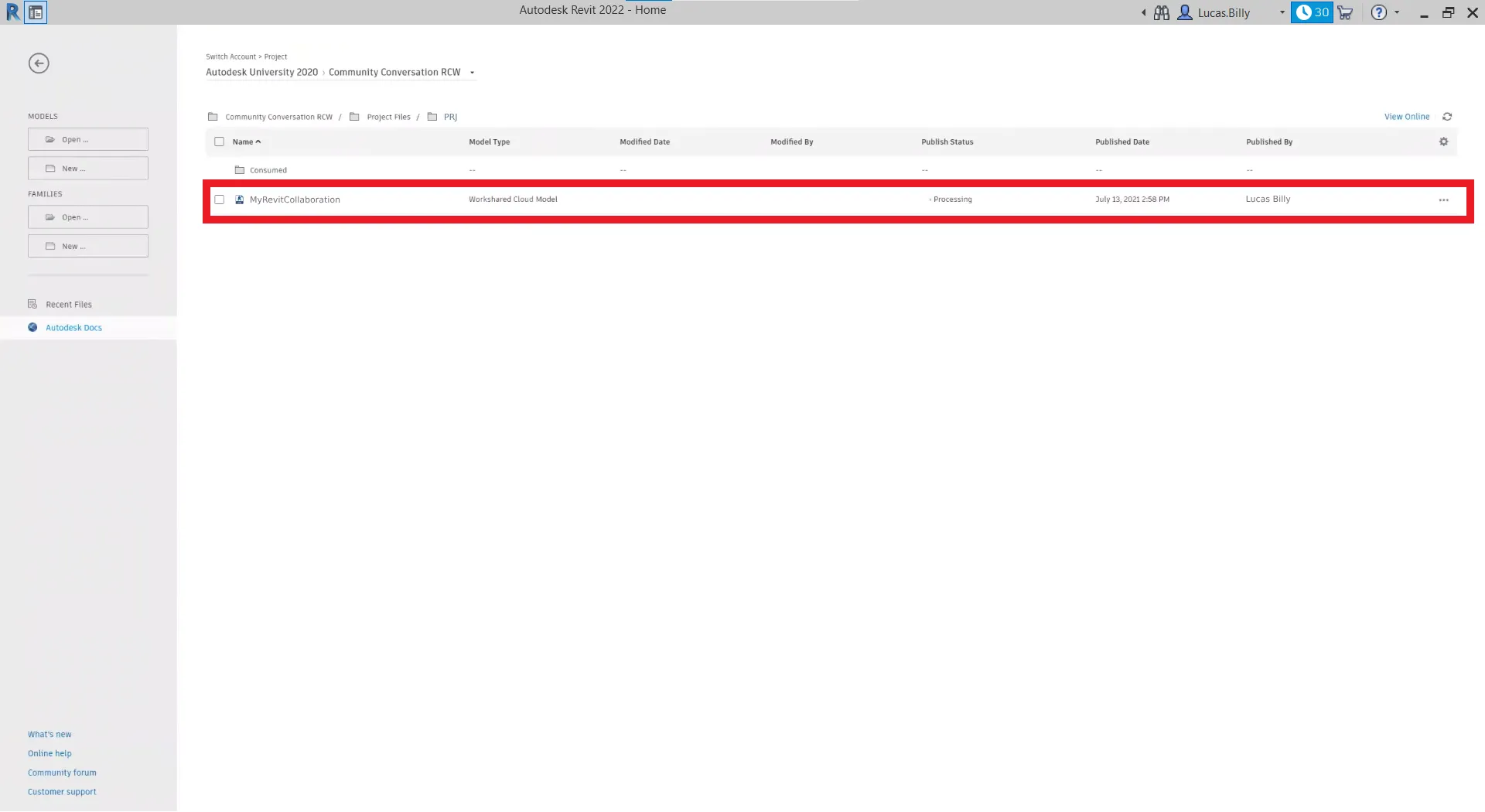
Закрыть проект
Независимо от того, работаете вы через сеть или через облако, не забывайте закрывать проект перед выходом из Autodesk Revit - иначе файлы могут быть повреждены. Кнопка Закрыть находится на вкладке Файл.
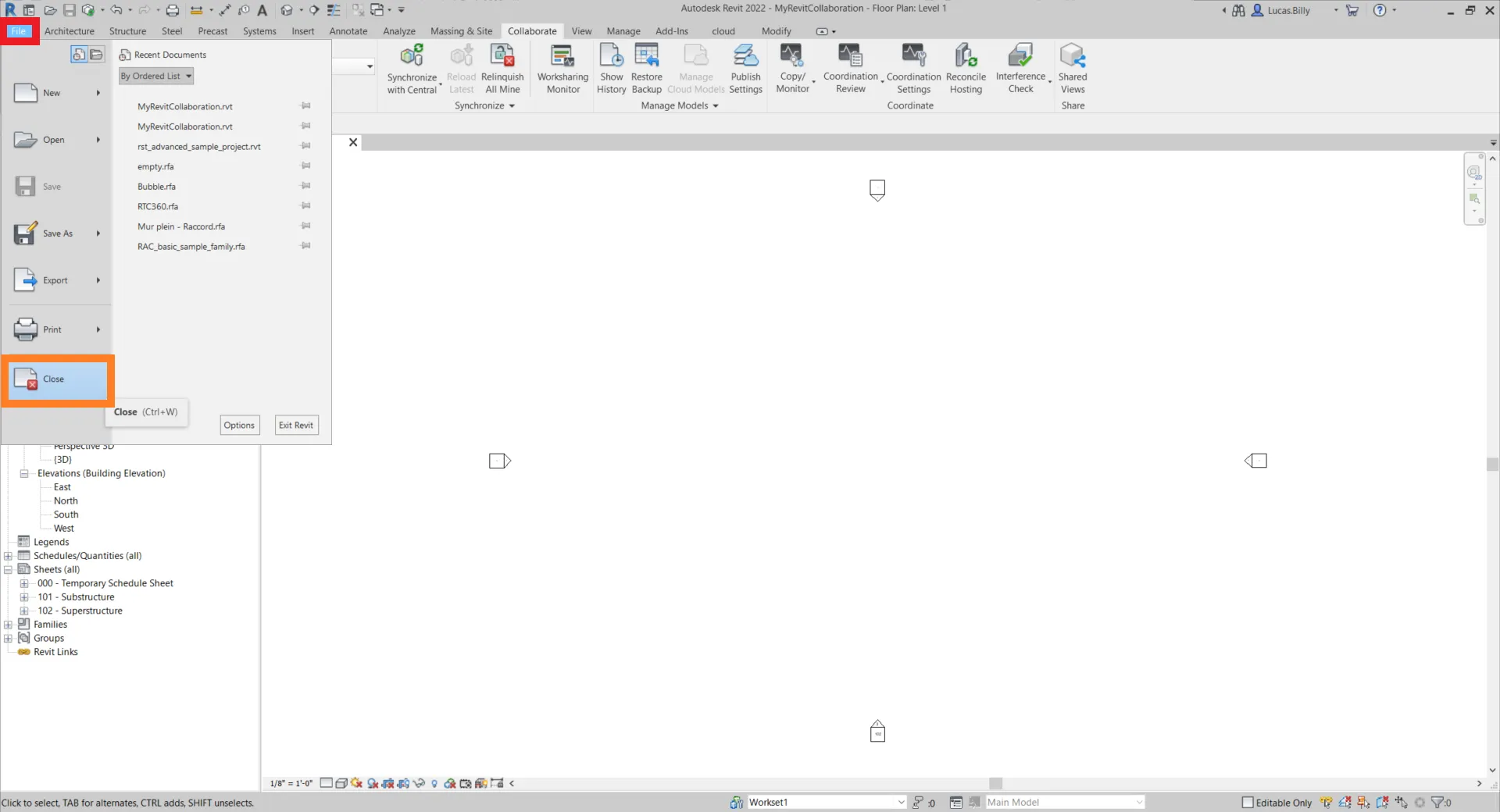
Синхронизация проекта
Синхронизация отправляет изменения, внесенные вами в сохраненный проект, и одновременно получает изменения, сделанные другими.
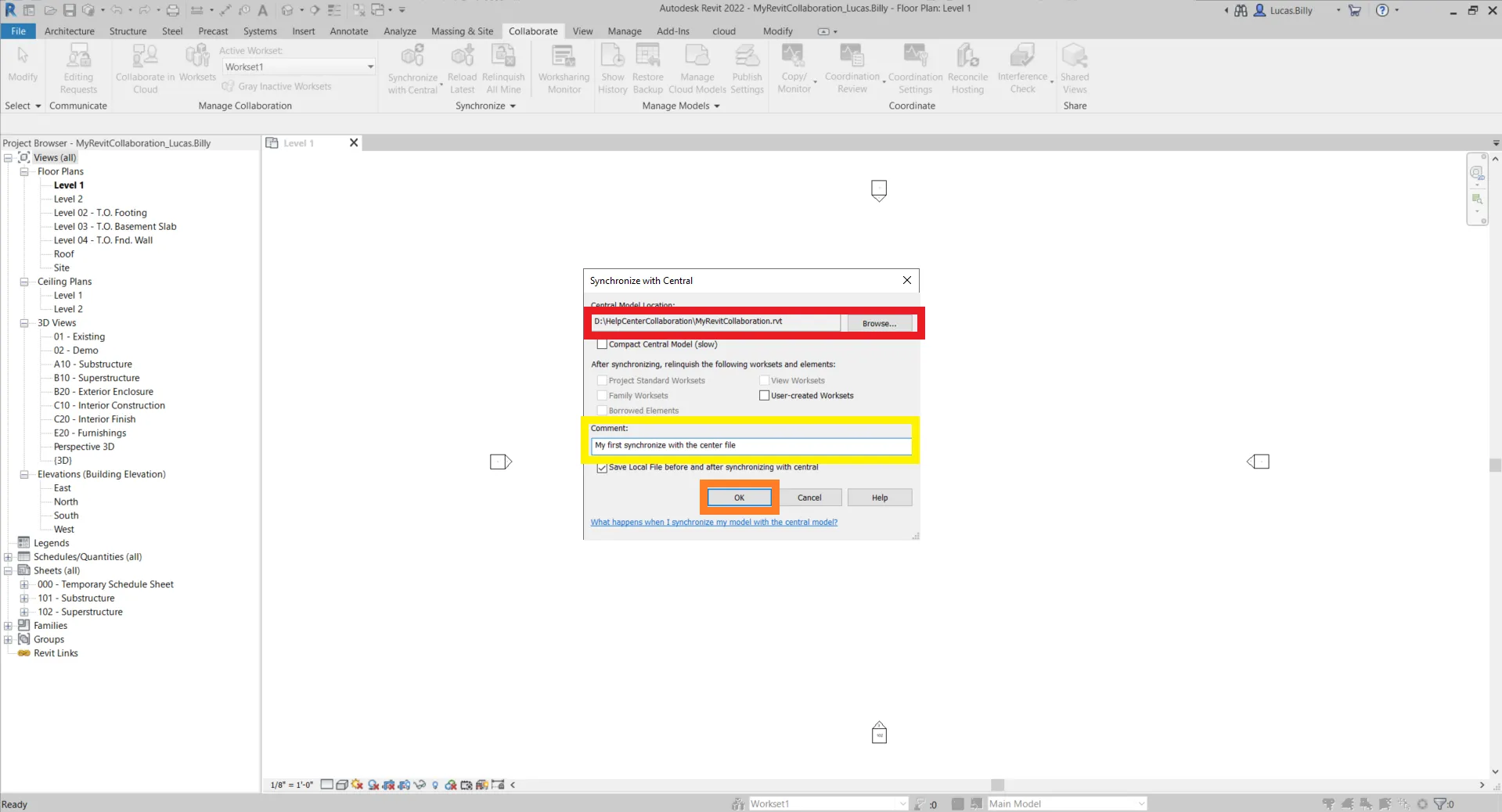
Чтобы синхронизировать проект, откройте вкладку Совместная работа и нажмите Синхронизировать с Центром или просто нажмите на значок синхронизации.
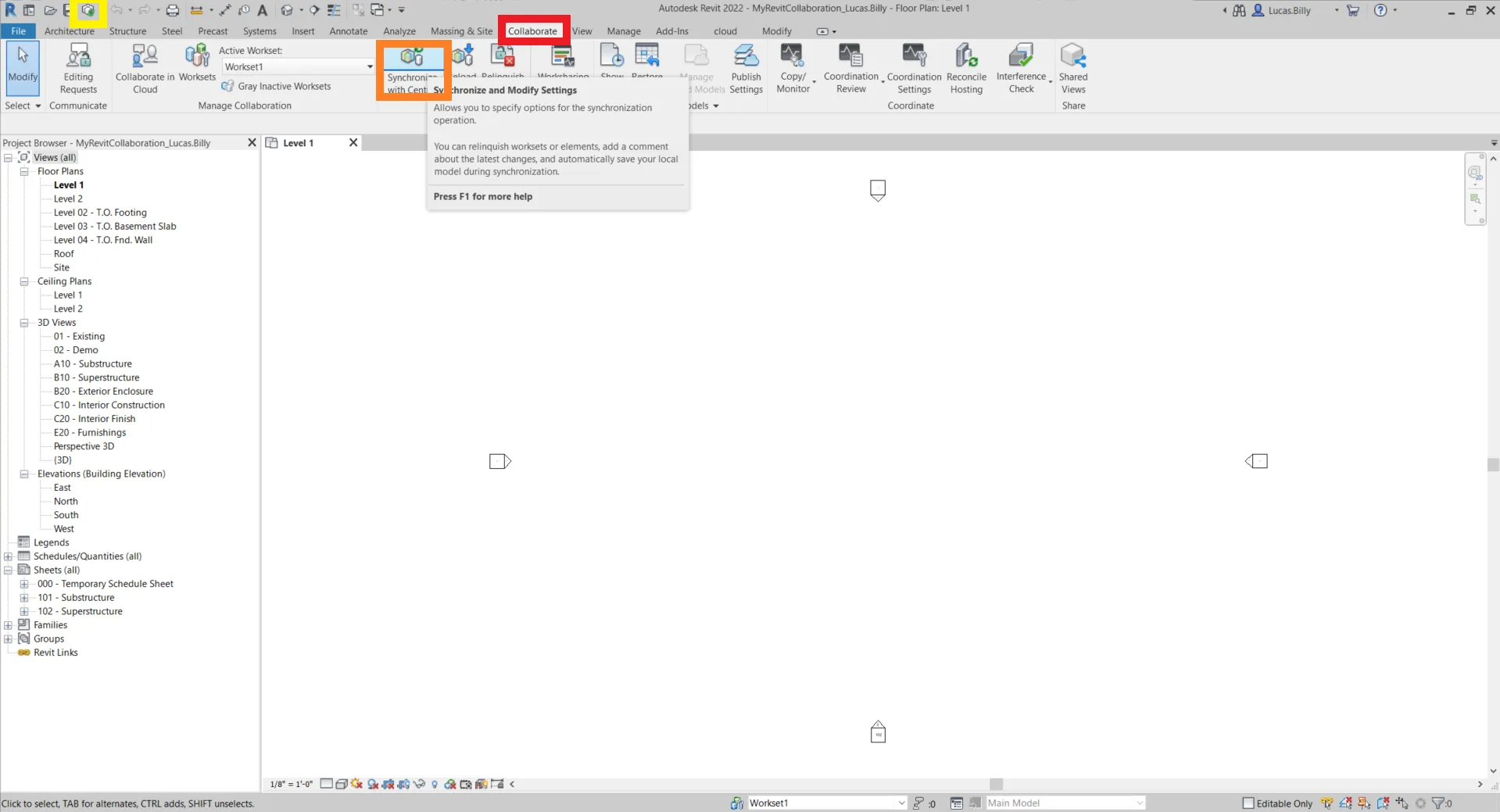
Появится окно; проверьте в нем, что путь к файлу указан правильно (при работе через сеть). Также имеет смысл оставить сообщение в поле комментариев, чтобы коллеги знали, какие изменения вы внесли. Нажмите OK для подтверждения.
Как работает совместная работа с плагином?
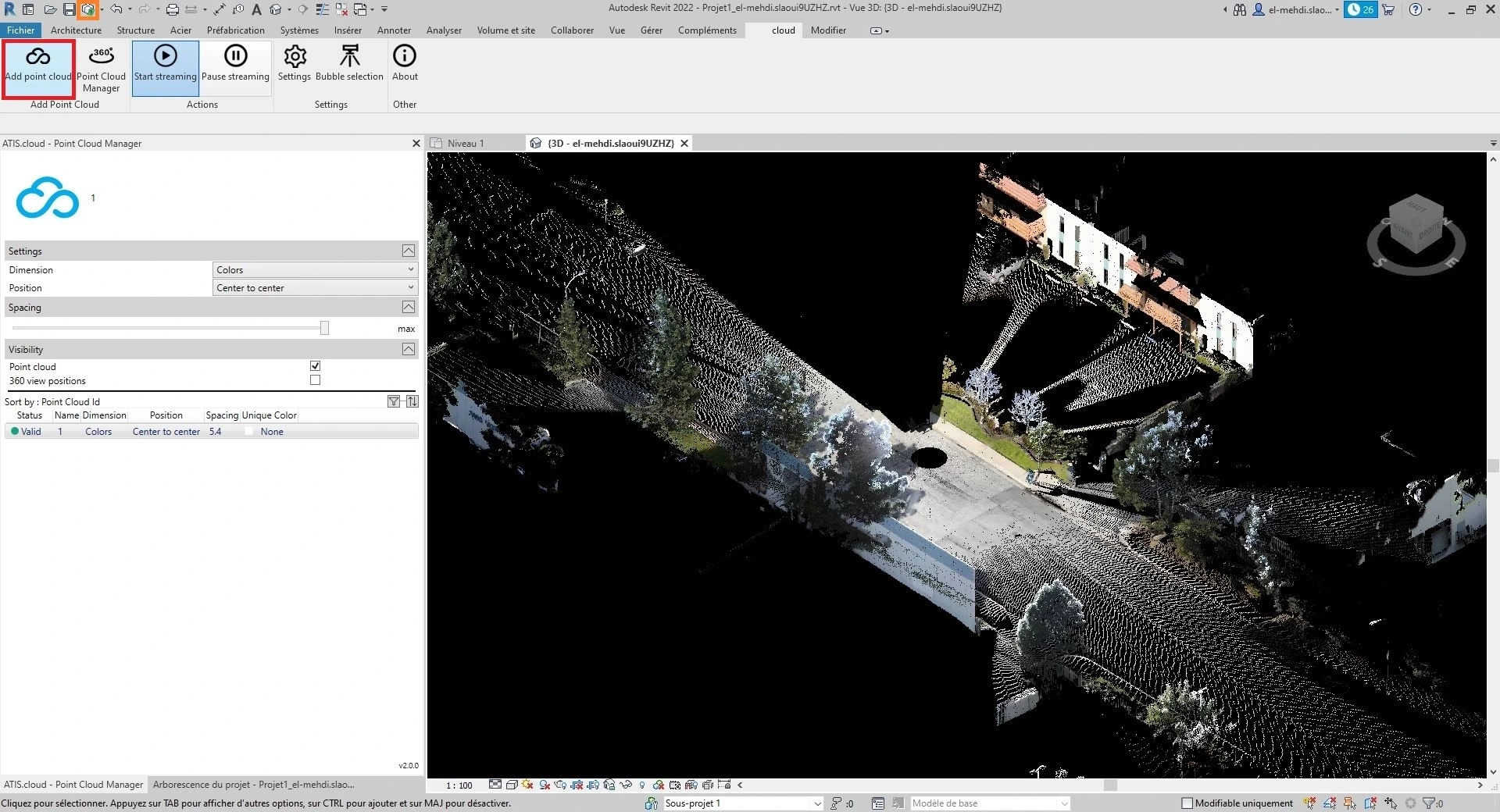
Первый сценарий: Вы хотите добавить стриминговое облако точек в файл центра.
Используйте плагин, чтобы добавить облако точек в проект; подробнее об этом - в этой статье.
Затем синхронизируйте проект, как показано в предыдущем разделе.
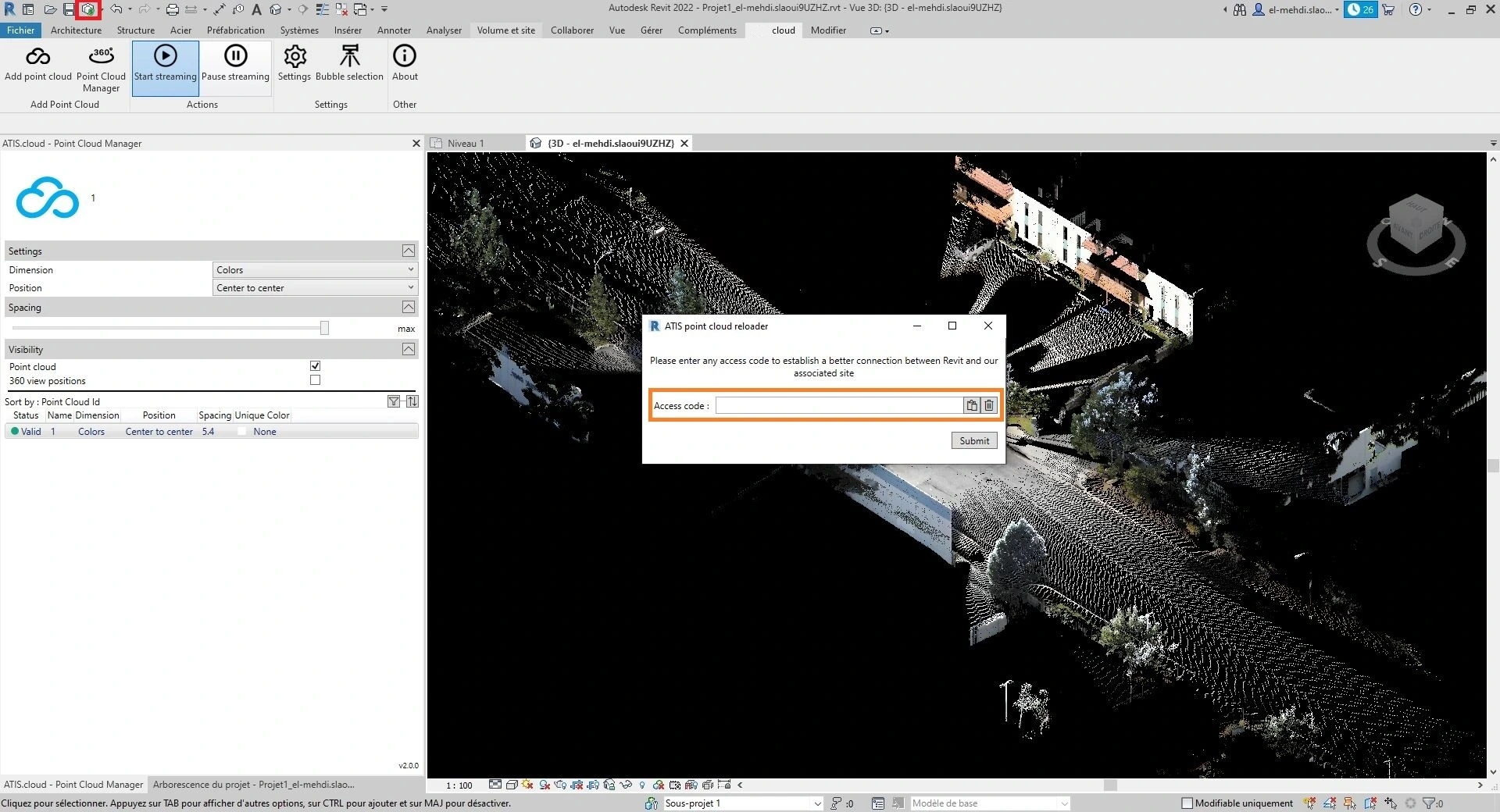
Второй сценарий: Вы загружаете проект, в котором уже есть стриминговое облако точек.
Синхронизируйте проект, как показано в предыдущем разделе. Когда синхронизация завершится, облако точек станет видимым и появится окно. Введите код доступа из связанного проекта, чтобы получить доступ к 360 изображениям. Как получить код, описано в этой статье.
Это все, что нужно знать для совместной работы в Autodesk Revit с нашим плагином.
В случае проблемы или трудностей не стесняйтесь обращаться к команде платформы.