Настройте свою платформу с помощью брендированного интерфейса
Чтобы начать настраивать свой интерфейс, перейдите в меню Настройки и откройте раздел Brand Studio.
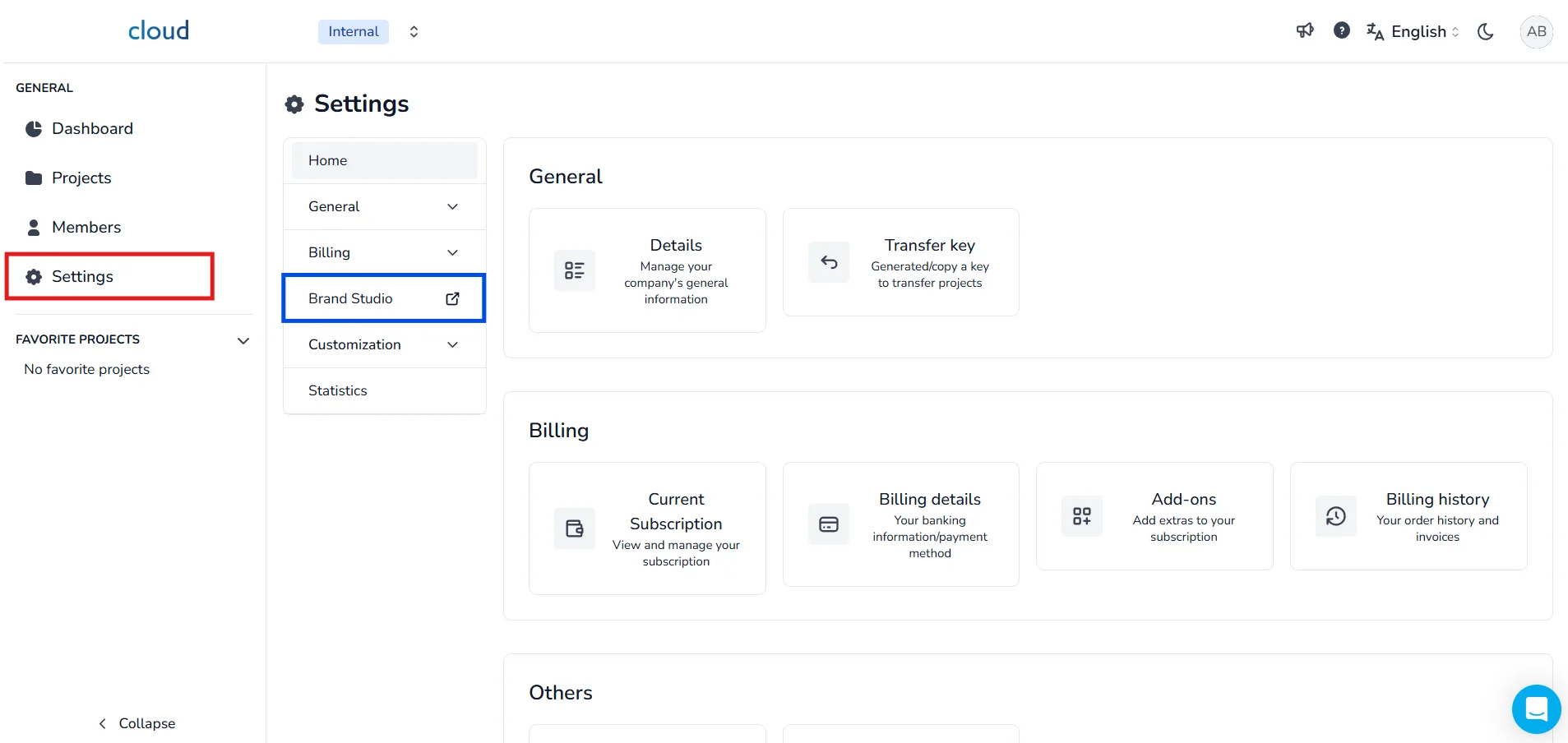
Нажмите кнопку Начать настройку, чтобы запустить инструмент настройки интерфейса.
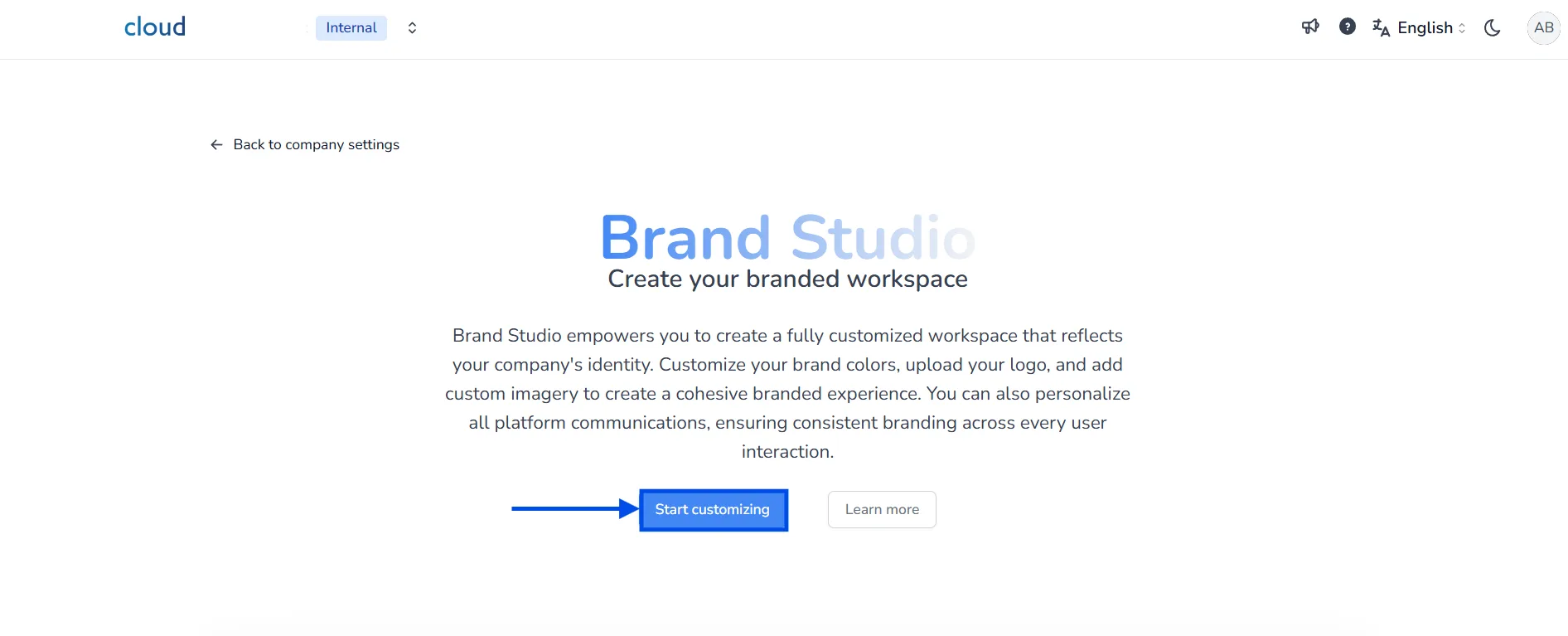
Глобальная настройка
На вкладке Глобальная вы можете настроить визуальную идентичность вашей платформы:
- Основной цвет: Цвет, применяемый к элементам интерфейса, таким как кнопки и выделения.
- Название компании: Отображается для пользователей и используется в пользовательском URL.
- Изображение проекта по умолчанию: Используется, когда пользовательское изображение проекта не установлено.
- Favicon: Иконка, отображаемая на вкладке браузера.
Очень важный шаг - выбор основного цвета интерфейса: он будет использоваться для всех кнопок, меток, части текстов и стилевых эффектов, поэтому выбирайте его с умом. Мы рекомендуем основной цвет вашей компании; обычно лучше работают яркие цвета, а белые, серые и черные тона не рекомендуются.
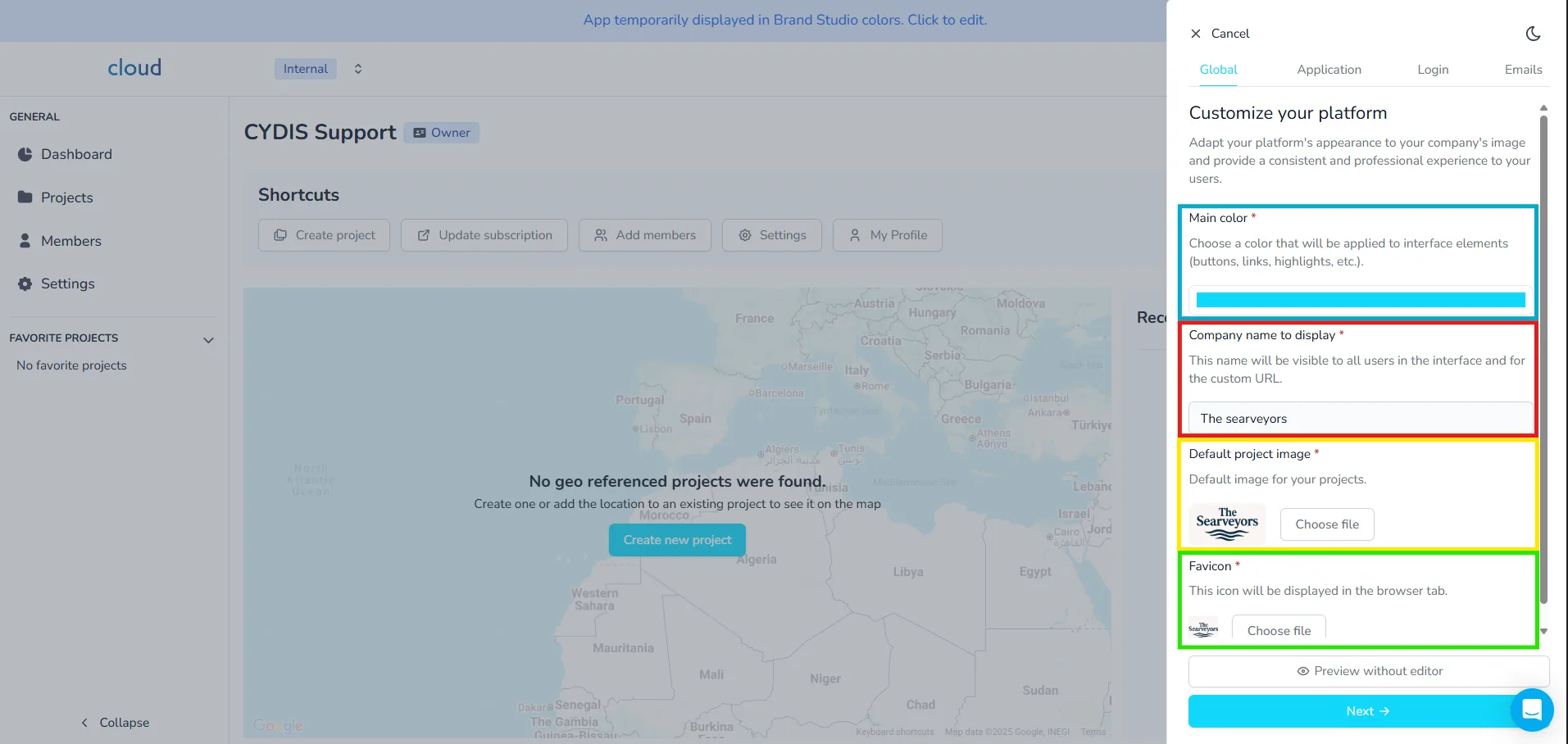
Можно включить тёмный режим и посмотреть, как в нем выглядят ваши цвета.
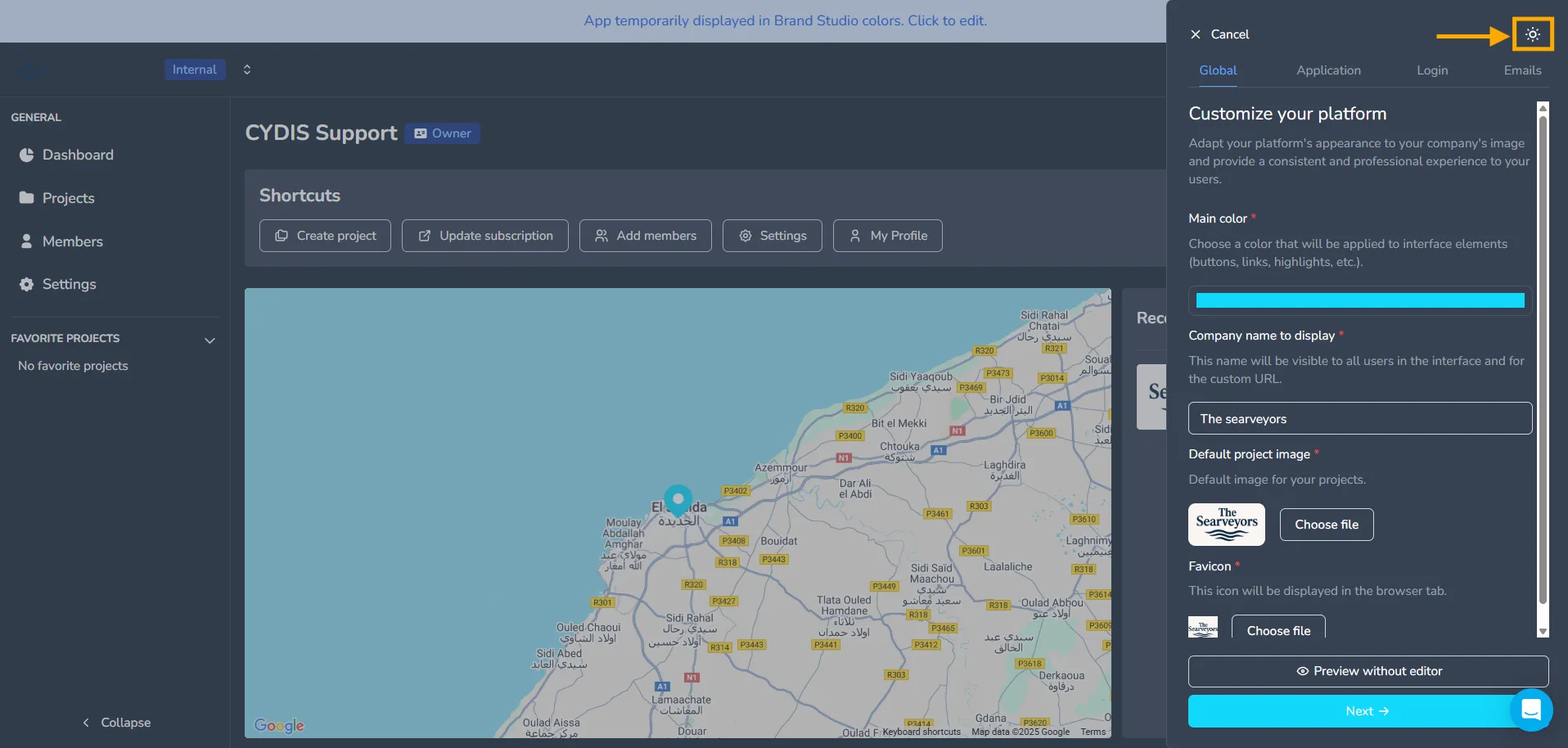
Прогресс сохраняется автоматически, поэтому вы можете вернуться позже и найти все изменения нетронутыми. Нажмите Предварительный просмотр без редактора, чтобы увидеть текущее состояние, затем нажмите Далее.
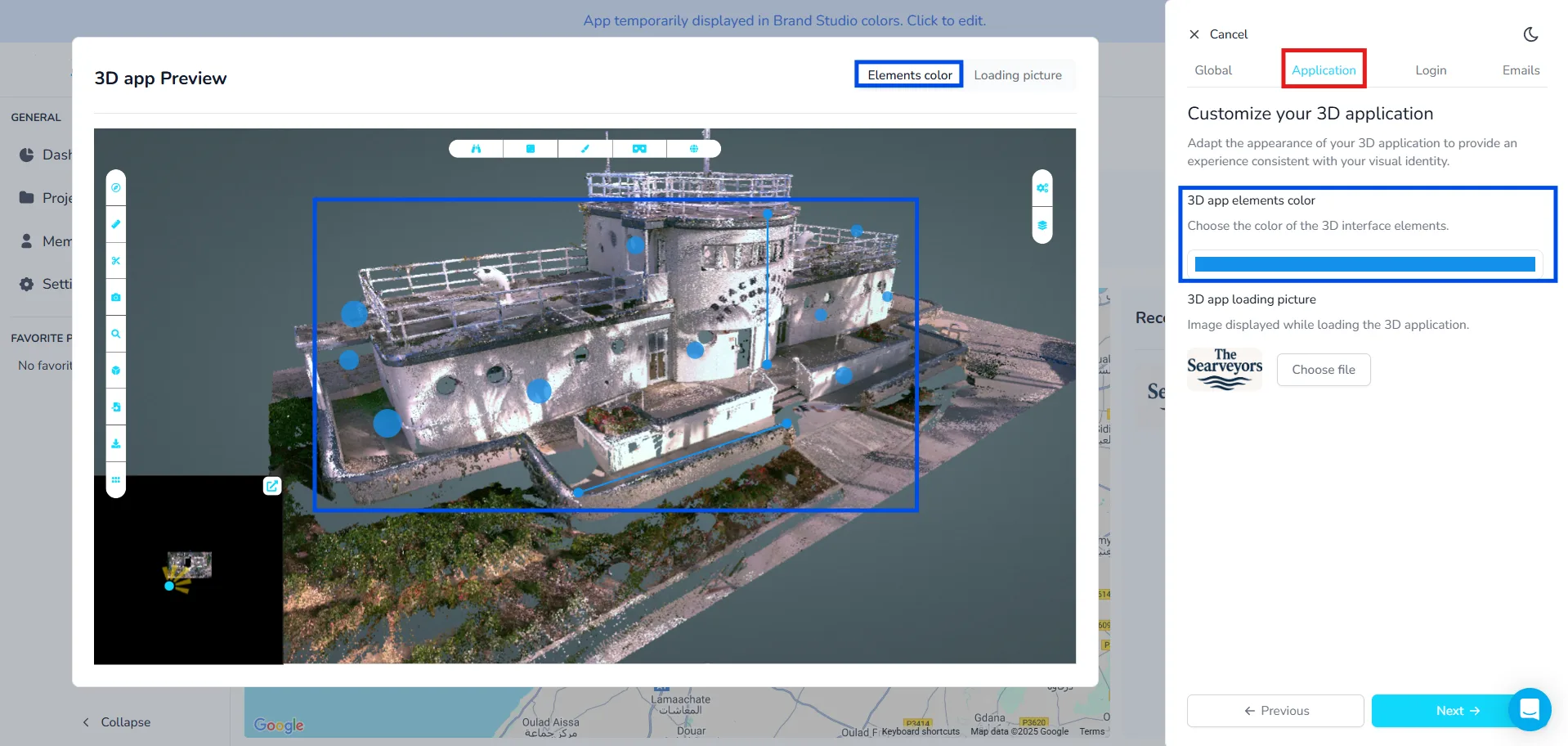
Настройка 3D-приложения
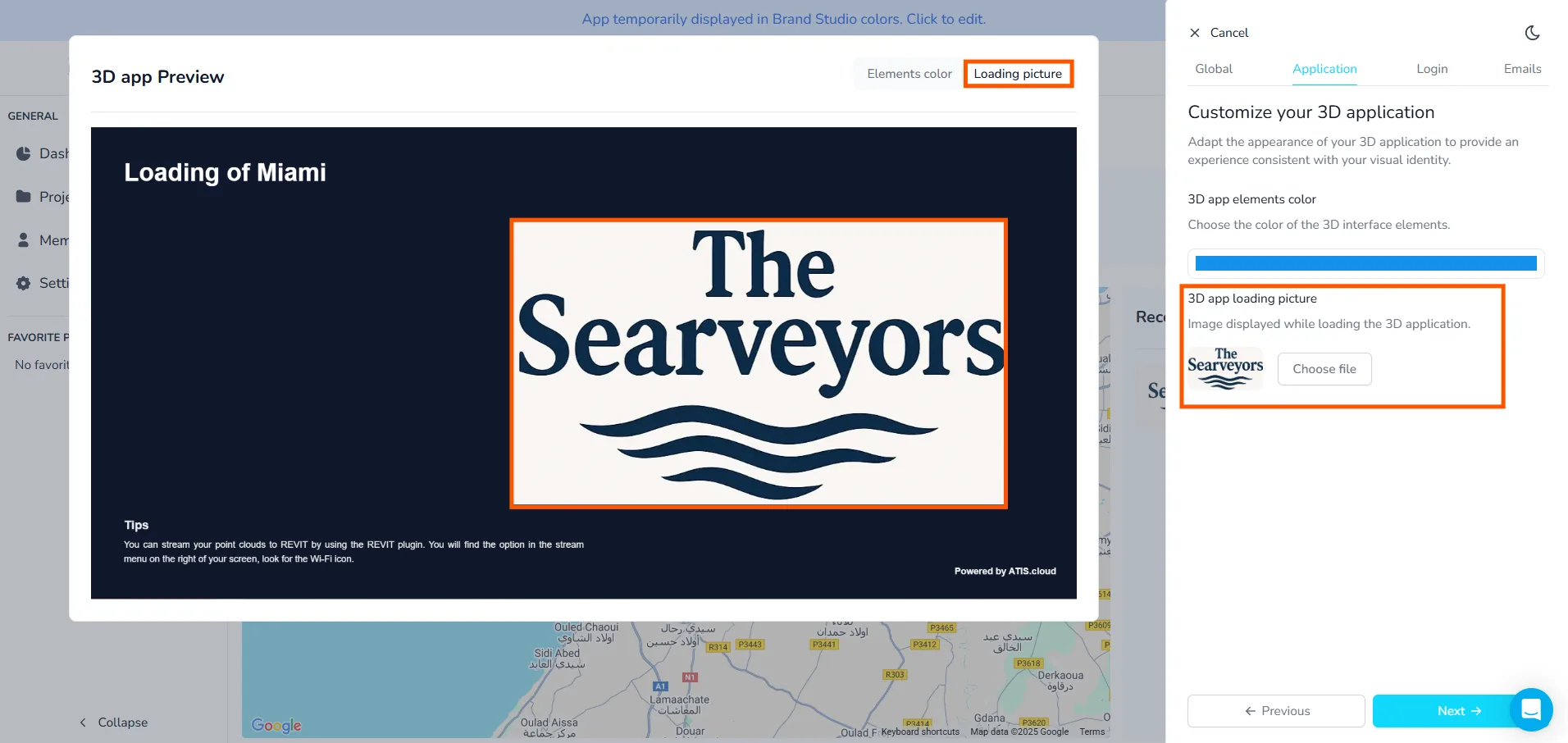
Здесь вы можете персонализировать визуальную идентичность вашего 3D-приложения:
- Цвет элементов 3D-приложения: Устанавливает цвет элементов интерфейса в 3D-представлении.
- Изображение загрузки 3D-приложения: Изображение, отображаемое во время загрузки 3D-приложения.
Здесь же, в настройках 3D-приложения, можно задать цвет для всех элементов: пузырьков 360 изображений, измерений, аннотаций... В большинстве случаев лучше всего взять цвет, близкий к основному, но может понадобиться и другой - если основной цвет не дает четко видеть элементы. Старайтесь выбирать цвет с высоким контрастом к фону. Мы рекомендуем яркие цвета: темные различить труднее.
После завершения нажмите Далее.
Настройка страницы входа
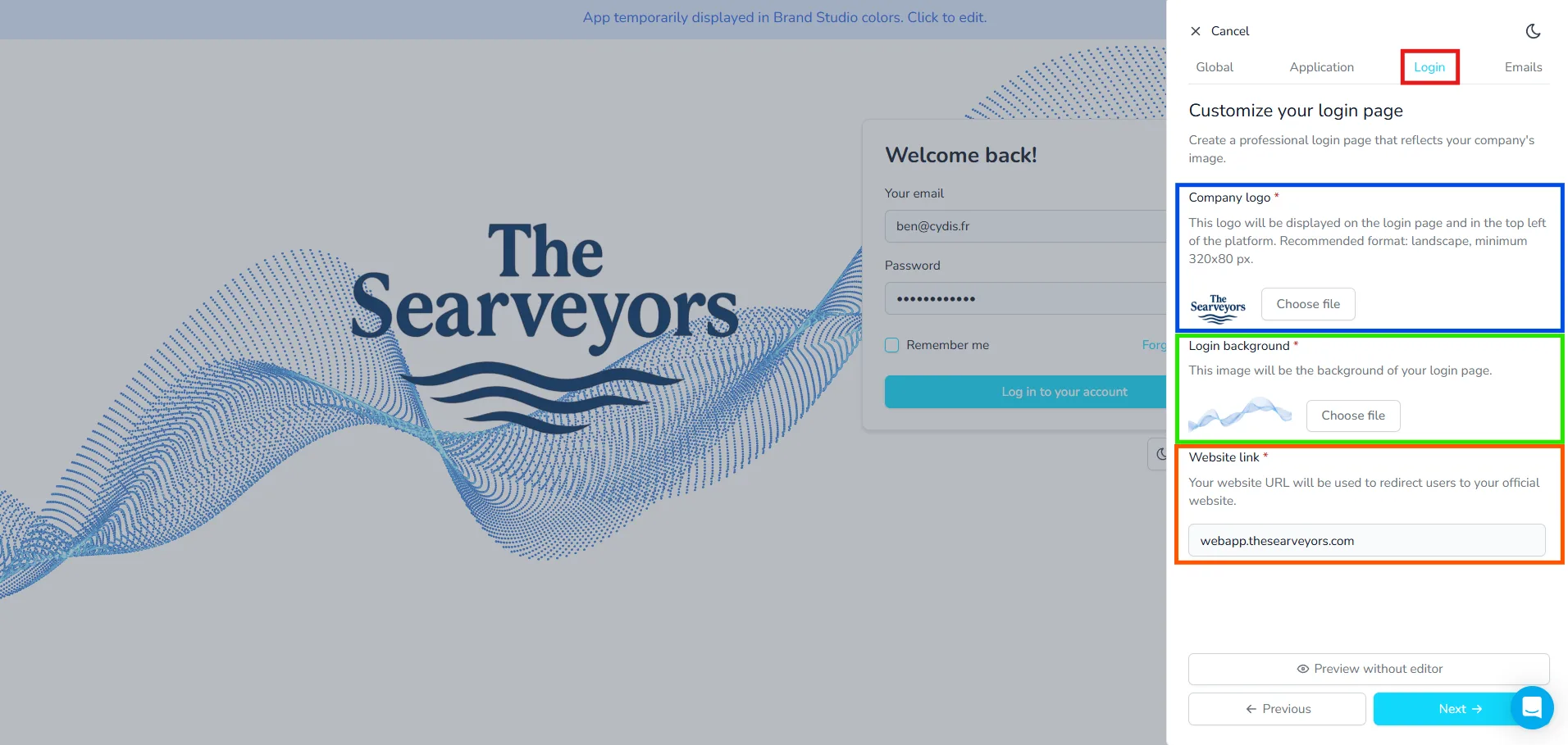
Этот раздел позволяет вам разработать экран входа, который отражает ваш бренд:
- Логотип компании: Появляется на странице входа и заголовке платформы (мин. 320x80 px).
- Фоновое изображение входа: Фоновое изображение, используемое на экране входа.
- Ссылка на веб-сайт: Пользовательский домен для переадресации пользователей после входа.
Нажмите Далее, чтобы продолжить.
Настройка электронной почты
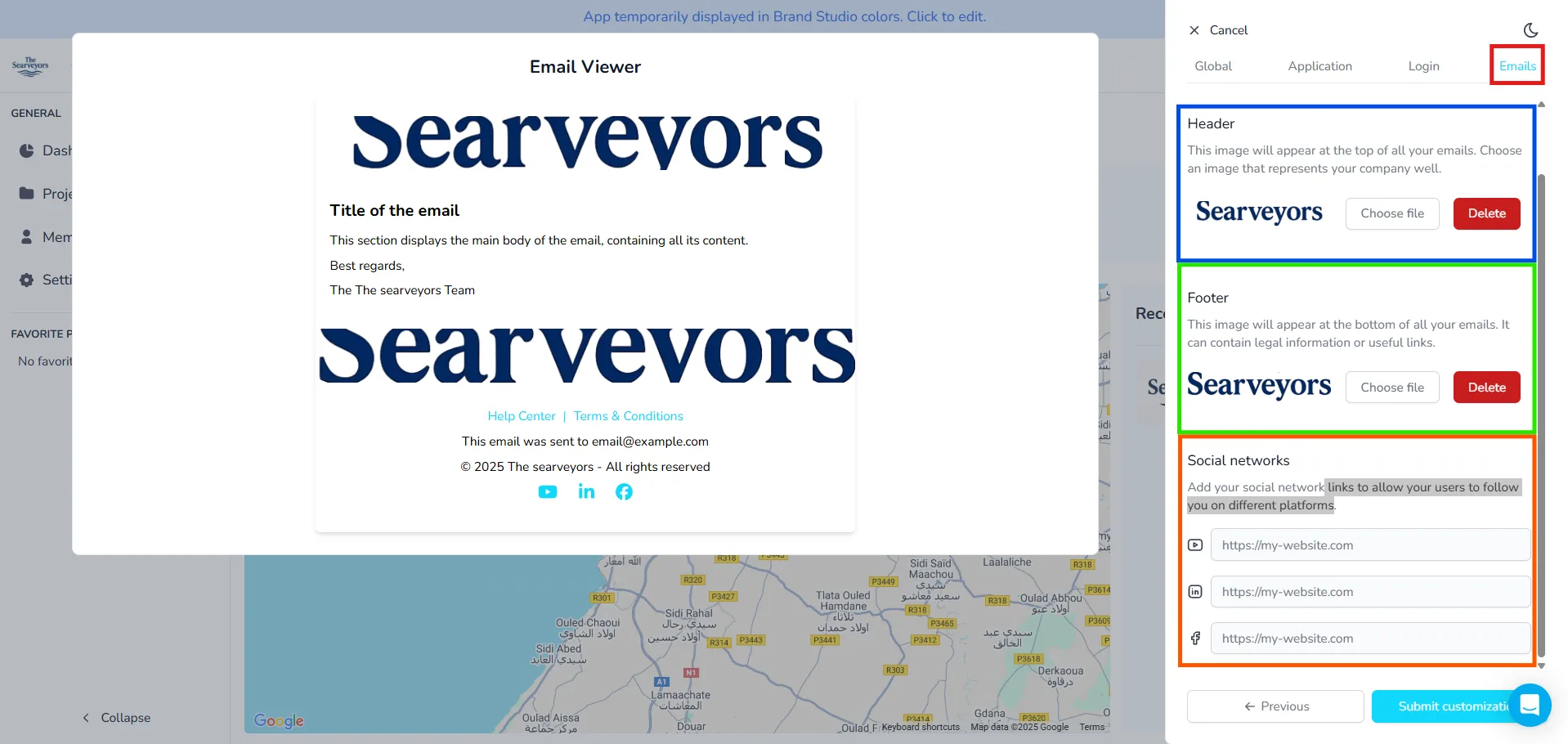
На вкладке Электронные письма настройте свои шаблоны электронных писем:
- Заголовок: Отображается в верхней части всех электронных писем.
- Нижний колонтитул: Отображается внизу; может содержать юридические или полезные ссылки.
- Социальные сети: Добавьте социальные ссылки (YouTube, LinkedIn и т.д.) для переадресации пользователей.
По окончании нажмите Отправить настройки, чтобы применить все ваши предпочтения по брендингу. Наша команда получит запрос и начнет подготовку вашей платформы.
Если вам нужна помощь с использованием симулятора или у вас есть какие-либо вопросы об интерфейсе White label, пожалуйста, не стесняйтесь обращаться к команде платформы.