Изменение ваших шаблонов электронной почты
Если у вас есть корпоративная подписка, вы сможете изменять свои шаблоны электронной почты, редактировать заголовок, подпись, добавлять текст, если хотите перенаправить пользователей на свой веб-сайт, например, и, что не менее важно, сможете связать свои социальные сети. Содержимое электронного письма редактировать нельзя.
Итак, давайте посмотрим, как это сделать, перейдем на страницу настроек вашей компании, затем откройте вкладку шаблона электронной почты.

Справа вы найдете все редактируемые поля, давайте перечислим их перед тем, как подробнее рассмотрим каждое из них.
Заголовок: Верхняя часть вашего электронного письма, обычно это логотип вашей компании.
Абзацы: Это будет внизу электронного письма, после содержимого и подписи, используйте это, чтобы связать свой веб-сайт, обычно вы используете это, чтобы перенаправлять на статьи, относящиеся к вашей компании.
Добавить абзац: Нажмите сюда, чтобы добавить новый абзац под предыдущим, вы можете создать до 4 абзацев.
Подпись: Подпишите конец содержимого, вы можете использовать свою обычную подпись для электронной почты.
Социальные сети: Введите ссылки на свои социальные сети, чтобы пользователи могли легко перейти к ним.

Прежде чем мы обсудим каждую категорию, давайте поговорим о некоторых важных моментах.
- Информация, введенная на этой странице, будет использоваться для всех электронных писем, и все изменения будут мгновенными.
- Все, что будет написано, останется неизменным на всех языках, что значит, если электронное письмо будет отправлено на французском, в нем все равно останутся английские части.
- Прежде чем вы перейдете на эту страницу и измените шаблон на свои цвета, каждое электронное письмо будет отправлено по умолчанию с использованием шаблона. Если вы хотите удалить стандартные абзацы, вы должны вставить как минимум 1 пользовательский абзац или добавить пользовательскую подпись.
- Электронные письма должны быть шириной 600px, когда вы создаете свой шаблон, имейте это значение в виду. Если вы хотите, чтобы изображение занимало полную ширину, щелкните правой кнопкой мыши и выберите "изображение", затем в ширине выберите 600, если вы хотите, чтобы оно занимало 50% ширины, введите 300, вы поняли мысль.
- Имейте в виду, что если вы перетащите изображение вместо того, чтобы вставить ссылку, оно может не отображаться в каждом почтовом решении. Мы знаем, что Gmail и Outlook 2007 не будут отображать изображения, которые были перетащены. Чтобы убедиться, что ваши изображения видны, вам следует разместить ваше изображение в Интернете, а затем интегрировать его в ваше электронное письмо, используя ссылку.
Заголовок
Это соответствует верхней части вашего электронного письма. Скорее всего, вы захотите разместить там логотип вашей компании, вы также можете решить оставить его пустым, чтобы содержимое письма стало первой вещью, которую увидят при его открытии. Если вы хотите оставить его пустым, просто оставьте в поле пробел, если вы не оставите пробел, письма будут отправлены с заголовком по умолчанию. Не забудьте сохранить свои изменения перед выходом.

Абзацы
Это блоки, находящиеся в самом низу электронного письма. Вы не обязаны их использовать. Этот раздел обычно используется для перенаправления пользователя на статьи или для создания подвала электронной почты, где вы можете написать информацию о вашей компании, адрес, контактный email, телефонный номер и все, что вам угодно.
Вы можете настроить изображения и текст бок о бок, для этого нажмите на кнопку дополнительных параметров и выберите таблицу, затем создайте таблицу 2x1 и перетащите ваше изображение в одну ячейку, текст в другую. Вы также можете решить разместить только текст или только изображения, вы решаете, как хотите это сделать. Если вы решите использовать таблицы, помните, что нужно щелкнуть правой кнопкой мыши по ним и установить ширину границ на 0, чтобы скрыть их. Не забудьте сохранить свои изменения перед выходом.

Если вы хотите добавить подвал электронной почты, просто создайте другой абзац. Не забудьте сохранить свои изменения перед выходом.

Подпись
Несмотря на название Подпись, она не отображается в конце электронного письма, а в конце фиксированного содержимого, над абзацами. Вы можете использовать такие фразы, как следующие (это всего лишь примеры, делайте как хотите):
- Команда Generic Company.
- С уважением, Имя Фамилия.
- Всего хорошего.
- Команда Generic Company желает вам хорошего дня.
По умолчанию, если вы ничего не введете, письмо автоматически будет содержать: Команда Generic Company.
Если вы хотите полностью удалить подпись вместе с по умолчанию, просто введите пробел в поле. Не забудьте сохранить свои изменения перед выходом.

Эскиз
Вы, вероятно, задаетесь вопросом, о чем мы говорим здесь, поскольку мы не говорили о эскизах ранее. Вы видите, редактируя любое поле, вы можете нажать на кнопку просмотра эскиза, чтобы получить предварительный просмотр того, как будут выглядеть ваши электронные письма.
Здесь у нас есть каждая категория, которая была заполнена ранее, и вы также заметите линию, которая не содержится ни в одном блоке, именно там будет содержимое электронного письма, когда письма будут действительно отправляться.
Заголовок Подпись Абзац 1 Абзац 2
Социальные медиа
Очень важная часть нашего современного общества, вот социальные медиа, вам просто нужно перейти на свою социальную страницу и скопировать URL, введите только ту часть, которая находится после базового URL. Если глаз справа зелёный, то ссылка на социальные сети видна в ваших письмах, если красный, то она скрыта. В электронных письмах социальные сети отображаются в самом низу. Если вы не нашли нужные социальные сети, пожалуйста, свяжитесь с нами, чтобы мы могли добавить их в список доступных социальных медиа.

Вот как выглядит электронное письмо:
Заголовок Содержимое Подпись Абзац 1 Абзац 2 Социальные медиа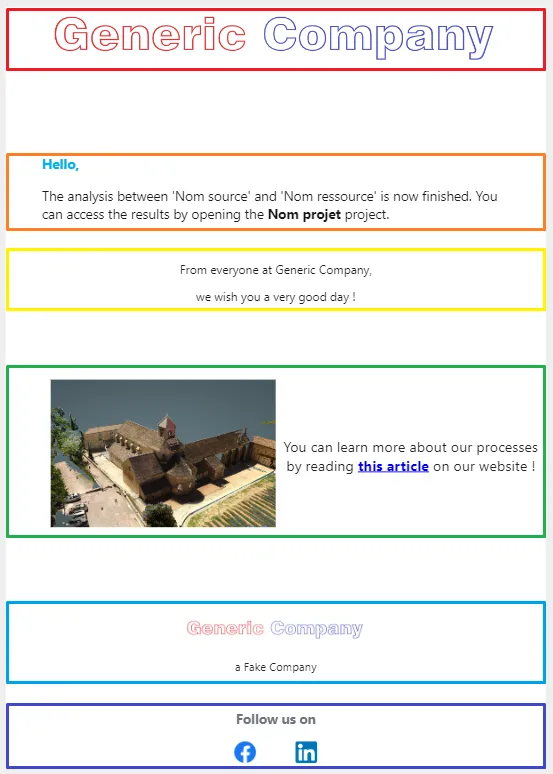
Если у вас возникли проблемы или трудности, пожалуйста, не стесняйтесь связаться с командой платформы.