Процесс накладной (DN) - сторона получателя
Если вы менеджер и вам нужно назначить шаблон для проекта, посмотрите эти другие статьи:
- Как использовать префикс Накладной (DN)?
- Как использовать категории Накладной (DN)?
- Как создать шаблон Накладной (DN)?
- Как назначить шаблон Накладной (DN) проекту?
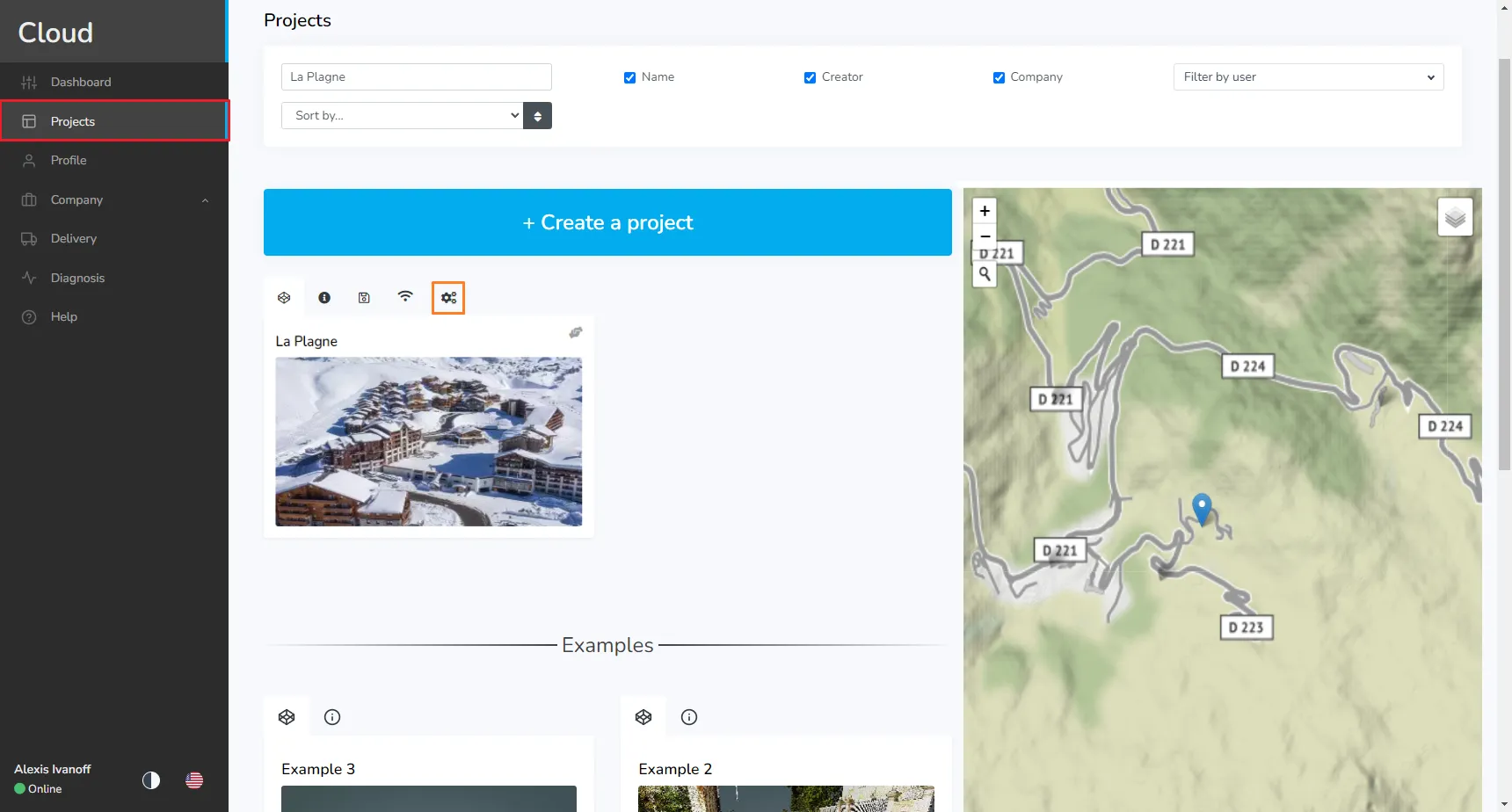
После того как доставщик отправит вам версию, вы получите электронное письмо с просьбой проверить файлы. Перед этим платформа проведет автоматическую проверку, чтобы убедиться, что файлы не повреждены и что они соответствуют используемым вами правилам. Вы можете открыть интерфейс 3D и увидеть файлы, затем открыть страницу редактирования проекта.
Затем перейдите на вкладку проверки DN. Здесь вы найдете 3 колонки, представляющие Источники, Ресурсы и Другие файлы. В каждой колонке файлы организованы по категории (темные карточки) и по нарушенной зоне (светлые карточки). Вы можете просмотреть информацию о файлах здесь. Для каждого файла вы должны решить, хотите ли вы проверить его или нет. Вы также можете проверить целые категории или дропбоксы сразу. Когда вы решите, что делать с каждым файлом, вы можете ввести результат проверки версии.

Нажмите на зеленую кнопку, чтобы проверить файл, на красную, чтобы отклонить его.
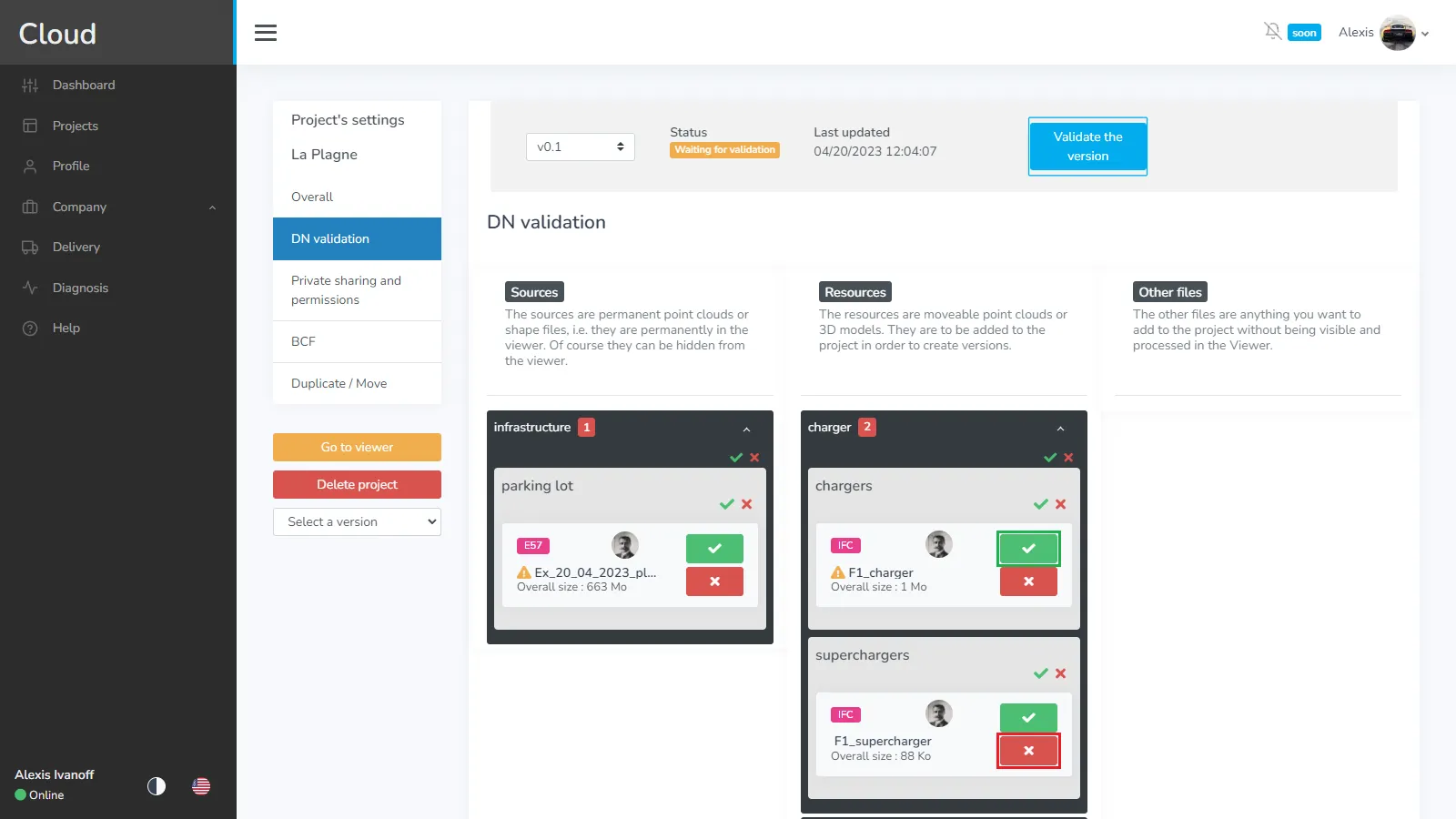
При отклонении файла вас попросят ввести причину, эта причина будет передана доставщику, чтобы он мог исправить проблемы. Подтвердите, чтобы сохранить сообщение.

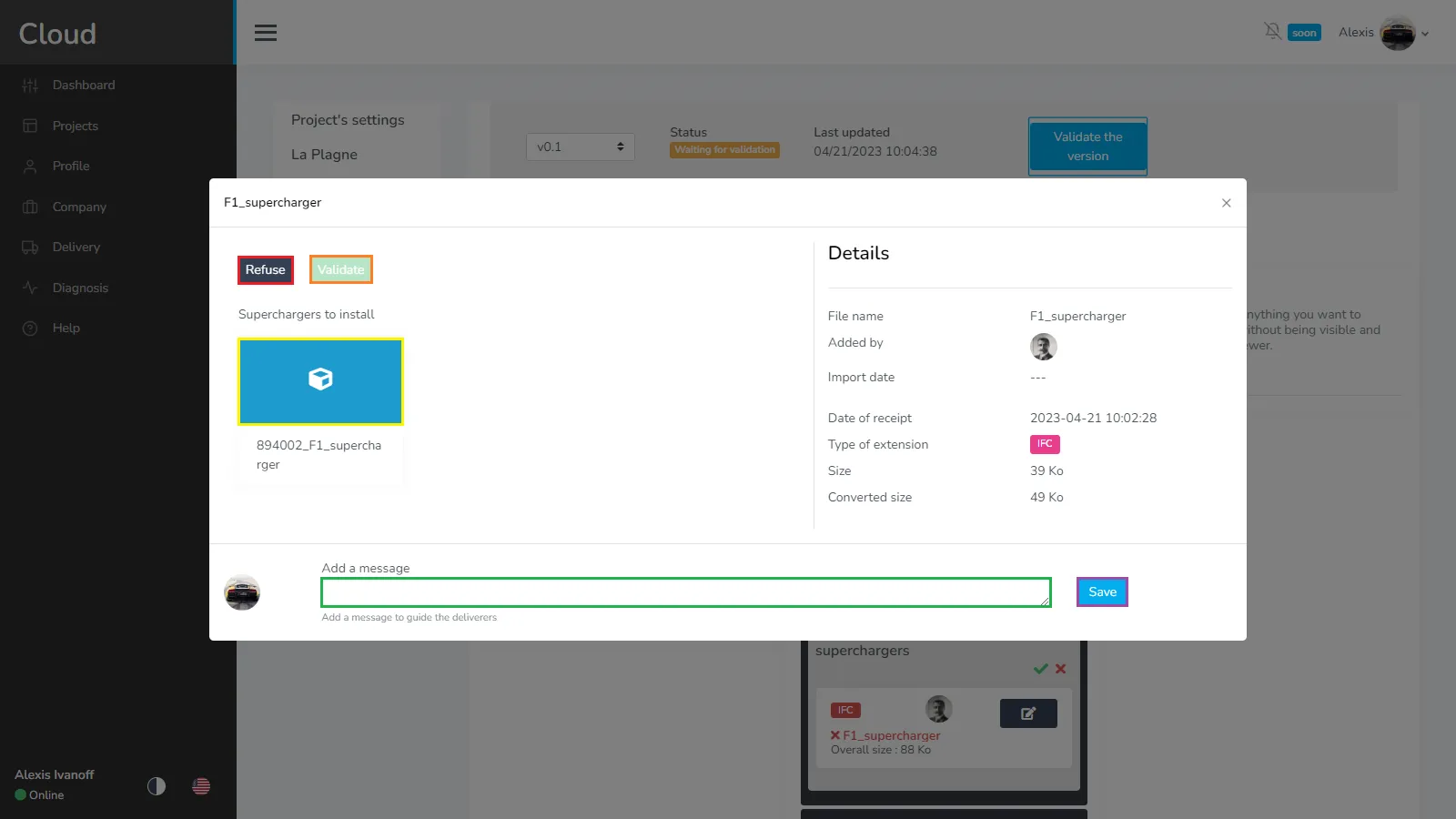
Как только вы решите, что делать с файлом, появится серая кнопка, которая позволит вам открыть окно информации.

Это окно позволит вам передумать по поводу вашего выбора. Если вы приняли его ранее и хотите отклонить, просто нажмите отказать и введите сообщение. Затем сохраните. Чтобы подтвердить отклоненный файл, просто нажмите Подтвердить и сохраните.
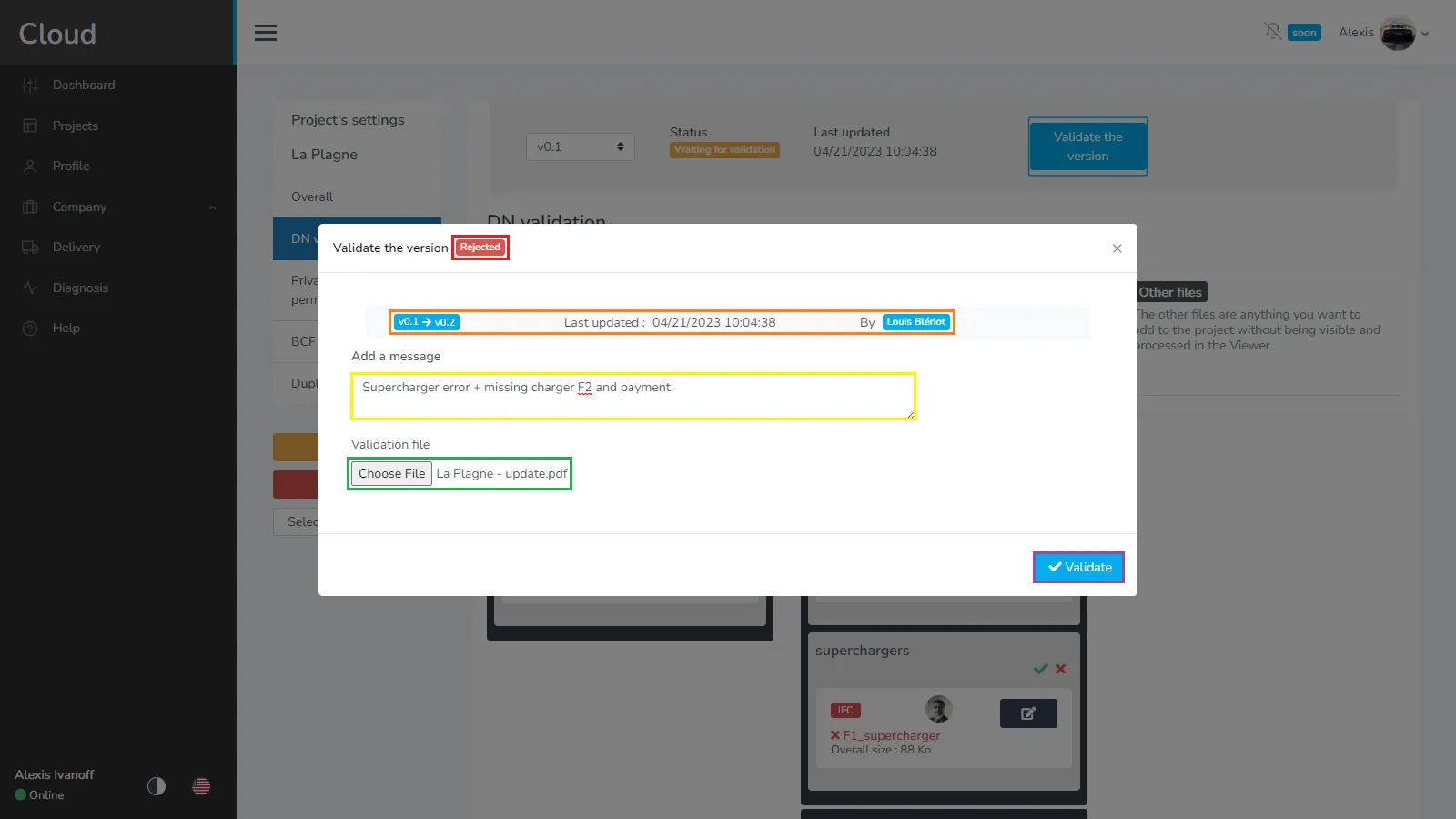
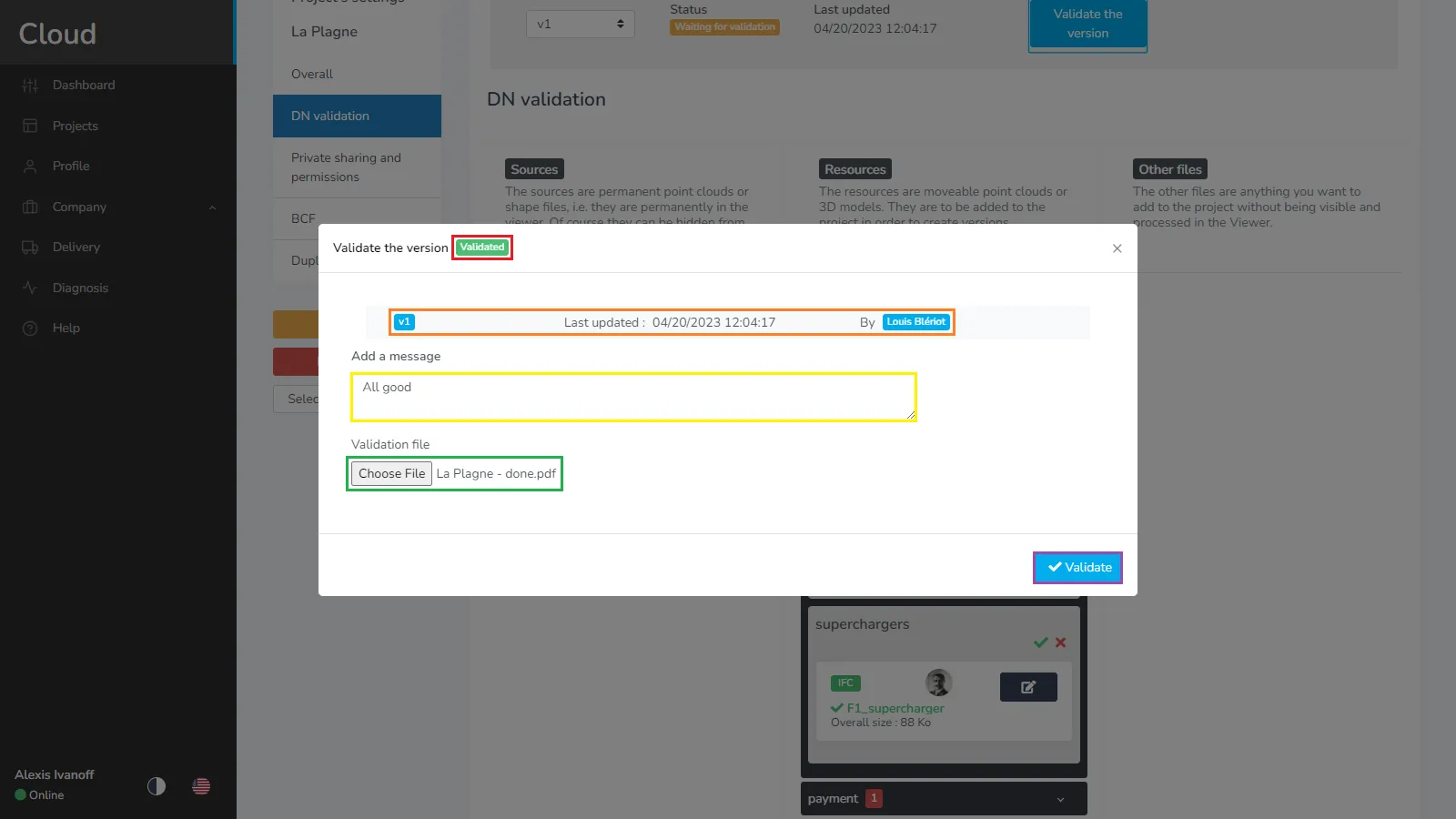
Как только вы решите подтвердить версию, откроется окно подтверждения. Если один или несколько файлов были отклонены, версия будет отклонена. Вы получите информацию о версии, такую как, какой будет следующая версия и дата последнего обновления, а также кто это сделал, в данном случае последний человек, который отправил файлы. Вы можете добавить сообщение, чтобы объяснить, почему версия была отклонена, и должны добавить файл, чтобы подробно объяснить, что не так. Мы рекомендуем создать PDF с изображениями, чтобы показать проблемы. Подтвердите, чтобы закрыть эту версию.
Как только доставщик внесет изменения и отправит новую версию, вы сможете вернуться на эту страницу, чтобы проверить её. Вы увидите, что эта версия является основной версией (1.0, 2.0, 3.0…), это означает, что все обязательные дропбоксы заполнены как минимум одним файлом, однако это НЕ означает, что все дропбоксы заполнены.
Как только все будет готово, подтвердите версию.

По сравнению с предыдущей версией, эта теперь готова к подтверждению. Так же, как и в прошлый раз, у вас будет некоторая информация. Тут вам также нужно будет ввести сообщение и файл, чтобы подтвердить, что все правильно. Затем подтвердите.
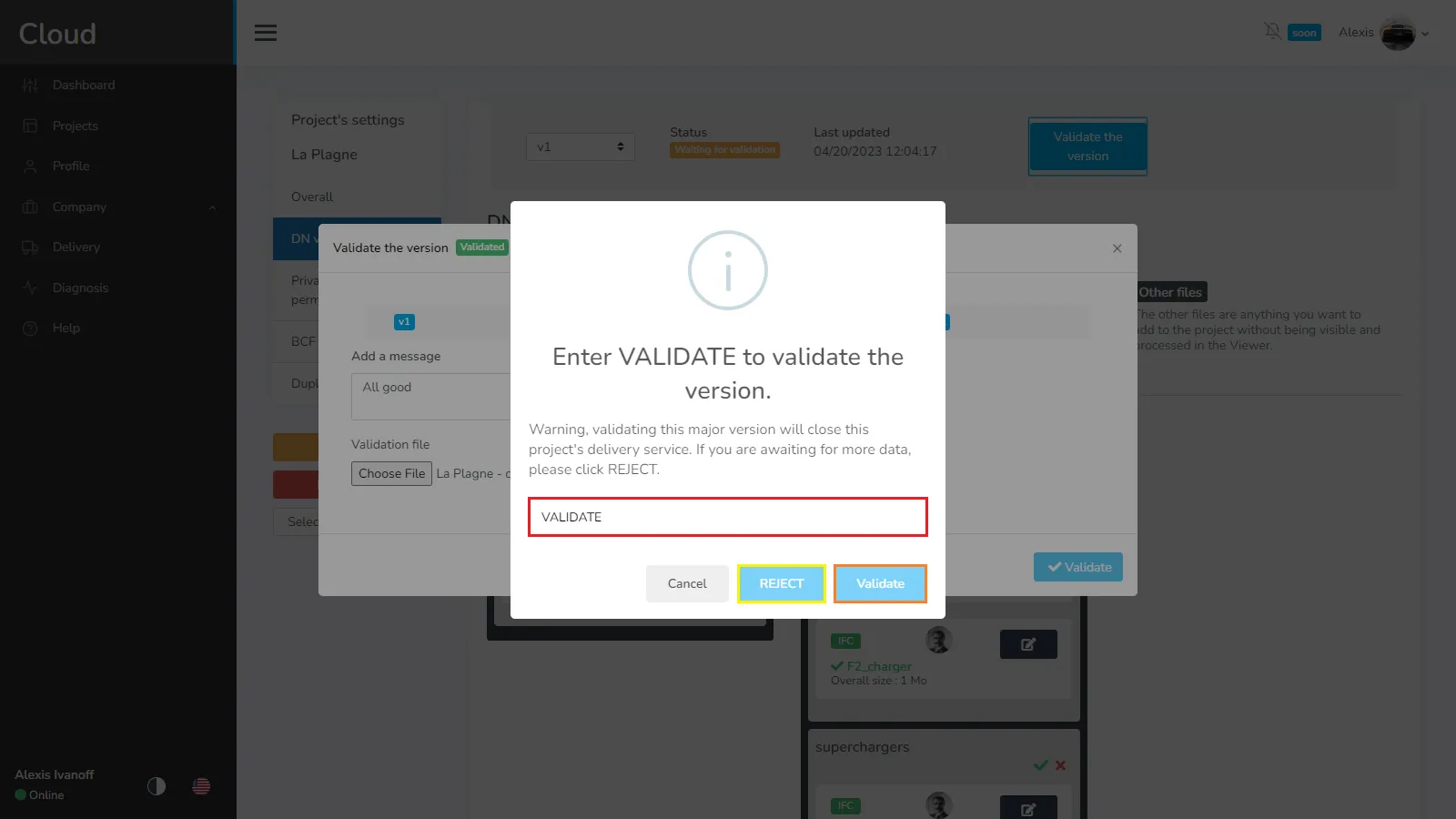
При подтверждении основной версии у вас будет 2 варианта: либо принять ее, что закроет проект и превратит его в обычный проект, что означает, что вы сможете импортировать файлы обычным способом, что также относится и к вашим доставщикам. После завершения проекта DN вы не сможете вернуть его в режим DN. Чтобы принять, введите ПОДТВЕРДИТЬ в текстовом поле и нажмите Подтвердить. Это загрузит PDF Накладной, который суммирует каждую версию проекта. Вы также можете решить отклонить его, чтобы он оставался открытым в режиме DN, при этом подтверждая все файлы. Этот выбор актуален только для основных версий, подтверждение незначительной версии не закроет режим DN.
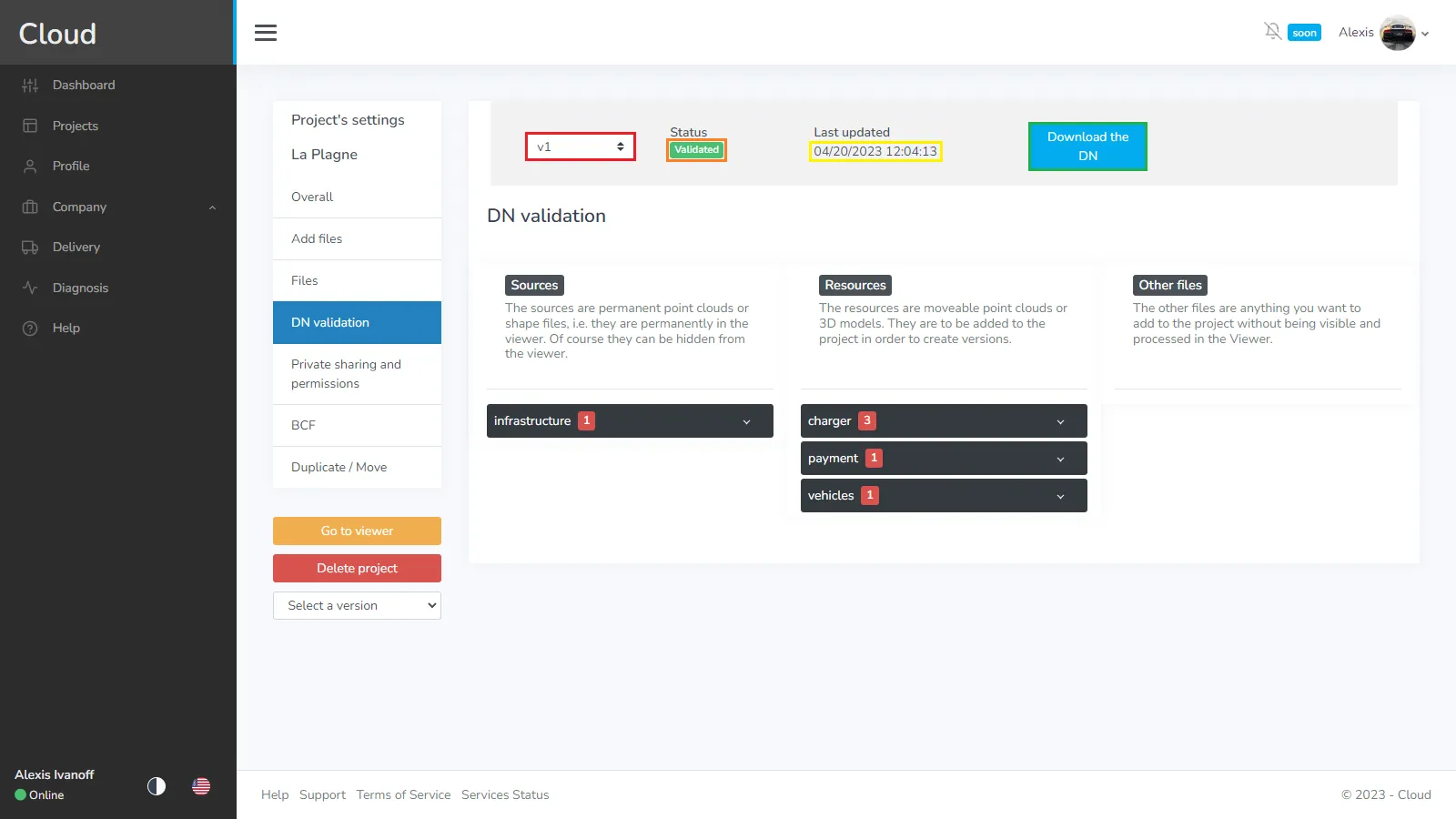
Здесь вы можете увидеть, как будет выглядеть закрытый режим DN, все опции в меню проекта восстановятся. Вы можете выбрать более старые версии, чтобы увидеть, как они выглядят, проверить их статус и последний раз, когда они были обновлены. Кнопка подтверждения также преобразуется в кнопку, которая позволит вам загрузить PDF Накладной.
Если у вас возникли какие-либо проблемы или трудности, пожалуйста, не стесняйтесь обращаться к команде платформы.