Использование шаблонов накладной (DN)
Получите доступ к странице настроек компании, затем выберите вкладку конфигурации DN. Нажмите на кнопку, чтобы открыть окно создания шаблона.

Сначала введите имя и описание шаблона.
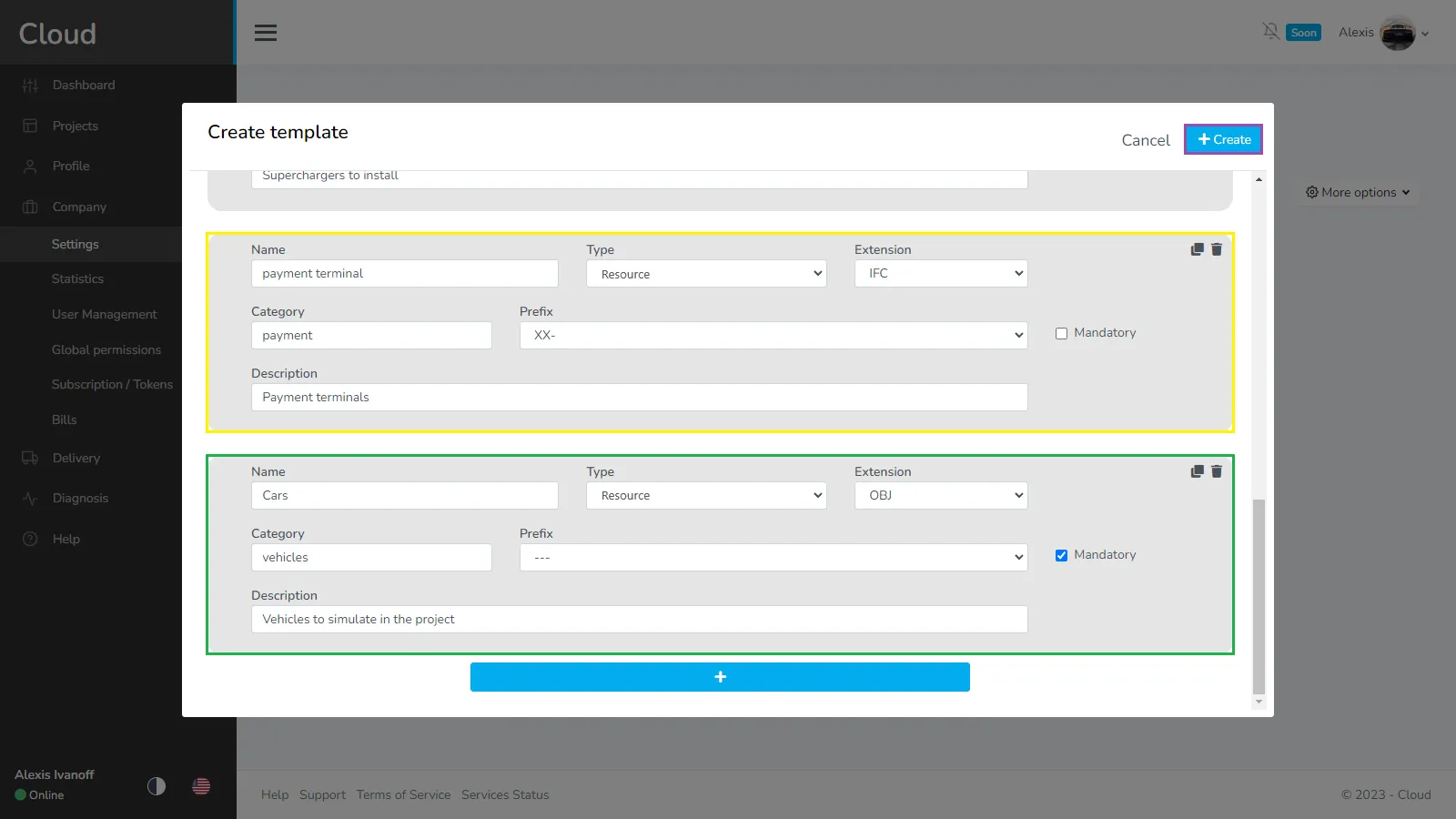
После этого появится карточка дропбокса, в которой вы можете ввести много информации:
- Имя дропбокса (обязательно): Укажите имя дропбокса, постарайтесь придумать что-то, что всем будет понятно.
- Тип (обязательно): Определите, какой тип файла этот дропбокс может принимать. Исходный, Ресурс или Другой файл.
- Расширение файла (обязательно): Выберите из списка в зависимости от того, что вы выбрали в типе. Если вы не хотите указывать конкретный формат, просто выберите «другой».
- Категория (необязательно): Узнайте больше в этом статье.
- Префикс (необязательно): Узнайте больше в этом статье.
- Описание (необязательно): Опишите, что должен содержать этот дропбокс, чтобы помочь вашему поставщику.
- Обязательно: Установите этот вариант, если этот дропбокс должен содержать как минимум 1 файл, прежде чем вы сможете утвердить проект.
- Кнопка Плюс: Создать новый дропбокс

Давайте создадим еще несколько дропбоксов для нашего примера, выше был исходный дропбокс, который используется для основного облака точек. Здесь у нас теперь ресурсы, я решил категоризировать по типу актива, поэтому у нас есть зарядные устройства, терминалы для оплаты и транспортные средства. Категория зарядных устройств представлена в 2 дропбоксах: Обычные зарядные устройства и быстрые зарядные устройства. Это один из многих способов организовать ваш шаблон, вы можете использовать его как угодно. Когда вы будете довольны своим шаблоном, сохраните его с помощью кнопки в верхнем правом углу.

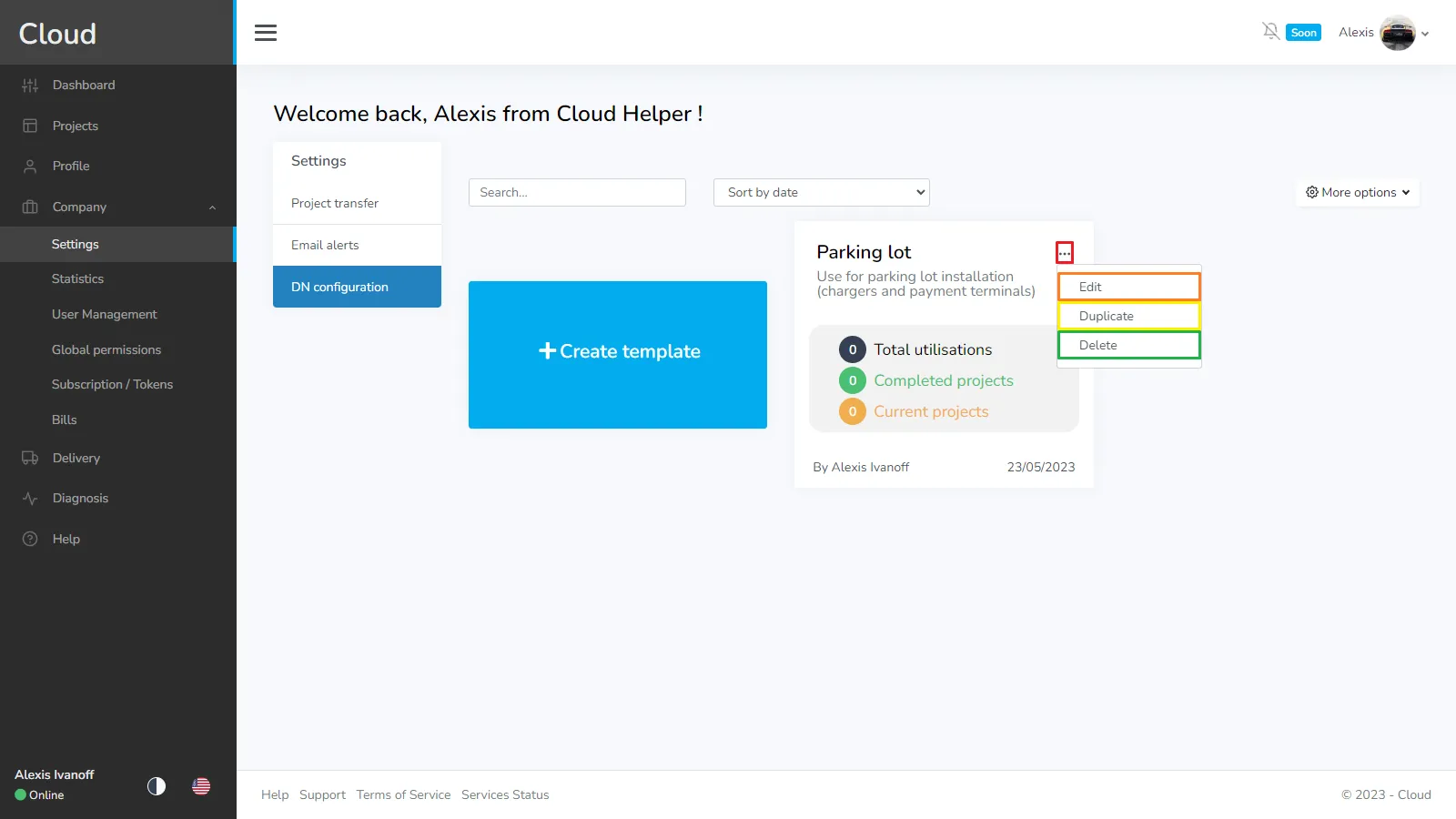
Ваш шаблон был создан, на главной странице вы можете увидеть его, а также следующую информацию:
- Общее использование: Сколько проектов связано с этим шаблоном
- Завершенные проекты: Сколько из них завершено
- Текущие проекты: Сколько проектов все еще продолжается с этим шаблоном
Таким образом, это означает, что первое значение равно сумме двух последних.

Нажав на меню опций, вы сможете редактировать, дублировать или удалить шаблон. Обратите внимание, что когда шаблон был назначен одному или нескольким проектам, вы больше не сможете редактировать или удалять его. Если вы хотите его отредактировать, вам следует его дублировать и изменить клон. В конечном итоге, если проекты, связанные с этим шаблоном, не были начаты, вы сможете их отменить.
Если у вас возникли какие-либо проблемы или трудности, пожалуйста, не стесняйтесь обращаться в команду платформы.