Добавить текстурированные 3D-объекты
Файл
Перед тем как перейти к платформе, убедитесь, что ваш файл правильно подготовлен.
ZIP-файл должен содержать все необходимые файлы:
- Текстурные файлы (JPG, PNG, TIFF, TGA и др.)
- Файл материалов (формат MTL)
- Файл шаблона (OBJ)
Рекомендации
- Несжатый файл OBJ рекомендуется делать меньше 500 МБ.
- Максимальное количество текстурных изображений: 12.
Текстуры могут находиться в корневом каталоге или в подпапке, это зависит от файла MTL
Для OBJ с файлом MTL, который ищет текстурные файлы (JPG, PNG, TIFF, TGA и др.) в папке "textures", ZIP-файл должен выглядеть как в приведенном ниже примере:
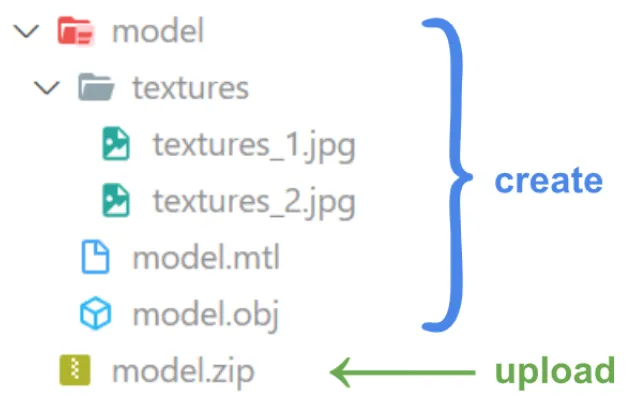
Добавление в проект
Чтобы добавить текстурированный 3D-объект в проект, выполните те же начальные шаги, что и для любого другого типа файла.
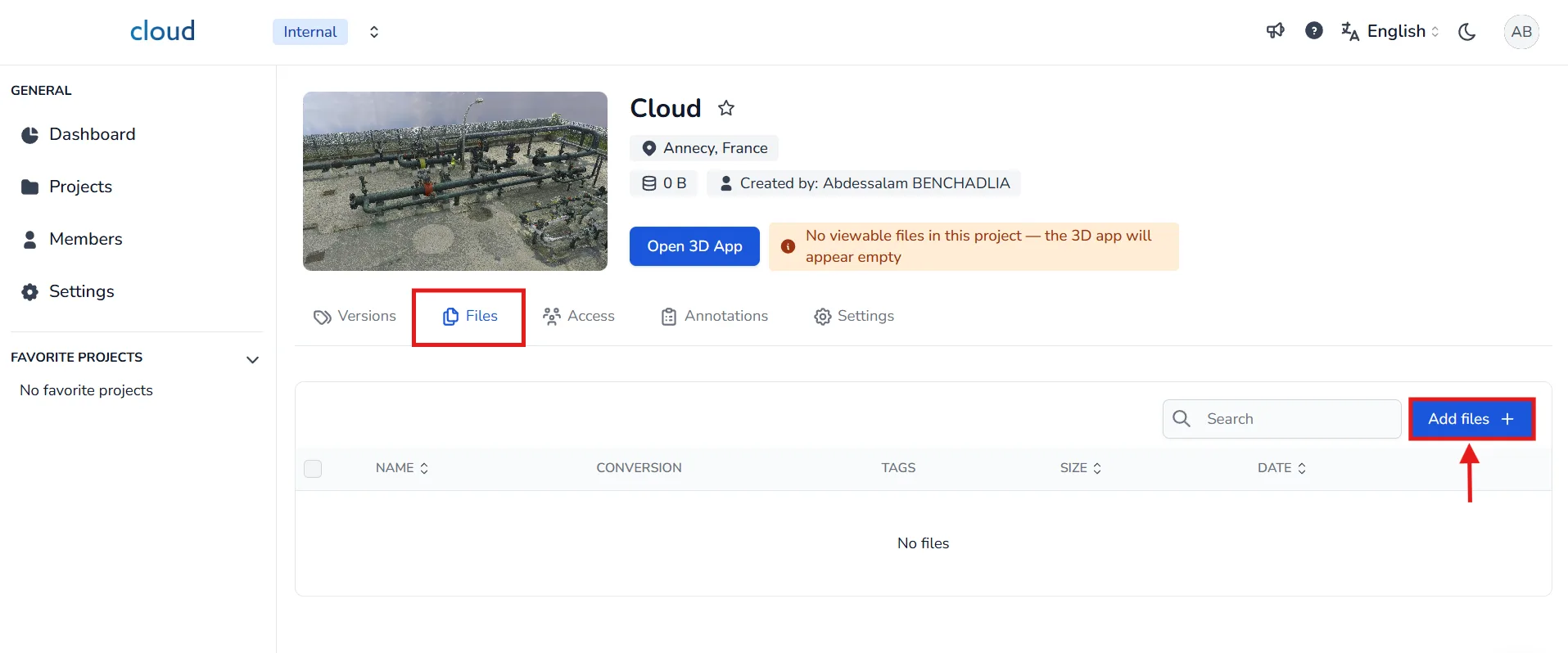
Перейдите в ваш проект и нажмите на вкладку Файлы. Затем нажмите кнопку Добавить файл в правом верхнем углу.
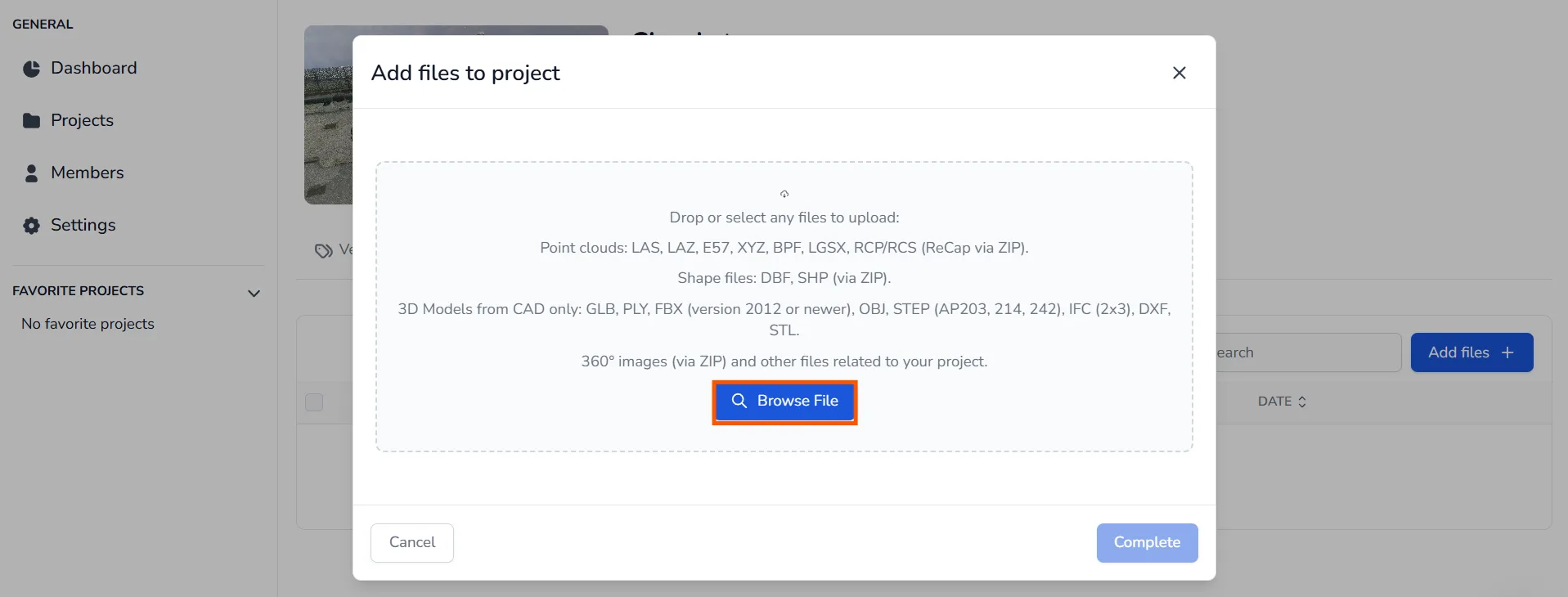
Откроется окно с заголовком "Добавить файлы в проект". Здесь вы можете перетащить ZIP-файл или использовать кнопку Обзор файла, чтобы выбрать его вручную.
ZIP-файл должен иметь правильную структуру, чтобы платформа могла его распознать, как описано в начале этой статьи. Если структура соблюдена, система автоматически обнаружит файл OBJ и классифицирует его как формат BIM.
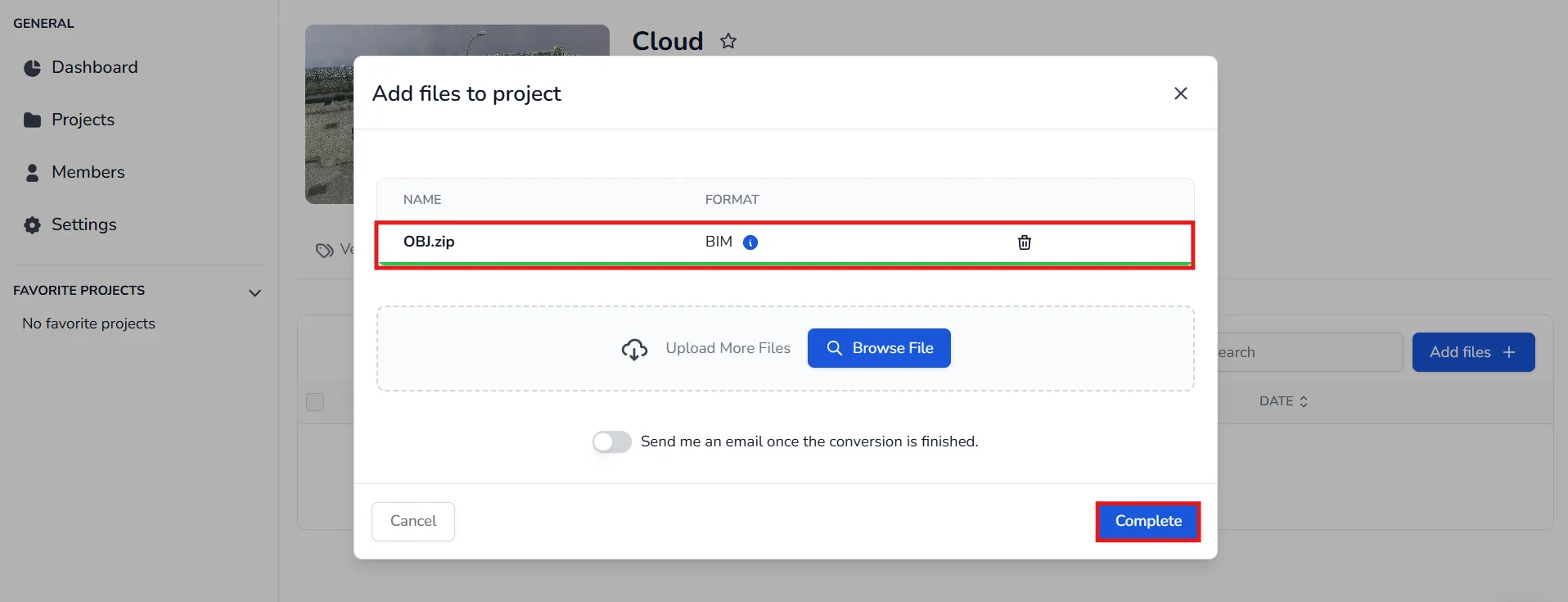
После того, как файл выбран и появился в списке, нажмите кнопку Завершить, чтобы подтвердить загрузку. Конвертация начнется автоматически.
Не покидайте эту страницу, пока файл не будет отправлен.
Загрузка в 3D-приложение
Когда обработка будет завершена (откройте вкладку файлов, чтобы проверить статус), вы можете загрузить 3D-модель в 3D-приложении так же, как и любую другую модель. Ознакомьтесь со статьей Объекты / Модификация сцены для получения дополнительной информации.
Может случиться так, что импортированный объект неправильно ориентирован. Напоминаем, что вы можете изменить это, выбрав объект в меню сцены (правое меню), а затем изменив его параметры в таблице, расположенной внизу меню после нажатия на объект.
Вы также можете внести изменения, активировав режим вращения, нажав R, а затем выбрав объект из древовидного представления, или нажав CTRL, нацеливаясь на объект. См. статью Взаимодействие с ресурсами.
В случае проблем или трудностей не стесняйтесь обращаться к команде платформы.