Импорт проекта ReCap на платформу
Общая информация
Autodesk ReCap (сокращение от "Reality Capture") - это программа для обработки облаков точек, полученных с помощью лазерных сканеров. Она предоставляет наглядный интерфейс, который позволяет напрямую импортировать файлы облаков точек и применять настраиваемые фильтры для удаления лишних данных, благодаря чему работать с большими облаками точек становится удобнее. За счет отлаженного рабочего процесса и развитых средств оптимизации ReCap помогает эффективно обрабатывать сложные данные лазерного сканирования без потери качества и точности.
С помощью Autodesk ReCap вы можете выбирать данные для очистки, отображения и редактирования простыми инструментами выделения: рамкой, по цвету и даже по плоскости.
Понимание структуры вашего проекта ReCap
Autodesk ReCap может открывать как структурированные, так и неструктурированные проекты. У структурированных проектов чаще всего есть файл .rcp и папка поддержки файла .rcp. В папке support должны находиться файлы .rcs.
- Как правило, один файл .rcs соответствует одной станции.
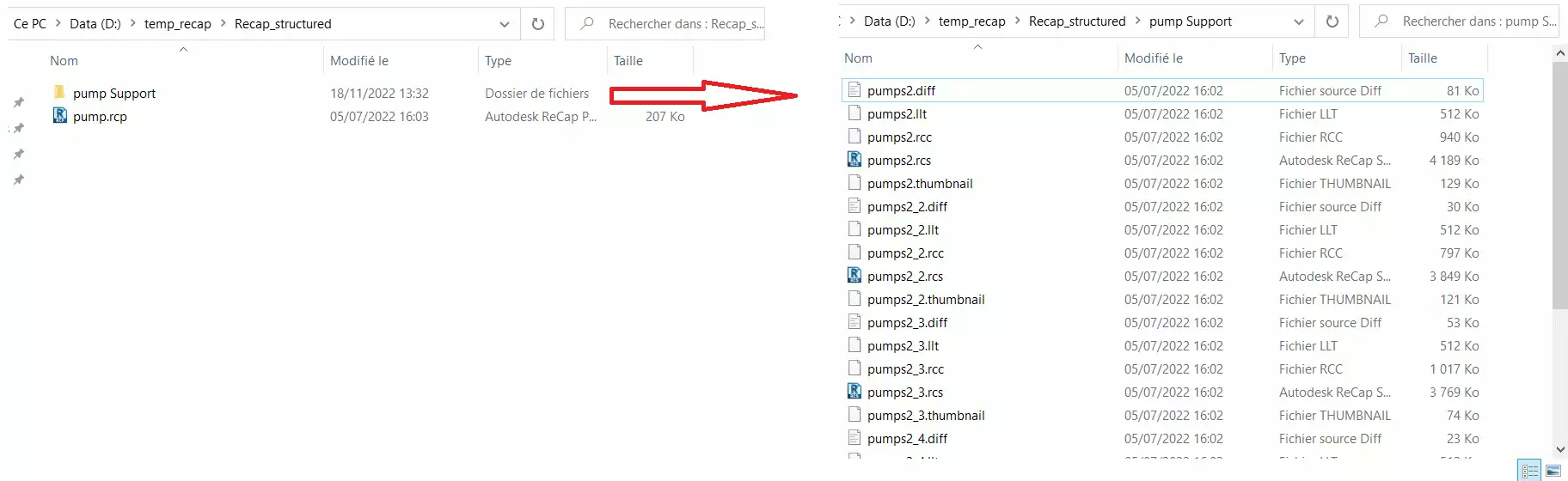 Если у вас есть только файл .rcs или файл .rcp с папкой поддержки, содержащей единственный файл .rcs, это, скорее всего, означает, что ваш проект не является структурированным облаком точек.
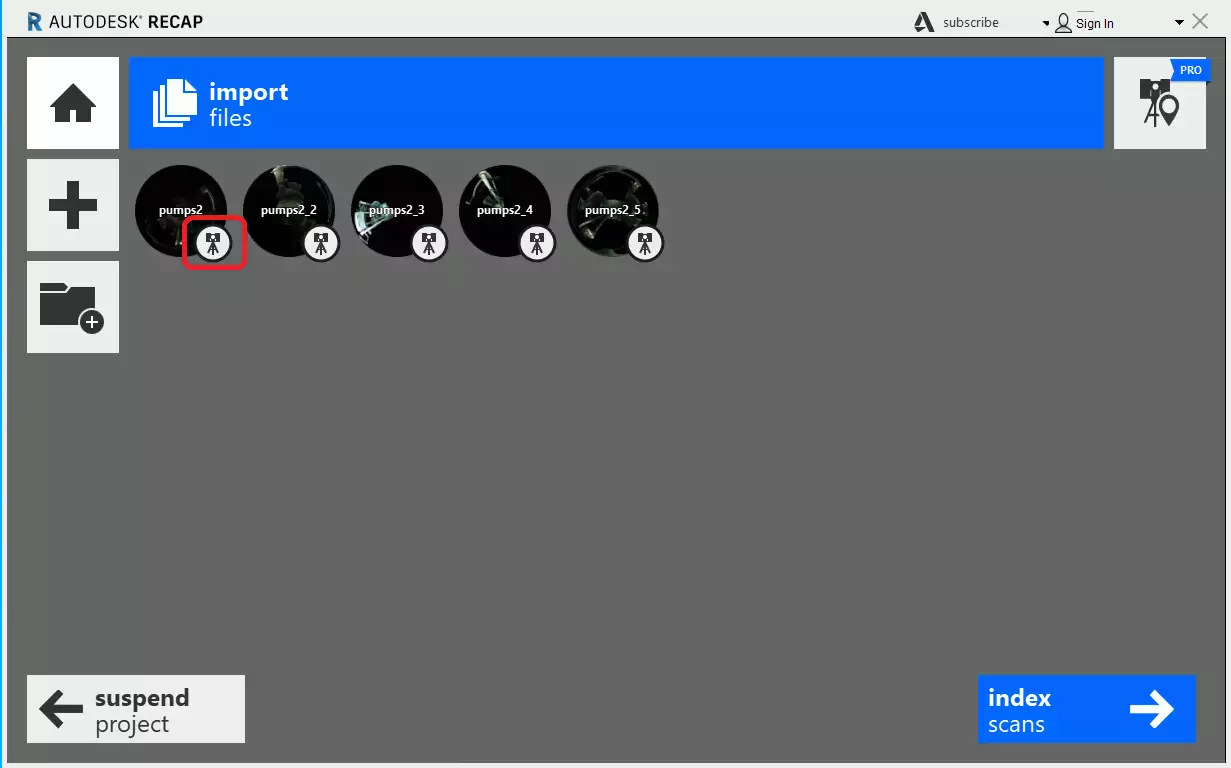
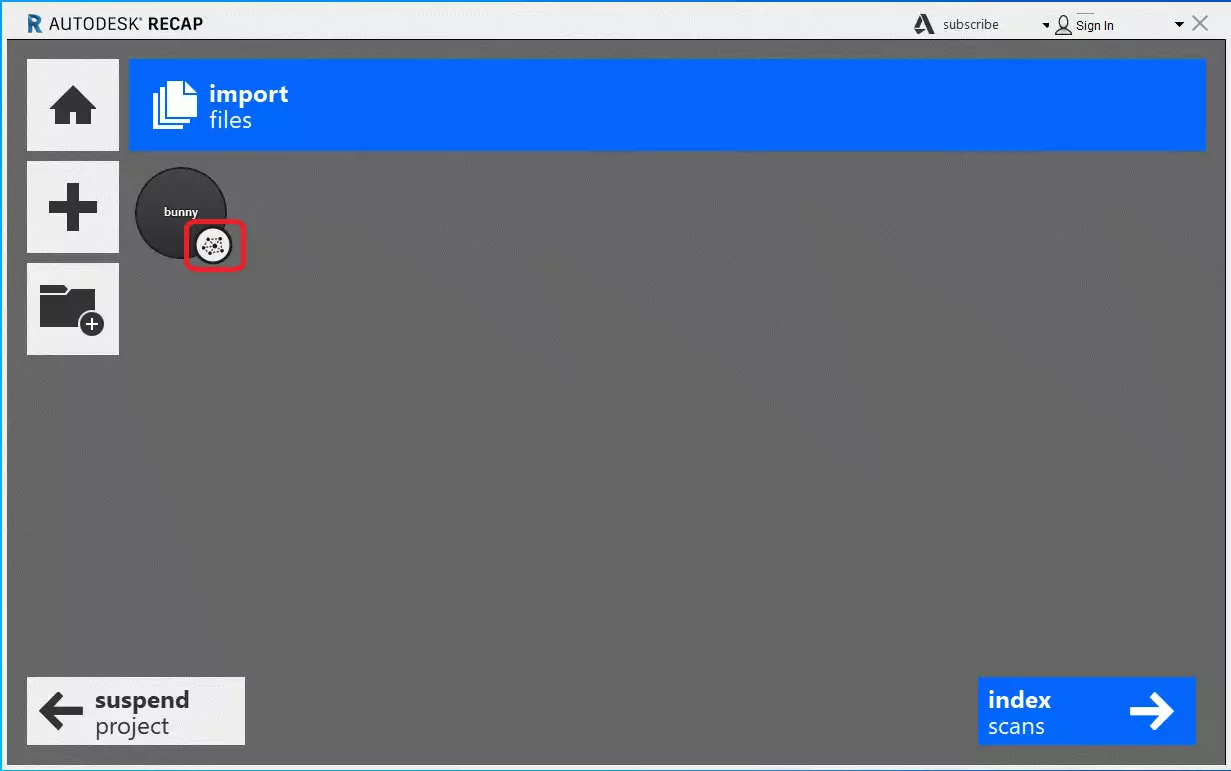
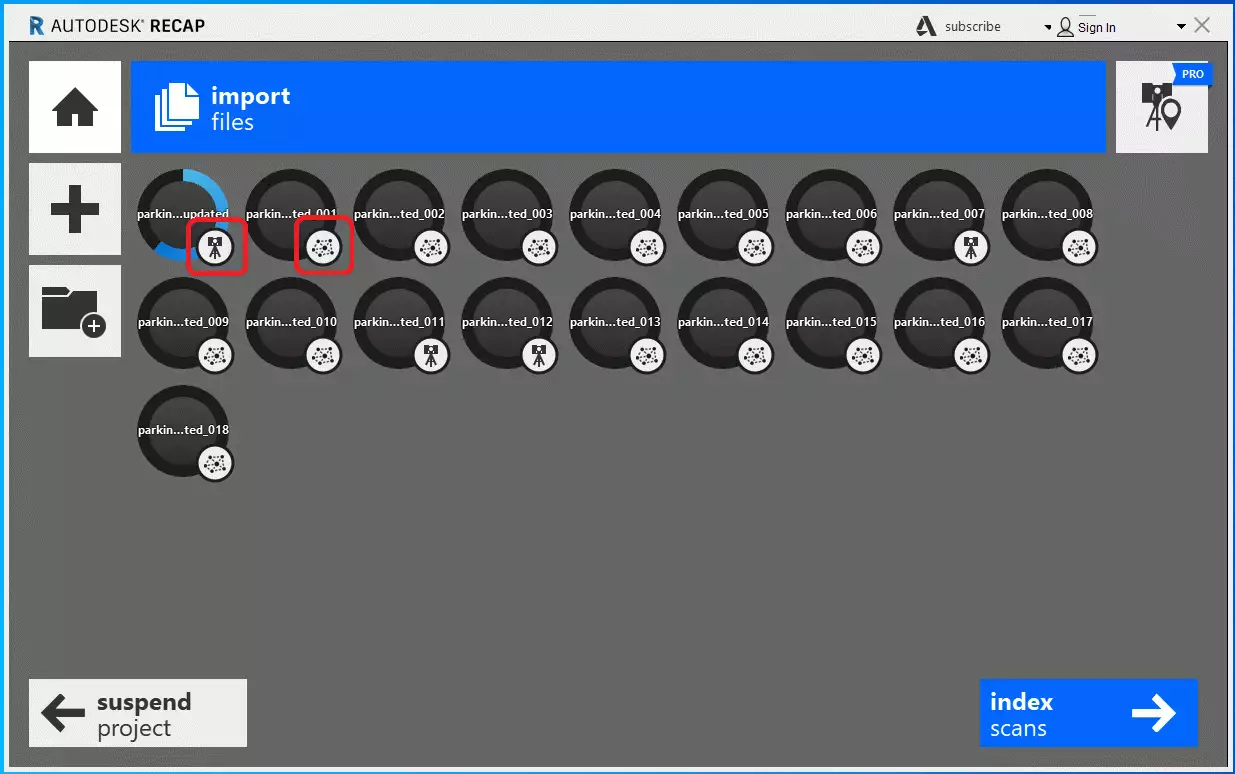
Проверить структуру проекта можно, открыв его и посмотрев на значки рядом с каждой станцией при импорте файла в ReCap:
- Структурированный проект, значок сканера виден на каждой станции:
- Неструктурированный проект, виден значок в виде паутины:
- Полуструктурированный проект, видны и значки сканера, и значки паутины:
Еще один способ определить, структурирован проект или нет, - наличие сферических панорам (360):
- Если сферические панорамы (360) отображаются, ваш проект ReCap является структурированным или полуструктурированным:
Создание проекта ReCap из существующего файла .RCS
Если файл .rcs у вас уже есть, повторно обрабатывать исходные данные сканирования не нужно.
Чтобы создать проект ReCap из существующего файла .rcs:
- Откройте Autodesk ReCap Pro.
- Выберите Новый проект.
- Выберите Импорт облака точек.
- Выберите файл .rcs.
- Задайте имя и расположение проекта.
- Запустите импорт.
После этого ReCap создаст новый проект, который напрямую использует существующий файл .rcs, без повторного расчета и переиндексации облака точек.
Если в дальнейшем вы захотите использовать этот проект в Revit, достаточно будет связать файл .rcs или проект ReCap из Revit.
Оптимизация вашего проекта ReCap перед добавлением его на платформу
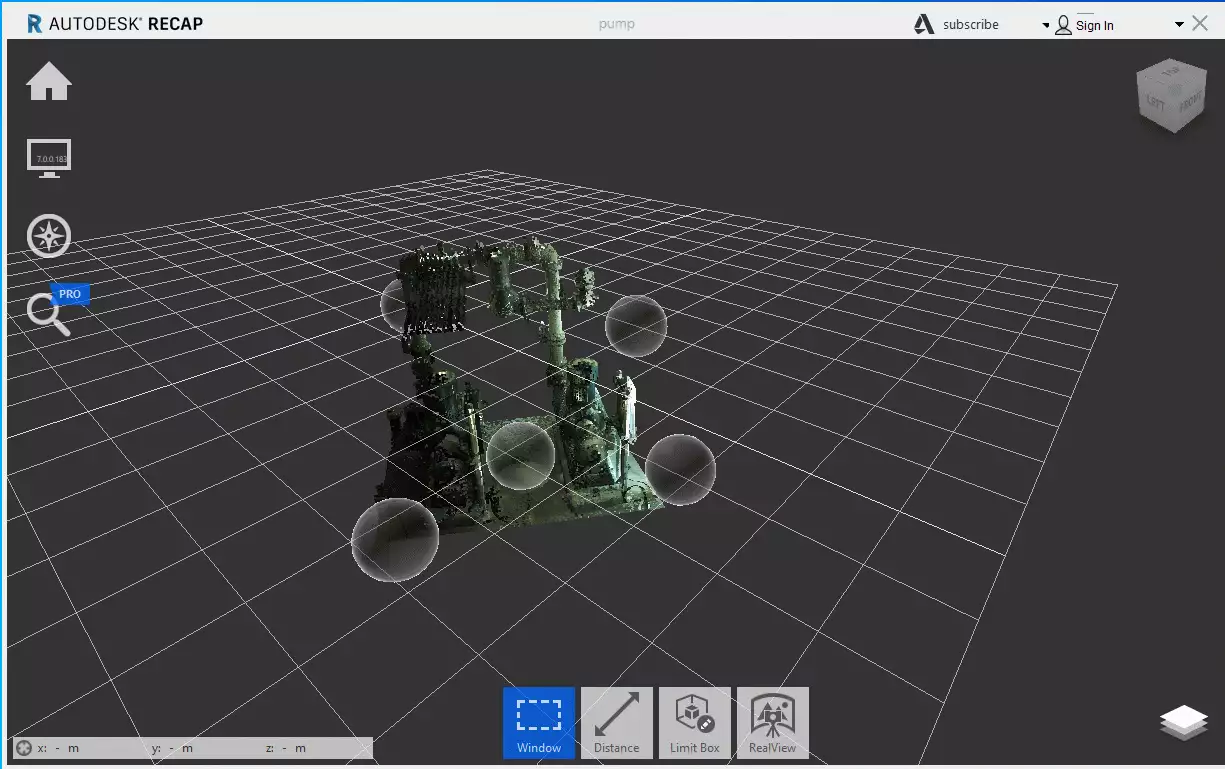
Если вы планируете очищать облако точек в ReCap, убедитесь, что проект сохранен правильно. ОБРАТИТЕ ВНИМАНИЕ: ЕСЛИ ВЫ ИСПОЛЬЗУЕТЕ ОТСЕЧЕНИЕ (CLIPPING) ИЛИ ОБЛАСТЬ (REGION), точки не удаляются и всегда будут видны на платформе.
Чтобы результаты очистки облака точек в ReCap сохранились на платформе, необходимо выполнить описанные ниже действия:
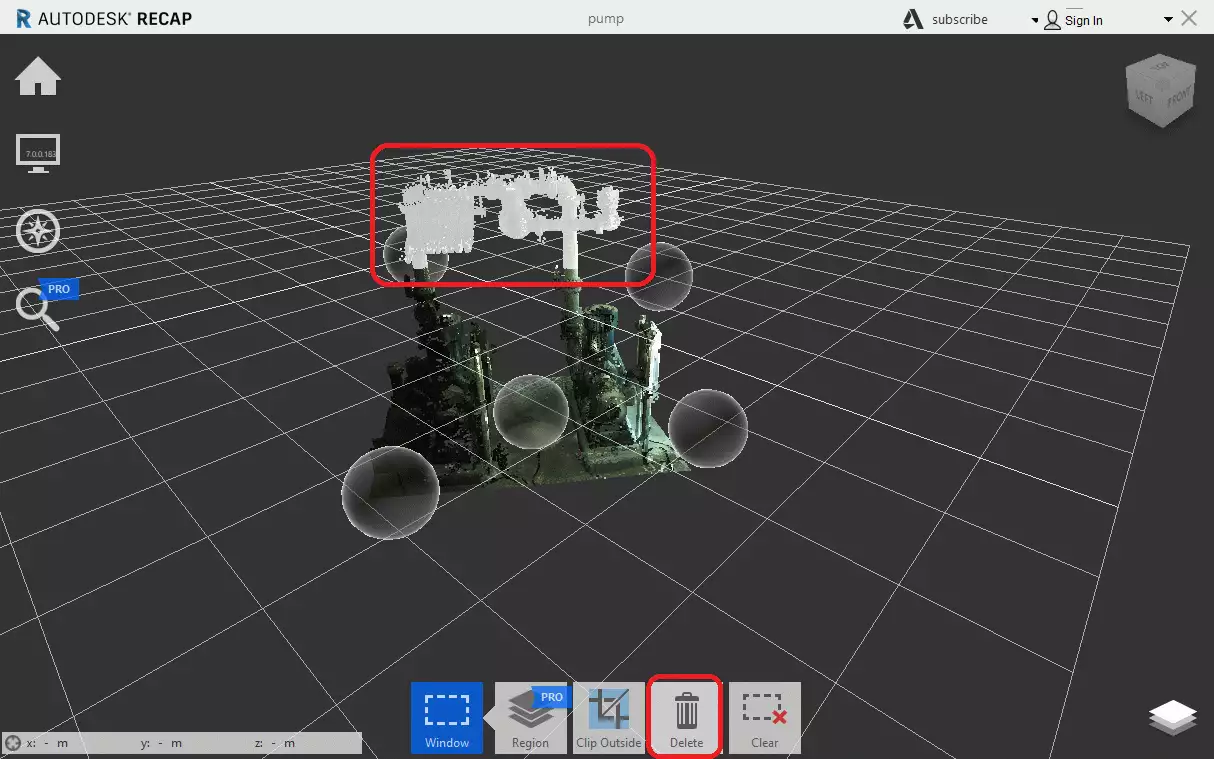
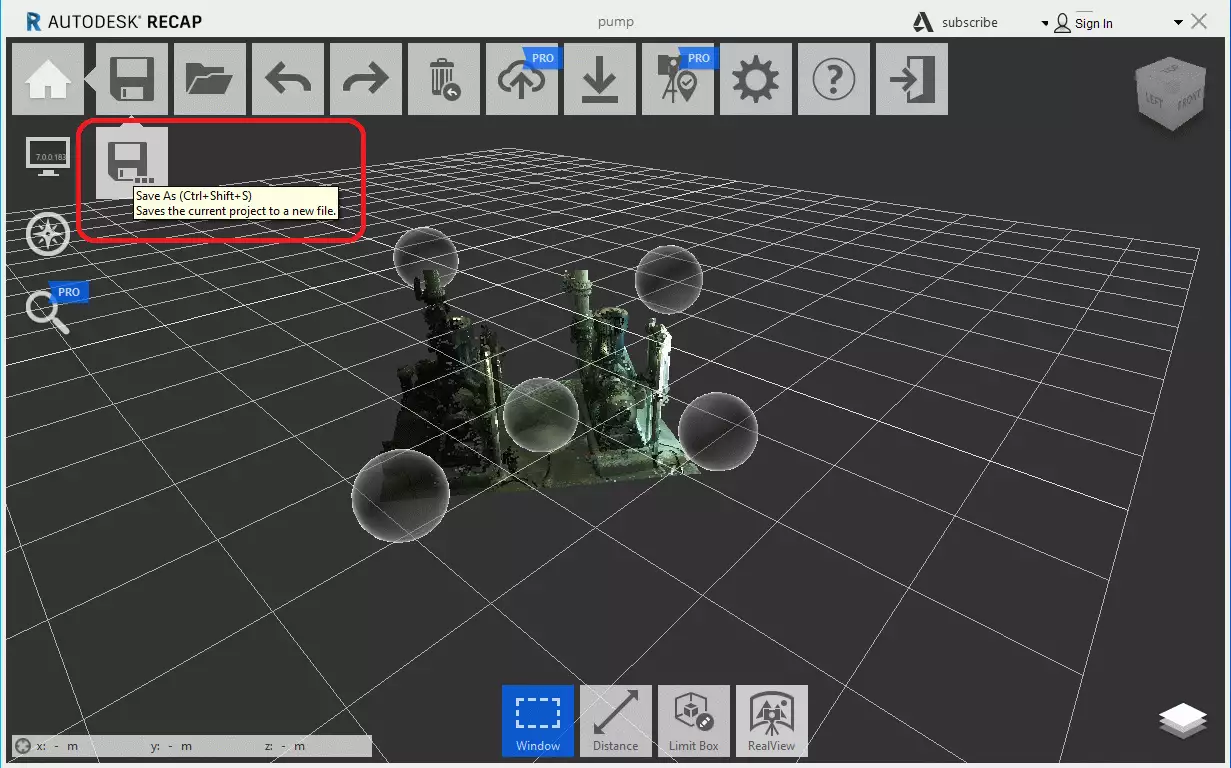
После того как вы удалите нужные точки, в левом верхнем углу нажмите "Сохранить проект как" и выберите место сохранения.
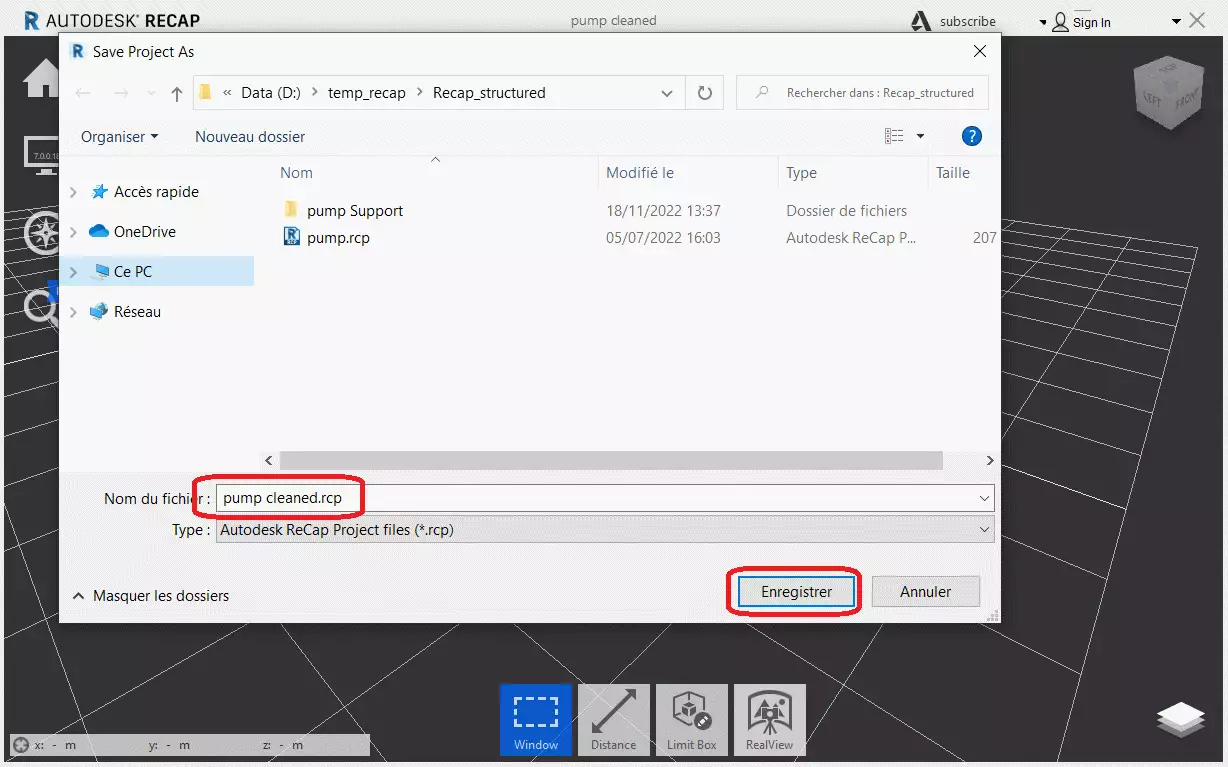
При сохранении проекта через "Сохранить как" ReCap спросит, нужно ли окончательно удалить отмеченные точки.
Подтвердите это, и новый проект будет перезаписан без удаленных точек.
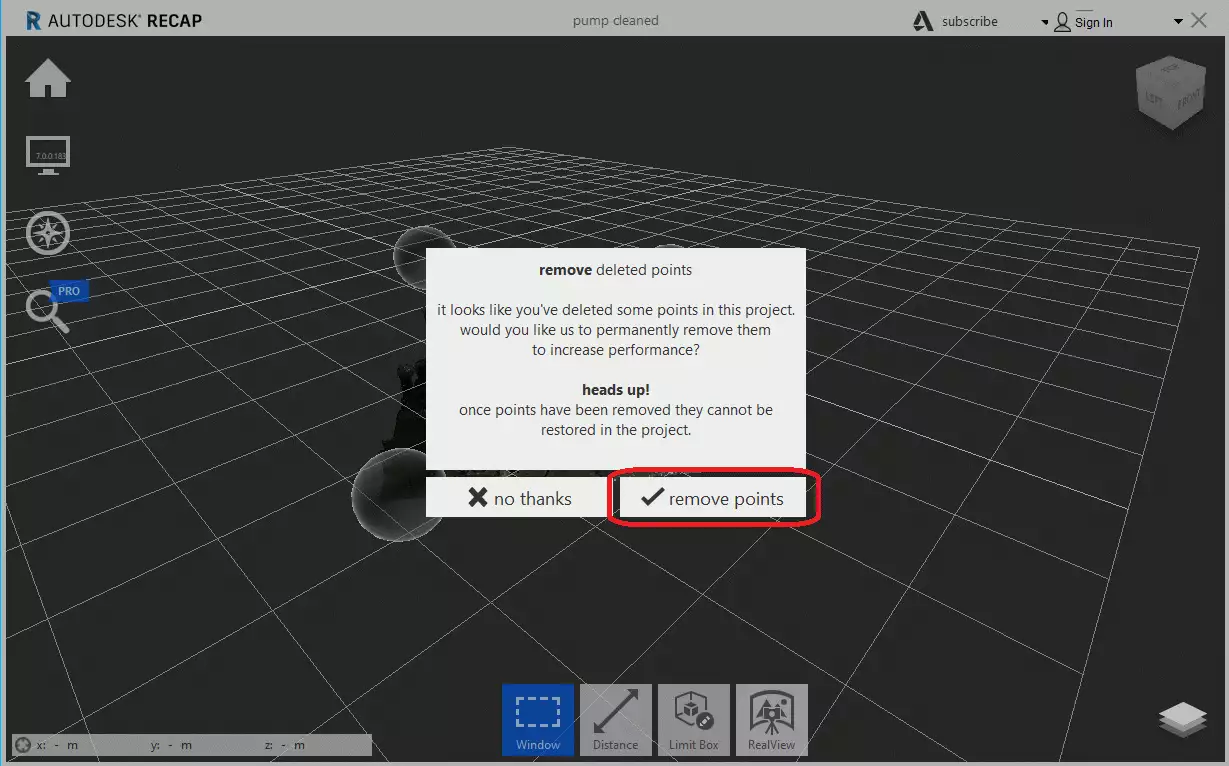
Внимание: при добавлении проекта на платформу не забудьте загрузить перезаписанный проект, из которого точки удалены, а не исходный.
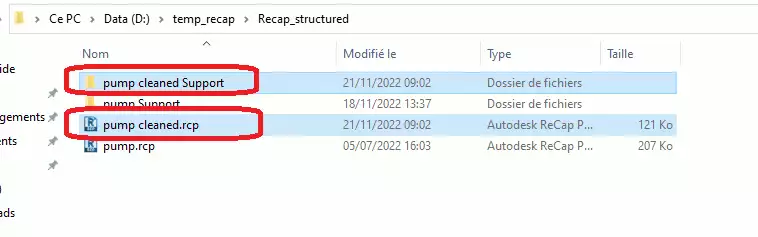
Сжать и импортировать проект на платформу
Платформа поддерживает как структурированные, так и неструктурированные проекты. Чтобы добавить проект ReCap, упакуйте в ZIP-архив файл .rcp и связанную с ним папку поддержки.
Пример 1: Структурированный проект - ZIP-архив, содержащий .rcp и его папку поддержки (файлы .rcs).
Чтобы сэкономить место, перед упаковкой проекта можно удалить папку Temporary Cache files (временные файлы кэша) в папке поддержки.
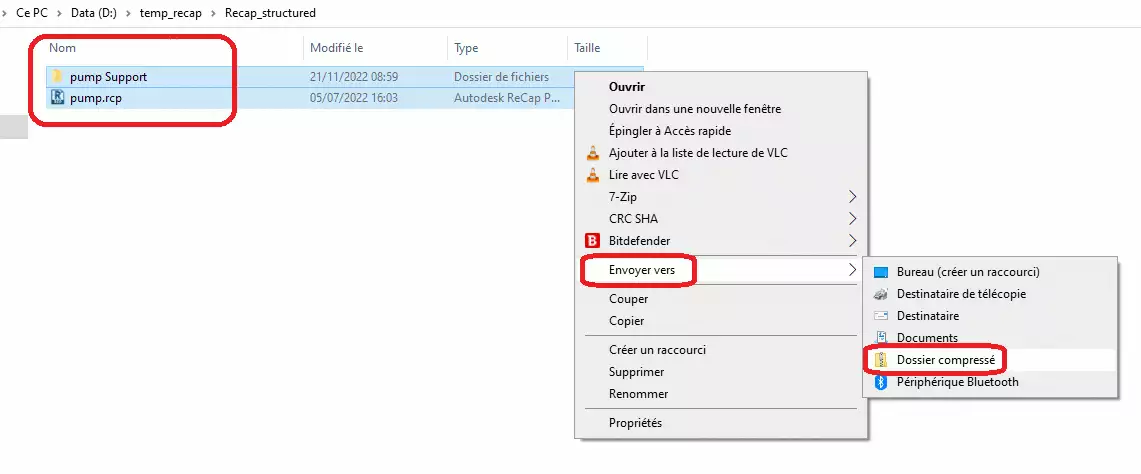
Пример 2: Неструктурированный проект - ZIP-архив, содержащий только файл .rcs.
Обратите внимание: если у вас нет файла .RCP для связи с .rcs, ZIP-архив должен содержать единственный файл .RCS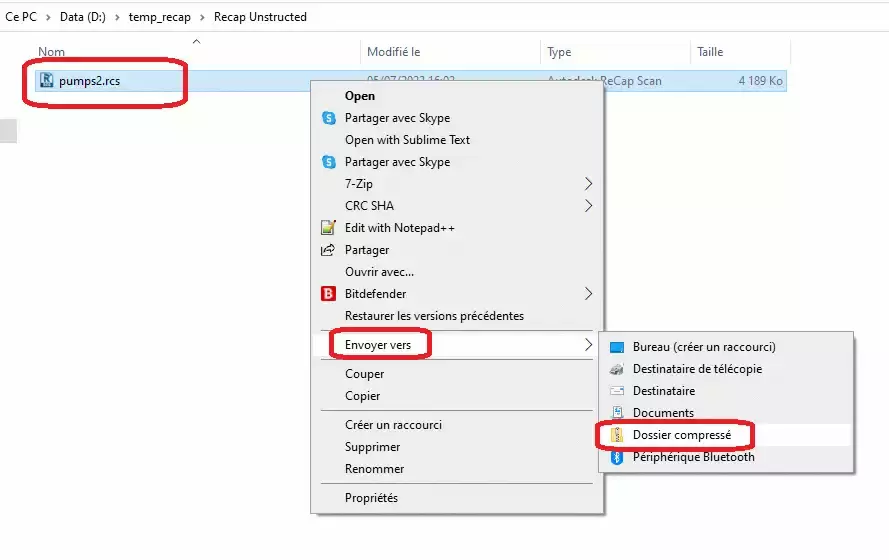
Готовый ZIP-архив можно добавить в проект на платформе.
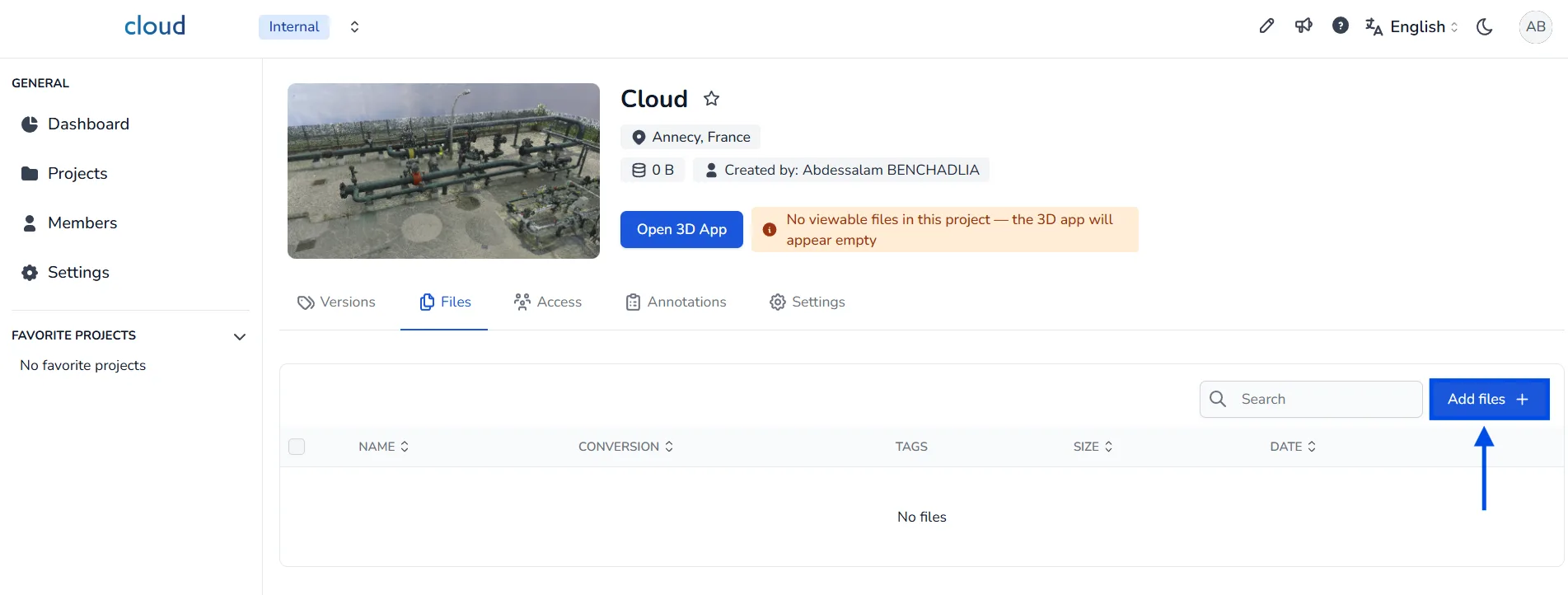
Чтобы импортировать проект ReCap на платформу, сначала перейдите к проекту, в который вы хотите загрузить данные. В разделе Файлы интерфейса проекта нажмите кнопку Добавить файлы + в правом верхнем углу. Откроется окно с предложением выбрать файлы для импорта.
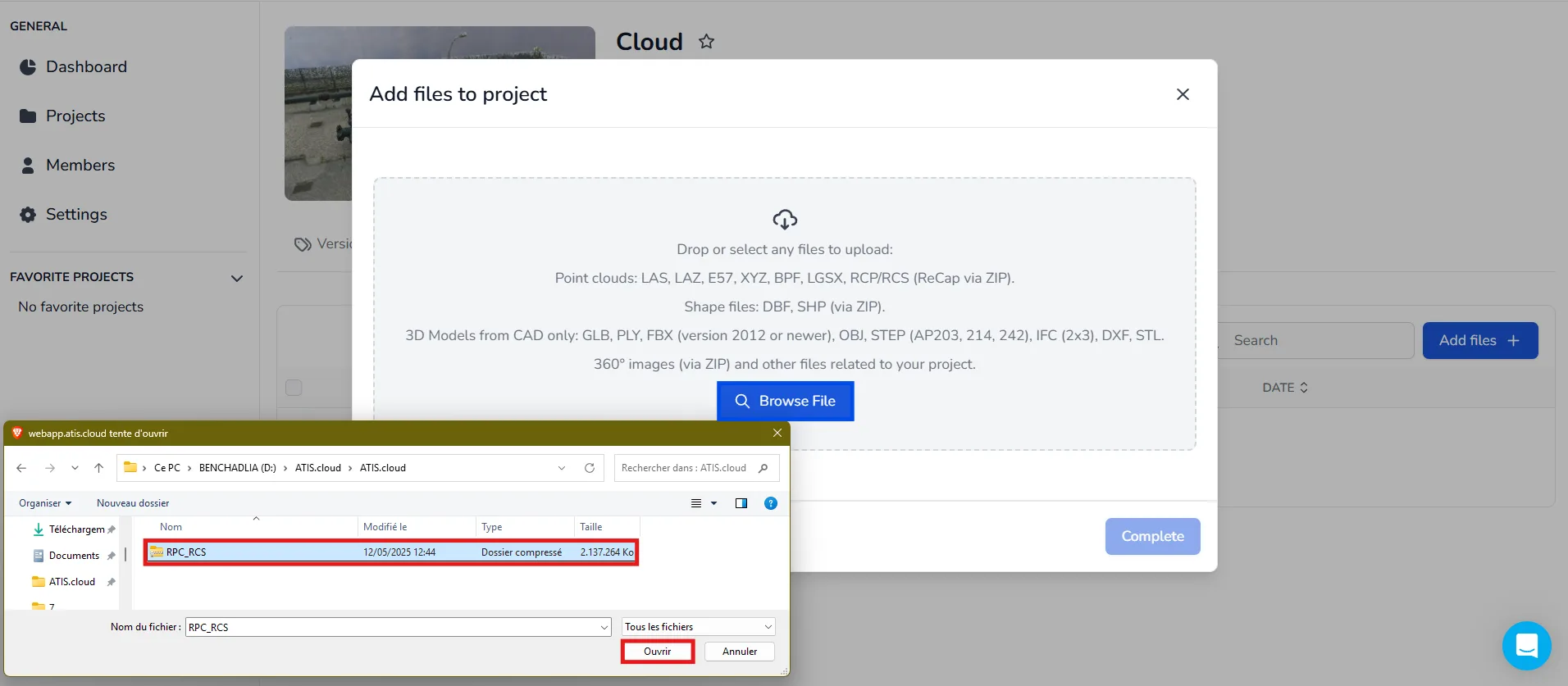
Нажмите Обзор файла и выберите ZIP-архив с вашим проектом ReCap.
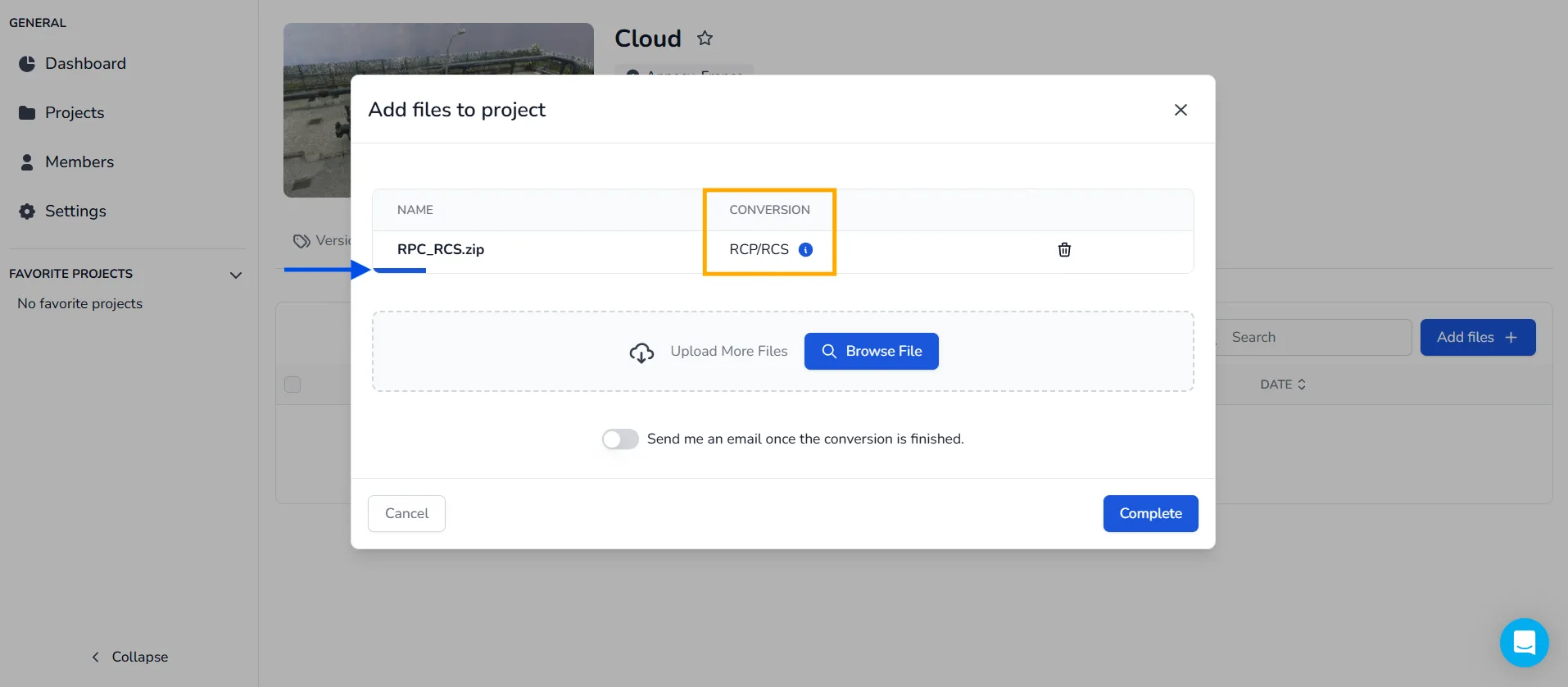
Убедитесь, что ZIP-архив имеет правильную структуру и содержит файлы поддерживаемых форматов. Если файл корректен, платформа автоматически определит формат и укажет тип конвертации RCP/RCS.
Подождите несколько секунд, пока синий индикатор выполнения дойдет до конца. После этого нажмите Завершить, чтобы запустить загрузку. Система сразу начнет обработку файла.
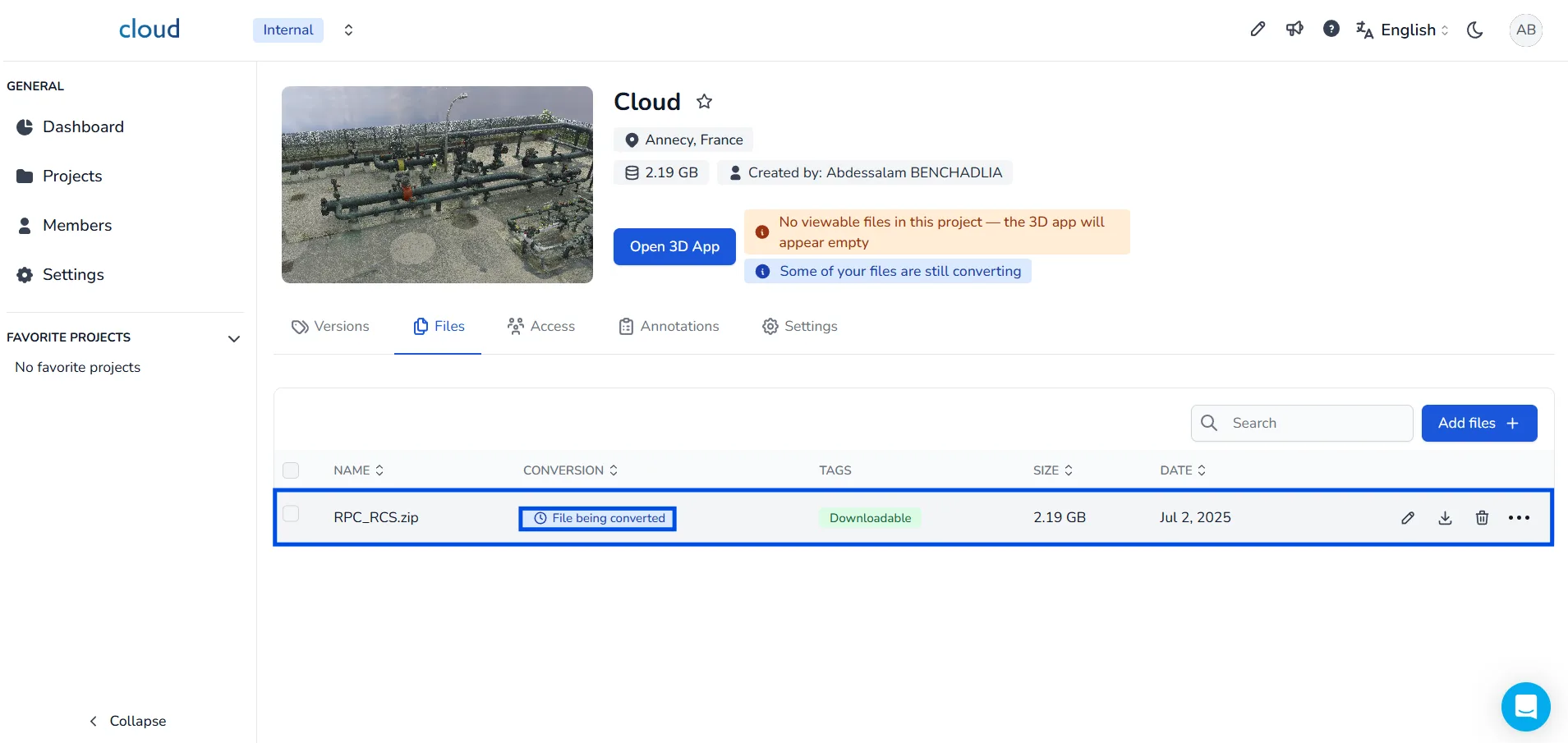
После отправки статус изменится на Файл находится в процессе конвертации. Это означает, что платформа выполняет конвертацию ваших данных.
По завершении конвертации файл в списке будет отмечен как Конвертированный. Также вы получите уведомление по электронной почте о том, что конвертация завершена.
Если у вас остались вопросы или нужна дополнительная информация, обратитесь в техническую службу.