Предоставить участникам разрешение на проект
Эта статья продолжает статью Предоставить участникам доступ к проекту.
Роли проекта дают участникам различные разрешения в рамках проекта. Роли, назначенные в проекте, действуют только в нем - остальные проекты эти изменения не затрагивают, что позволяет работать с командой практически в любых условиях. Вы можете точно определить, кто, что и где может делать. Некоторые роли дают пользователям серьезные разрешения, поэтому перед назначением внимательно подумайте, кому вы их выдаете.
Доступные роли:| Роль | Описание |
|---|---|
| Владелец проекта | Автоматически назначается участнику, который создал проект. Обладает всеми разрешениями проекта, как администратор проекта. |
| Администратор проекта | Предоставляет доступ ко всем разрешениям, касающимся проекта. |
| Участник проекта | Роль по умолчанию, присваиваемая каждому участнику, добавленному в проект: позволяет им просматривать проект. |
| Скачивание данных | Скачивание исходных файлов проекта (облаков точек и 3D-моделей). |
| Менеджер пользователей | Добавление новых участников в проект и назначение им различных ролей. |
| Экспорт данных | Экспорт новых зон из средства просмотра (см. эту статью для получения дополнительной информации). |
| Добавление файлов | Импорт новых файлов в проект, таких как новые облака точек или 3D-модели. |
| Трата токенов | Трата токенов в проекте (см. эту статью, чтобы узнать, как покупать и использовать токены). |
| Управление аннотациями | Просмотр вкладки аннотаций, плюс изменение, удаление и импорт аннотаций, а также доступ к вкладке сводки аннотаций. |
| Отслеживание доставки | В проекте с накладной (DN) - проверка и/или отклонение файлов, отправленных в проект. |
Обзор разрешений
Каждая строка - это роль, а каждая колонка - это действие, которое она разблокирует. ✅ обозначает действия, которые предоставляет эта роль. Роли только добавляют разрешения: назначение нескольких ролей одному и тому же участнику комбинирует их, и одна роль никогда не блокирует то, что предоставляет другая.
| Роль ↓ / Действие → | Просмотр проекта | Скачивание данных | Управление пользователями | Экспорт данных | Добавление файлов | Трата токенов | Аннотации | Отслеживание доставки |
|---|---|---|---|---|---|---|---|---|
| Владелец проекта / Администратор проекта | ✅ | ✅ | ✅ | ✅ | ✅ | ✅ | ✅ | ✅ |
| Участник проекта | ✅ | |||||||
| Скачивание данных | ✅ | |||||||
| Менеджер пользователей | ✅ | |||||||
| Экспорт данных | ✅ | |||||||
| Добавление файлов | ✅ | |||||||
| Трата токенов | ✅ | |||||||
| Управление аннотациями | ✅ | |||||||
| Отслеживание доставки | ✅ |
Роль Участника проекта автоматически присваивается всем, добавленным в проект, и не может быть удалена.
Чтобы назначить роли, перейдите на вкладку Доступ вашего проекта. Вы можете найти ее, открыв раздел Проекты, затем щелкнув на соответствующий проект для доступа к его рабочему пространству.
Обратите внимание, что доступ к этой вкладке зависит от ваших разрешений. Если вы не видите вкладку или не можете редактировать участников, свяжитесь с администратором вашей группы.
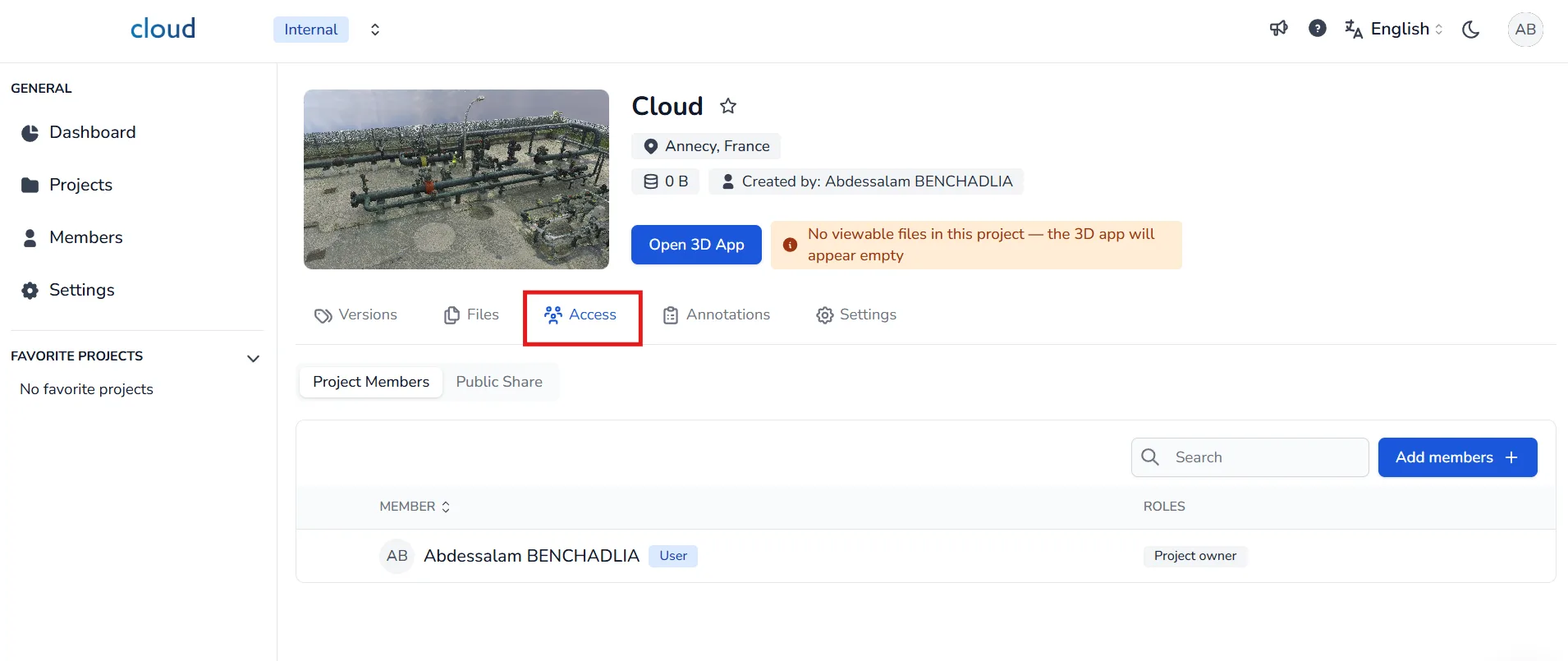
Как назначить роли
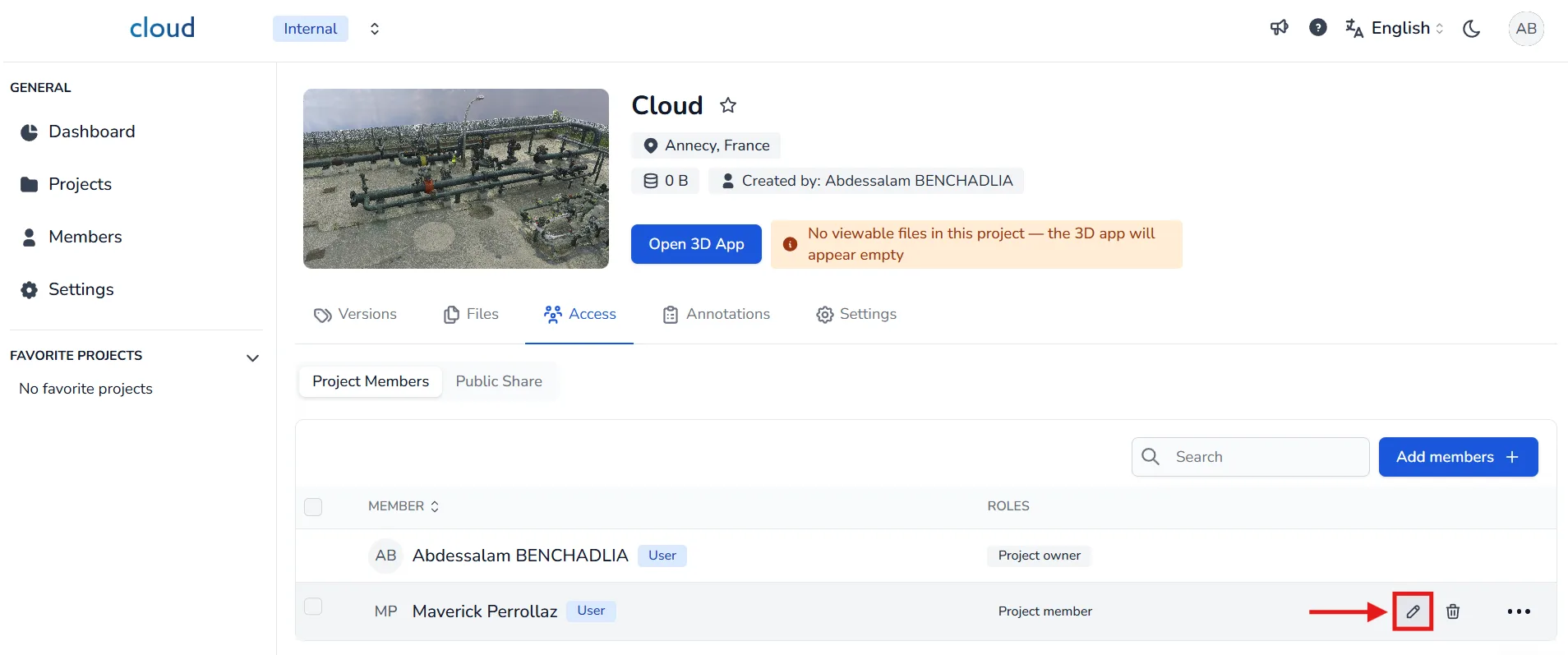
По умолчанию, когда пользователь добавляется в проект, ему назначается роль Участника проекта, позволяющая ему просматривать проект.
Чтобы предоставить больше разрешений:
- Нажмите на иконку редактировать рядом с именем участника или группы.
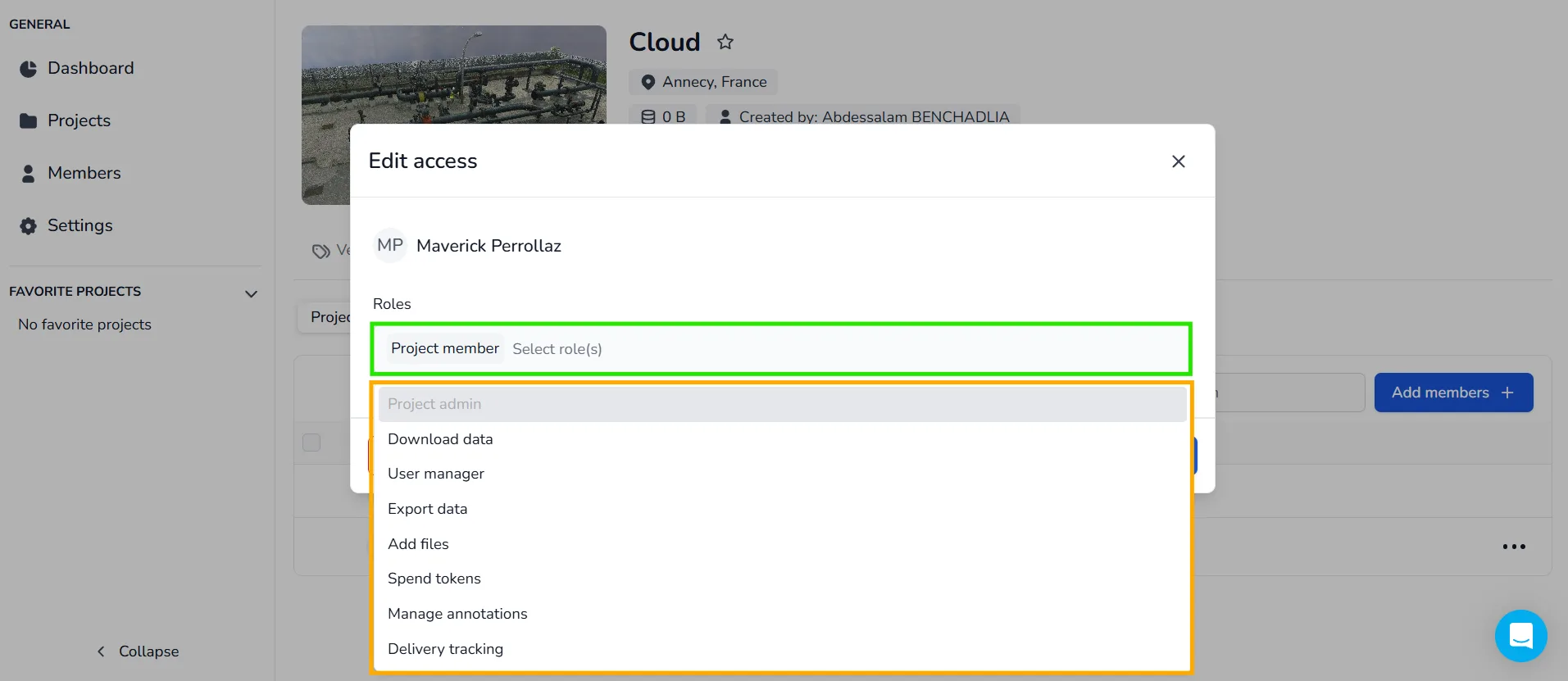
- В окне редактирования вы можете выбрать роли, которые хотите назначить пользователю или группе. Вы можете назначить несколько ролей одному пользователю или группе.
- Нажмите Подтвердить, чтобы применить изменения.
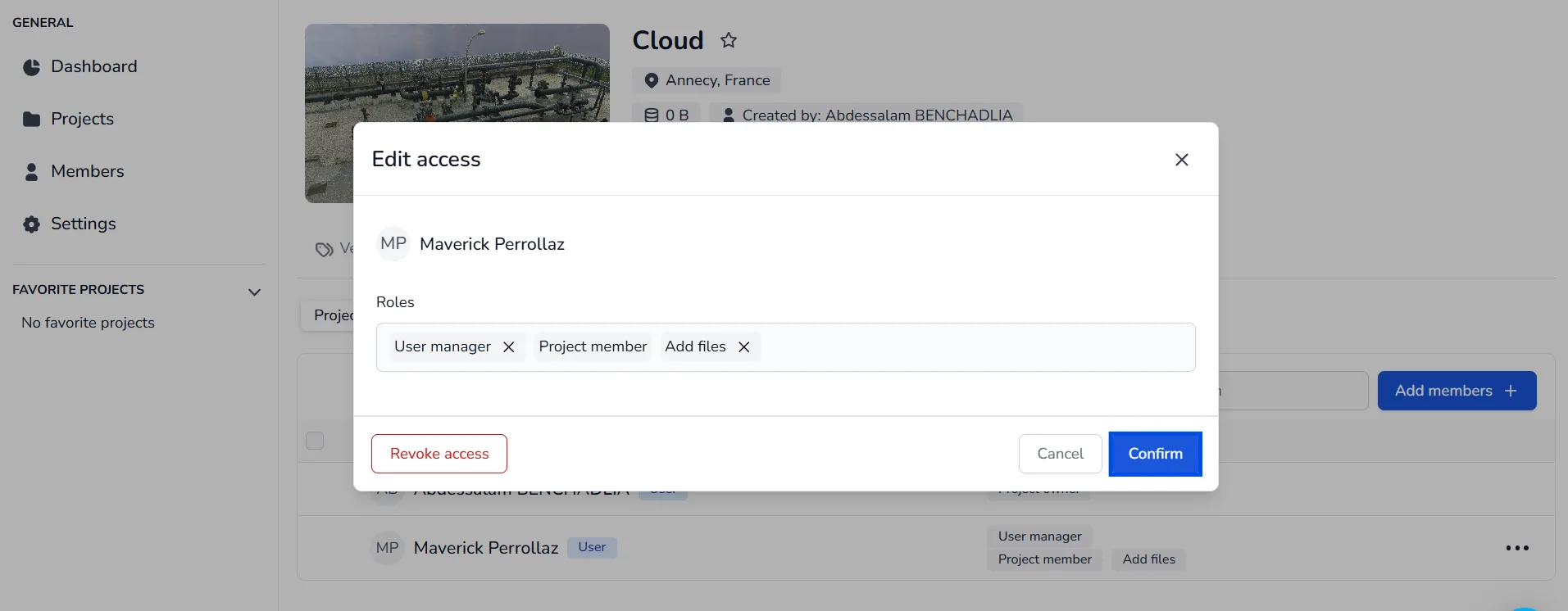
Чтобы удалить роли:
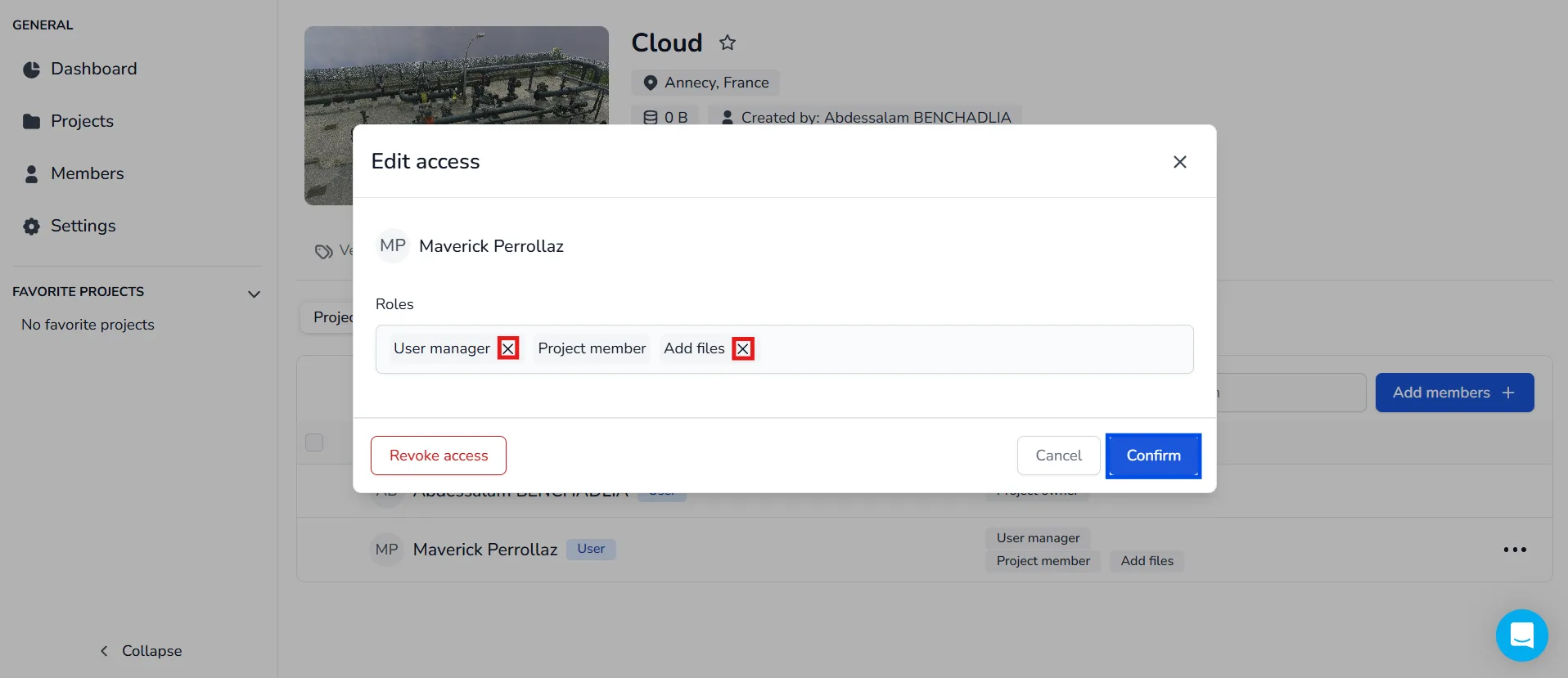
- Нажмите на иконку редактировать для пользователя.
- Нажмите на X рядом с каждой ролью, которую вы хотите удалить.
- Нажмите Подтвердить, чтобы сохранить изменения.
В случае возникновения проблем или трудностей, не стесняйтесь обращаться к команде платформы.