Экспорт облаков точек и 360 изображений из Cyclone REGISTER 360
Cyclone REGISTER 360 - это программа для обработки и анализа облаков точек, предназначенная для профессионалов в области лазерного 3D-сканирования. Она предлагает автоматизированные инструменты и рабочие процессы, ориентированные на облака точек: пользователи могут импортировать данные облаков точек, быстро обрабатывать и анализировать их и готовить высококачественные отчеты для клиентов.
Общая информация
Формат .e57 может хранить данные облаков точек с лазерных сканеров и других систем 3D-визуализации, а также сопутствующие 2D-изображения и основные метаданные. Чтобы лучше разобраться в формате e57, обязательно прочитайте статью "Понимание файлов e57".
С помощью Cyclone REGISTER 360 вы можете экспортировать:
- структурированный e57 со всеми станциями внутри (рекомендуется для платформы)
- структурированный e57 для каждой станции (не рекомендуется для платформы)
- объединенный e57 (не рекомендуется: теряется структура, пузырьковый просмотр невозможен)
Обратите внимание, что если у вас последняя версия Cyclone REGISTER 360 PLUS (версия > 2023.0), вы больше не сможете экспортировать "TruView local". В этом случае мы рекомендуем использовать более старые версии Cyclone или обратиться в службу поддержки за дополнительной информацией.
В этой статье мы рассмотрим, как экспортировать файл e57 BLK2Go и 360 изображения для загрузки на платформу. Обратите внимание: BLK2Go - мобильный сканер, поэтому его e57 не структурирован (без станций).
Экспорт e57 BLK2Go и 360 изображений
-
Загрузите проект BLK2Go в Cyclone REGISTER 360, как обычно.
-
После импорта перейдите в "Обзор и оптимизация".
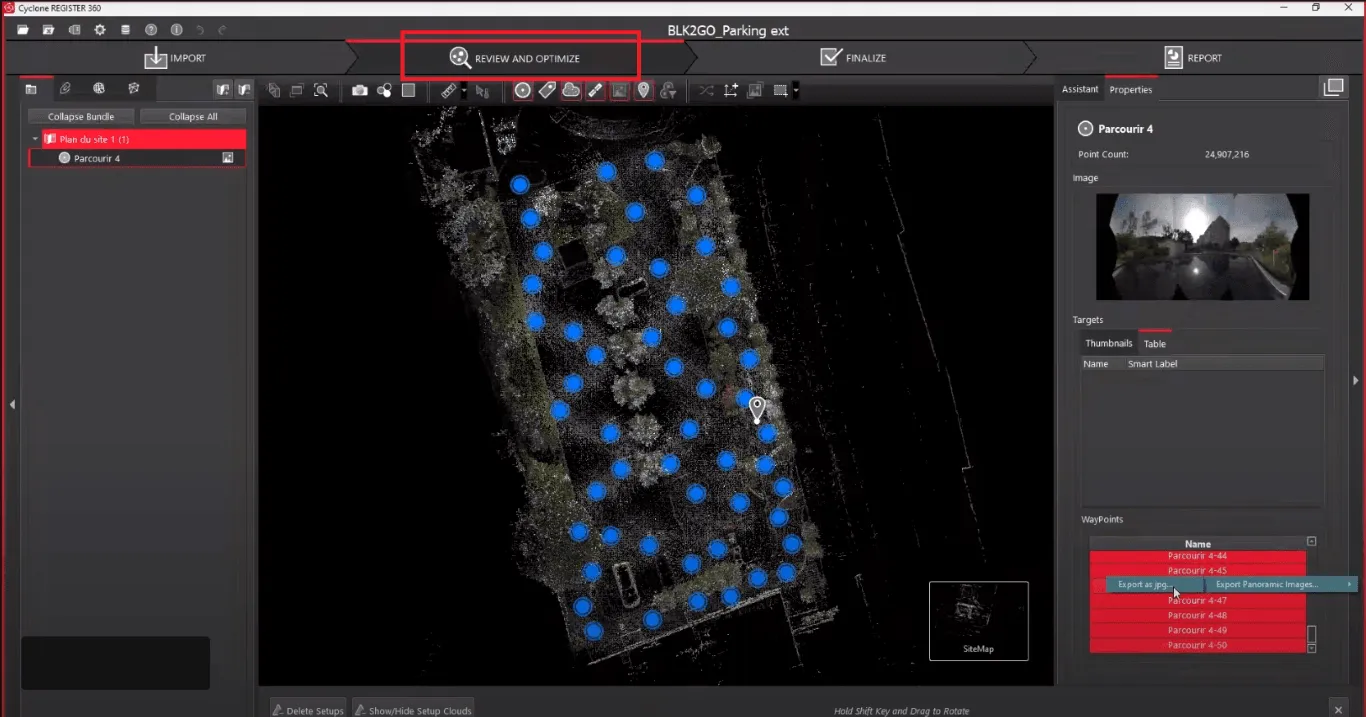
- В режиме "Обзор и оптимизация" выберите корень проекта на левой панели, а затем в "Свойствах" проекта на правой панели выберите все изображения. Убедившись, что все изображения выбраны, щелкните правой кнопкой мыши -> "экспортировать панорамные изображения" -> "экспортировать как jpg" и выберите папку для сохранения.
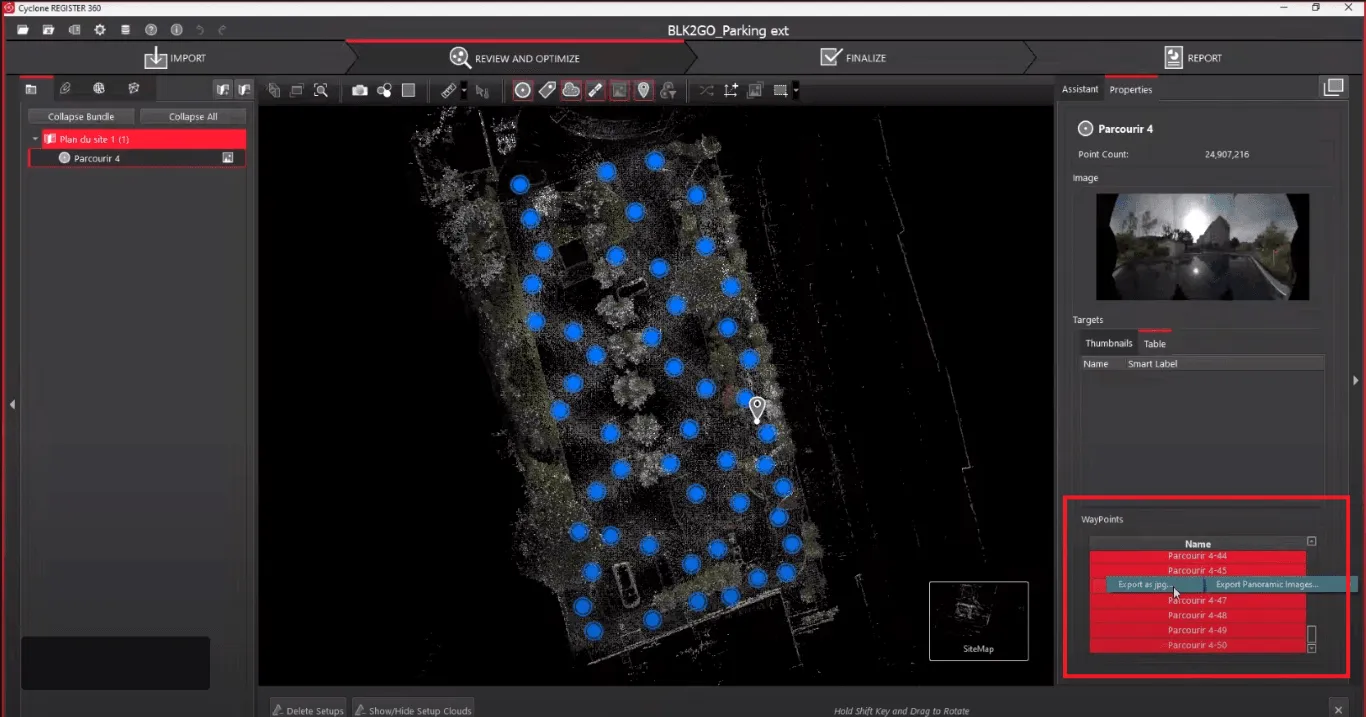
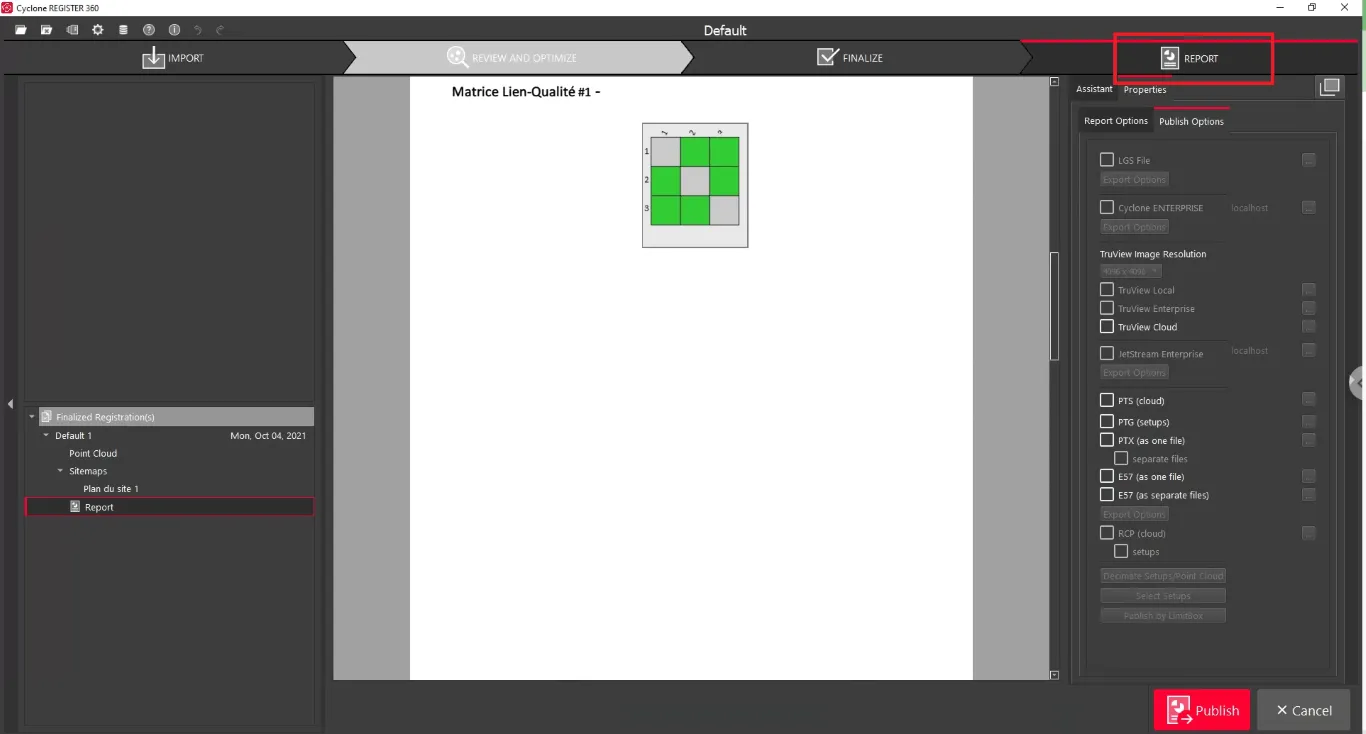
- Теперь, когда мы экспортировали 360 изображения, нам нужно экспортировать облако точек и координаты изображений, чтобы корректно связать их с облаком точек. Откройте "Отчет", используя значок на панели инструментов в верхнем правом углу окна.
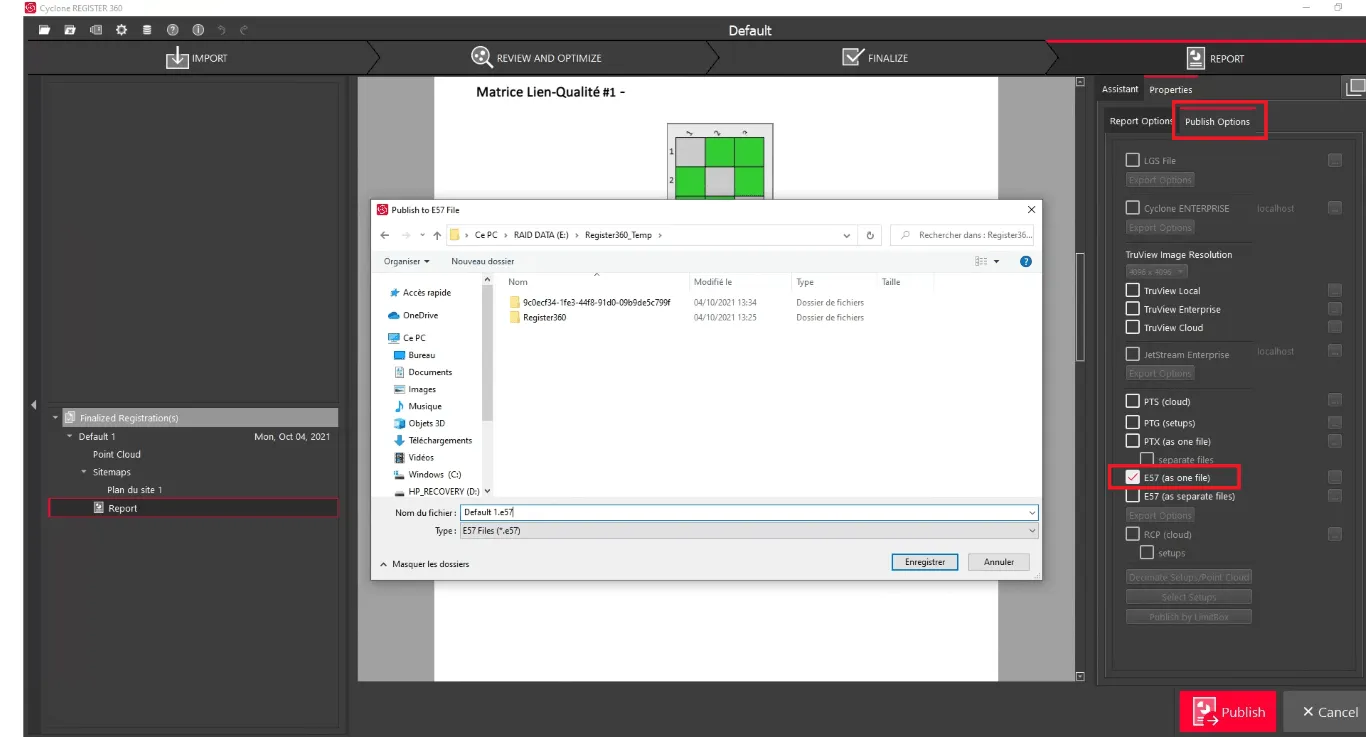
- В окне "Отчет" переключитесь на "Свойства" проекта и в "Параметрах публикации" установите флажок "e57 (как один файл)". Откроется новое окно, в котором вы выберете место для экспорта.
- Перед тем как запустить экспорт, установите флажок "TruView Local" и выберите место для его сохранения. Благодаря этому у вас будут координаты экспортированных изображений в файле XML, названном "SWLocation.xml".
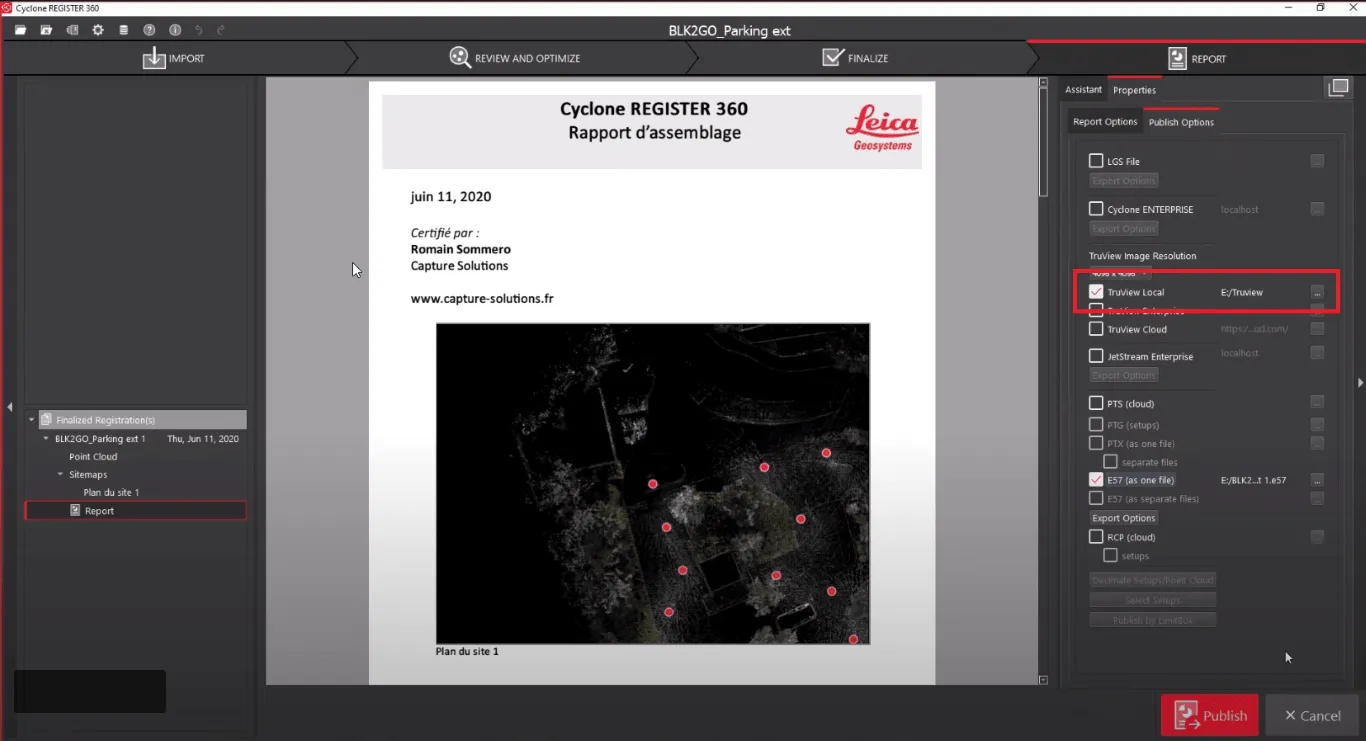
- Установив флажки "e57 как один файл" и "TruView Local", нажмите "Публикация", чтобы начать экспорт.
Этот процесс может занять некоторое время в зависимости от размера проекта и количества изображений. Когда процесс завершится, вы сможете поделиться файлом e57 через нашу платформу, добавив его в проект. Чтобы узнать, как загрузить файл в проект, пожалуйста, прочитайте эту статью.
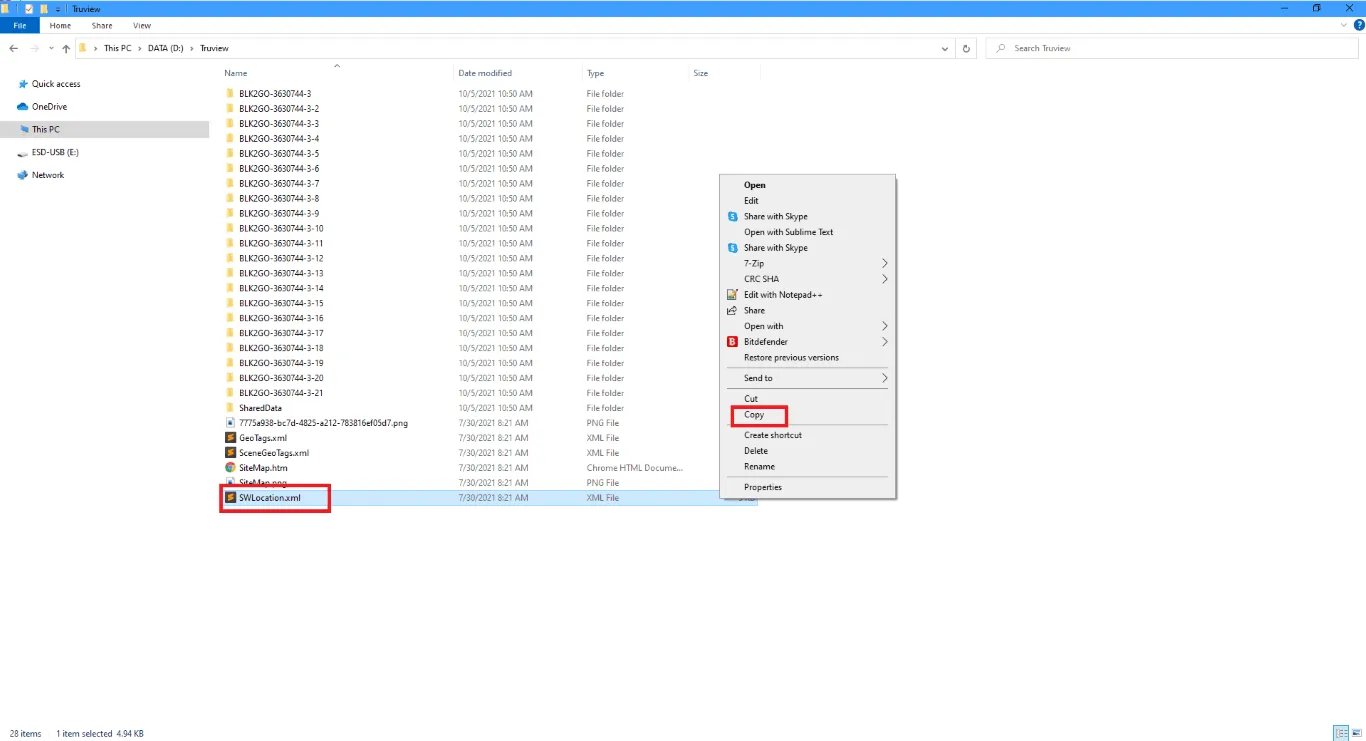
Что касается изображений, когда экспорт завершится, найдите место, выбранное для TruView, и скопируйте "SWLocation.xml".
Вставьте "SWLocation.xml" в папку, в которую вы экспортировали изображения (шаг 3).
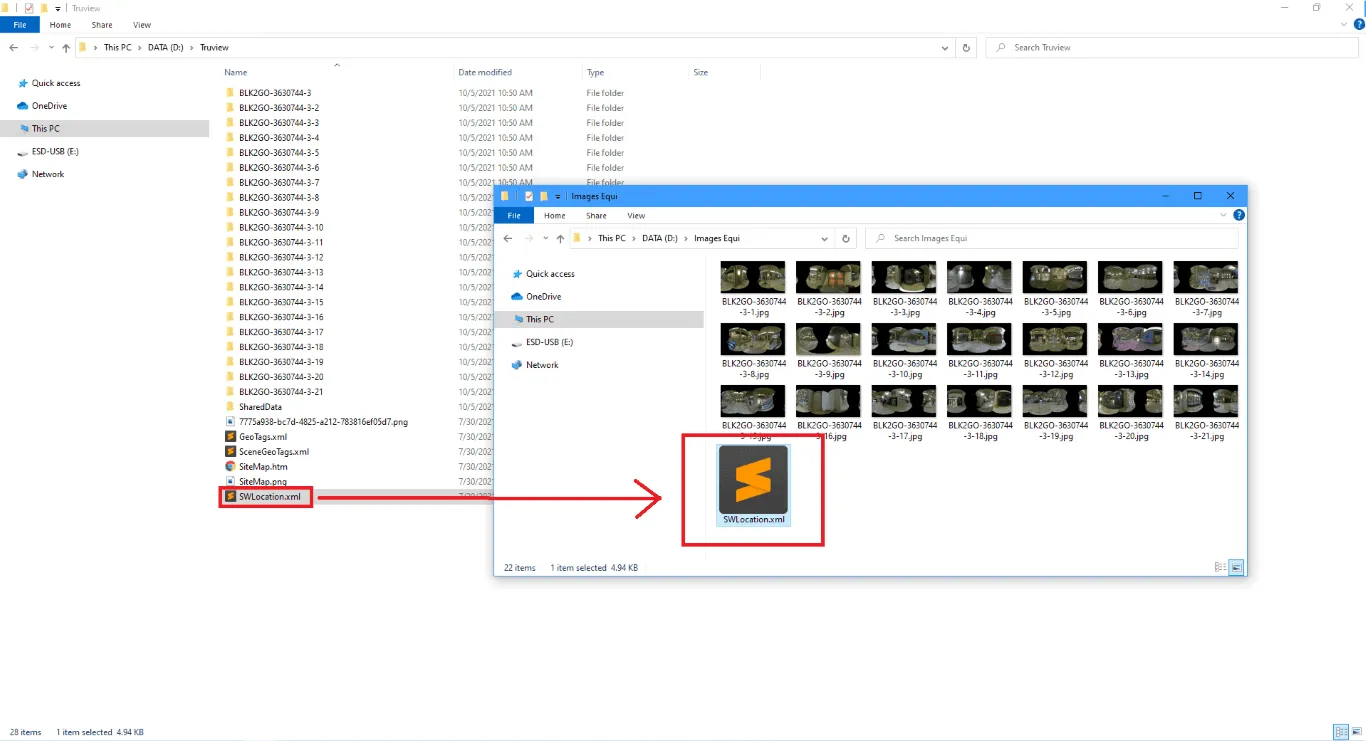
Вы можете заархивировать эту папку (с 360 изображениями и "SWLocation.xml" внутри) и загрузить ее на платформу. Для получения дополнительной информации о том, как загрузить 360 изображения на платформу, пожалуйста, прочитайте эту статью.
Если у вас есть какие-либо вопросы или требуется дополнительная информация, пожалуйста, свяжитесь с технической командой.