Экспорт облаков точек и 360° изображений из XGRIDS LixelStudio
LixelStudio - это программное обеспечение для захвата облаков точек и изображений, разработанное компанией XGRIDS. Оно позволяет профессионалам в области 3D-лазерного сканирования обрабатывать данные, включая облака точек и панорамные изображения.
В этой статье объясняется, как правильно обрабатывать данные из XGRIDS LixelStudio и готовить их для дальнейшего использования.
Обработка данных в XGRIDS LixelStudio
-
Обработайте ваш проект:
Откройте вкладку Обработка проекта и обработайте проект с помощью функции Слияние карт. -
Настройте варианты вывода:
На вкладке Обработка проекта включите опцию Вывод панорамных изображений и задайте желаемое разрешение изображения.

-
Начните процесс:
Запустите обработку. -
Найдите результирующие данные:
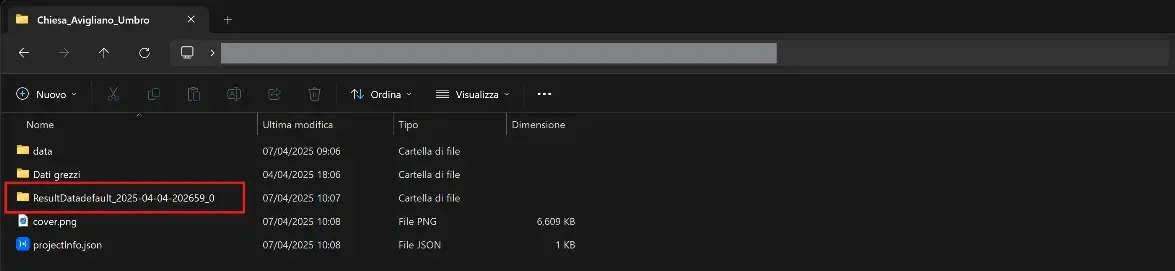
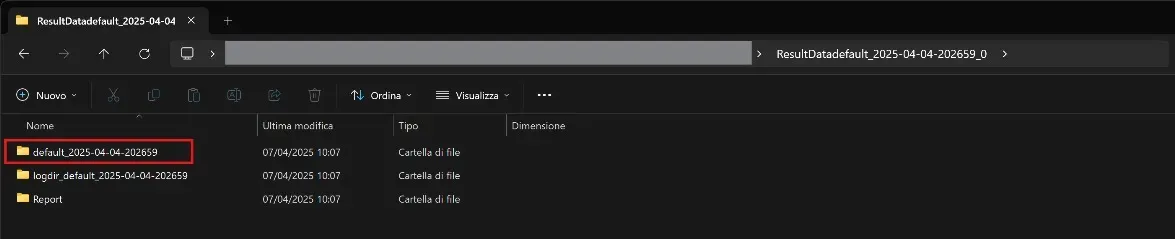
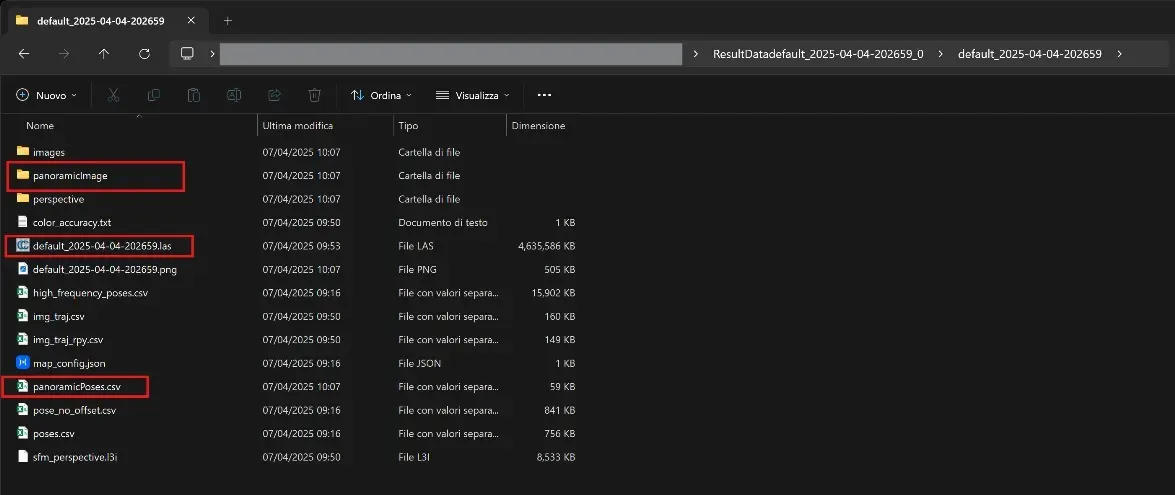
После завершения процесса перейдите в корневую папку проекта (например,default_2025-04-04-202659). Откройте папкуResultData(например,ResultDatadefault_2025-04-04-202659_0) и найдите следующие файлы:- Файл
.las(например,default_2025-04-04-202659.las) - Папка
panoramicImage - Файл
panoramicPoses.csv
- Файл
Загрузка облака точек
-
Найдите файл
.las:
Используйте файл.lasиз папкиResultData. -
Загрузите облако точек:
Загрузите файл.lasпрямо в проект с помощью функции Добавить файлы в проект.
Подробнее смотрите эту статью.
Выполняйте следующие шаги только после того, как облако точек загружено и обработано.
Загрузка 360° панорамных изображений
-
Создайте новый ZIP-архив:
В папкеResultDataупакуйте файлpanoramicPoses.csvи всю папкуpanoramicImageв новый ZIP-файл.
Структура должна остаться прежней (не переименовывайте ни CSV-файл, ни папку). -
Загрузите панорамные изображения:
Загрузите этот новый ZIP-архив в проект. Платформа автоматически разберет CSV-файл и корректно привяжет каждое панорамное изображение.
Подробнее о загрузке 360° изображений смотрите эту статью.
Если у вас есть вопросы или нужна дополнительная помощь, свяжитесь с нашей службой технической поддержки.