Экспорт структурированных данных и панорамных изображений из Trimble RealWorks
RealWorks - это программное обеспечение для обработки и анализа облаков точек, предназначенное для профессионалов в области лазерного 3D-сканирования. Оно предлагает автоматизированные инструменты и рабочие процессы, ориентированные на облака точек: пользователи могут импортировать данные облаков точек, быстро обрабатывать и анализировать их и готовить высококачественные материалы для клиентов.
Общая информация
RealWorks позволяет экспортировать данные в форматах .e57, .PTX, .PTS и .RCP. Платформа в настоящее время совместима с форматами файлов .e57 и .RCP.
- ReCap (.RCP) - формат, который программное обеспечение Autodesk использует для хранения пространственно индексированных данных облаков точек. Он включает:
- Файлы RCS, которые содержат сами данные. Такие файлы начинаются с шестнадцатеричных значений "41444F4354", или "ADOCT" в ASCII. Если скан структурированный (со станциями), один файл .RCS соответствует одной станции.
- Файлы RCP - это файлы проекта: они связаны с данными файлов RCS и содержат метаданные. Хранятся они в контейнере ZIP / XML.
- Формат .e57 может хранить данные облака точек с лазерных сканеров и других систем 3D-визуализации, а также 2D-изображения и связанные с ними базовые метаданные. Чтобы лучше разобраться в формате e57, обязательно прочитайте статью "Формат файла e57".
В этой статье мы покажем, как импортировать данные вместе с панорамными изображениями.
Почему для платформы данные лучше экспортировать в .RCP, а не в .e57
Чтобы связать панорамные изображения с облаком точек на платформе и получить наилучшую производительность 3D-приложения, экспортируйте данные в формате .RCP.
В результате вы получите структурированный проект .RCP, где все станции связаны в одном проекте (несколько файлов .RCS в папке поддержки проекта и один файл .RCP).
При экспорте проекта в формате .RCP названия станций, хранящиеся в файлах RCS, сохраняются, а это помогает привязать панорамы к каждой станции. По неизвестным причинам при экспорте данных в формате .e57 из RealWorks названия станций внутри .e57 не сохраняются, поэтому связать панорамы с .e57 на платформе невозможно.
Имейте в виду: если экспортировать данные из RealWorks как .e57, вы получите несколько отдельных файлов .E57 (по одному .e57 на станцию) вместо одного .e57 со всеми станциями внутри. А для наилучшей производительности 3D-приложения рекомендуется использовать один .e57 со всеми станциями, а не несколько .E57 (по одному .e57 на станцию) для одного и того же проекта.
Режим Registration и режим Production
RealWorks предлагает два режима работы, которые выбираются в раскрывающемся списке в верхнем левом углу окна: Registration и Production.
Режим, в котором вы находитесь во время экспорта, имеет значение, потому что режим Production не поддерживает экспорт изображений. Проект, экспортированный в режиме Production, содержит только облако точек, без панорамных изображений. Чтобы экспортировать данные вместе с панорамными изображениями, перед запуском экспорта, описанного ниже, необходимо переключиться в режим Registration.
Если вы работаете в режиме Production, панорамные изображения нужно экспортировать отдельно: экспортируйте облако точек как обычно, затем используйте инструмент "Экспортировать TZF изображения" (шаги с 6 по 8 ниже) и добавьте изображения в проект как 360° изображения.
Экспорт данных в .RCP из RealWorks
1. Убедитесь, что в раскрывающемся списке в верхнем левом углу окна выбран режим Registration, затем скачайте станции и внесите нужные изменения.
2. Когда изменения внесены, выберите проект, нажмите значок "Экспорт" на панели инструментов в верхнем левом углу окна, а затем "Конвертировать TZF сканы выбранных станций (Gridded e57 / PTX / PTS / RCP)".
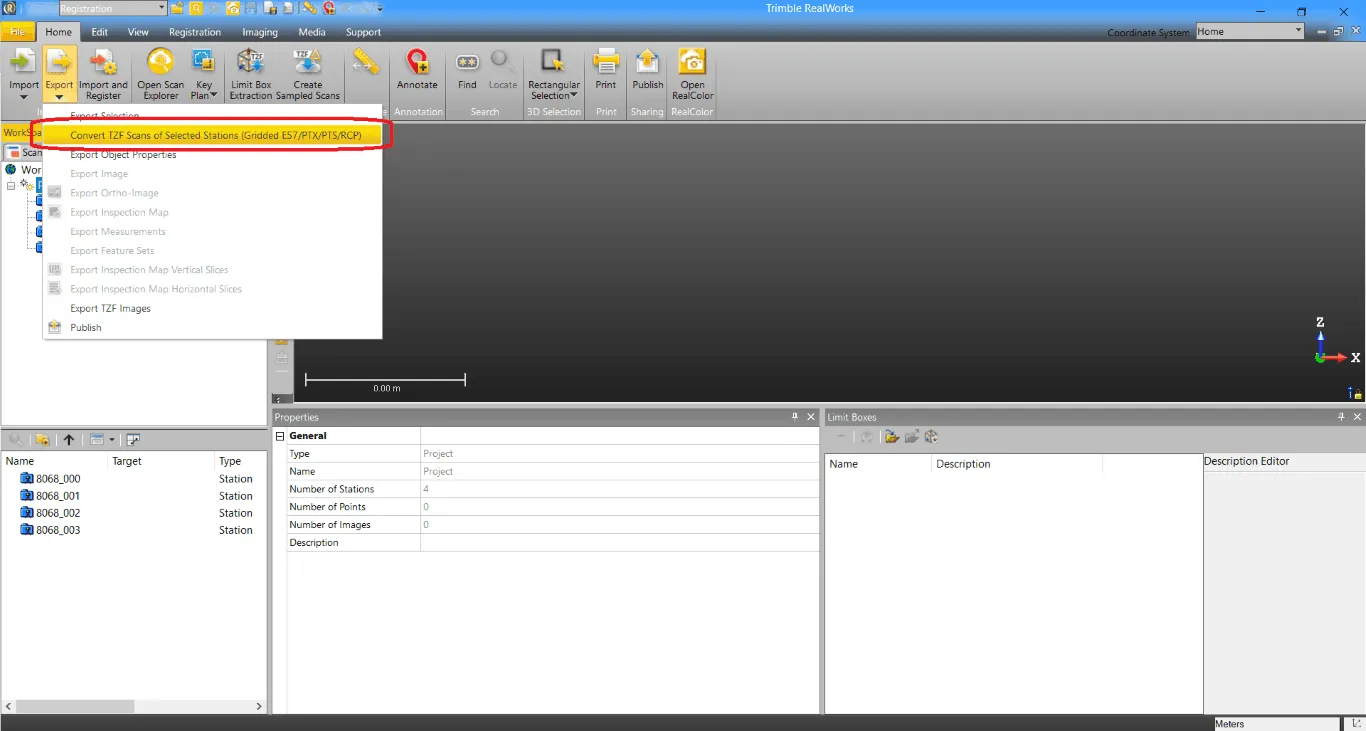
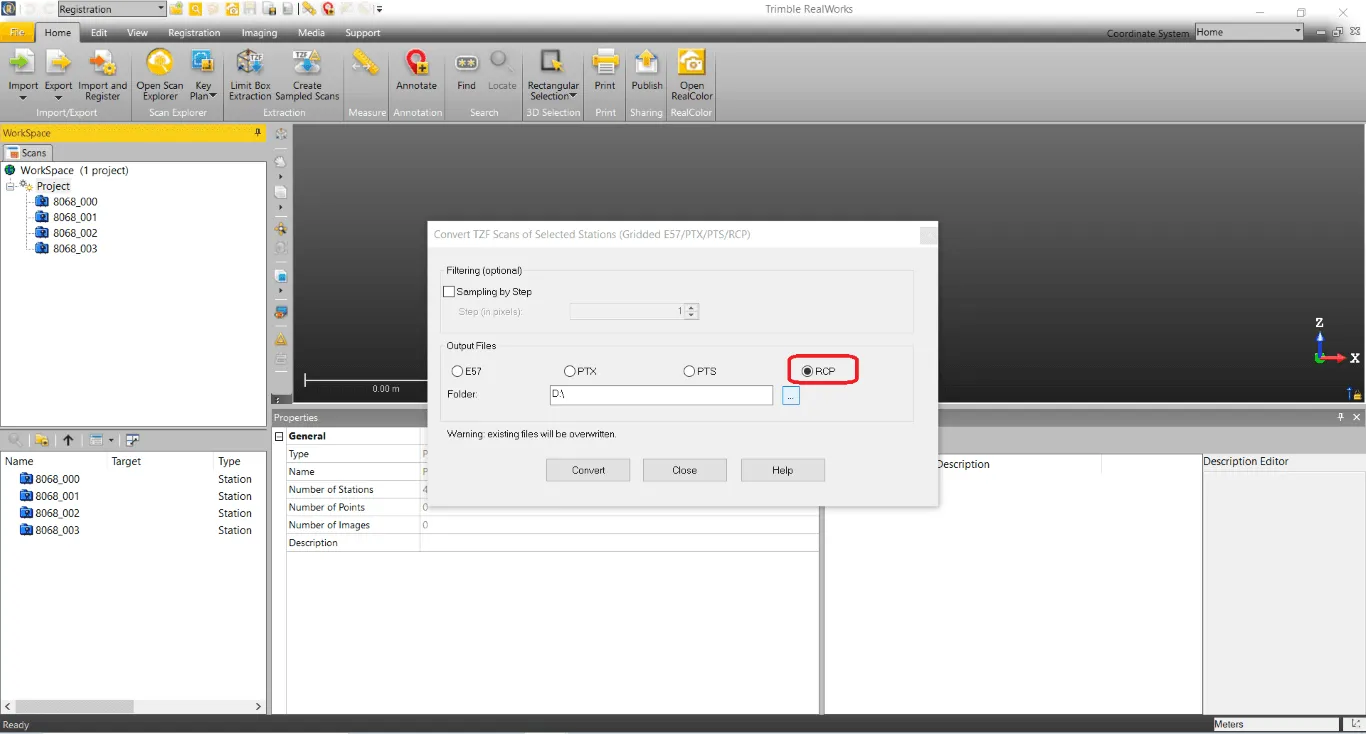
3. Откроется новое окно. Выберите нужный формат экспорта, в данном случае .RCP, укажите расположение для экспорта и нажмите "Конвертировать", чтобы запустить процесс. Он может занять некоторое время.
4. После завершения экспорта найдите папку и сожмите её (файл .RCP и папку поддержки проекта)
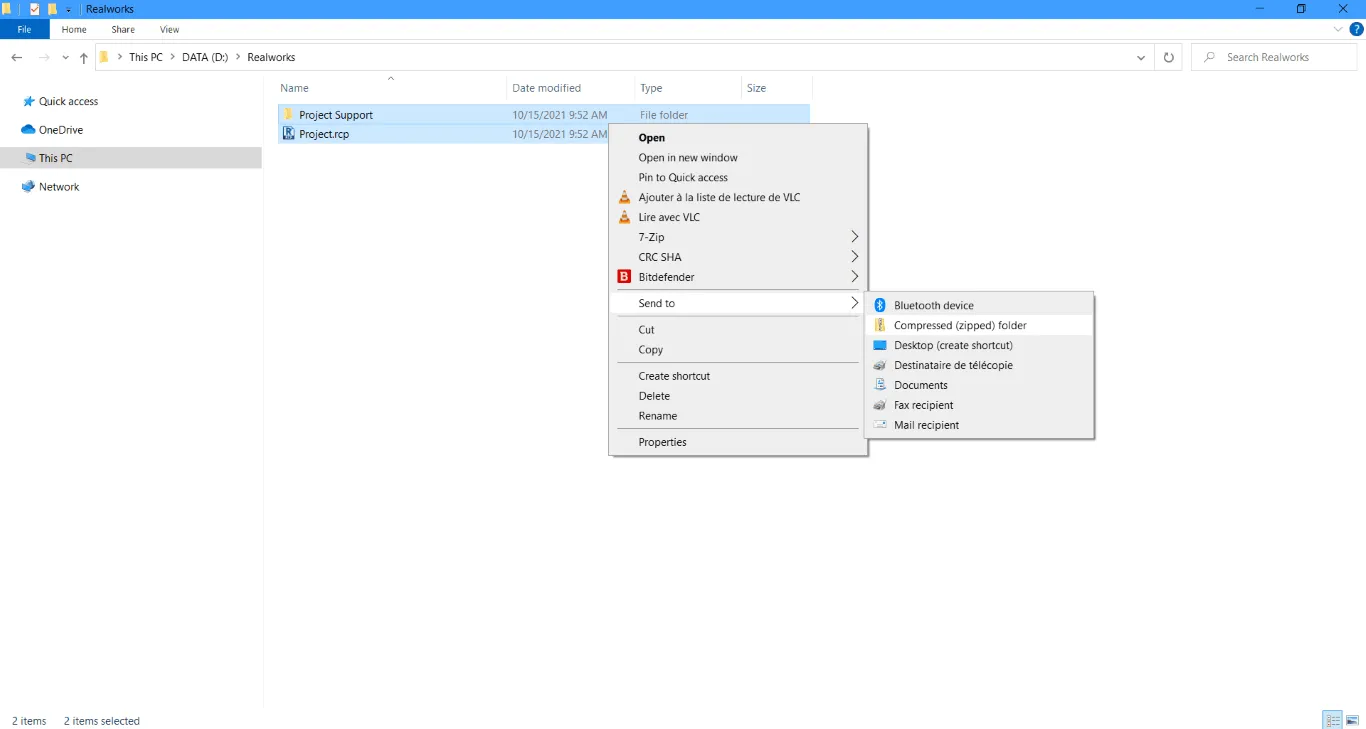
а затем загрузить ZIP-файл на платформу. О том, как загрузить файл в проект, читайте в статье "Добавление файлов в проект".
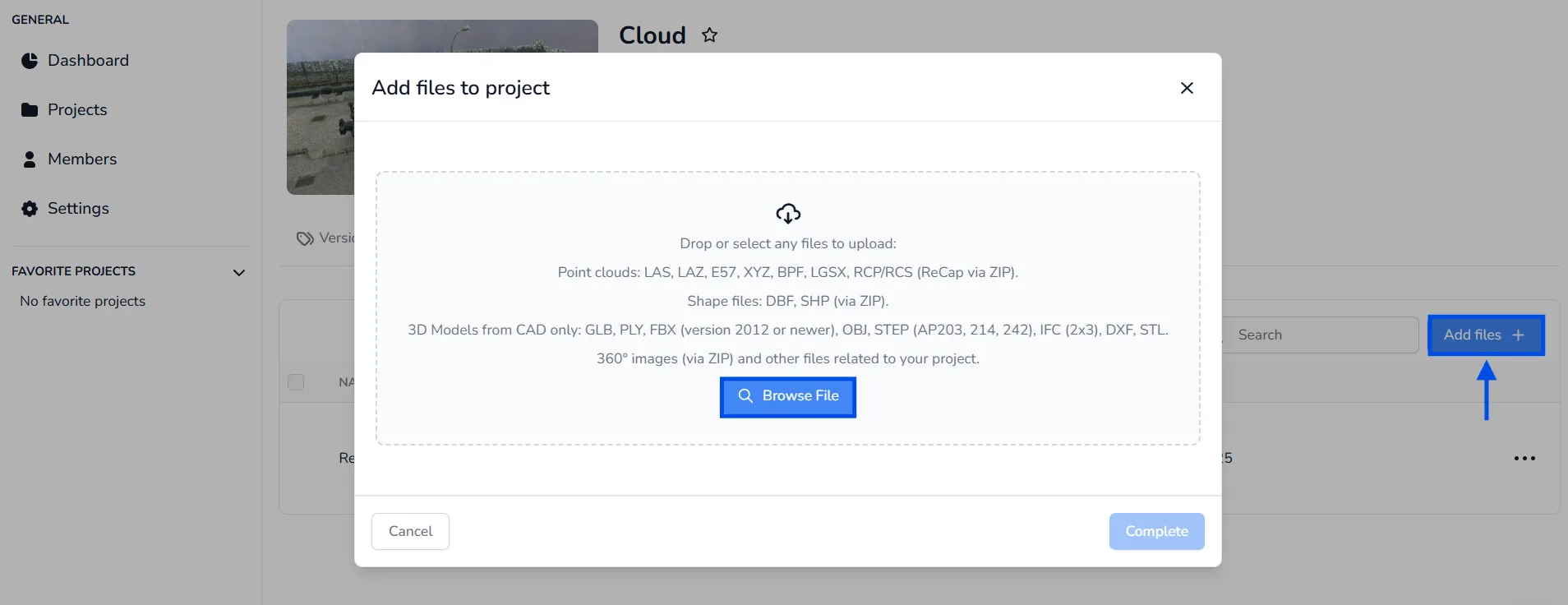
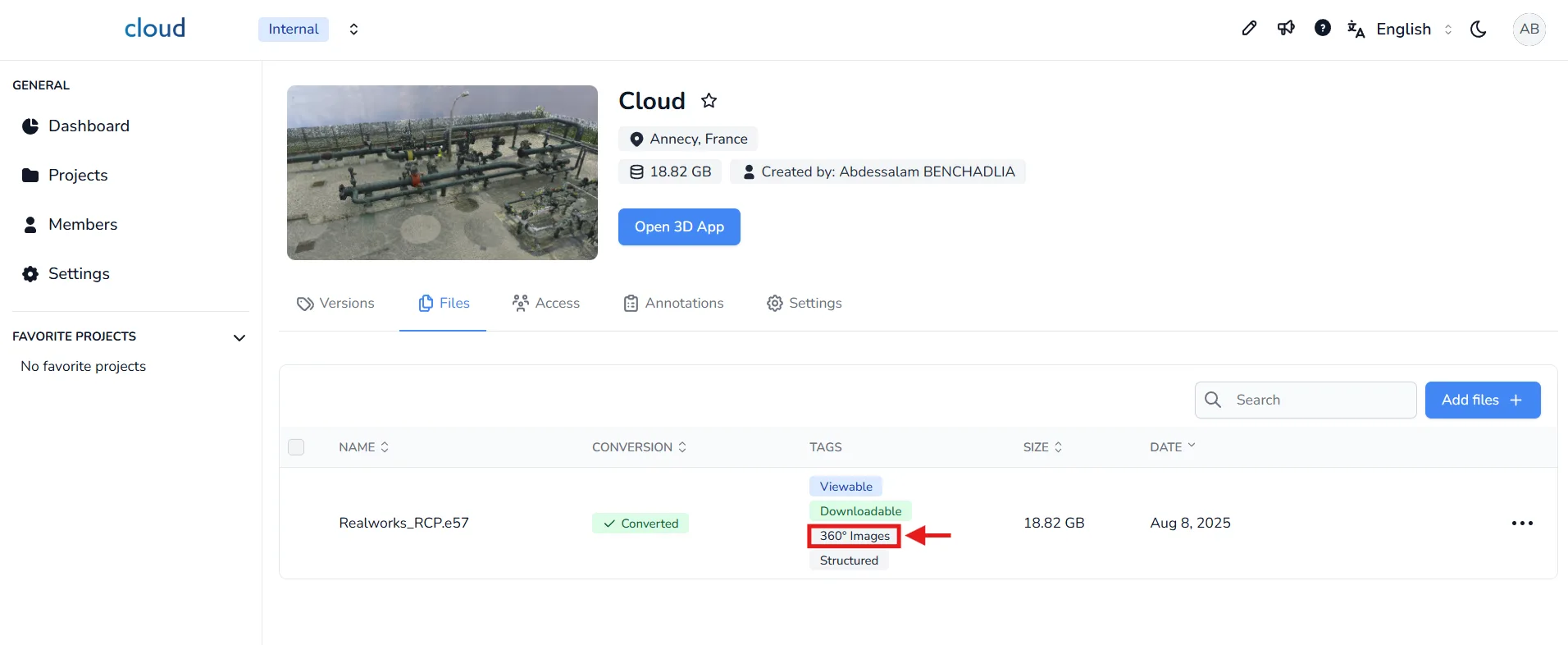
5. По завершении обработки можно проверить, содержит ли файл ReCap 360° изображения: наведите указатель мыши на тег 360° Images на вкладке Файлы проекта.
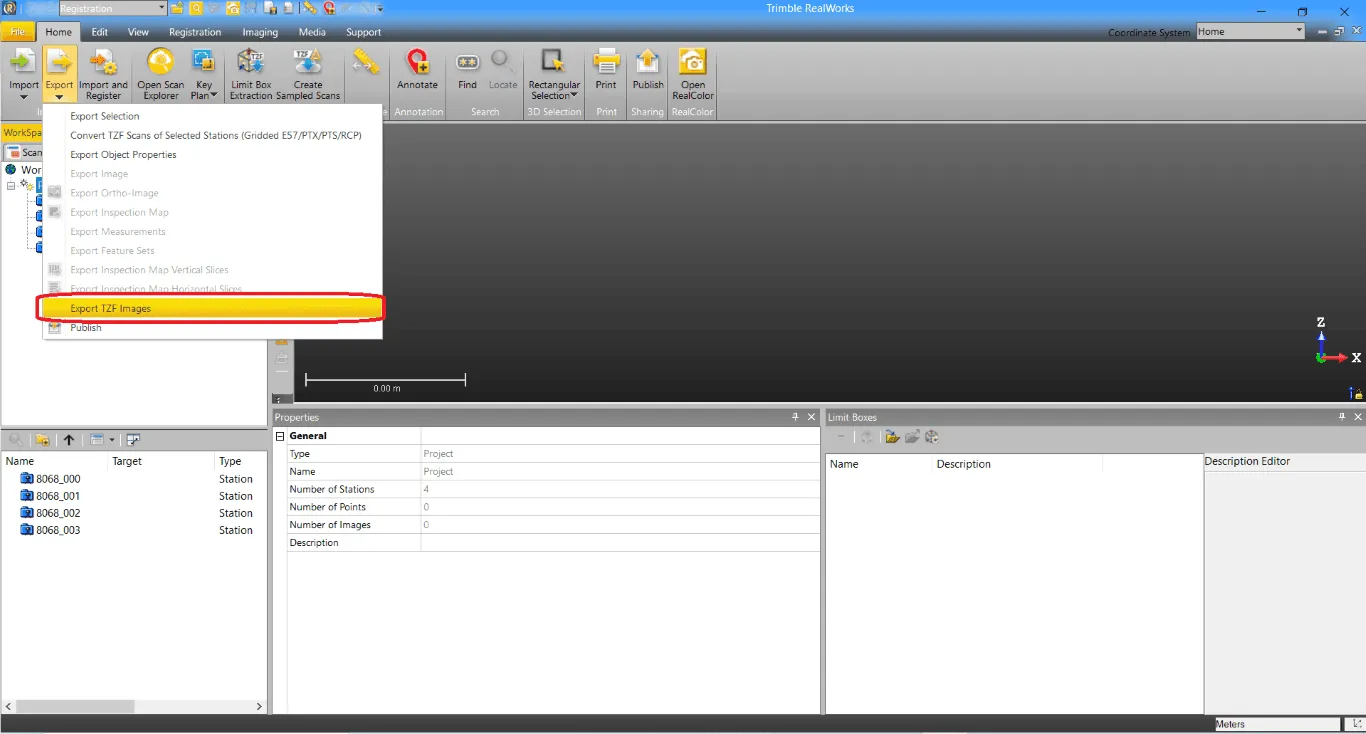
6. Если файл ReCap не содержит встроенных 360 изображений (например, если экспорт был выполнен в режиме Production), экспортируйте панорамные изображения из RealWorks. Для этого снова нажмите значок "Экспорт" на панели инструментов в верхнем левом углу окна и выберите "Экспортировать TZF изображения"
7. Откроется новое окно, где можно выбрать слой изображения и запустить экспорт. \* Яркость = Интенсивность

8. После генерации панорамных изображений найдите их расположение и сожмите папку.
Чтобы узнать, как импортировать 360° изображения в проект, прочитайте статью Добавить 360° изображения.
Если у вас есть вопросы или нужна дополнительная информация, свяжитесь с технической командой.