Анализ диагностики
Раздел Диагностика позволяет вам проверить, соответствуют ли ваше устройство, браузер и сеть техническим требованиям для корректной навигации в 3D-приложении.
Вы можете получить доступ к этой странице из меню вашего профиля:
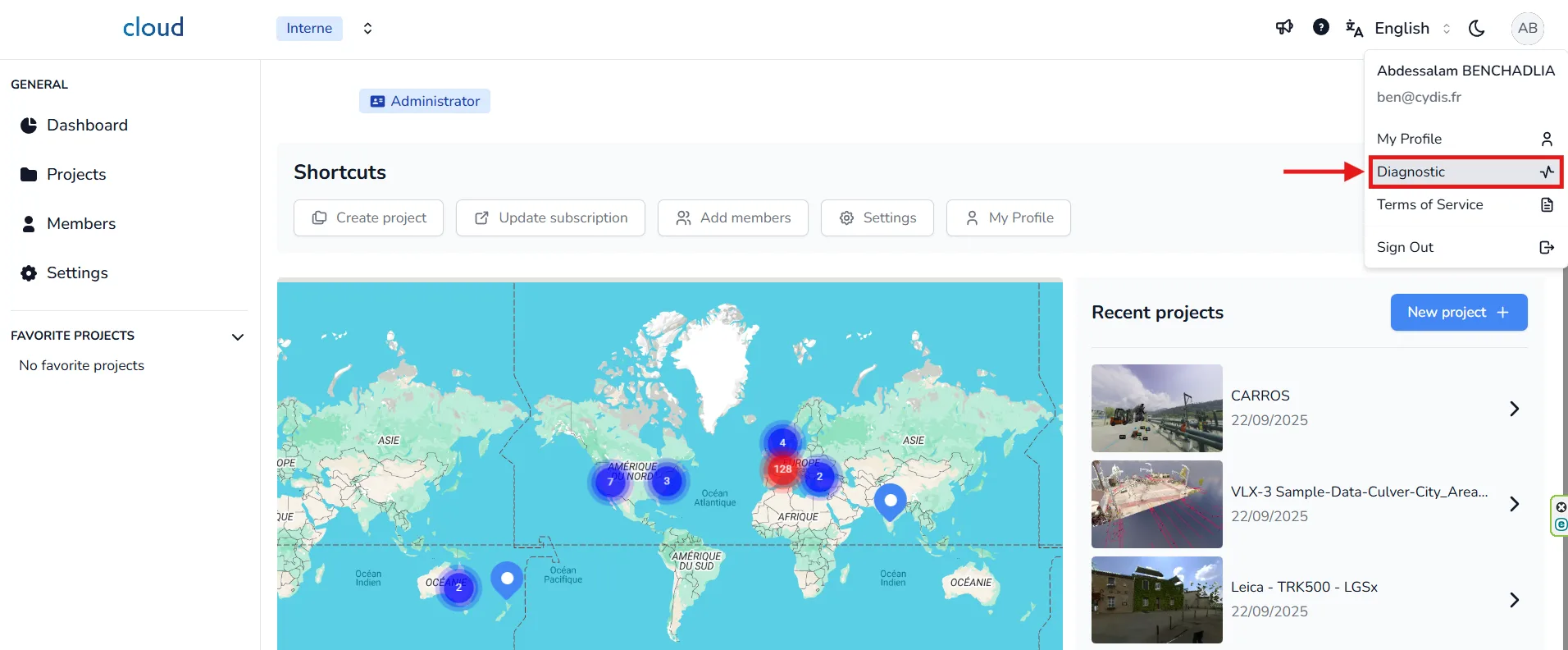
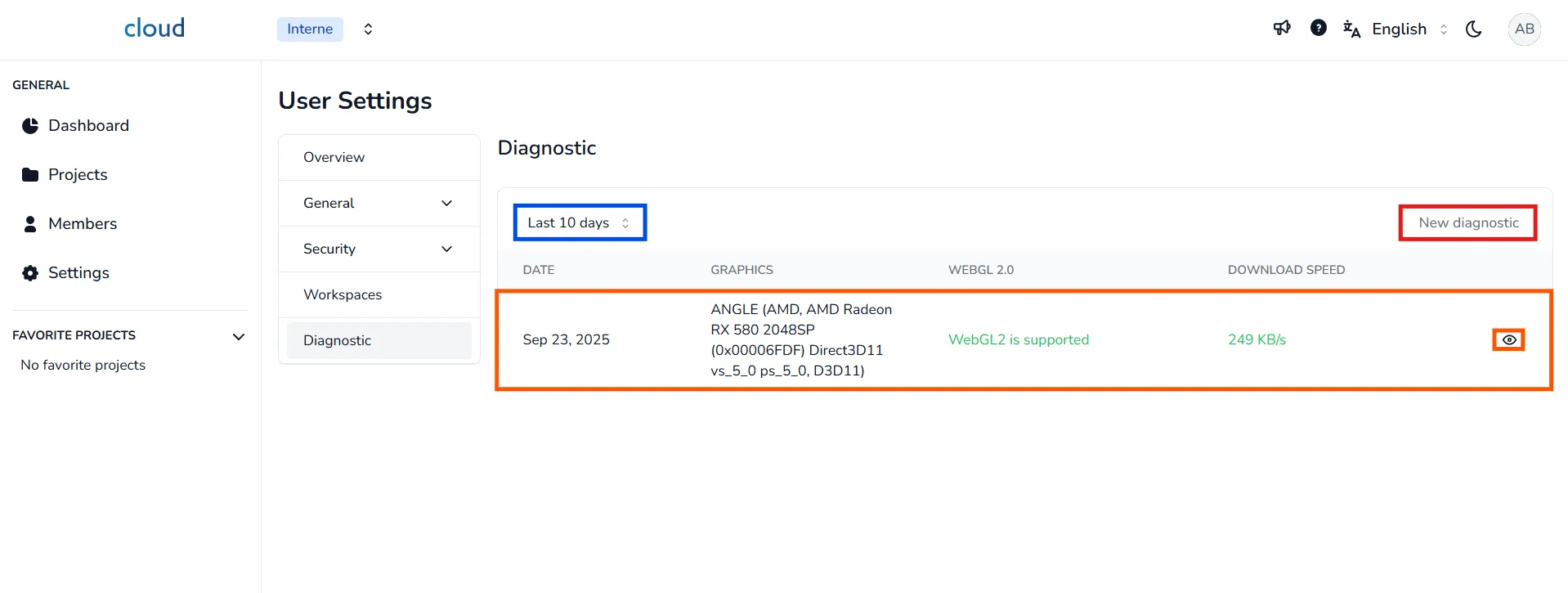
На странице Диагностика вы увидите:
- Список диагностик, проведенных за последние 10 дней (вы также можете выбрать Последние 20, 30 дней или Все).
- Сводку ключевых данных для каждой диагностики.
- Нажмите на 👁️ иконку глаза, чтобы увидеть полную информацию.
- Нажмите Новая диагностика, чтобы сгенерировать новый отчет.
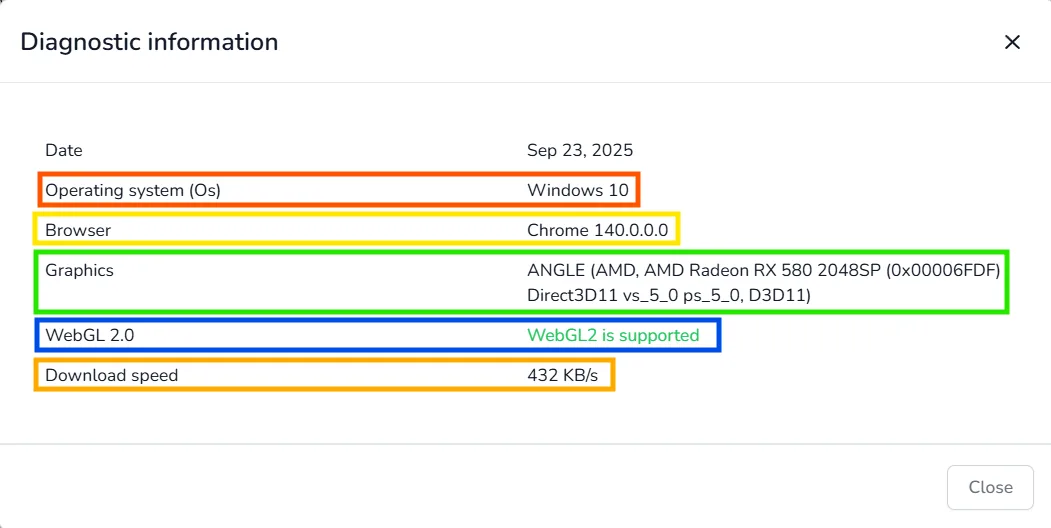
После того, как вы откроете диагностику, вы найдете следующие данные:
-
Первый индикатор - это используемая ОС, основная система вашего устройства. Поддерживаются как настольные, так и мобильные устройства; исключение составляют лишь старые устройства и отдельные браузеры - подробнее в статье о совместимости браузеров и устройств. Чтобы узнать, как использовать 3D-приложение на мобильном устройстве, просто введите "мобильный" в строке поиска на главной странице Центра помощи.
-
Вторым в списке идет используемый браузер. Браузеры работают по-разному: мы рекомендуем Chrome или любой другой браузер на основе Chromium (например, Edge или Brave). Mozilla Firefox тоже позволяет работать с 3D-приложением, но производительность в нем ниже. Safari 15 теперь поддерживается 3D-приложением, но мы не рекомендуем его использовать; к тому же WebGL придется активировать вручную - подробности в статье об активации WebGL 2.0.
-
Далее указана ваша видеокарта. 3D-приложение использует ее для повышения производительности; убедитесь, что браузер действительно работает через видеокарту. Компьютеры без видеокарты тоже могут открывать 3D-приложение, но работать оно будет медленнее. Как проверить, что используется нужная видеокарта, описано в этой статье.
-
Также отображается совместимость с WebGL. Если WebGL поддерживается, доступ к 3D-приложению должен работать. Если нет - возможно, устройство слишком старое или версия браузера не поддерживает WebGL; попробуйте другой браузер или обновите текущий. В крайнем случае придется попробовать другое устройство. Подробнее о совместимости - в специальной статье. Напоминание: в Safari WebGL нужно активировать вручную; руководство - в статье об активации WebGL 2.0.
-
И наконец, скорость интернета - один из самых важных показателей: чем быстрее соединение, тем быстрее работает 3D-приложение. Мы считаем скорость выше 15 Мбит/с хорошей, от 5 до 15 Мбит/с - приемлемой, ниже 5 Мбит/с - низкой. То же относится к загрузке и скачиванию файлов: чем выше скорость, тем быстрее выполняются эти задачи.
В случае любых проблем или трудностей, пожалуйста, не стесняйтесь обращаться к команде платформы.