Добавить файлы в проект
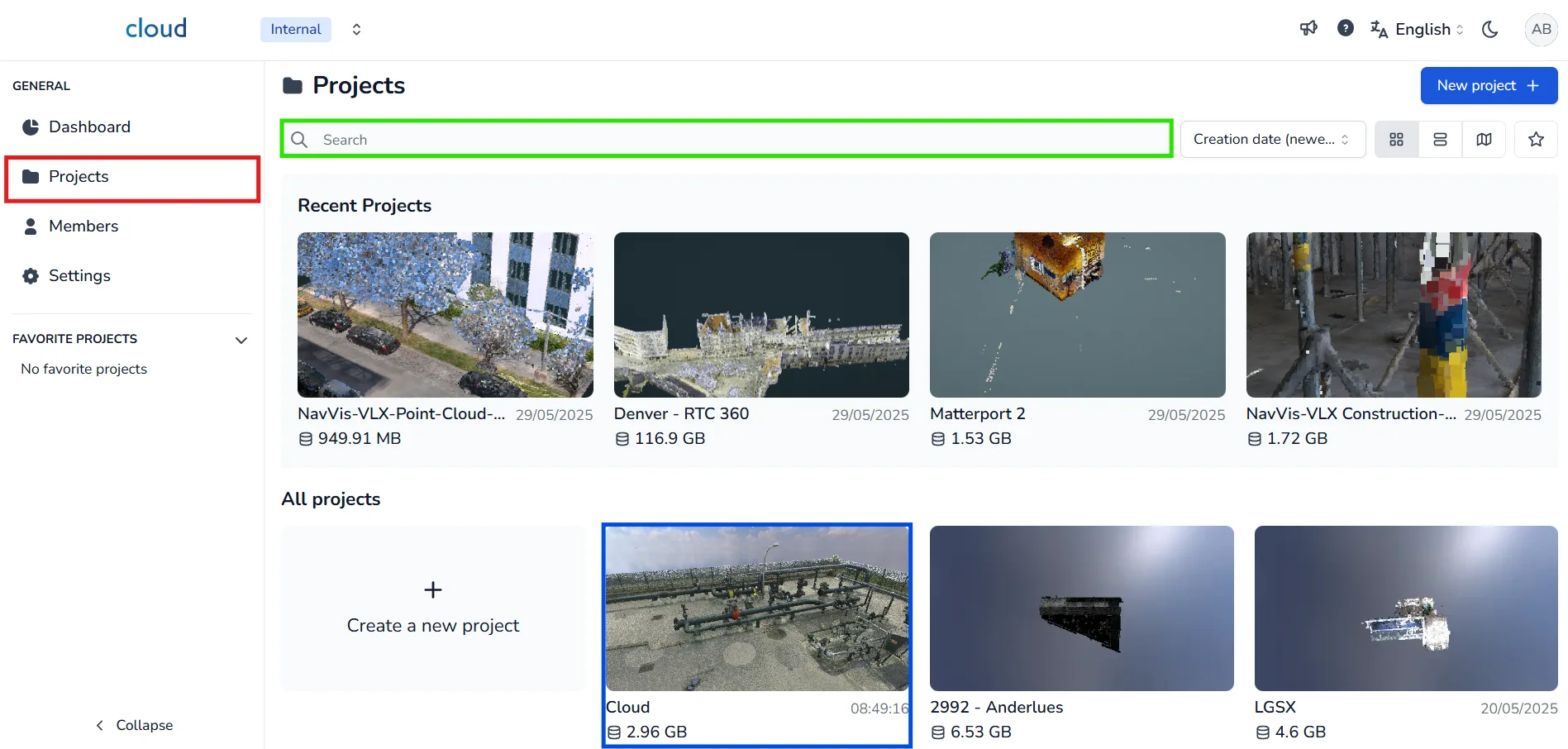
Сначала давайте перейдем на страницу редактирования проекта, обратите внимание, что если вы только что создали свой проект, вы сразу попадаете на правильную страницу и можете пропустить эту часть.
Для начала нажмите на вкладку Проекты в левом меню. Используйте строку поиска, чтобы найти проект, к которому вы хотите добавить файлы. Затем щелкните на миниатюре или названии проекта, чтобы открыть его рабочее пространство. Если вы только что создали проект, вы автоматически перейдете на страницу редактирования.
Когда вы находитесь на странице проекта, перейдите на вкладку Файлы вверху. Затем нажмите кнопку Добавить файлы +, расположенную в правом верхнем углу списка файлов. Появится модальное окно, позволяющее вам загрузить файлы, которые вы хотите добавить к проекту.
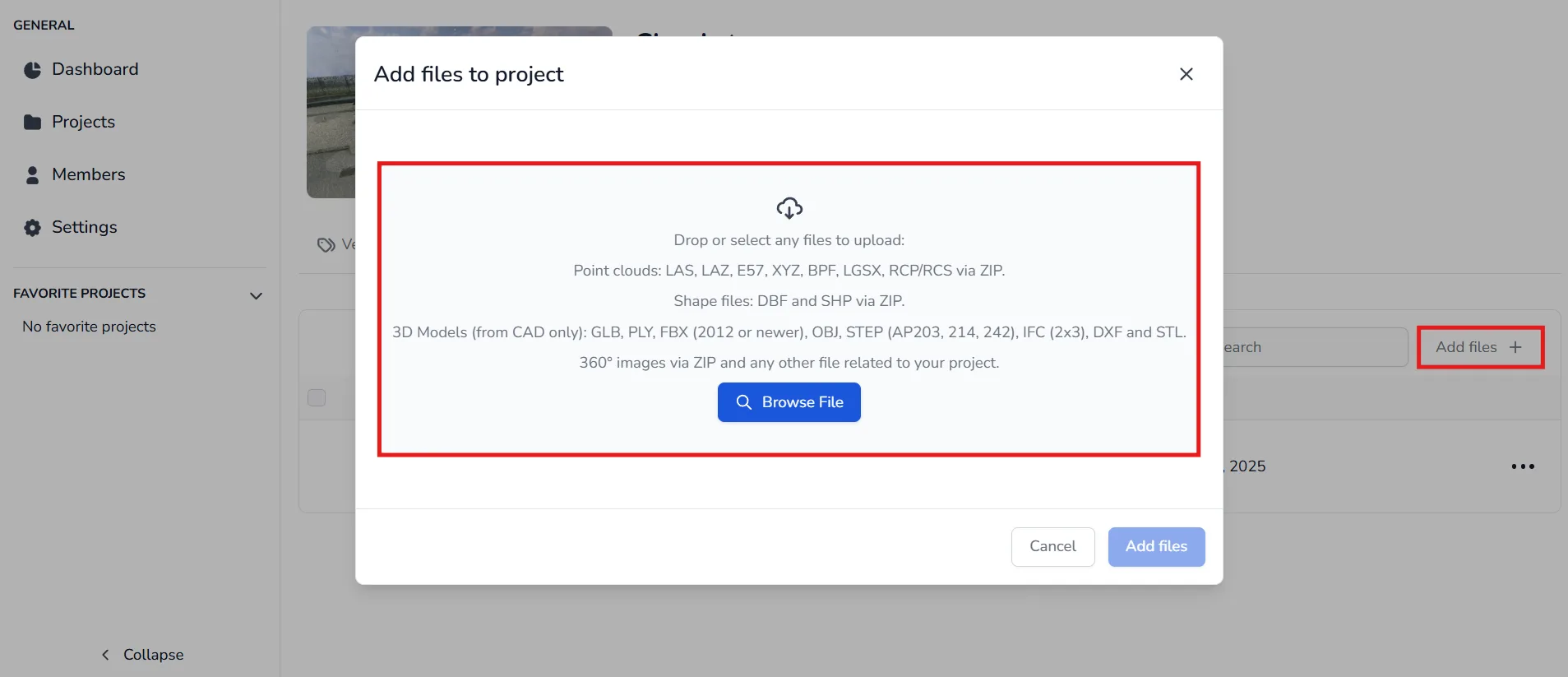
Вы можете загрузить следующие типы файлов:
- Облака точек: Поддерживаемые форматы включают LAS, LAZ, E57, XYZ, BPF, FCP и RCP/RCS (ZIP-формат).
- Файлы RCP / RCS (ZIP-формат): Для импорта проекта ReCap сожмите файлы в ZIP-архив. Для получения более подробной информации следуйте этой статье.
- Несколько файлов E57 (формат ZIP): Если вы получили по одному файлу E57 на позицию сканирования, упакуйте их в ZIP-архив, чтобы загрузить как одно облако точек. Подробнее в этой статье
- Файлы LGSx: Чтобы загрузить файлы LGS, предварительно конвертируйте их в формат LGSx. Файлы LGSx с защитой паролем не поддерживаются. См. специальную статью.
- Файлы форматов (ZIP-формат): Добавьте все связанные файлы (SHP, SHX, DBF) в ZIP с совпадающими именами файлов. Система определит их как набор файлов форматов.
- 3D-модели (только CAD): Поддерживаемые форматы включают GLB, GLTF, PLY, FBX (2012 или новее), OBJ, STEP (AP203, 214, 242), IFC (2x3), DXF, IGES, JT (v8.0-v10.x), STL, VRML (v1/1995, v2/1997), 3DS, Collada и X3D. Для получения более подробной информации смотрите статью о поддерживаемых форматах.
- 360° Изображения (ZIP-формат): Вы можете загружать наборы изображений 360° в ZIP-формате. Если ваше облако точек не включает их, импортируйте их отдельно. См. последующую статью для инструкций.
Настройки загрузки
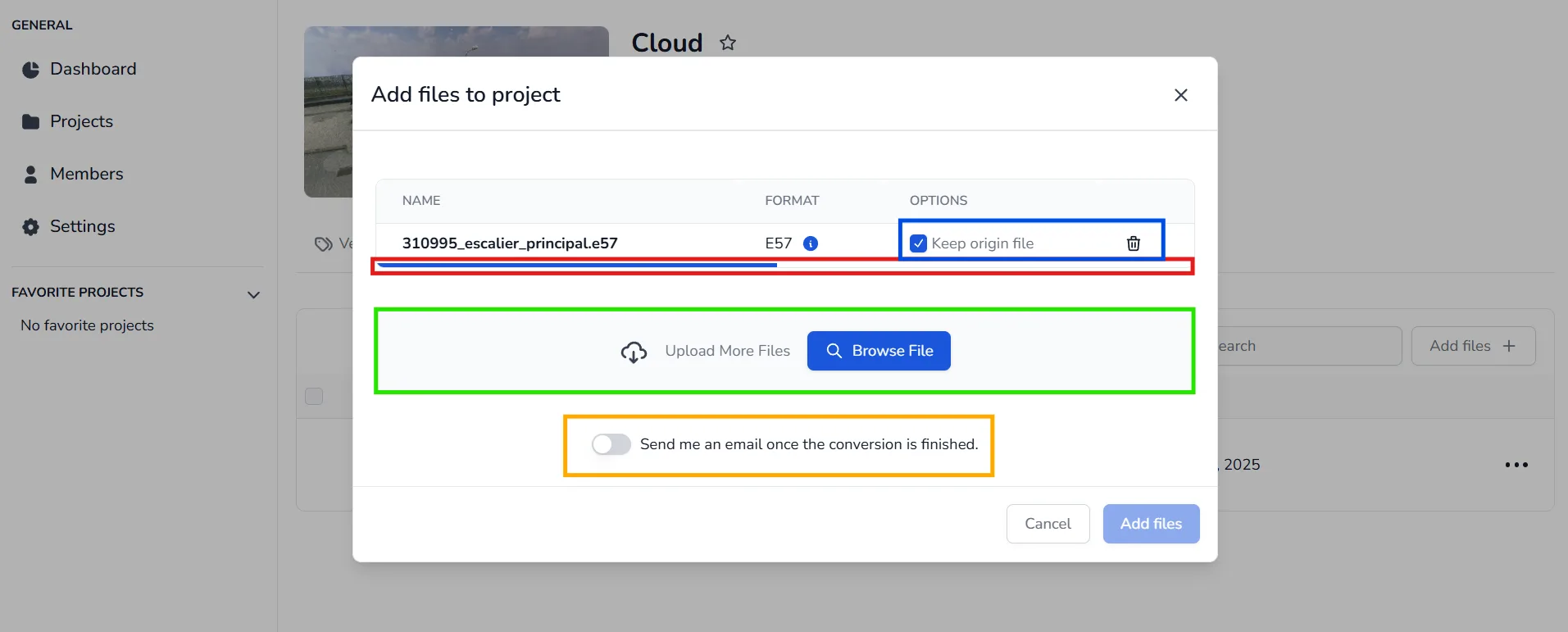
После выбора файлов вы увидите несколько настраиваемых опций:
- Сохранить оригинальный файл: Включив это, вы сохраните оригинальный файл, его можно будет скачать позже.
- Синяя строка прогресса появится во время загрузки файла - не закрывайте окно, пока оно не завершится.
- Можно загрузить несколько файлов сразу, перетащив их в окно или снова воспользовавшись кнопкой "Поиск файла".
- Если вы хотите получать уведомление по электронной почте, когда конвертация завершится, активируйте опцию уведомление по электронной почте внизу модального окна.
После загрузки вы будете перенаправлены на вкладку Файлы.
- Если конвертация еще в процессе, вы увидите статус Файл конвертируется.
- Когда конвертация завершится, статус изменится на Конвертирован.
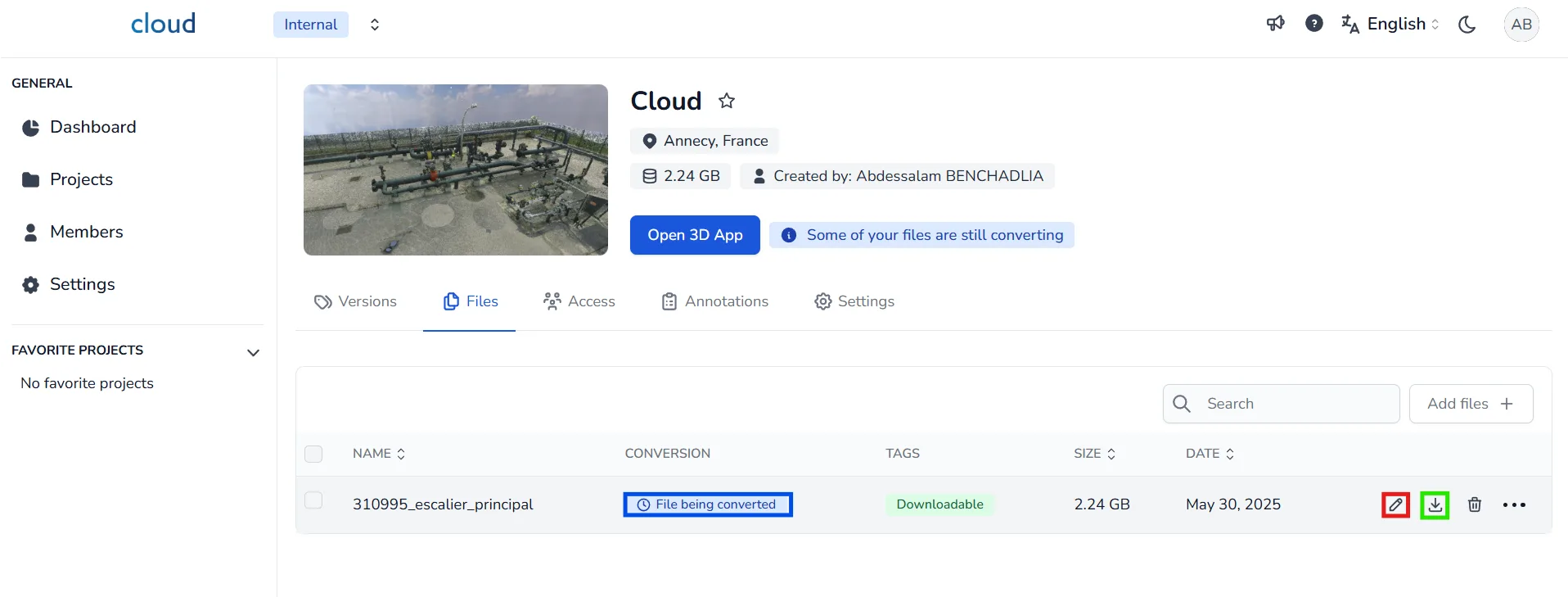
Тогда вы сможете:
- Редактировать имя файла
- Скачать оригинальный файл (если сохранен)
- Открыть 3D-приложение, чтобы визуализировать и работать с вашими данными
Если у вас возникли проблемы или трудности, пожалуйста, не стесняйтесь обращаться к команде платформы.