Настройка компьютера для 3D-приложения
3D-приложение отображает облака точек с помощью видеокарты вашего компьютера. Чаще всего медленная работа объясняется тем, что браузер не использует эту видеокарту. Пять проверок ниже займут около пяти минут, и выполнить их на каждом компьютере нужно только один раз. Если какой-либо параметр неактивен или помечен как управляемый вашей организацией, попросите ИТ-отдел изменить его.
1. Используйте актуальную версию Chrome или Edge
Открывайте 3D-приложение в Google Chrome или Microsoft Edge. Чтобы обновить браузер, введите chrome://settings/help (Chrome) или edge://settings/help (Edge) в адресной строке: обновление запустится автоматически. Затем нажмите Перезапустить.
2. Включите графическое ускорение
- Введите
chrome://settings/system(Chrome) илиedge://settings/system(Edge) в адресной строке. - Включите Использовать графическое ускорение (при наличии).
- Нажмите Перезапустить.
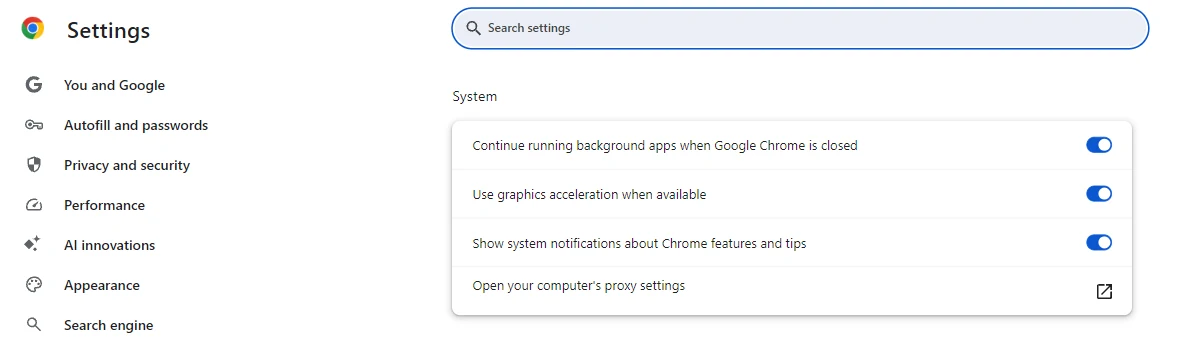
Это самая важная настройка. Без нее браузер отрисовывает 3D на процессоре, и изображение выводится медленно, какой бы ни была видеокарта.
3. Используйте высокопроизводительную видеокарту (только ноутбуки с двумя видеокартами)
Откройте Диспетчер задач (Ctrl + Shift + Esc), затем вкладку Производительность. Если вы видите только GPU 0, в компьютере одна видеокарта: пропустите этот шаг. Если вы видите GPU 0 и GPU 1, Windows должна назначить браузеру более мощную видеокарту (NVIDIA или AMD):
- Откройте Параметры > Система > Дисплей > Графика.
- Если вашего браузера нет в списке, нажмите Добавить классическое приложение и выберите его:
- Chrome:
C:\Program Files\Google\Chrome\Application\chrome.exe - Edge:
C:\Program Files (x86)\Microsoft\Edge\Application\msedge.exe
- Chrome:
- Выберите браузер, откройте его параметры (кнопка Параметры или раскрывающийся список выбора GPU, в зависимости от версии Windows) и выберите Высокая производительность.
- Перезапустите браузер: введите
chrome://restart(Chrome) илиedge://restart(Edge) в адресной строке.
4. Подключите зарядное устройство и выберите производительность
- На ноутбуке не отключайте зарядное устройство. При работе от батареи большинство ноутбуков замедляют видеокарту.
- Откройте Параметры > Система > Питание и батарея (Питание на настольном компьютере) и установите для параметра Режим питания значение Максимальная производительность.
5. Проверьте результат на странице Диагностика
- На платформе нажмите на свои инициалы или фото профиля в правом верхнем углу, затем выберите Диагностика.
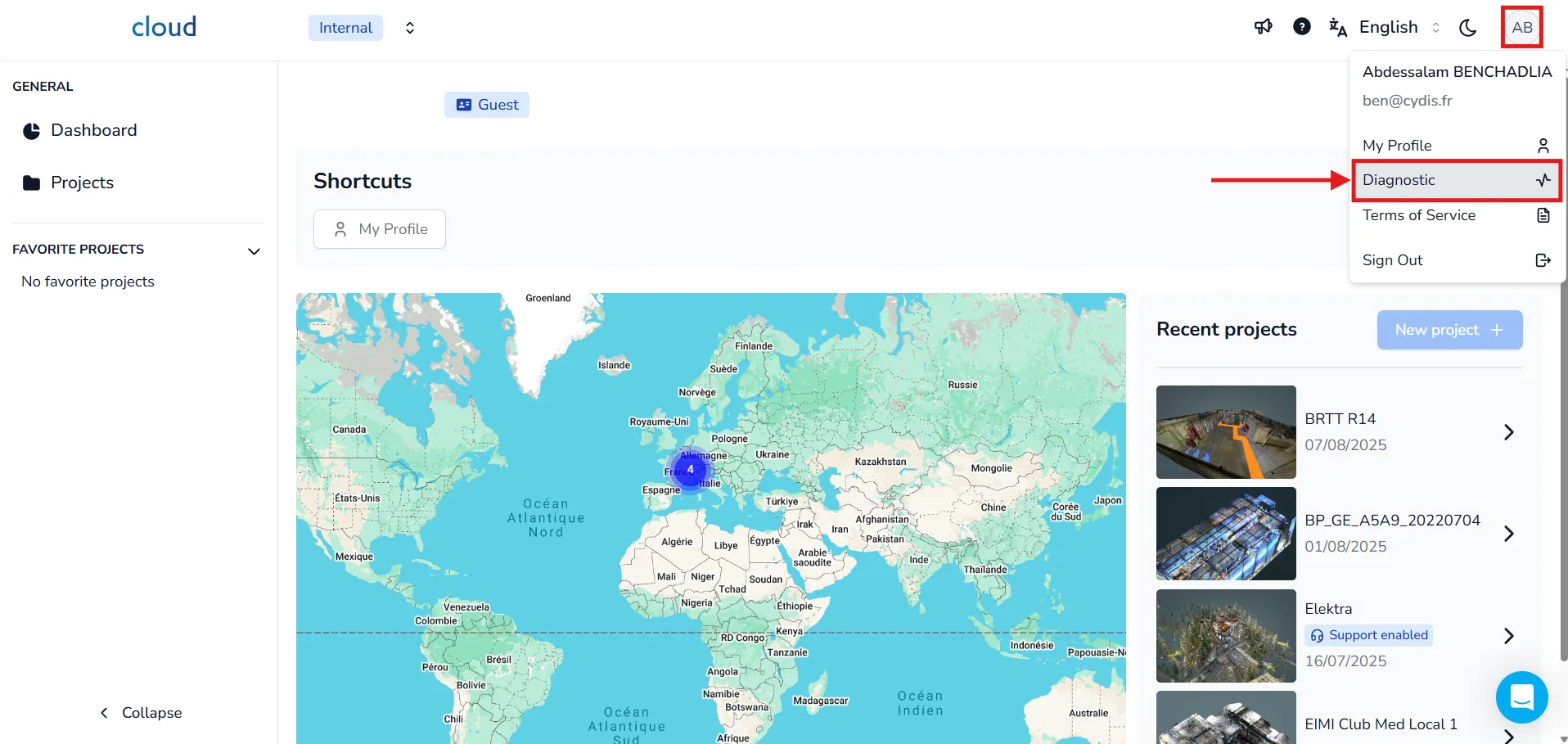
- Нажмите Новая диагностика. Строки Графика и WebGL 2.0 появляются сразу: ждать окончания измерения Скорость скачивания не нужно.
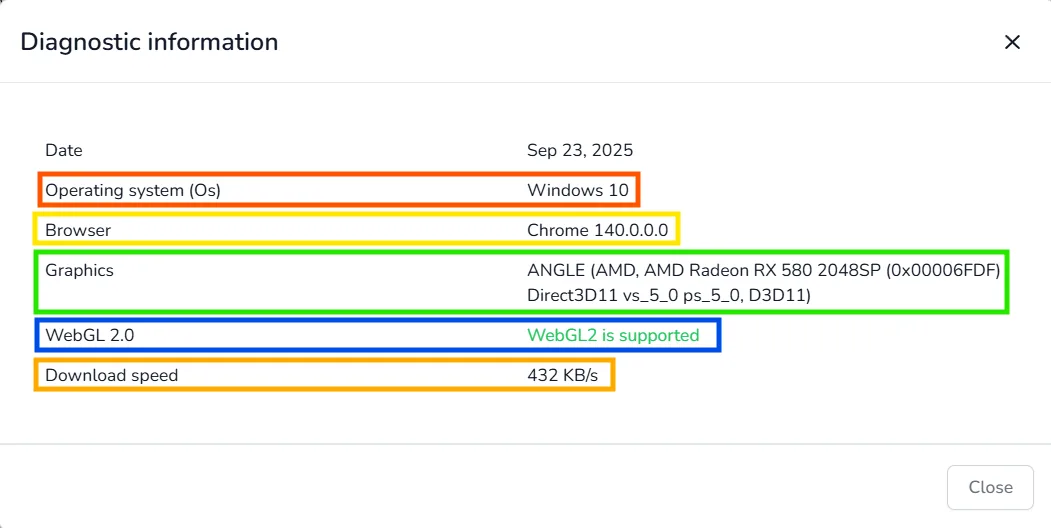
Компьютер готов, если:
- Для WebGL 2.0 указано WebGL2 поддерживается.
- В строке Графика указана ваша видеокарта, например Intel, NVIDIA или AMD. На ноутбуке с двумя видеокартами это должна быть видеокарта, указанная рядом с вариантом Высокая производительность на шаге 3.
Если для WebGL 2.0 указано WebGL2 не поддерживается или в строке Графика указано Неизвестно либо упоминается SwiftShader или Microsoft Basic Render Driver, браузер не использует видеокарту: проверьте шаг 2. Если шаг 2 уже выполнен, вероятно, вы работаете в удаленном сеансе (Удаленный рабочий стол, Citrix) или графический драйвер заблокирован: отправьте диагностику в ИТ-отдел.
Если вы демонстрируете 3D-приложение в Microsoft Teams
- Используйте классическое приложение Teams, а не Teams во вкладке браузера.
- Выключите камеру и эффекты фона (размытие, виртуальные фоны).
- Демонстрируйте только окно браузера, а не весь экран.
- Закройте другие 3D-программы и другие вкладки с 3D-содержимым.
На ноутбуке с двумя видеокартами также выберите для Microsoft Teams вариант Высокая производительность на шаге 3 (через Добавить приложение из Microsoft Store). Полная настройка для демонстраций описана в статье Рекомендуемая настройка ПК для демонстрации 3D-приложения в Microsoft Teams.
По-прежнему медленно?
- Устаревший графический драйвер тоже может мешать браузеру использовать видеокарту. Если вашим компьютером управляет ИТ-отдел, попросите его установить последнюю версию драйвера.
- Если проект долго загружается, но после загрузки навигация плавная, причина в сети, а не в компьютере.
- Обратитесь в команду поддержки платформы, приложив снимок экрана вашей диагностики и отчет
chrome://gpu(илиedge://gpu): нажмите Download Report to File в верхней части этой страницы.
Главное
- Используйте Chrome или Edge с включенным графическим ускорением.
- На ноутбуке с двумя видеокартами назначьте браузеру высокопроизводительную видеокарту и не отключайте зарядное устройство.
- На странице Диагностика должно быть указано WebGL2 поддерживается и название вашей видеокарты.
- Если параметр заблокирован или проверка не пройдена, обратитесь в ИТ-отдел.